
브라우저에서 동영상 배경을 제거하는 Final Cut Pro 대안


VidBG Remover: Final Cut Pro 동영상 배경 제거 대안
Final Cut Pro에는 이미 Magnetic Mask와 Green Screen Keyer가 있어요. 전체 편집기 안에서 동영상 배경 제거도 할 수 있죠. 차이는 클립 하나만 따로 처리할 때의 편의성이에요. 브라우저에 한 번 업로드하고 자동 처리를 거쳐 바로 가져올 수 있는 투명 파일을 받고 싶다면, 직접 제거 작업을 설정할 필요가 없어요.
| 비교 항목 | VidBG Remover | Final Cut Pro |
|---|---|---|
| 그린 스크린 없이 일반 영상 배경 제거 | 가능 — 브라우저에서 AI가 일반 영상의 배경을 제거해요 | 가능 — Magnetic Mask가 머신 러닝으로 사람, 물체, 형태를 분리한 뒤 클립을 분석해요 |
| 그린/블루 스크린 키잉 | 가능 — 그린 스크린 모드에서 스필 억제를 지원해요 | 가능 — Green Screen Keyer가 색상 샘플링, 매트 제어, 스필 억제, 키프레임을 지원해요 |
| 피사체 분리 작업 흐름 | 한 번 업로드하면 Final Cut Pro 동영상 배경 제거 대안이 피사체를 자동으로 분리하고, 그 결과를 확인할 수 있어요 | 클립을 타임라인에 넣고 Magnetic Mask를 적용한 뒤 앞이나 뒤로 분석하고 필요하면 선택 영역을 다듬어요 |
| 머리카락과 섬세한 가장자리 처리 | 머리카락처럼 섬세한 가장자리가 있는 영상에는 High Quality 모드를 사용할 수 있어요 | Magnetic Mask는 뷰어에서 세밀한 보정을 지원하고, Green Screen Keyer에는 가장자리와 매트 제어 기능이 있어요 |
| 30초 클립당 일반적인 처리 시간 | 자동 처리 — 업로드 후 30초 클립은 보통 60–90초면 완료돼요 | 마스크 분석, 가장자리 보정, 타임라인에서의 마무리 작업에 따라 달라져요. 어려운 클립은 더 오래 걸릴 수 있어요 |
| 투명 동영상 내보내기 | NLE 타임라인용 MOV(ProRes 4444 alpha)를 한 번에 내보내고, 웹용으로 WebM(VP9 alpha)도 사용할 수 있어요 | ProRes 4444처럼 alpha를 지원하는 형식을 수동으로 설정해야 해요 |
| 설치 및 플랫폼 | 브라우저 기반 — 업로드, 처리, 다운로드 | Mac 또는 iPad 앱이에요. 현재 Mac 요구 사항에는 macOS 15.6 이상이 포함돼요 |
| 전체 편집 기능 | 배경 제거와 투명 동영상 내보내기에 집중해요 | 타임라인 편집, 오디오, 색 보정, 효과, 합성, 최종 출력을 지원하는 완전한 NLE예요 |
| 30초 클립 실제 비용 | 약 $2.50, Basic 모드(Starter 요금 기준 60 크레딧) | 클립 단위 요금이 아니에요 — Mac에서 구매하거나 Apple Creator Studio를 통해 사용할 수 있어요 |
| 가격 | $9.9부터 크레딧을 사용한 만큼 결제 — 구독 없음 | Mac에서 $299.99 일회성 구매, 또는 Apple Creator Studio 구독에 포함돼요 |
Final Cut Pro에서 마스크 설정을 건너뛸 수 있는 순간
브라우저가 피사체 분리를 맡고, 타임라인은 계속 편집에 집중할 수 있는 네 가지 상황이에요.


그린 스크린 없이 촬영한 영상
Final Cut Pro는 Magnetic Mask로 일반 영상을 분리할 수 있지만, 피사체만 따로 만들려면 타임라인 설정과 분석, 필요한 선택 영역 보정이 여전히 필요해요.
고객이 거실에서 촬영한 토킹 헤드 영상을 보냈나요? 피사체 하나를 분리하려고 Final Cut Pro 전체 배경 제거 작업을 열지 말고 여기서 바로 업로드하세요. AI가 1차 분리를 자동으로 처리하고, 결과를 확인한 뒤 투명 MOV를 내려받아 Final Cut Pro에서 계속 편집할 수 있어요.
동영상 배경 무료로 제거하기

전체 편집 작업을 시작할 필요가 없는 일회성 클립
짧은 피사체 분리 하나 때문에 Final Cut Pro의 전체 배경 제거 작업을 시작할 필요는 없어요. 라이브러리 열기, 타임라인 구성, 마스크 분석, 가장자리 확인, 투명 내보내기 설정까지 해야 하니까요.
소셜 동영상, 리액션 영상의 피사체, 빠른 오버레이는 브라우저에서 한 번 업로드하면 잘 맞아요. 자동 처리는 보통 영상 길이의 2–3배가 걸리므로 30초 클립은 대개 60–90초면 준비돼요. 전체 편집 도구가 필요한 프로젝트에는 Final Cut Pro를 사용하세요.
동영상 배경 무료로 제거하기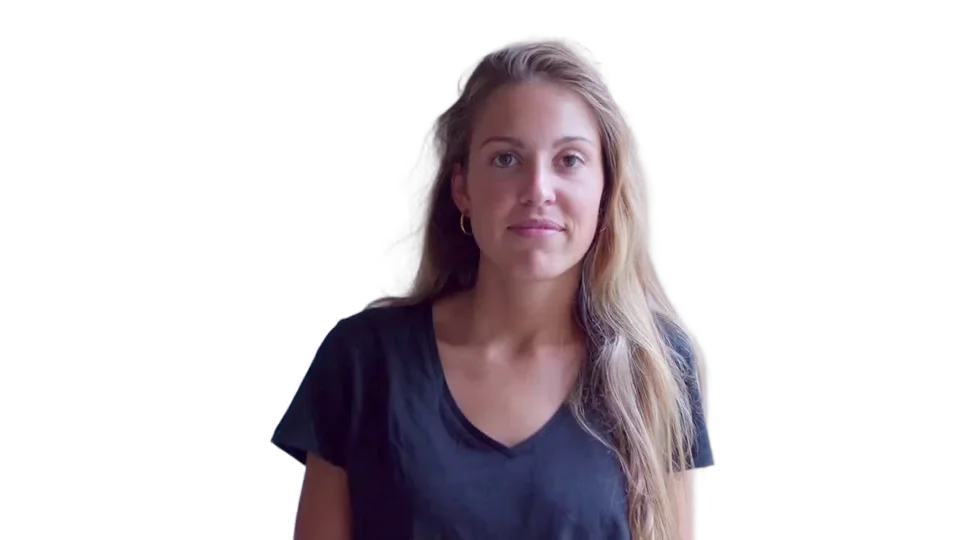
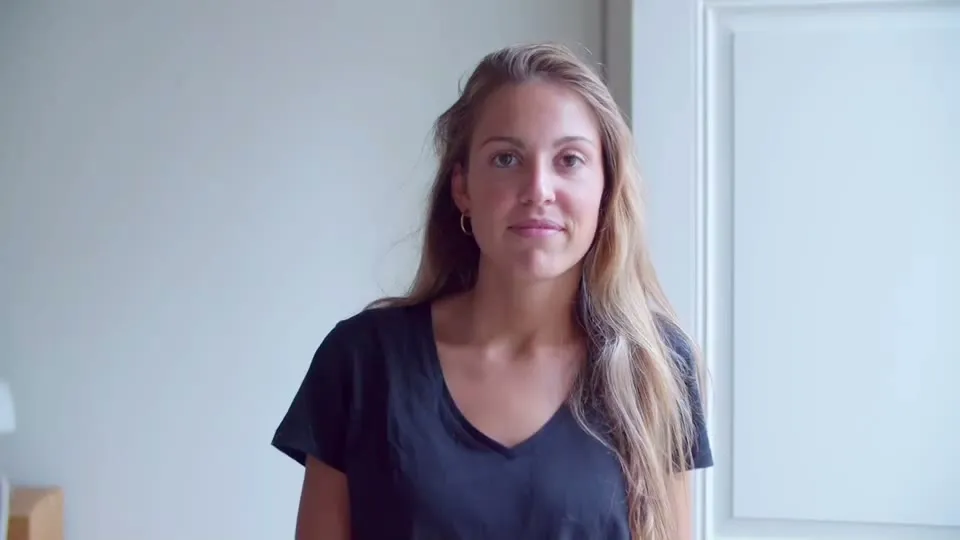
머리카락, 손가락, 섬세한 가장자리
Final Cut Pro는 Magnetic Mask의 제어점과 브러시 보정을 제공하지만, 영상이 어려우면 자동 인식 뒤에 정리가 필요할 수 있어요.
이 Final Cut Pro 동영상 배경 제거 대안에는 머리카락, 손가락, 어깨처럼 섬세한 부분이 중요한 영상에 맞춘 High Quality 모드가 있어요. 1차 처리를 자동으로 끝내므로 실제 결과를 확인한 뒤 투명 클립을 Final Cut Pro로 내려받아 색 보정, 타이밍, 오디오, 합성 작업을 이어갈 수 있어요. 어려운 영상은 어떤 작업 흐름에서도 꼭 확인해야 해요.
동영상 배경 무료로 제거하기

Final Cut Pro로 가져갈 투명 오버레이
전용 배경 제거 도구와 전체 편집기 중 하나만 고를 필요는 없어요. 각 도구가 잘하는 작업을 맡기면 돼요.
브라우저에서 배경 제거만 먼저 처리한 뒤, 실제 alpha 채널이 포함된 MOV(ProRes 4444)로 내보내세요. 투명 클립을 Final Cut Pro의 배경 위에 놓고 위치, 색 보정, 그래픽, 타이밍, 오디오 작업을 NLE에서 계속할 수 있어요. MOV로 넘길 때 플러그인이나 형식 변환은 필요 없어요. 대안이 피사체를 분리하고, 편집기가 편집을 담당해요.
동영상 배경 무료로 제거하기Final Cut Pro 배경 제거와 VidBG Remover: 어떤 작업 흐름이 맞을까요?
Final Cut Pro는 전체 편집 작업 안에서 키잉과 머신 러닝 기반 피사체 분리를 모두 처리할 수 있어요. VidBG Remover는 투명 클립을 먼저 만든 뒤 타임라인으로 돌아가고 싶을 때 쓰는 Final Cut Pro 전용 3단계 대안이에요.
Final Cut Pro에서 동영상 배경을 제거하는 방법
Final Cut Pro에는 두 가지 방법이 있어요. 크로마키 영상에는 Green Screen Keyer를, 일반 영상에서 사람이나 물체, 형태를 분리할 때는 Magnetic Mask를 사용해요.
- 1
클립을 타임라인에 넣기
전경 클립을 Final Cut Pro 라이브러리로 가져와 타임라인에 배치한 다음 피사체 분리를 시작해요.
- 2
Magnetic Mask 또는 Green Screen Keyer 선택하기
일반 영상에는 Magnetic Mask를, 적절한 단색 스크린이 있는 영상에는 Green Screen Keyer를 사용해요.
- 3
선택 영역 분석하고 보정하기
앞이나 뒤로 분석하고 매트를 확인해요. 선택이 틀리면 제어점이나 브러시로 수정해요.
- 4
합성하고 어려운 프레임 확인하기
전경 아래에 배경을 놓고 움직임과 섬세한 가장자리를 확인한 뒤, 필요한 마스크와 키어, 색상 설정을 조정해요.
- 5
투명 내보내기 설정하기
투명 클립을 Final Cut Pro 밖으로 내보내야 한다면 ProRes 4444처럼 alpha를 지원하는 형식을 선택하고, 목적지 작업 흐름에서 결과를 확인해요.
Final Cut Pro 대안 작업 흐름 — 3단계
Final Cut Pro 동영상 배경 제거를 따로 처리할 때 편리한 방법이에요. 한 번 업로드하고 AI가 처리한 뒤 투명도를 유지한 채 타임라인으로 돌아가세요.
- 1
동영상 업로드하기
MP4, MOV, WebM을 최대 60초, 200MB까지 업로드할 수 있어요. 일반 영상도 괜찮고 그린 스크린은 필요 없어요.
- 2
AI가 피사체를 자동으로 분리하기
자동 처리는 보통 영상 길이의 2–3배가 걸리므로 30초 클립은 대개 60–90초면 준비돼요. 내보내기 전에 결과를 확인하세요. 특히 움직임이나 세부 묘사가 복잡한 영상은 더 주의해야 해요.
- 3
투명 MOV 다운로드하기
ProRes 4444와 alpha가 포함된 MOV를 다운로드해 Final Cut Pro에서 편집, 색 보정, 오디오, 합성을 이어가세요. 호환되는 웹 작업 흐름에는 WebM(VP9 alpha)도 사용할 수 있어요.
Final Cut Pro 동영상 배경 제거 대안의 실제 결과
슬라이더를 움직여 원본 영상과 AI 피사체 분리 결과를 비교해 보세요. 아래 클립은 모두 이 Final Cut Pro 동영상 배경 제거 대안으로 처리한 편집 전 결과예요.
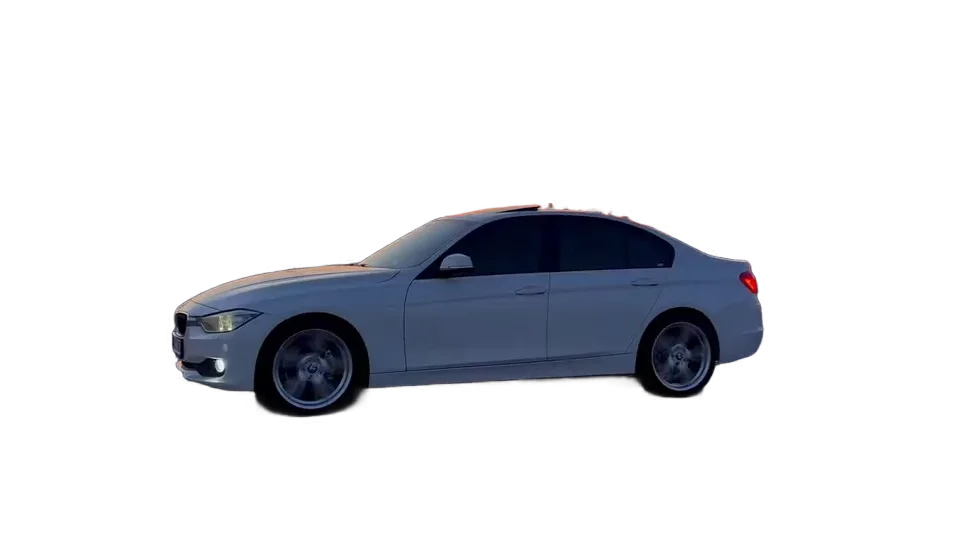

빠르게 움직이는 피사체
움직이는 피사체도 가장자리가 깔끔하고 안정적이에요. 완성된 편집에 사용하기 전에 결과를 확인하세요.
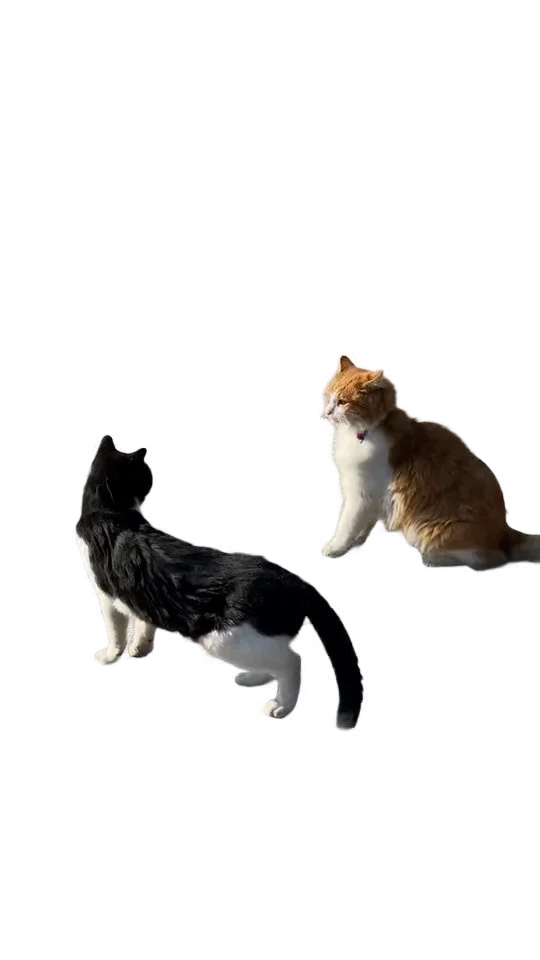

동물 클립
반려동물과 동물을 분리해 오버레이, 소셜 편집, Final Cut Pro 합성에 활용해 보세요.
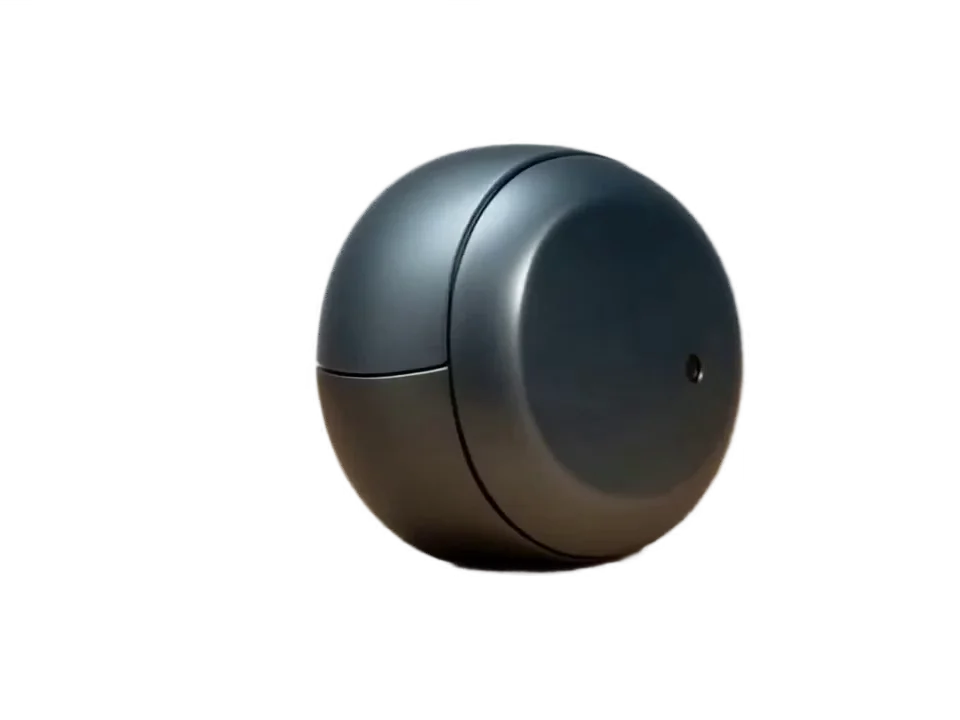
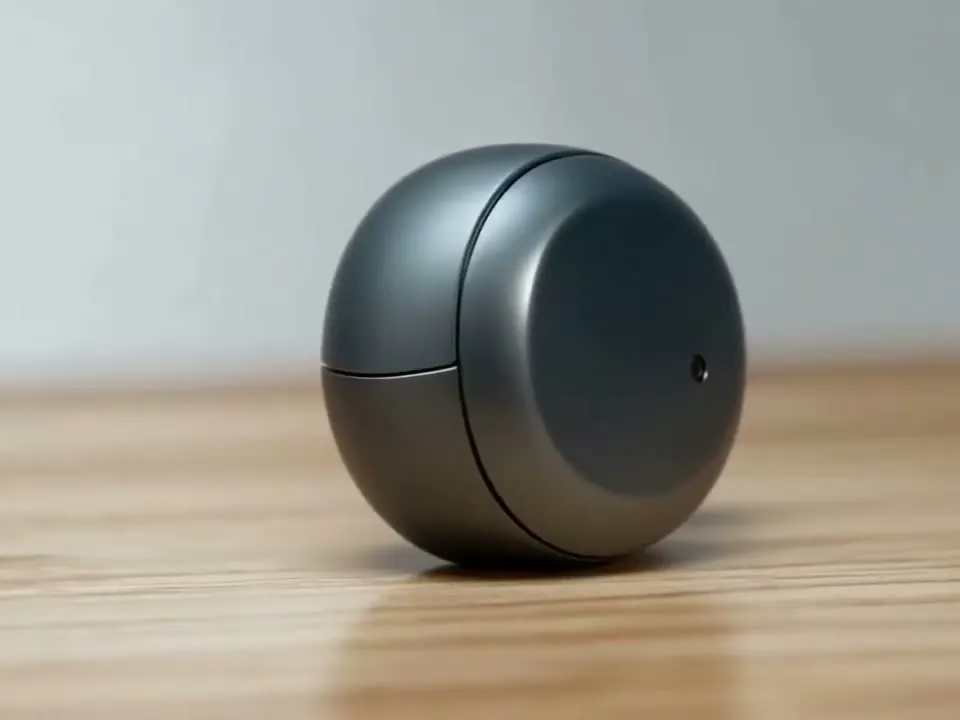
제품 영상
깔끔한 오버레이, 제품 영상, 타임라인 합성을 위해 제품만 분리해 보세요.


조명이 고르지 않은 그린 스크린
주름, 고르지 않은 조명, 얼룩진 그린 스크린을 이 Final Cut Pro 대안이 어떻게 처리하는지 확인해 보세요.
편집기 대신 클립 단위로 결제하세요
Final Cut Pro는 완전한 편집기로, Mac에서 일회성 구매하거나 Apple Creator Studio를 통해 사용할 수 있어요. 이 Final Cut Pro 배경 제거 대안은 클립 단위로 결제해요. Basic 모드에서 30초 처리 비용은 약 $2.50이고, 크레딧은 $9.9부터 시작하며 구독은 없어요.
스타터
포함 사항
- 240 크레딧
- ~120초 동영상 배경 제거 (기본)
- 크레딧 만료 없음
- 광고 없는 환경
크리에이터
포함 사항
- 960 크레딧
- ~480초 동영상 배경 제거 (기본)
- 크레딧 만료 없음
- 광고 없는 환경
프로
포함 사항
- 3,000 크레딧
- ~1,500초 동영상 배경 제거 (기본)
- 크레딧 만료 없음
- 광고 없는 환경
맥스
포함 사항
- 12,000 크레딧
- ~6,000초 동영상 배경 제거 (기본)
- 크레딧 만료 없음
- 광고 없는 환경
Final Cut Pro 동영상 배경 제거: 자주 묻는 질문
다른 궁금한 점이 있나요? 이메일로 문의해 주세요.
네. Final Cut Pro는 Magnetic Mask를 사용해 그린 스크린 없이 피사체를 분리할 수 있어요. 머신 러닝으로 클립을 분석하지만, 선택 영역을 보정할 수 있는 타임라인 기반 편집 작업이며 한 번 업로드하는 온라인 처리와는 달라요. VidBG Remover는 클립 하나를 따로 분리할 때 쓰는 Final Cut Pro 보완형 대안이에요.
클립을 타임라인에 넣고 일반 영상에는 Magnetic Mask를, 크로마키 영상에는 Green Screen Keyer를 적용한 다음 클립을 분석하고 뷰어에서 선택 영역을 보정하세요. 따로 처리하는 작업을 더 간단하게 하고 싶다면 이 Final Cut Pro 대안에 한 번 업로드하고, 자동 결과를 확인한 뒤 투명 MOV를 Final Cut Pro로 가져오면 돼요.
네. Final Cut Pro의 Magnetic Mask는 머신 러닝으로 배경에서 사람, 물체, 형태를 분리하고 클립 전체에 마스크를 적용해요. 분석과 보정 기능을 갖춘 편집기 내장 기능이고, 이 Final Cut Pro 동영상 배경 제거 대안은 단일 클립을 준비할 때 설정을 줄여 온라인에서 투명 파일을 만들어요.
투명도를 유지하려면 ProRes 4444처럼 alpha를 지원하는 내보내기 형식을 선택한 뒤 목적지 편집기에서 파일을 확인하세요. VidBG Remover는 Final Cut Pro로 바로 넘길 수 있도록 ProRes 4444와 alpha가 포함된 MOV를 기본으로 내보내요.
네. VidBG Remover는 전체 프로젝트를 편집하는 도구가 아니라 배경 제거 단계를 위한 편리한 Final Cut Pro 대안이에요. 브라우저에서 일반 영상을 한 번 업로드하고 AI가 1차 분리를 처리하면, 투명 MOV를 Final Cut Pro로 가져와 나머지 편집을 이어갈 수 있어요.
MOV 작업 흐름에서는 사용할 수 있어요. ProRes 4444와 alpha가 포함된 투명 MOV를 내보내 Final Cut Pro에 투명 클립으로 가져오세요. alpha가 포함된 WebM VP9는 호환되는 웹과 브라우저 작업 흐름용이며 Final Cut Pro에서 기본으로 가져올 수 있다고 보장하지 않아요.
아니요. VidBG Remover가 대체하는 것은 배경 제거 단계이지 편집기 자체가 아니에요. 자르기, 색 보정, 오디오, 효과, 합성, 최종 출력은 Final Cut Pro에서 하고, 투명 클립을 먼저 만든 뒤 타임라인으로 돌아가고 싶을 때 이 Final Cut Pro 동영상 배경 제거 대안을 사용하세요.
최대 200MB의 MP4, MOV, WebM을 업로드할 수 있어요. 로그인한 사용자는 최대 60초 클립을 처리할 수 있고, 내장 트리머로 더 긴 영상에서 필요한 구간을 잘라낼 수 있어요. 작업 흐름에 따라 결과는 투명 MOV 또는 WebM으로 다운로드할 수 있어요.
더 많은 AI 동영상 도구
블로그
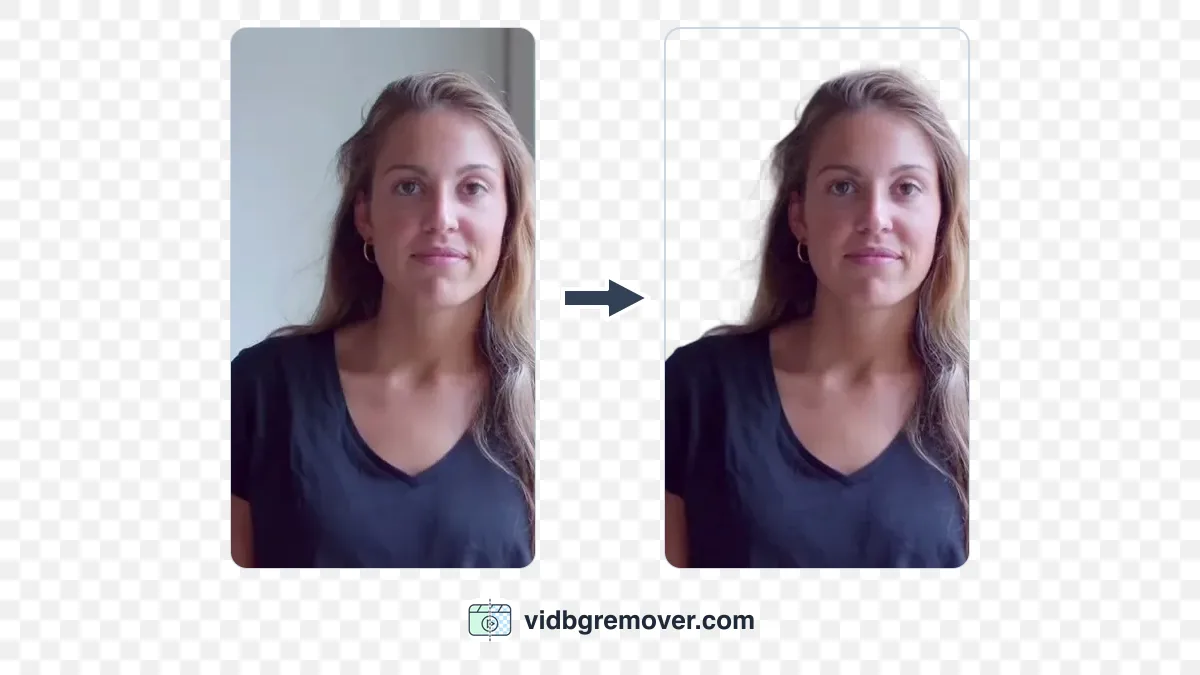
강의 영상에 배경 없는 강사 영상 합성하기
화면과 카메라를 맞춰 함께 편집한 뒤 필요한 구간만 배경을 제거해 보세요. 투명 MOV를 편집 프로그램에 다시 배치하고 음성, 가장자리, 가림을 확인해 강의를 완성하는 방법을 안내해요.
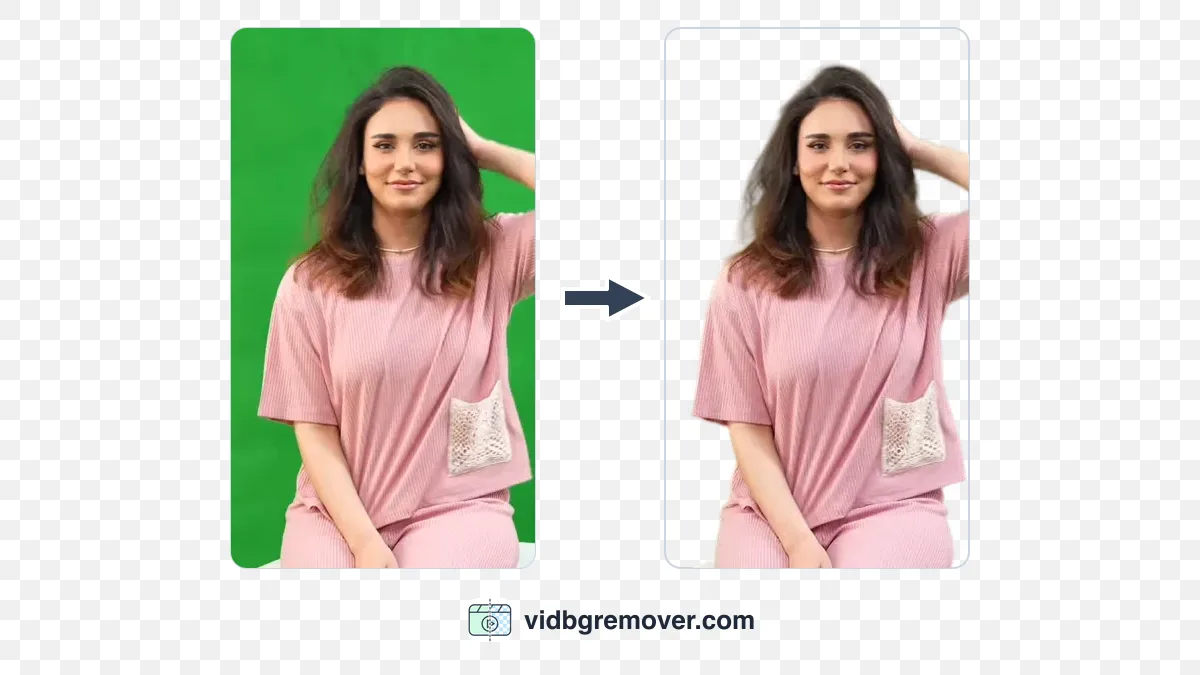
동영상 배경 제거 후 테두리가 떨리거나 머리카락이 사라질 때
동영상 배경 제거 후 테두리가 떨리거나 머리카락이 사라지나요? 원본의 같은 동작과 처리 결과를 밝고 어두운 배경에서 비교해 보세요. 투명도 표시 문제와 실제로 사라진 디테일을 구분하고, 품질 옵션을 바꿀지 다른 촬영본을 쓸지 판단하는 방법을 안내해요.
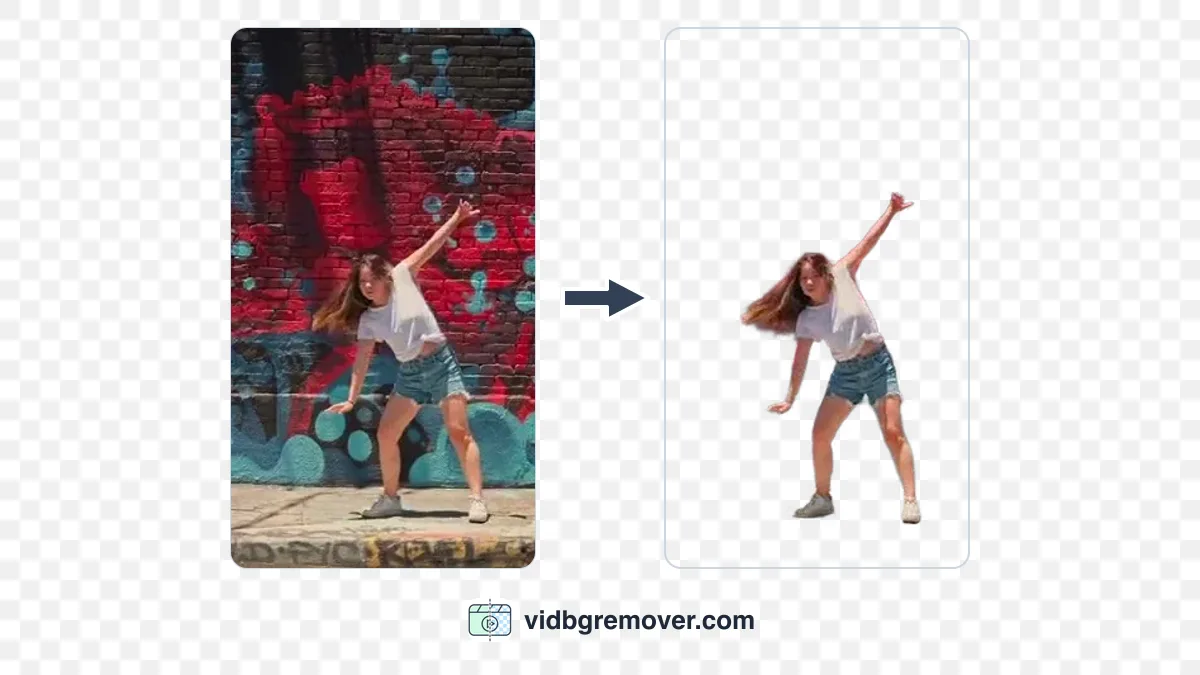
동영상 배경을 투명하게 만드는 방법: 형식 선택과 확인
투명 동영상이 검은 배경으로 보이나요? WebM, MOV, GIF, MP4의 차이를 살펴보고 투명도를 보존하는 형식으로 내보낸 뒤, 실제 사용할 앱에서 결과를 확인하는 방법을 안내합니다. 업로드 후 투명도가 사라지거나 가장자리가 거칠 때 점검할 내용도 담았습니다.
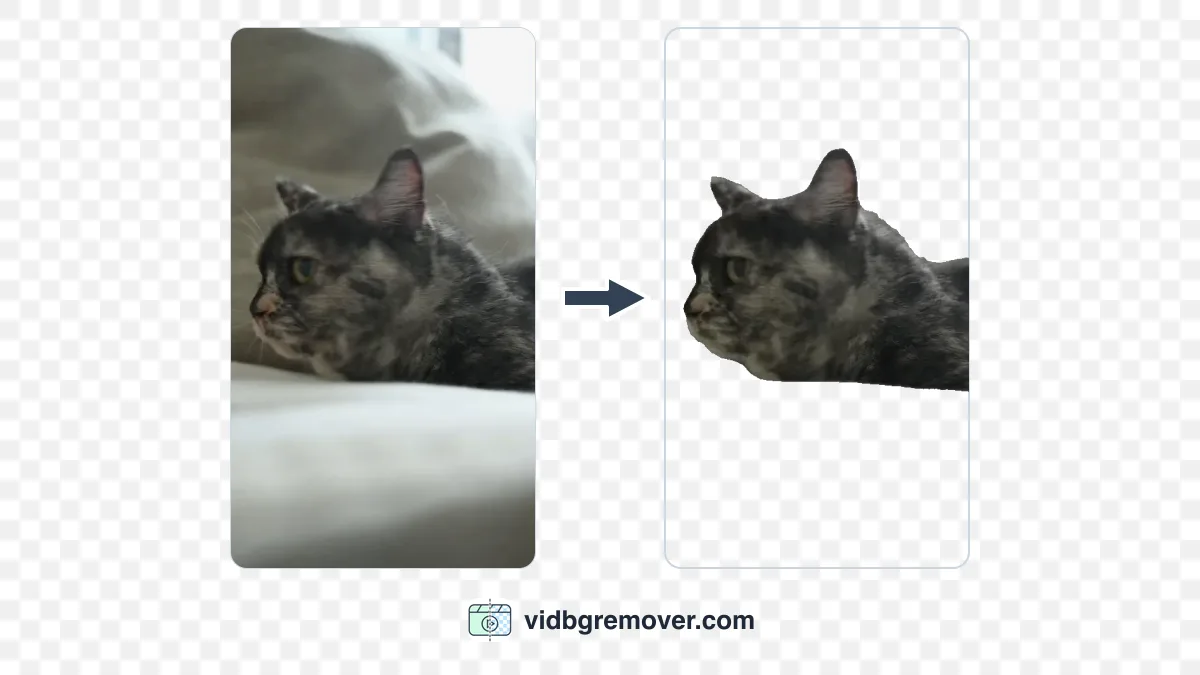
SNS용 투명 GIF 스티커 만드는 방법
영상이나 기존 GIF에서 투명 GIF 스티커를 만드는 방법을 안내합니다. GIF 배경 제거 도구에 원본을 업로드하고 AI가 피사체를 분리한 뒤, 채팅, SNS 게시물, 스토리, 영상 편집에 활용해 보세요.
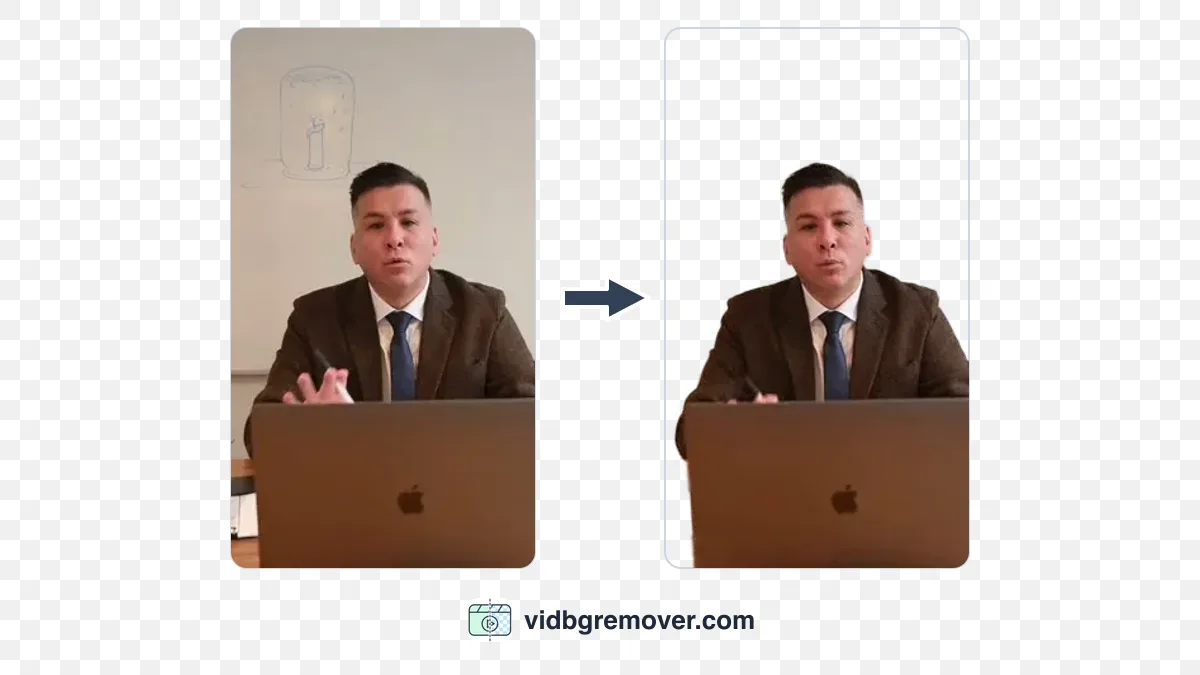
MP4 동영상 배경 제거: 투명 결과와 새 배경 만들기
MP4 동영상은 변환 없이 바로 업로드할 수 있습니다. AI로 배경을 제거한 뒤 피사체가 잘 분리됐는지 확인하고, 투명한 결과물을 편집에 쓰거나 새 배경을 넣어 공유용 MP4로 저장하는 방법을 차례로 알려드립니다. 선택 기준도 설명합니다.
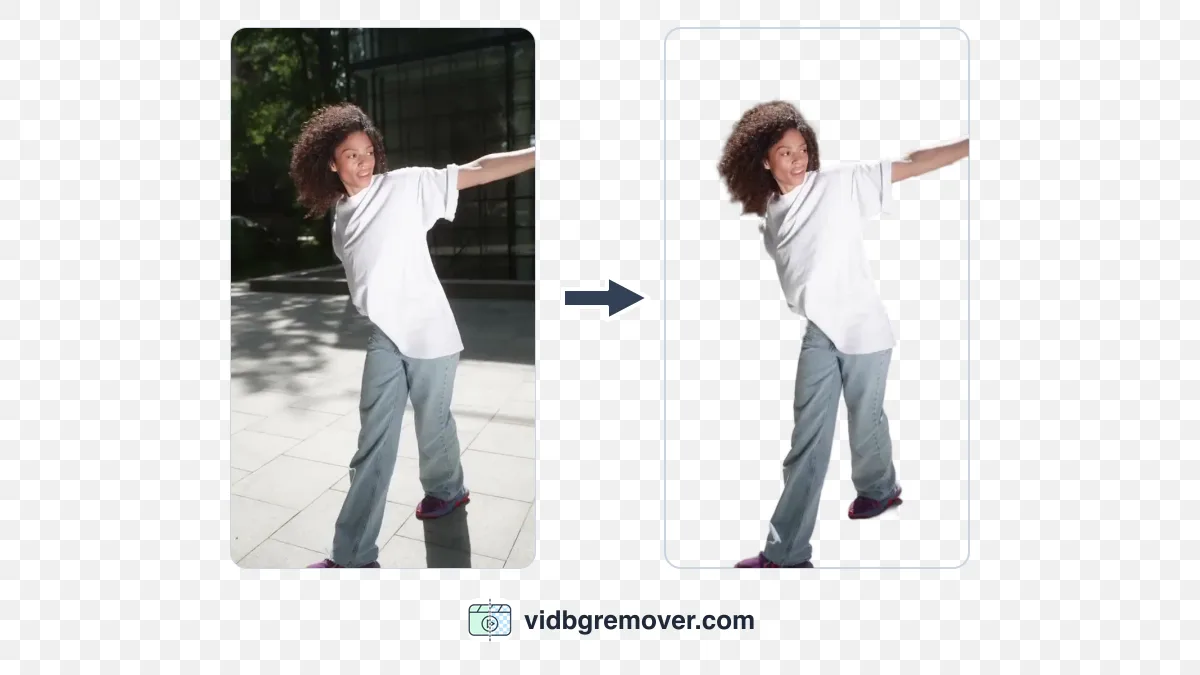
그린 스크린 없이 동영상 배경을 제거하는 방법
그린 스크린 없이 동영상 배경을 제거하려면 원본의 조명과 피사체 윤곽부터 살펴보세요. AI로 배경을 분리한 뒤 결과의 가장자리를 확인하고, 일반 영상과 크로마키 작업 중 어떤 방식이 맞는지도 안내합니다. 빠른 움직임이나 배경색이 비슷한 장면에서 무엇을 확인할지 단계별로 정리했습니다.
동영상 배경을 제거하고 Final Cut Pro로 돌아가세요
클립을 업로드하면 이 Final Cut Pro 배경 제거 대안이 몇 분 안에 타임라인에 넣을 수 있는 투명 MOV를 만들어 줘요.