투명해야 할 동영상이 검은 배경으로 열리나요? 그렇다고 배경 제거에 실패한 것은 아닐 수 있습니다. 플레이어가 투명한 픽셀을 검은색으로 보여 주거나, 내보내는 과정에서 투명 영역이 색으로 채워졌거나, 사용할 앱이 해당 코덱을 지원하지 않는 경우가 있습니다.
배경 제거와 실제로 사용할 수 있는 투명 동영상 만들기는 이어지는 작업이지만 같은 단계는 아닙니다. 먼저 피사체를 분리해야 하고, 그 결과를 투명하게 유지하려면 알파 채널을 보존하는 형식으로 내보낸 뒤 받는 앱에서도 읽을 수 있는지 확인해야 합니다.
순서는 간단합니다. 피사체를 먼저 분리하고, 투명도를 유지하는 형식을 골라, 실제 사용할 앱에서 파일을 확인하세요. 아직 원래 배경을 제거하지 않았다면 그린 스크린 없이 동영상 배경을 제거하는 방법을 먼저 참고하세요.
입력 형식과 출력 형식이 같을 필요는 없습니다. 예를 들어 MP4를 업로드한 뒤 투명 WebM이나 MOV로 다운로드할 수 있습니다.
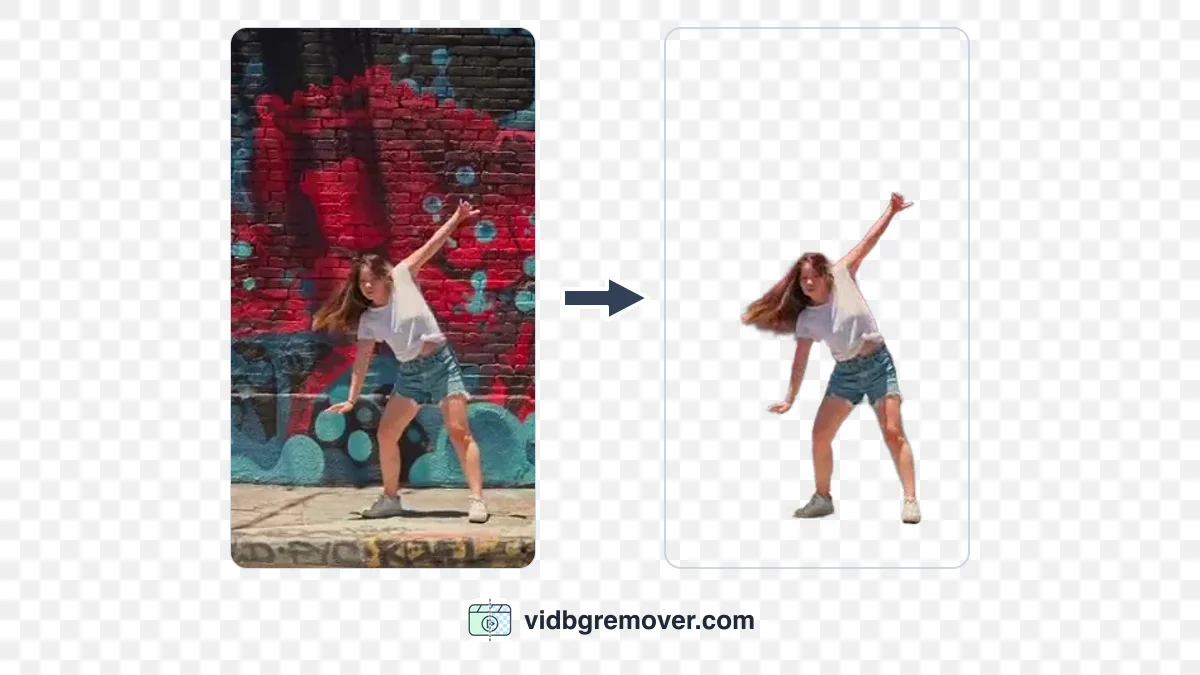
투명 동영상은 어떻게 투명도를 유지할까요?
투명 동영상에는 알파 채널이 들어 있습니다. 각 프레임에서 어떤 픽셀이 보이고, 어떤 부분으로 뒤쪽 화면이 비치는지를 저장하는 정보입니다. 이를 지원하는 앱은 알파 채널을 읽어 투명 영역을 표시합니다. 편집기의 바둑판 무늬는 대개 투명한 픽셀을 보여 주는 미리보기일 뿐, 영상에 들어간 것이 아닙니다.
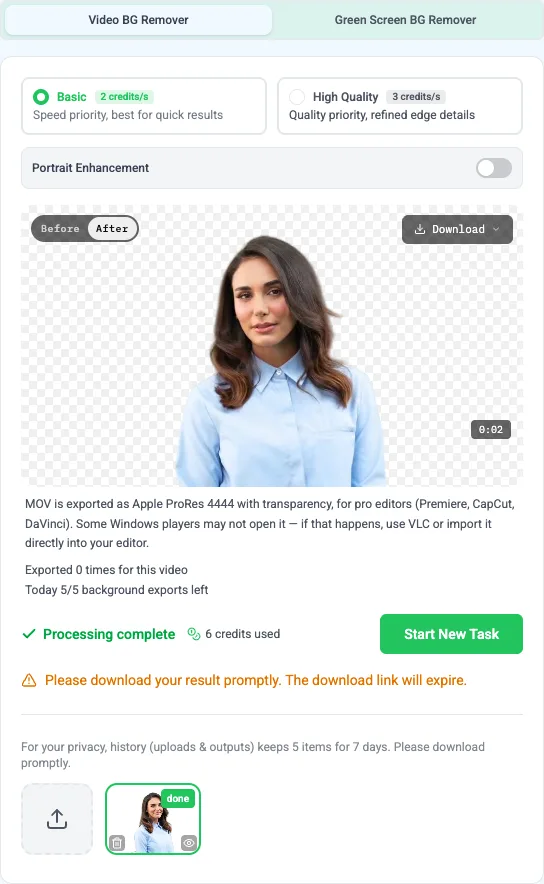
투명도가 사라지는 지점은 크게 세 곳입니다. 피사체를 분리할 때 원래 배경이 남았거나, 내보낼 때 투명 영역이 검은색 등으로 채워졌거나, 파일을 가져오는 앱이 알파 채널을 지원하지 않거나 변환하는 경우입니다. 따라서 파일 확장자나 미리보기 하나만으로 투명 여부를 판단하기는 어렵습니다.
투명 동영상에는 어떤 형식이 맞을까요?
영상 파일을 어디서 사용할지 먼저 생각한 뒤 형식을 선택하세요.
| 형식 | 잘 맞는 용도 | 확인할 점 |
|---|---|---|
| 투명 WebM | 웹페이지와 알파 채널 동영상을 지원하는 앱 | WebM은 투명도를 담을 수 있지만, 재생할 브라우저나 편집기도 이를 읽을 수 있어야 합니다. Chrome의 동영상 알파 투명도 설명에서 호환성 관련 내용을 확인할 수 있습니다. |
| 투명 MOV (ProRes 4444) | ProRes 4444를 지원하는 편집 및 합성 프로그램 | Apple의 ProRes 4444 문서는 알파 채널 지원을 설명합니다. 기본 미디어 플레이어에서는 투명 영역이 검게 보일 수 있습니다. |
| 투명 GIF | 짧은 반복 영상, 스티커, 채팅용 이미지 | GIF는 픽셀을 투명 또는 불투명으로만 표현하므로 부드러운 반투명 경계를 보존하지 못합니다. 머리카락이나 그림자 가장자리가 거칠 수 있습니다. |
| MP4 | 새 배경을 이미 합성해 바로 재생할 완성 영상 | 이 작업 흐름에서 MP4는 입력 파일이거나 배경이 합쳐진 완성 영상입니다. 주변을 투명하게 유지하려면 WebM 또는 MOV를 선택하세요. |
웹페이지에서 사용할 영상이라면 WebM부터 고려하세요. 편집 타임라인에 넣을 때는 편집기가 ProRes 4444를 지원하는지 확인한 뒤 MOV를 선택하면 됩니다. 짧은 스티커나 반복 영상은 GIF 배경 제거 도구를 사용해 볼 수 있습니다. 새 배경만 적용하면 된다면 동영상 배경 바꾸기 도구에서 배경을 넣고 일반 MP4로 내보내세요.
투명 동영상 제작 전에 준비할 것
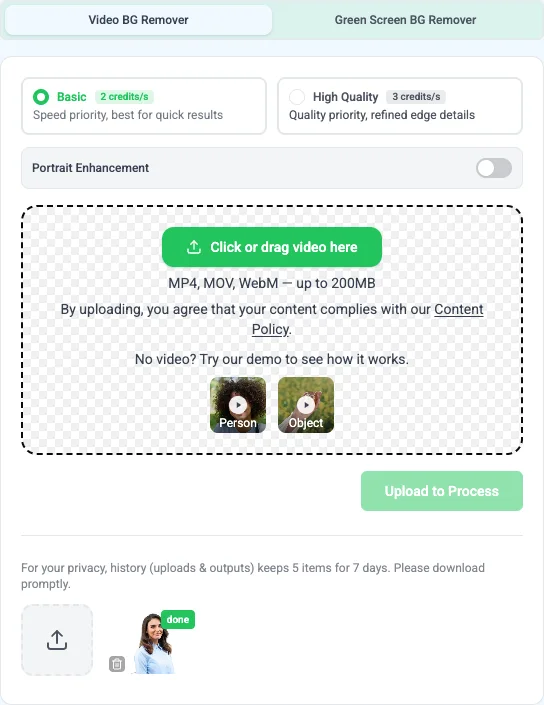
동영상 배경 제거 도구는 MP4, MOV, WebM 파일을 지원하며 파일 크기는 최대 200MB입니다. 로그인한 사용자는 최대 60초 길이의 클립을 처리할 수 있습니다. 원본이 더 길다면 자르기 창에서 필요한 구간을 선택하세요.
원본 배경이 남아 있다면 먼저 배경을 제거한 뒤 출력 형식을 고르면 됩니다.
분리한 피사체를 투명 동영상으로 만들기
1. 투명하게 내보내기 전에 피사체 분리하기
아직 배경을 제거하지 않았다면 동영상 배경 제거 도구에 클립을 업로드해 처리하세요. 이미 깨끗하게 분리된 피사체 영상이 있다면 다음 단계로 넘어가면 됩니다.
2. WebM 또는 MOV로 투명하게 내보내기
다운로드 메뉴에서 웹 작업에 사용할 경우 투명 WebM을 선택하세요. MOV가 필요하면 MOV 내보내기를 누르고 변환이 끝날 때까지 기다린 다음 투명 MOV를 다운로드합니다.
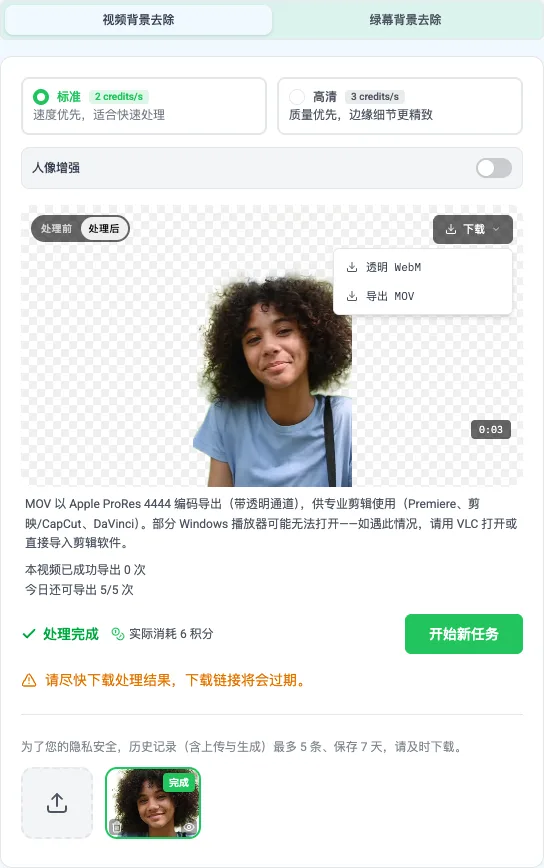
GIF가 필요하다면 GIF 배경 제거 도구에서 짧은 클립을 처리하세요. 공유용 일반 MP4를 만들려면 동영상 배경 바꾸기 도구로 새 배경을 먼저 합성하세요. 이렇게 만든 영상은 투명 영역 대신 완성된 장면을 보여 줍니다.
3. 실제 사용할 앱에서 투명도 확인하기
다운로드한 파일을 사용할 브라우저, 편집기 또는 프레젠테이션 앱으로 가져오세요. 영상 아래에 색상 레이어나 이미지를 놓습니다. 피사체 주변으로 그 레이어가 보이면 앱이 투명도를 읽고 있는 것입니다.
긴 편집을 시작하기 전에 최종 목적지에서 먼저 시험해 보는 편이 좋습니다. 편집 프로그램은 알파 채널을 보존해도 소셜 플랫폼에 업로드하면 일반 영상으로 변환될 수 있습니다.
투명 동영상 문제 해결하기
투명 동영상의 배경이 검게 보입니다
일부 플레이어는 알파 채널을 제대로 표시하지 못합니다. 해당 형식을 지원하는 편집기에서 파일을 열고 색상 레이어 위에 올려 보세요. 아래 색이 피사체 주변으로 비친다면 기본 미리보기가 검게 보여도 파일에는 투명도가 있습니다.
내보낸 투명 동영상에 바둑판 무늬가 보입니다
바둑판 무늬가 투명도 미리보기가 아니라 영상 픽셀에 포함됐을 수 있습니다. 다운로드 메뉴에서 투명 WebM이나 MOV를 다시 내보낸 뒤 색상 레이어 위에서 확인하세요. 어떤 앱에서 열어도 무늬가 그대로 보인다면 영상에 실제로 그려진 것입니다.
투명 동영상의 가장자리가 거칠거나 깜빡입니다
대부분 알파 채널 내보내기보다 배경 분리 과정에서 생기는 문제입니다. 움직임 흐림, 그림자, 피사체와 비슷한 배경색, 피사체 앞을 가로지르는 물체 때문에 분리가 어려워질 수 있습니다. 가장자리를 개선하는 방법은 그린 스크린 없이 동영상 배경을 제거하는 방법에서 확인하세요. GIF는 부드러운 반투명 경계를 보존하지 못해 가는 가장자리가 더 거칠게 보일 수도 있습니다.
업로드한 뒤 동영상 투명도가 사라집니다
사용하려는 플랫폼이 알파 채널을 지원하지 않는 형식으로 파일을 변환했을 수 있습니다. 먼저 다운로드한 원본을 색상 레이어 위에 올려 확인하세요. 원본은 정상이라면 투명 WebM 또는 MOV를 받는 앱의 가져오기 방식을 찾아보세요. 투명도를 지원하지 않는 플랫폼에 올려야 한다면 새 배경을 합성한 일반 MP4를 사용하세요.
투명 동영상 자주 묻는 질문
MP4로 투명 동영상을 만들 수 있나요?
엄밀히는 불가능합니다. MP4는 알파 채널을 저장하지 못합니다. 다만 MP4를 원본으로 그대로 업로드할 수 있고, 배경을 제거한 뒤에는 투명 WebM이나 투명 MOV로 내보내면 피사체 주변의 영역을 투명하게 유지할 수 있습니다. 공유용 MP4가 필요하다면 새 배경을 먼저 합성하세요.
투명 동영상을 내보내기 전에 배경을 제거해야 하나요?
이미 피사체가 분리된 영상이 아니라면 먼저 배경을 제거해야 합니다. 일반 촬영본이라면 동영상 배경 제거 도구에서 처리하세요.
투명 동영상에는 WebM과 MOV 중 무엇이 좋나요?
웹페이지나 투명 WebM을 지원하는 앱이라면 WebM을 선택하세요. 편집 프로그램에서 사용할 때는 ProRes 4444 지원 여부를 확인한 후 MOV를 고르세요. 확실하지 않다면 짧은 구간으로 먼저 가져오기 테스트를 해 보세요.
투명 GIF도 만들 수 있나요?
짧은 반복 영상이나 스티커라면 가능합니다. GIF 배경 제거 도구를 사용하세요. GIF도 일부 픽셀을 투명하게 만들 수 있지만 알파 채널 동영상처럼 부드러운 반투명 경계를 유지하지는 못합니다.
투명 동영상 파일에 투명도가 있는지 어떻게 확인하나요?
해당 형식을 지원하는 편집기에서 열고 아래에 색상 레이어를 놓으세요. 피사체 주위로 색이 보이면 알파 채널이 읽히는 것입니다. 검은 미리보기나 바둑판 이미지 하나만으로는 판단하지 마세요.