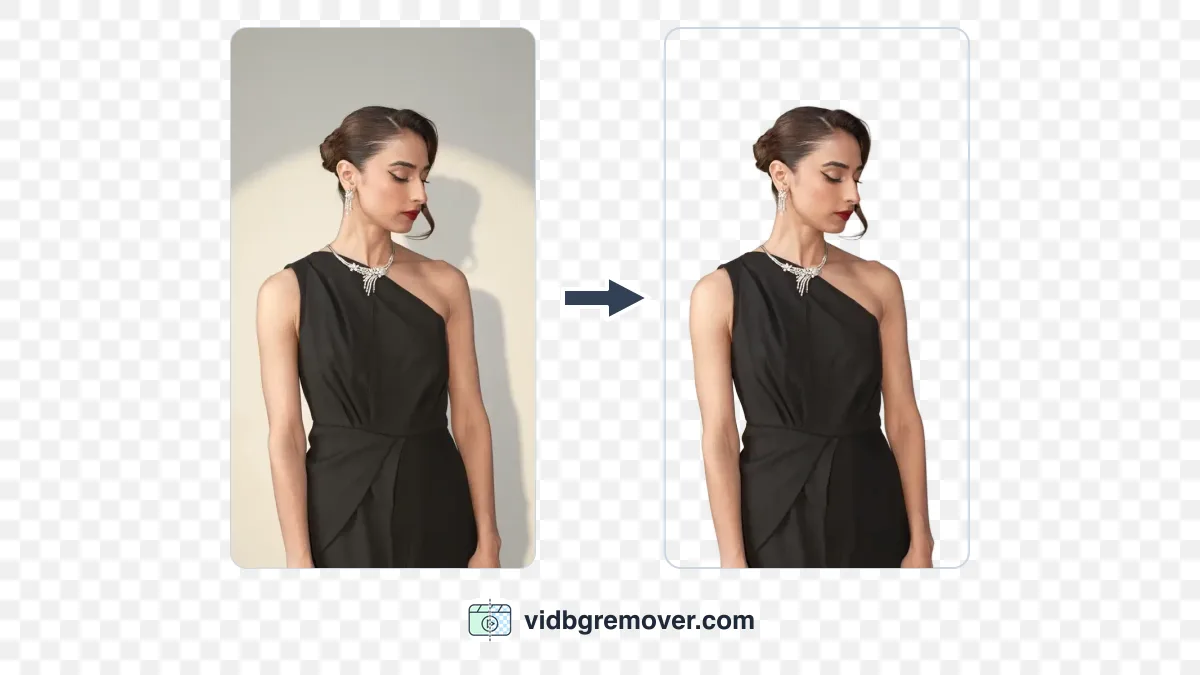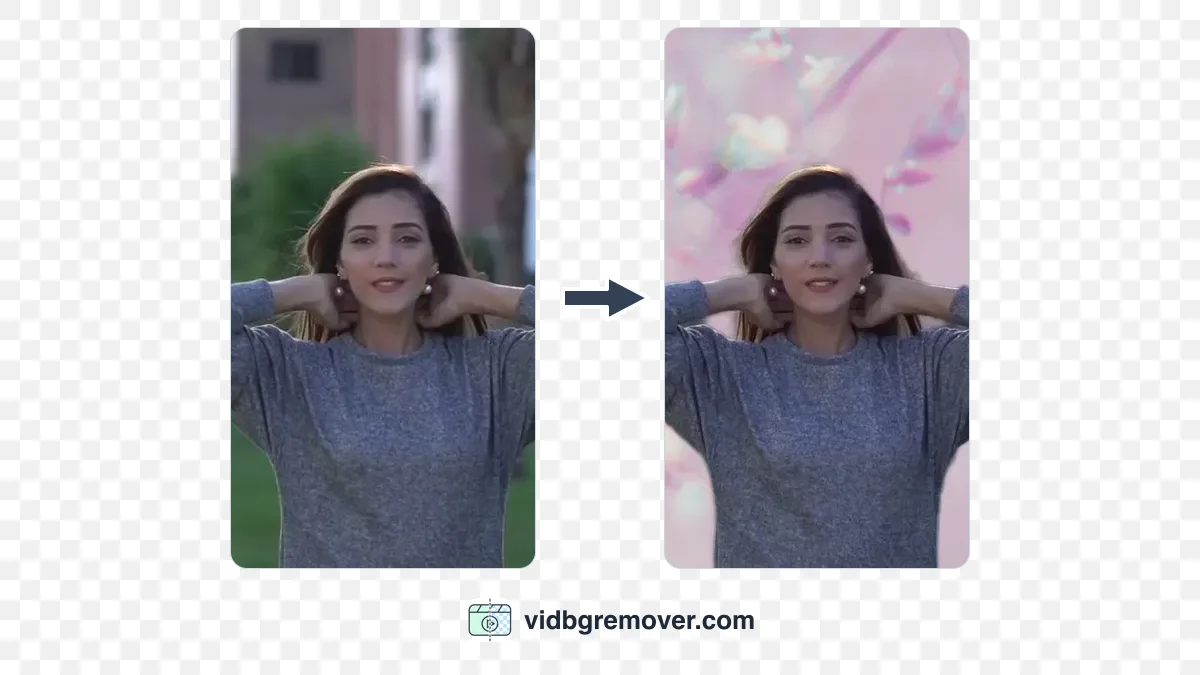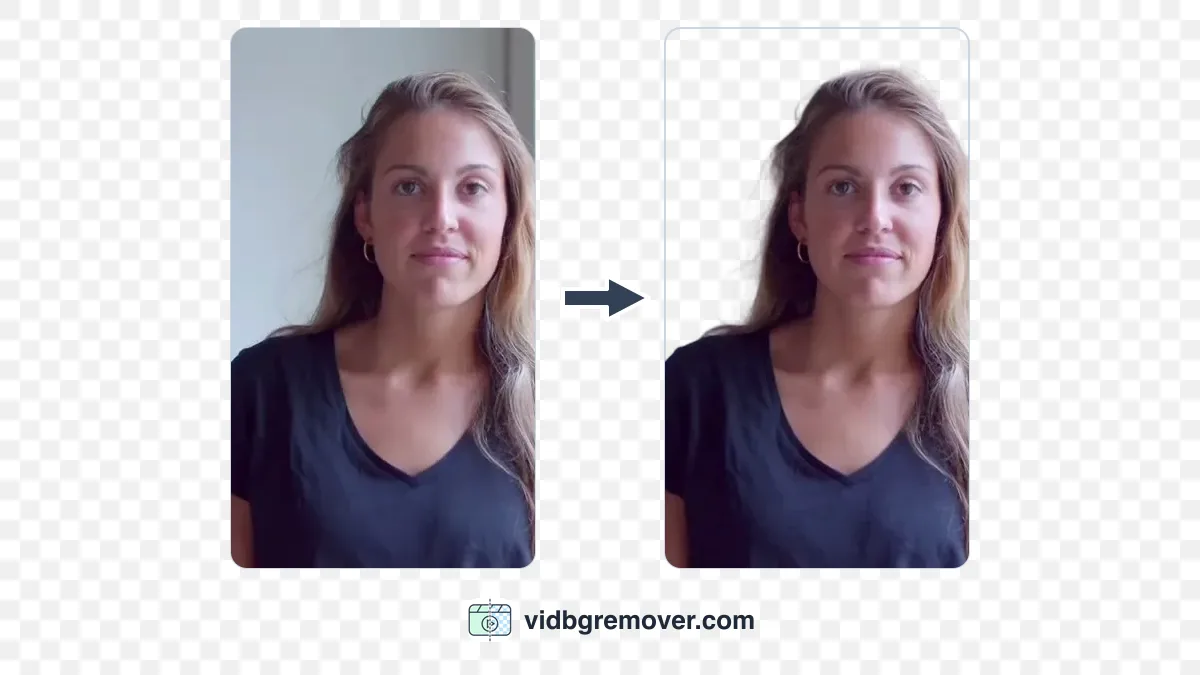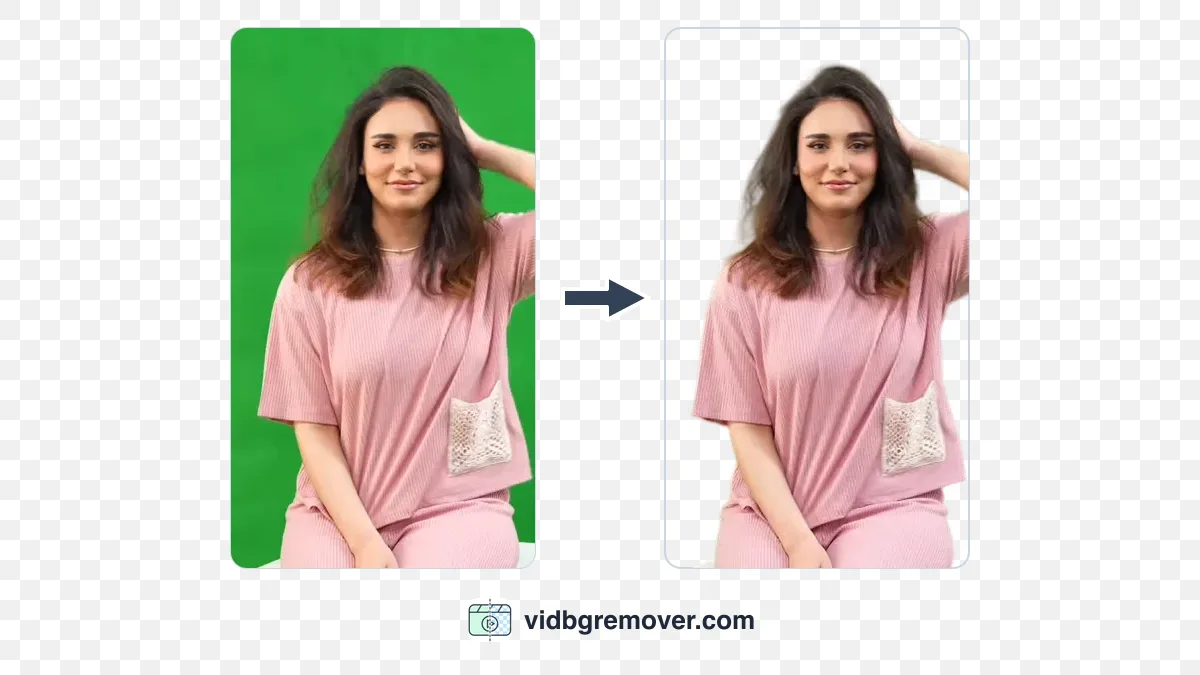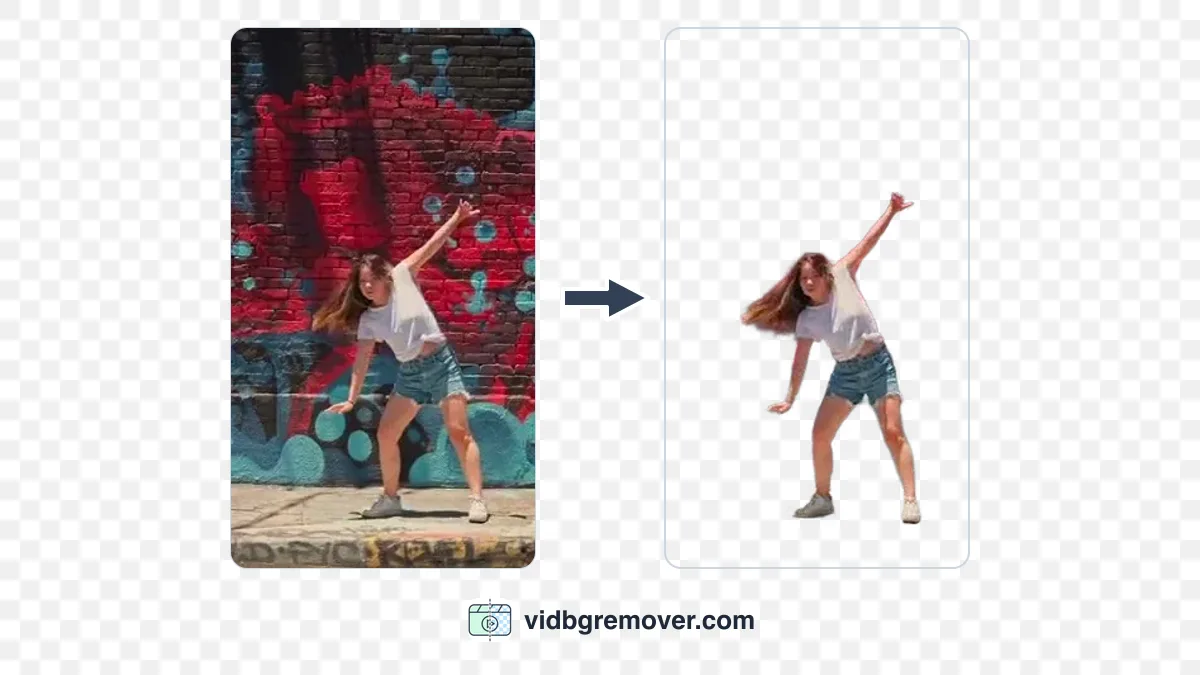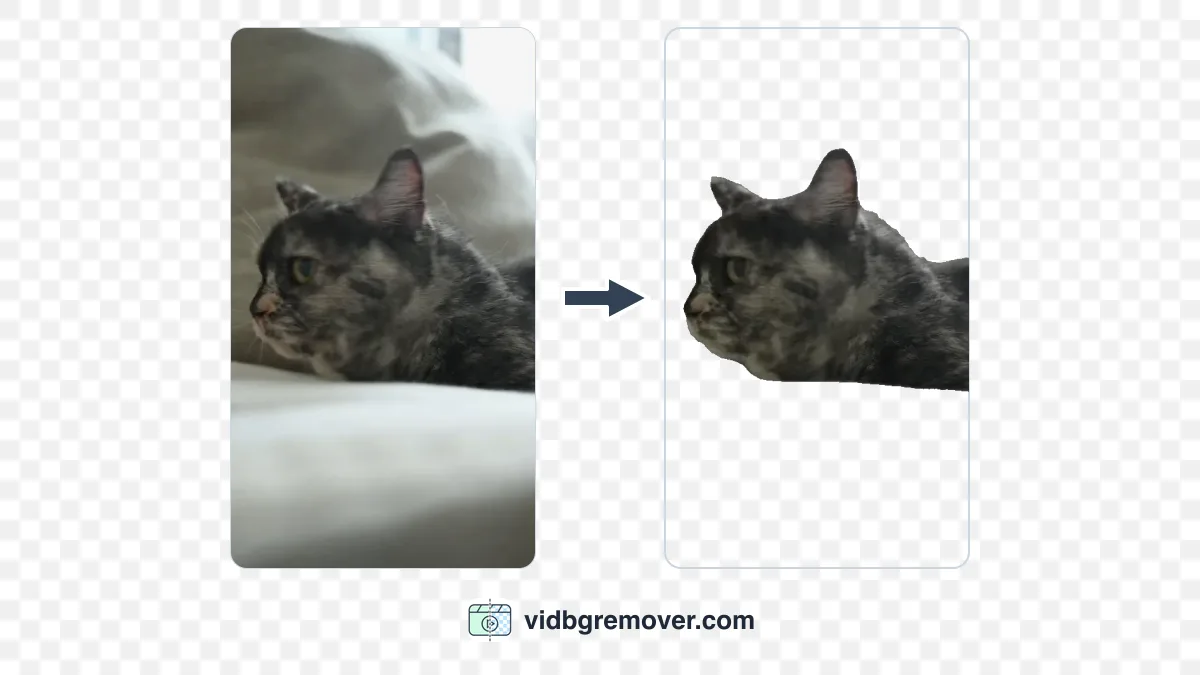
투명 동영상을 열었더니 배경이 온통 검은색으로 보이는 경우가 있어요. 배경 제거가 실패한 건지 궁금할 수 있지만, 꼭 그런 것은 아니에요. 파일에는 투명도가 남아 있어도 플레이어가 투명한 부분을 검은 배경 위에 표시할 수 있어요. 반대로 내보내는 과정에서 투명도가 사라져 파일 자체에 검은 배경이 들어간 경우도 있어요.
그래서 확인할 곳은 영상을 재생하는 플레이어, 내려받은 파일, 파일을 올린 플랫폼 세 군데예요. 고치는 방법이 서로 다르니 어디서 문제가 생겼는지 먼저 가려내야 하고, 아래의 간단한 점검으로 내려받은 파일에 투명도가 남아 있는지 확인할 수 있어요.
투명 동영상 파일에는 무엇이 저장되나요
일반 동영상의 픽셀 하나에는 빨강, 초록, 파랑 값이 들어 있어요. 투명 동영상은 여기에 알파(alpha) 값을 하나 더 저장해요. 알파는 그 픽셀이 얼마나 보이는지를 나타내고, 알파가 0인 픽셀은 사라져서 영상 아래의 내용이 그 자리로 드러나요.
편집 프로그램은 비어 있는 영역을 체크무늬로 그려 줘요. 체크무늬는 미리보기에서 투명한 영역을 구분해 주는 표시일 뿐, 파일에 저장되는 내용은 아니에요. 어느 앱에서 열어도 체크무늬가 보인다면 그 무늬 자체가 영상에 저장된 것이므로 해당 영역은 투명하지 않아요.
영상의 투명한 부분이 제대로 보이려면 다음 세 조건이 모두 성립해야 해요.
- 배경을 제거할 때 피사체와 배경이 제대로 분리되어 있고,
- 내보낼 때 알파 채널이 파일에 기록되고,
- 파일을 여는 앱이 알파 채널을 읽을 수 있어야 해요.
세 조건이 모두 맞으면 영상 뒤로 배경이 비쳐 보여요. 하나라도 충족되지 않으면 투명해야 할 부분에 단색 배경이 보일 수 있어요.
원인 1: 플레이어가 알파 채널을 읽지 못하는 경우
일부 플레이어는 알파 채널을 반영하지 않고 색상 정보만 표시해요. 파일에서 투명하다고 표시된 자리는 보여 줄 색상 값이 없으니 검은색으로 채워요. 그래서 파일에 투명도가 남아 있어도 배경이 검게 보일 수 있어요.
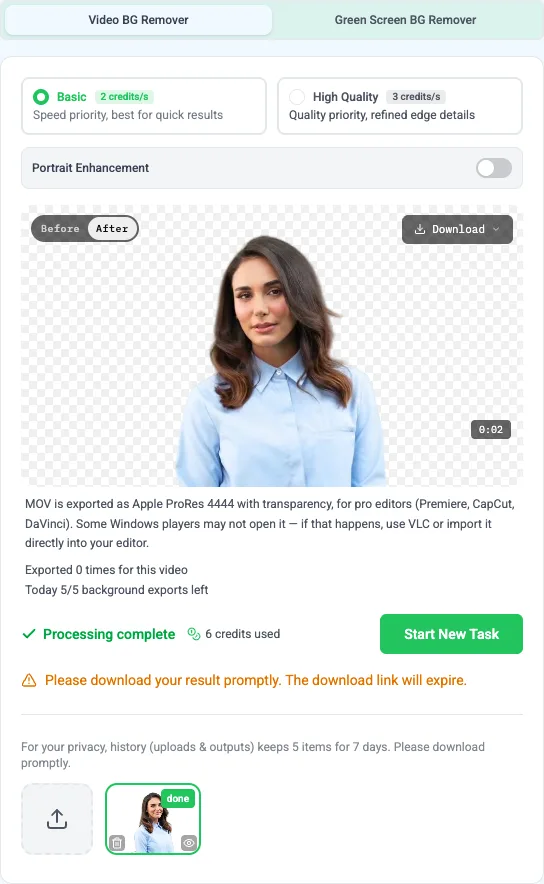
가장 흔한 예가 ProRes 4444 파일이에요. 이때는 파일이 정상이고 여는 프로그램 쪽이 문제예요. 기본 데스크톱 플레이어는 이 형식을 아예 열지 못하는 경우가 있고, VLC는 파일을 열기는 하지만 투명 영역을 검은색으로 그려요. 투명 여부는 이 형식을 읽는 편집 프로그램에서 확인하세요. CapCut, Premiere Pro, DaVinci Resolve에서 같은 파일을 열어 보세요. 편집 프로그램에서 멀쩡하던 영상이 그 형식을 지원하지 않는 뷰어에서 검게 보이는 이유예요.
같은 파일이 어느 한 프로그램에서 제대로 보인다면 배경 제거 단계는 이미 성공한 거예요. 파일은 정상이고, 검게 보여 준 플레이어가 알파 채널을 표시하지 못한 거예요.
원인 2: 내보낼 때 투명도가 사라진 경우
MP4는 알파 채널을 저장할 수 없어요. 설정에서 놓친 항목이 아니라 MP4 컨테이너 자체의 한계예요. 내려받은 파일이 MP4라면 작업 화면에서 배경이 깔끔하게 제거되어 보여도 투명도는 내보내는 순간 사라져 있어요.
사라지는 건 네 번째 값이고 색상 값은 남아요. 투명했던 자리는 도구가 파일을 만들 때 아래에 깐 색으로 채워지는데, 배경 제거 도구는 보통 검은색을 깔아요. 그래서 결과가 다른 색이 아니라 대개 검은색으로 나와요. 원인 1과는 다른 문제예요. 그쪽은 파일에 투명도가 남아 있는데 표시가 안 되는 경우고, 여기는 파일에서 이미 사라진 경우예요.
다음과 같은 경우에도 투명도가 사라질 수 있어요.
- 투명 형식을 고를 수 있었는데 일반 MP4를 내려받은 경우
- 파일 대신 미리보기 화면을 녹화한 경우
- "호환성"을 위해 투명 WebM이나 MOV를 다른 형식으로 변환한 경우
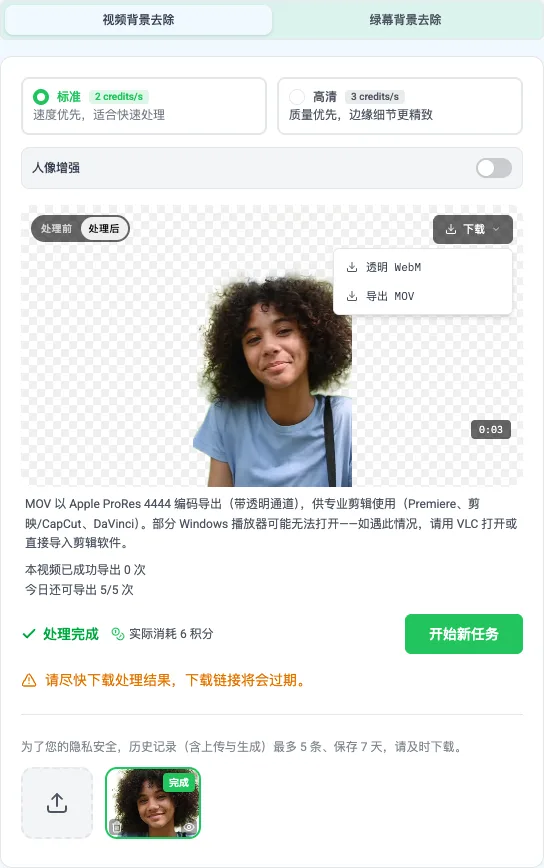
어떤 형식이 어떤 앱에 맞는지는 투명 동영상 내보내기 안내에 정리되어 있어요. 기억할 것은 하나예요. 다운로드 메뉴에서 투명 WebM을 고르세요. MOV가 필요하면 MOV 내보내기를 실행한 뒤 투명 MOV를 내려받으면 돼요. 일반 MP4에는 알파 채널이 없으니 그 파일을 내려받아도 투명도는 유지되지 않아요.
원인 3: 업로드한 플랫폼이 파일을 다시 변환하는 경우
메신저, 소셜 플랫폼, 웹사이트 빌더는 업로드된 파일을 대부분 다시 인코딩해요. 코덱 설정은 그 서비스가 정하고, 이 과정에서 알파 채널이 사라질 수 있어요. 투명 WebM으로 올린 파일이 피사체 뒤에 검은색이나 흰색 사각형이 붙은 MP4로 돌아오기도 해요.
플랫폼의 인코더 설정은 사용자가 바꿀 수 없고, 알파 채널을 대신 보존해 주지도 않아요. 최종 목적지가 MP4만 받는 곳이라면 원하는 배경을 먼저 합성한 뒤 내보내세요. 동영상 배경 변경 도구에서 피사체를 단색, 이미지, 다른 영상 위에 올리고 일반 MP4로 내보내면 돼요. 배경은 이제 렌더링 끝에 남은 검은색이 아니라 직접 고른 배경이에요.
1분이면 파일 상태를 확인할 수 있어요
설정을 바꾸기 전에 다음 순서로 확인하세요.
- 도구에서 원본 파일을 내려받으세요. 스크린샷이나 화면 녹화본으로 대신하지 마세요.
- 내보낸 형식을 지원하는 편집 프로그램에서 그 파일을 여세요.
- 영상 아래 레이어에 밝은 단색 배경을 추가하세요.
- 영상을 재생하면서 머리카락과 어깨 주변, 팔과 몸통 사이의 빈 공간을 확인하세요.
이 틈으로 밝은 색이 비쳐 보이면 알파 채널은 파일 안에 그대로 있고, 검게 보였던 것은 플레이어의 표시 문제예요. 검은색이 그대로 남아 있다면 파일에 쓸 수 있는 알파가 없거나 배경이 원래부터 제대로 제거되지 않은 경우예요.
도구 안의 미리보기는 그 자체로 근거가 되지 않아요. 그 화면에서 배경이 잘 제거되어 보인다는 뜻일 뿐, 내려받은 파일이 투명도를 유지했다는 증거는 아니에요.
형식별로 확인할 점
| 형식 | 투명도 | 쓰기 좋은 곳 | 주의할 점 |
|---|---|---|---|
| 투명 WebM | 지원해요 | 웹페이지, 브라우저 엔진이 알파 동영상을 읽는 앱 | 받는 쪽 앱이 이 형식을 지원해야 해요 |
| 투명 MOV(ProRes 4444) | 지원해요 | ProRes 4444를 읽는 편집·합성 프로그램 | 파일 용량이 크고, 기본 플레이어에서 검게 보일 수 있어요 |
| GIF | 픽셀당 1비트만 지원해요 | 짧은 반복 영상, 메신저 스티커, 이모지 | 가장자리가 딱딱하게 끊기고 잔머리와 그림자가 거칠어 보여요 |
| MP4 | 지원하지 않아요 | 배경을 합성한 완성 영상 | 내보낼 때 투명도가 반드시 사라져요 |
웹페이지에 올릴 영상이라면 WebM으로 시작해서 실제로 재생할 브라우저에서 확인하세요. 편집 타임라인에 넣을 영상이라면 편집 프로그램이 ProRes 4444를 읽는지 확인한 뒤 MOV를 고르세요. 스티커나 반응용 짧은 반복 영상은 GIF 배경 제거 도구를 쓰는 편이 빠르고, 대신 GIF는 픽셀마다 투명과 불투명 두 상태만 있어요.
배경이 덜 지워진 경우와 구분하는 방법
다음과 같은 차이를 살펴보면 투명도 문제인지, 배경이 제대로 제거되지 않은 문제인지 구분하는 데 도움이 돼요.
- 피사체는 깔끔한데 뒤에 검은 사각형이 붙어 있어요: 피사체는 제대로 분리되었어도 투명도가 사라졌거나 표시되지 않는 경우일 수 있어요. 위에 정리한 세 가지 원인을 차례로 확인하세요.
- 원래 방 배경이 그대로 보여요: 배경 제거가 피사체를 분리하지 못한 경우예요. 동영상 배경 제거 도구로 다시 처리하고, 내보내기 전에 결과를 먼저 확인하세요.
- 테두리에 빛 번짐, 잔상, 깜빡임이 있어요: 알파 채널이 빠진 게 아니라 마스크가 불안정한 경우예요. 이때는 테두리 떨림과 머리카락 누락 점검을 참고하세요.
세 경우를 구분하지 못하면 정상인 파일을 계속 다시 내보내게 돼요.
그래도 MP4로 내야 한다면
영상을 실제로 올리는 곳은 대부분 MP4를 받아요. 동영상 플랫폼, 광고 관리 도구, 강의 플레이어, 메신저가 그렇죠. 이런 곳은 배경까지 들어 있어 바로 재생되는 파일을 원해요.
배경을 먼저 정하고 동영상 배경 변경 도구에서 합성한 뒤 일반 MP4로 내보내세요. 상품 페이지에는 흰색, 소셜 콘텐츠에는 브랜드 색, 원하는 공간의 사진을 배경으로 쓸 수 있어요. 이렇게 하면 내보낸 영상에 원하는 배경이 포함돼요.
투명 동영상이 검게 보일 때 자주 묻는 질문
투명 동영상이 검은 배경으로 보이는 게 정상인가요?
일부 플레이어에서는 정상이에요. 알파 채널을 읽지 못하는 플레이어는 투명으로 표시된 픽셀을 검은색으로 그려요. 같은 파일이 한 앱에서는 검게, 다른 앱에서는 뒤 배경이 비쳐 보인다면 파일은 의도한 대로 만들어진 거예요.
편집 프로그램에서는 투명한데 일반 플레이어에서는 왜 검게 보이나요?
편집 프로그램은 알파 채널을 읽고 일반 플레이어는 읽지 않기 때문이에요. ProRes 4444 파일과 브라우저 밖에서 재생하는 알파 WebM에서 자주 생기는 일이에요. 내보내기 실패로 판단하기 전에 같은 파일을 두 번째 편집 프로그램에서 열어 보세요.
MP4로 투명 동영상을 만들 수 있나요?
MP4 컨테이너에는 알파 채널이 없어요. 배경을 제거한 뒤 투명 WebM이나 MOV로 내보내거나, MP4를 그대로 쓰려면 영상에 배경을 합성해야 해요.
소셜 플랫폼이나 메신저에 올리면 투명도가 유지되나요?
대부분 유지되지 않아요. 이런 서비스는 업로드 파일을 다시 인코딩하고, 그 과정에서 알파 채널을 보존하는 경우가 드물어요. 최종 목적지가 MP4만 받는다면 배경을 직접 합성한 MP4를 올리세요.
특정 앱에서만 검은 사각형이 보이면 파일이 손상된 건가요?
꼭 그렇지는 않아요. 해당 형식을 지원하는 앱 하나에서 제대로 보인다면 알파 채널은 내보내기 과정에서 파일에 기록된 거예요. 검게 보이는 화면은 그 파일을 표시하지 못하는 앱 쪽 문제예요.
GIF로 바꾸면 해결되나요?
스티커나 이모지처럼 짧고 작은 소재에만 맞아요. GIF는 픽셀마다 완전히 투명하거나 불투명한 상태만 저장하므로 가장자리가 딱딱하게 끊기고 머리카락이 가위로 오린 것처럼 보여요. 다른 영상 위에 합성할 소재라면 WebM이나 MOV로 내보내세요.