CapCut 무료 버전의 Remove BG 탭에는 무료 기능과 유료 기능이 섞여 있어요. Auto removal에는 Pro 배지가 붙어 있어서, 클릭 한 번으로 끝나는 AI 누끼는 결제 전까지 쓸 수 없어요. 그나마 열려 있는 건 Chroma key와 Custom removal의 수동 브러시 두 개예요.
내보내기 쪽은 사정이 나아요. 무료 계정에서도 코덱 목록에 **HEVC (Alpha)**와 Apple ProRes 4444가 들어 있어요. 그래서 무료로도 실제 작업이 가능해요. 다만 AI가 아니라 색 키나 직접 칠한 마스크에서 출발할 뿐이에요.
TL;DR
- 무료 CapCut에서 열려 있는 건 Video → Remove BG 안의 Chroma key와 Custom removal의 수동 브러시 두 개예요. Auto removal과 자동 브러시 두 개에는 Pro 다이아몬드가 붙어 있어요. 미리보기는 되지만 내보내기에서 막혀요.
- Chroma key는 초록색이나 파란색, 또는 적어도 고르게 칠해진 배경이 필요해요. 사람을 인식하는 기능이 아니라서, 방처럼 색이 다양한 배경은 한 색으로 깔끔하게 지울 수 없어요.
- Intensity, Shadow, Feather edge는 무료지만 Clean up edge는 Pro예요.
- 내보내기는 유료가 아니에요. Codec 목록에서 **HEVC (Alpha)**나 Apple ProRes 4444를 고르면 투명도가 유지돼요. Remove watermark는 Pro 스위치예요. 내보낸 파일에 워터마크가 있는지는 직접 확인하세요.
무료 버전에서 실제로 열리는 배경 제거 기능
프로젝트를 열고 클립을 고른 다음 Video → Remove BG로 들어가세요. 패널에는 Basic, Remove BG, Mask, Retouch 네 개 탭이 있어요. 무료 플랜으로 어디까지 되는지는 Remove BG 안에서만 확인할 수 있어요.
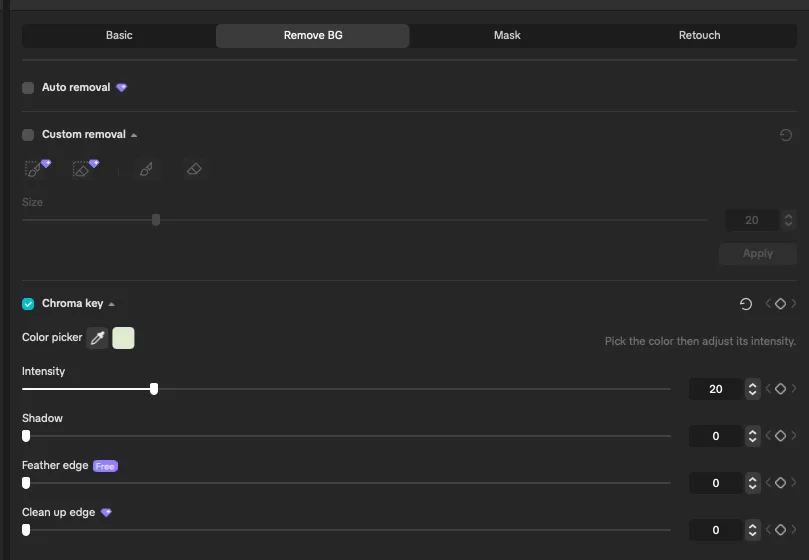
스크린샷은 2026-11-04에 macOS에서 CapCut 데스크톱 9.8.0-beta3 무료 계정으로 찍었어요. 베타 빌드는 자주 바뀌니 각 패널을 내 컴퓨터에서 다시 확인하세요.
작은 보라색 다이아몬드가 붙어 있으면 Pro 기능이에요. 9.8.0-beta3에서는 Auto removal과 Custom removal의 자동 브러시 두 개에 붙어 있어요. 나머지 두 개는 수동 브러시로, 피사체를 직접 칠한 뒤 마스크를 적용해요. Chroma key에도 다이아몬드가 없어요.
패널은 어떤 다듬기 기능이 유료인지도 보여 줘요. Feather edge에는 Free 태그가 붙어 있고, Clean up edge에는 다이아몬드가 붙어 있어요.
유료인 쪽은 Auto removal이에요
Auto removal은 CapCut 튜토리얼 대부분이 보여 주는 기능이에요. 한 번 누르면 미리보기에서 피사체 뒤가 체크무늬로 바뀌죠. 무료 계정에서도 이 옵션은 켤 수 있고 그 미리보기도 볼 수 있어요. 막히는 곳은 내보내기예요. You're using the following Pro feature라는 제목의 창이 뜨고 그 안에 Auto cutout(CapCut은 같은 기능을 두 이름으로 불러요)이 표시되며, 아래에는 Back to edit, Get free Pro, Join Pro만 있어요. 컨트롤은 되고 미리보기도 그럴듯하지만, 완성 파일을 받지 못하는 것이 차이예요.
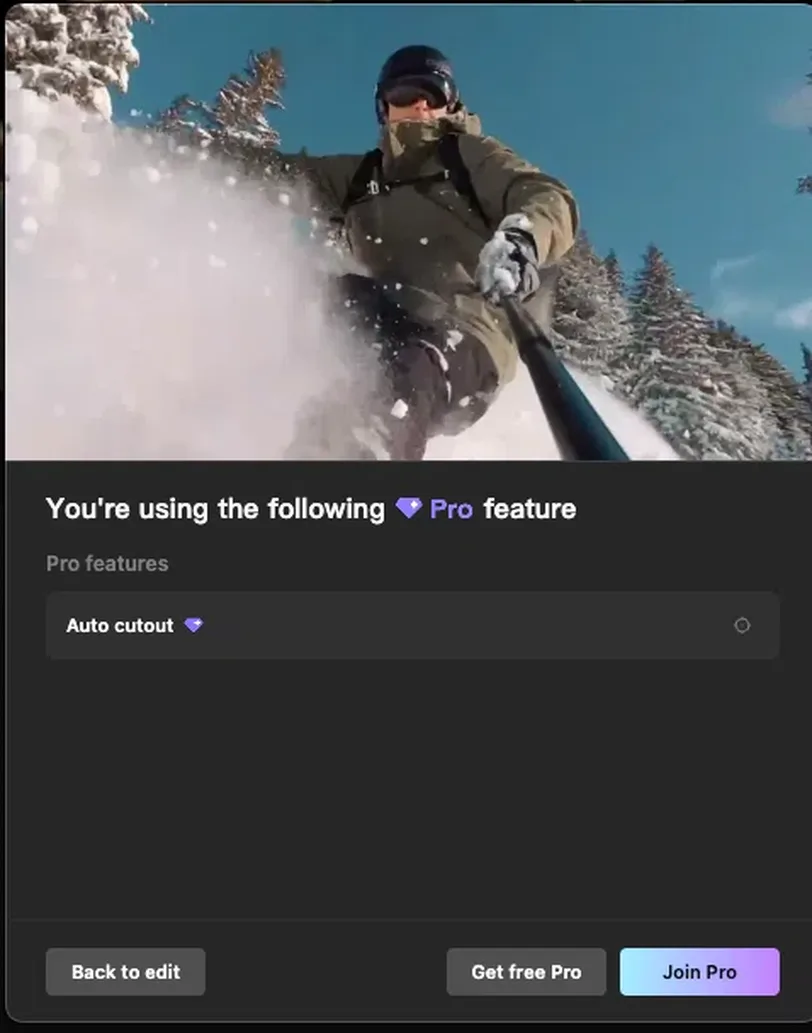 이건 놓친 설정이 아니라 플랜의 한도예요.
CapCut 무료 버전에서 Chroma key 쓰는 법
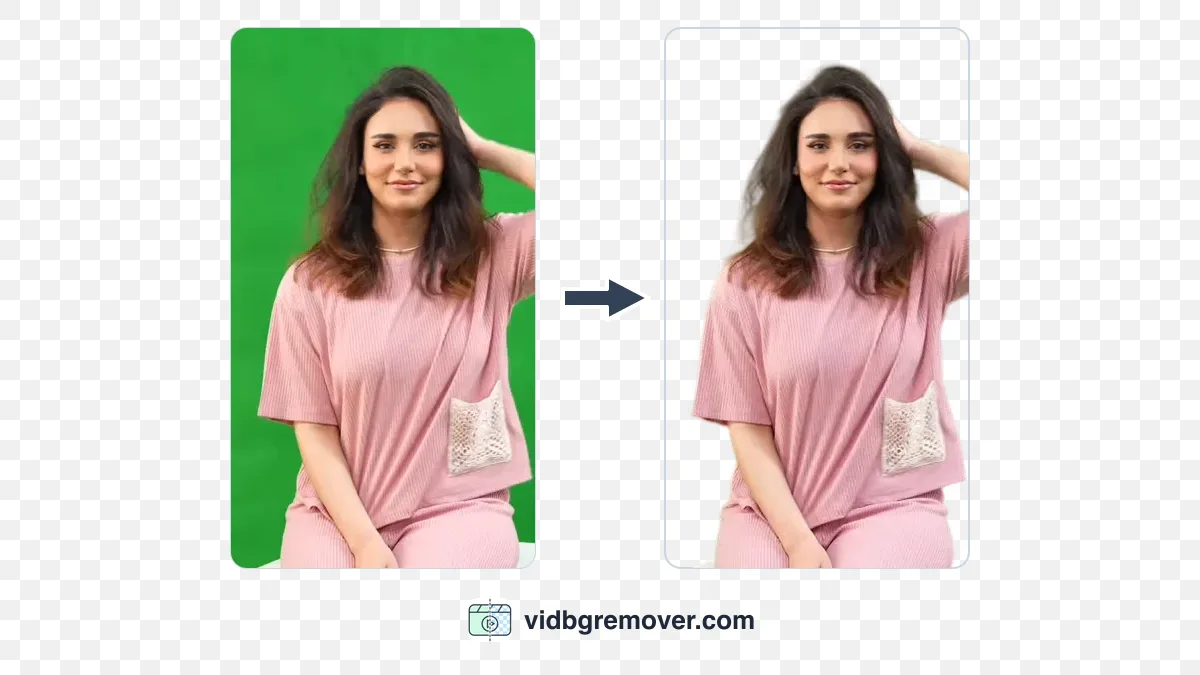
Chroma key는 색을 빼는 키예요. 샘플로 찍은 색 하나와 거기에 가까운 색을 한꺼번에 지워요. 배경이 한 가지 색으로 고르게 칠해져 있고, 가능하면 초록이나 파랑이고, 피사체가 그 색 옷을 입지 않았을 때 가장 잘 맞아요.
- 클립을 타임라인으로 끌어다 놓고 선택하세요.
- Video를 연 다음 Remove BG 탭으로 가세요.
- Chroma key를 켜세요.
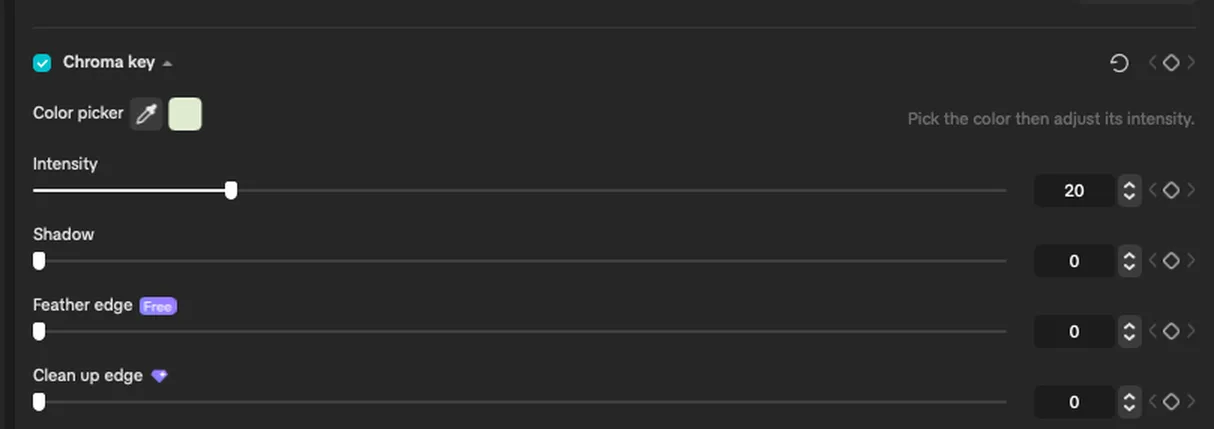
- Color picker로 배경을 찍으세요. 스와치에 고른 색이 보이고, 패널에서도 먼저 색을 찍은 뒤에 조절하라고 안내해요.
- 배경이 사라질 때까지 Intensity를 올리세요. 가장자리가 머리카락과 어깨를 파고들기 시작하기 전에 멈추세요.
- Shadow로 어두운 부분이 투명해지지 않게 맞추고, Feather edge로 잘린 경계를 부드럽게 다듬으세요. 계정에 Pro가 없다면 Clean up edge는 건드리지 마세요.
- 클립 아래에 밝은 색이나 사진을 깔고 재생해서, 한 프레임이 아니라 움직이는 화면으로 가장자리를 판단하세요.
Chroma key가 통하지 않는 장면
Chroma key는 피사체를 찾아내는 기능이 아니에요. 색을 지우는 기능이라, 남기고 싶은 것 가운데 키 색과 겹치는 부분은 배경과 함께 사라져요.
- 고르게 칠한 배경이 없을 때. 방이나 거리, 창문은 키 입장에서 수백 가지 색으로 보여요. 무료 CapCut에는 자동으로 해 줄 답이 없어요. 직접 칠하거나 Auto removal을 사야 해요.
- 초록빛 번짐. 배경에서 반사된 색이 피부와 머리카락, 밝은 옷에 묻어요. Intensity를 더 올리기보다 피사체 쪽 색을 살짝 보정하는 편이 도움이 돼요.
- 머리카락과 모션 블러. 가는 머리카락과 빠른 움직임은 피사체를 키 색과 섞어 버려서, 가장자리가 거칠어지거나 사라져요.
- 그림자. 배경에 진 그림자는 키 색이 어두워진 형태라, 키가 그것까지 지우거나 어두운 얼룩으로 남겨요.
피사체 뒤에 고른 단색 배경이 없는 영상이라면 Chroma key 조절을 멈추세요. 무료 수동 브러시로 직접 칠하거나, 업그레이드를 사서 Auto removal을 쓰거나, 일반 영상용 도구로 클립을 옮기는 편이 나아요.
CapCut 무료 버전에서 투명 파일로 내보내기
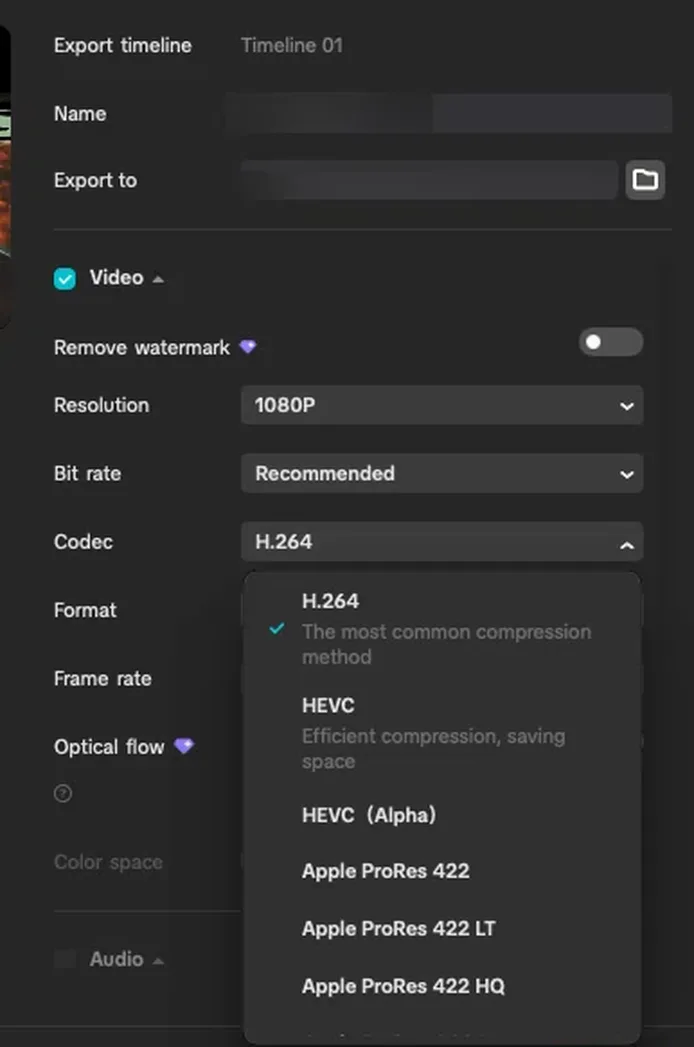
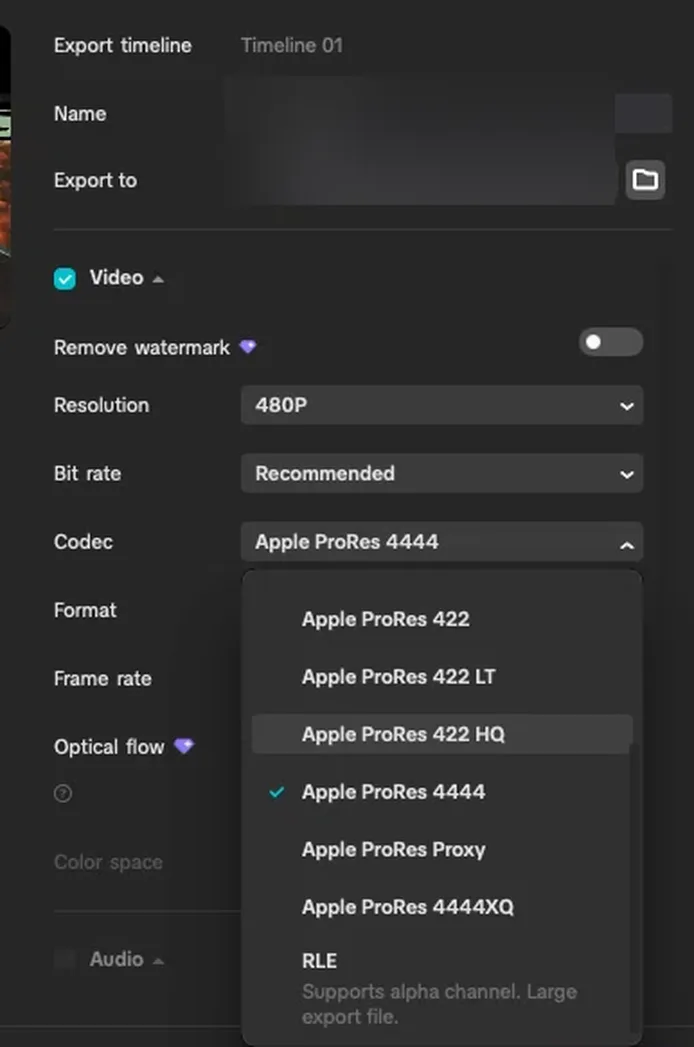
무료 플랜이 막는 지점은 내보내기가 아니에요. Export를 열고 Video를 펼친 다음 Codec을 보세요. 목록에는 이런 항목이 있어요.
- H.264 — 가장 흔한 선택지지만 알파 채널이 없어요.
- HEVC — 파일이 작아지지만 이 역시 알파가 없어요.
- HEVC (Alpha) — 투명도를 담는 코덱이에요.
- Apple ProRes 422 / 422 LT / 422 HQ / Proxy — 편집용 대용량 중간 파일이지만 알파를 보장하지는 않아요.
- Apple ProRes 4444 / 4444XQ — 파일은 더 크지만 투명을 담도록 만든 형식이에요.
- RLE — CapCut 설명에 "Supports alpha channel. Large export file."이라고 적혀 있어요.
어떤 코덱을 고를까요
작은 투명 파일이 필요하고, 다음에 쓸 앱이 알파가 붙은 HEVC를 읽는다면 **HEVC (Alpha)**를 고르세요. Apple 생태계, 그중에서도 Final Cut Pro에서 흔한 방식이에요. Windows 플레이어와 일부 편집 프로그램은 이 코덱을 고르게 읽지 못하니, 이 파일을 전제로 작업을 짜기 전에 실제로 쓰는 편집기에서 먼저 열어 보세요.
Apple ProRes 4444는 파일이 훨씬 큰 대신 전문 편집 프로그램에서 더 안정적이에요. 422 계열은 중간 포맷이라 알파를 보장하지 않아요. 어느 쪽을 고르든 짧게 한 번 시험해 보세요. 몇 초만 내보내서 파일을 다시 가져온 다음, 밝은 단색 위에 올리면 돼요. 색이 비치면 알파가 살아 있는 거예요. 검은 사각형이 보이면 내보낼 때 알파가 빠졌는지, 가져온 앱이 이 코덱을 읽는지 함께 확인하세요. 9.8.0-beta3 무료 계정에서 HEVC (Alpha)로 내보낸 파일이 이 테스트를 통과했어요.
같은 패널에서 눈여겨볼 스위치가 두 개 있어요. Remove watermark와 Optical flow 모두 Pro 다이아몬드가 붙어 있어요. 내보낸 파일에 워터마크가 보이면, 지우는 스위치가 바로 이것이에요.
그린 스크린 없이 배경 지우기
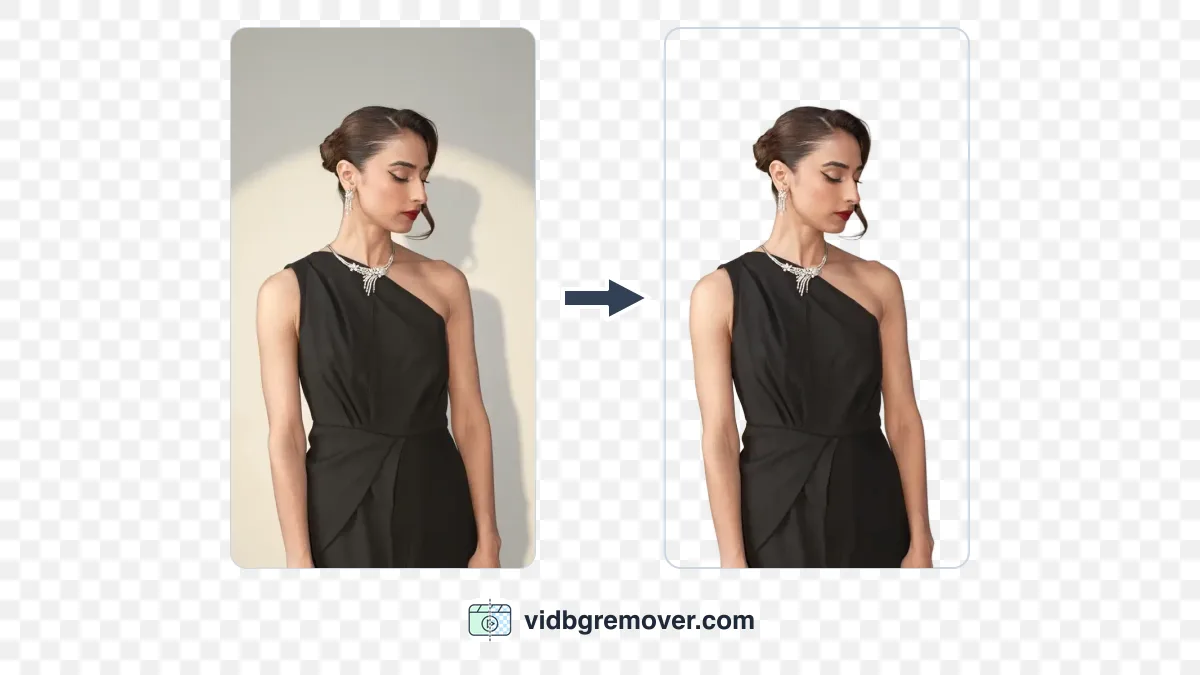
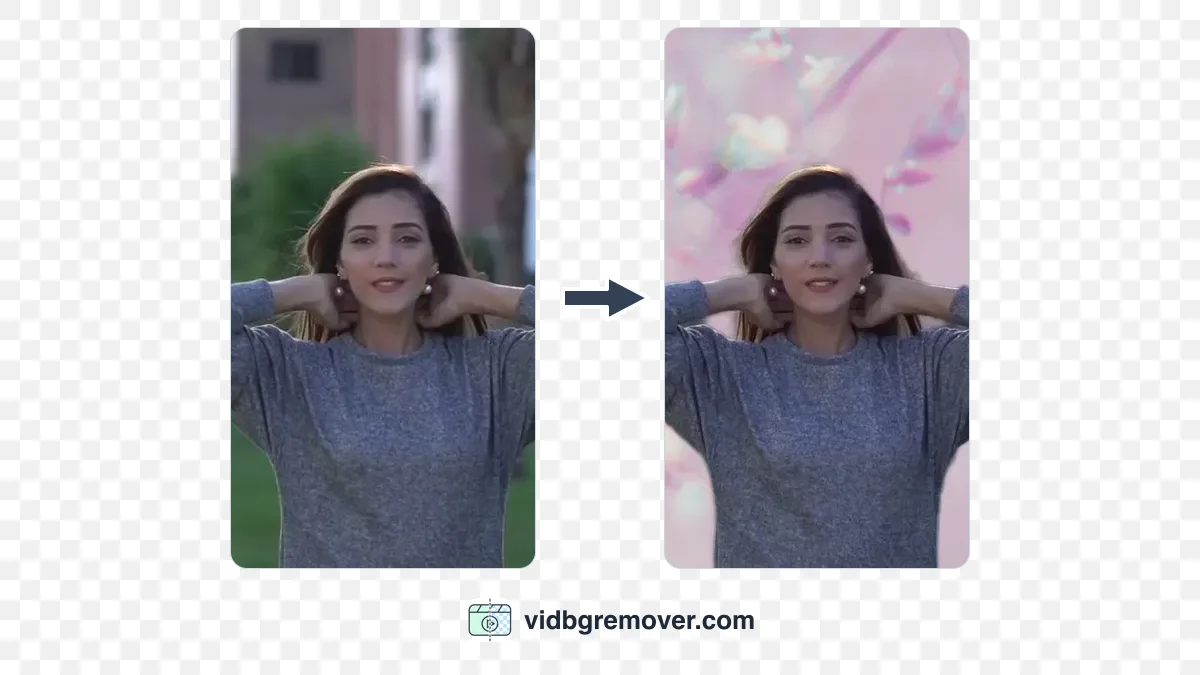
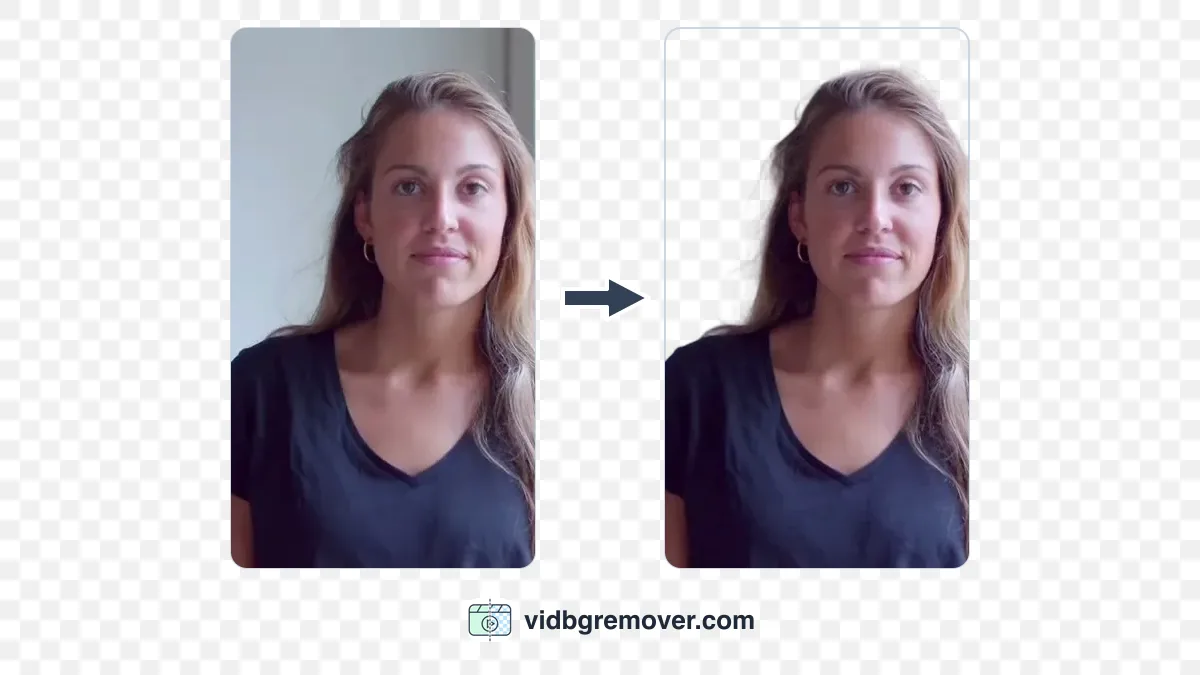
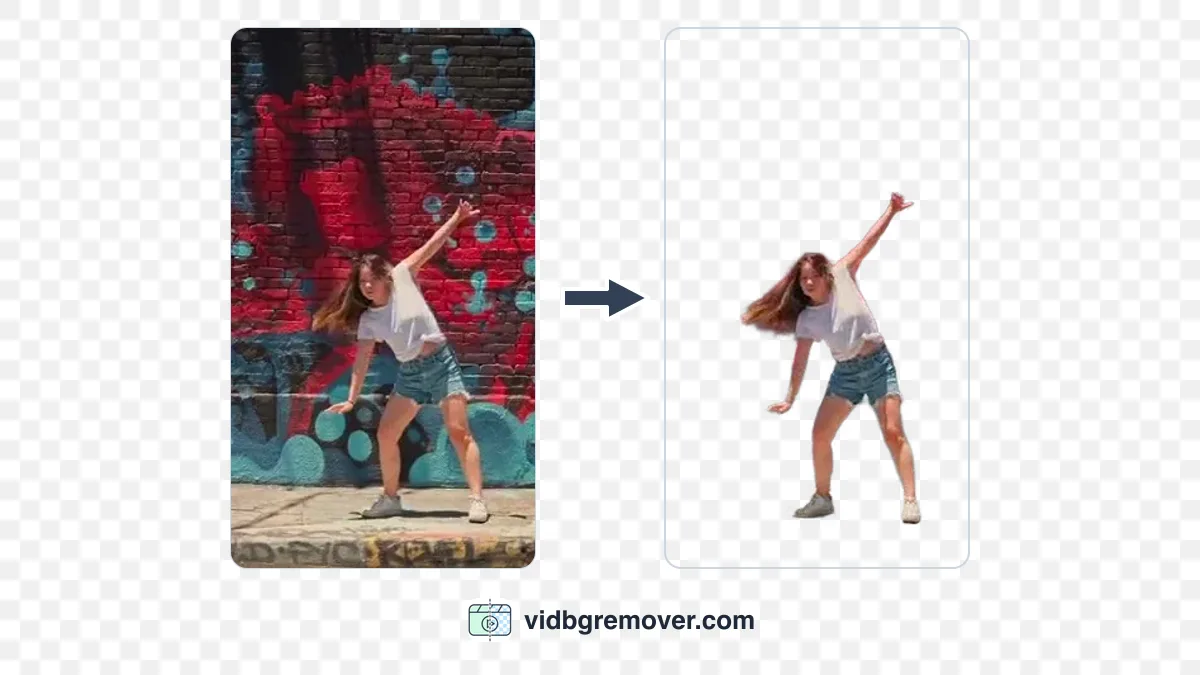
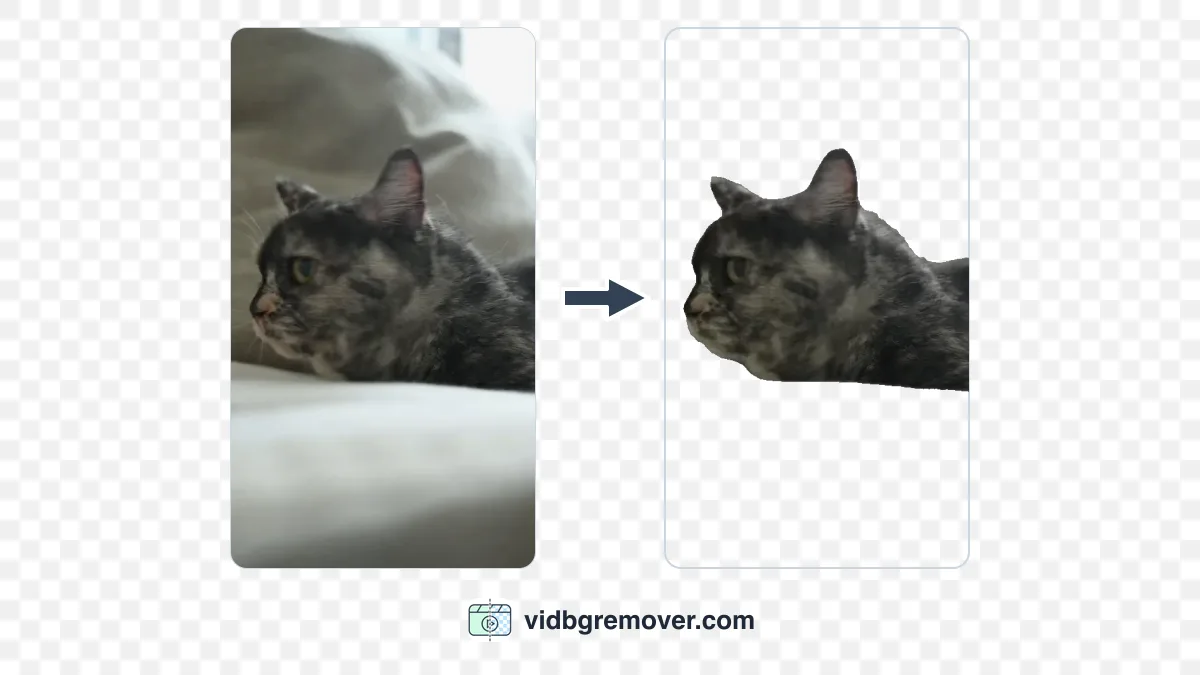
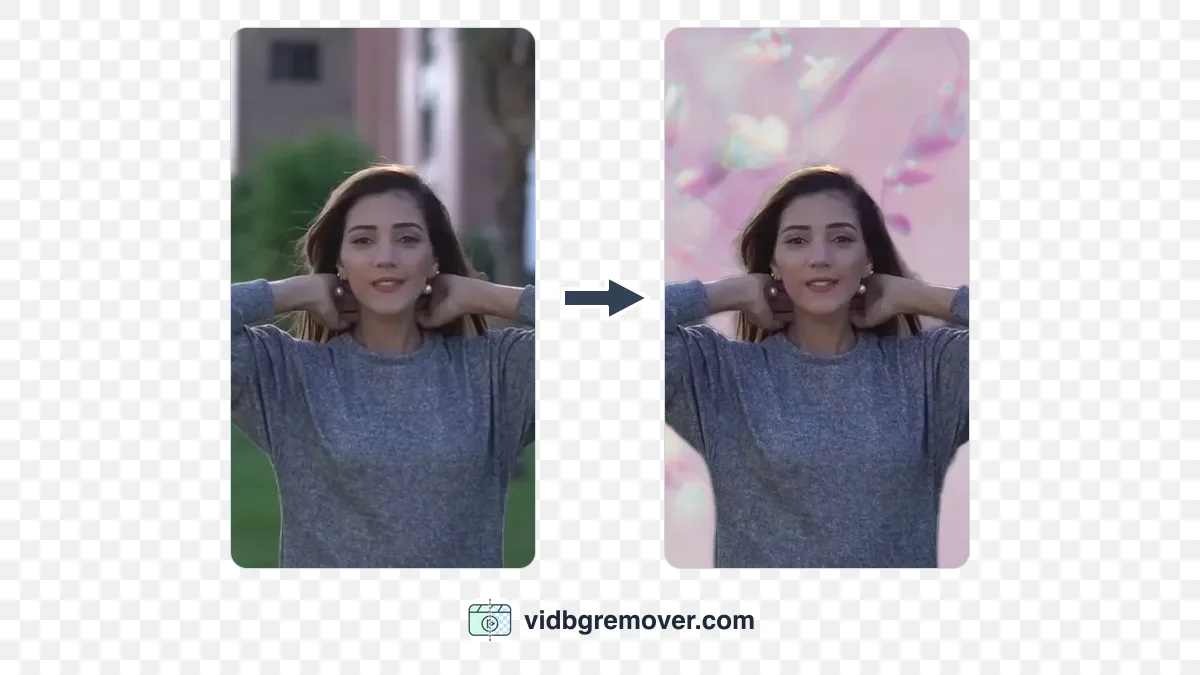
원본 영상에 평범한 배경이 있다면 무료 CapCut으로는 자동으로 잘라 낼 수 없어요. VidBG Remover가 바로 그 일을 해요. 클립을 올리면 AI가 뒤에 무엇이 있든 피사체와 분리하고, 내보낸 파일에는 진짜 알파 채널이 남아요.
- VidBG Remover를 열고 MP4, MOV, WebM을 올리세요. 로그인하면 60초, 200MB까지 가능해요.
- 제거를 실행하세요. 기본은 초당 2크레딧, 고화질은 초당 3크레딧이에요. 그린 스크린도, 초록색 채우기도 필요 없어요.
- 투명 WebM(VP9), MOV(ProRes 4444), GIF로 내보내세요.
- 이 파일로 뭔가를 만들기 전에 밝은 색 위에서 먼저 시험하세요.
크레딧은 구독제가 아니라 충전식이에요. 240크레딧에 $9.9부터 시작하고, 로그인하면 무료 크레딧과 매일 출석 크레딧이 더해지며 워터마크 없는 HD 내보내기도 쓸 수 있어요. 15초 클립은 기본에서 30크레딧, 고화질에서 45크레딧이에요. 원본이 뭉개졌다면 도구도 살려내지 못해요. 빠진 머리카락은 빠진 채로 남아요. 형식 비교는 투명 영상 내보내기 가이드에 정리해 두었어요.
투명 파일을 CapCut으로 다시 가져오기
WebM이나 MOV를 가져와 배경 위 레이어로 끌어다 놓으세요. 시험하는 동안에는 채우기를 넣지 말고, 아래에 밝은 색을 깔아 두세요. 가장자리로 색이 비치면 CapCut이 알파를 읽는 것이고, 검은 사각형이 보이면 읽지 못하는 거예요.
데스크톱에서는 **MOV(ProRes 4444)**를 먼저 시도해 보세요. 파일은 크지만 알파를 담도록 만든 형식이에요. CapCut이 이 형식을 받아 주는지는 여전히 빌드에 달려 있으니, 같은 색 테스트를 해 보세요. 테스트를 통과하면 밝은 색 대신 피사체 뒤에 두고 싶은 사진이나 슬라이드, 색으로 바꾸면 돼요.
CapCut에서 계속 검게 보인다면
그린 스크린 MP4가 어디서나 통하는 대비책이에요. 알파를 읽는 편집기에서 잘라 낸 영상을 순수한 초록 위에 합성하고, 높은 비트레이트로 MP4를 내보낸 다음, CapCut에서 Chroma key로 키를 빼세요. 압축이 한 번 더 들어가고 가는 머리카락이 뭉개질 수 있지만, 알파를 무시하는 편집기와 플레이어에서도 통해요. 새로 촬영한다면 처음부터 초록 배경 앞에서 찍고 그린 스크린 도구로 키를 뺀 다음, 100% 크기에서 가장자리에 색 번짐이 없는지 확인하세요.
GIF는 작은 스티커에만 쓰세요
투명 GIF는 스티커나 하단 자막, 작은 그래픽에 쓰는 최후의 수단이에요. GIF 투명도는 켜짐과 꺼짐뿐이라 가장자리가 톱니처럼 보이고, 256색으로 제한되며 소리도 없어요. 화면을 가득 채우는 인물에는 잘 맞지 않아요.
FAQ: CapCut 배경 제거와 투명 파일
CapCut에서 Remove BG는 무료인가요?
일부만 무료예요. Chroma key와 Custom removal의 수동 브러시 두 개는 무료이고, Auto removal과 자동 브러시 두 개는 Pro라서 내보낼 때 막혀요.
CapCut 무료 버전으로 투명 영상을 내보낼 수 있나요?
네. 내보내기는 잠겨 있지 않아요. Codec 목록에서 **HEVC (Alpha)**나 Apple ProRes 4444를 고르면 돼요. 다만 그 패널에서 유료인 스위치는 Remove watermark와 Optical flow이니, 내보낸 파일의 워터마크를 직접 확인하세요.
CapCut 무료 버전으로 그린 스크린 없이 배경을 지울 수 있나요?
네, 다만 직접 칠해야 해요. Chroma key는 평범한 방에서 실패하지만 Custom removal의 수동 브러시로 피사체를 칠해 마스크를 적용할 수 있어요. 짧은 클립이 아니면 아주 느려요. 자동 인식이 Pro 부분이고, VidBG Remover는 그린 스크린 없이 그걸 자동으로 해요.
내보낸 영상에서 피사체 뒤가 검게 나오는 이유는 뭔가요?
H.264와 일반 HEVC는 알파를 저장하지 못해서, 잘라 낸 부분이 채우기 색, 보통 검은색과 합쳐져 버려요. 파일을 다시 가져와 밝은 색 위에 놓아 보세요. 알파가 살아 있지 않다면 코덱이 틀렸거나, 가져온 앱이 알파를 읽지 못하는 경우예요.
VidBG Remover에 그린 스크린이 필요한가요?
아니요. 색 키가 아니라 일반 영상에서 알파 채널을 만들어요. 로그인한 상태에서 60초, 200MB까지의 MP4, MOV, WebM을 올리고 투명 WebM, MOV, GIF로 내보내면 돼요.
CapCut 무료로 배경을 지웠다면, 용도에 맞는 내보내기를 고르세요
무료 계정에서 CapCut이 주는 건 색 키, 수동 브러시, 알파 코덱이에요. AI 제거는 유료고요. 그린 스크린으로 찍은 영상은 무료 과정만으로 끝까지 갈 수 있지만, 색이 다양한 배경은 자동으로 지울 수 없어요.
피사체 뒤에 깨끗한 색이 없는 영상이라면 VidBG Remover에서 시작하고, 그 파일을 CapCut으로 다시 가져와 내 배경을 뒤에 놓으세요. 파일을 가져온 뒤에는 대비가 강한 단색을 아래에 깔고 투명 영역과 가장자리를 확인하세요.