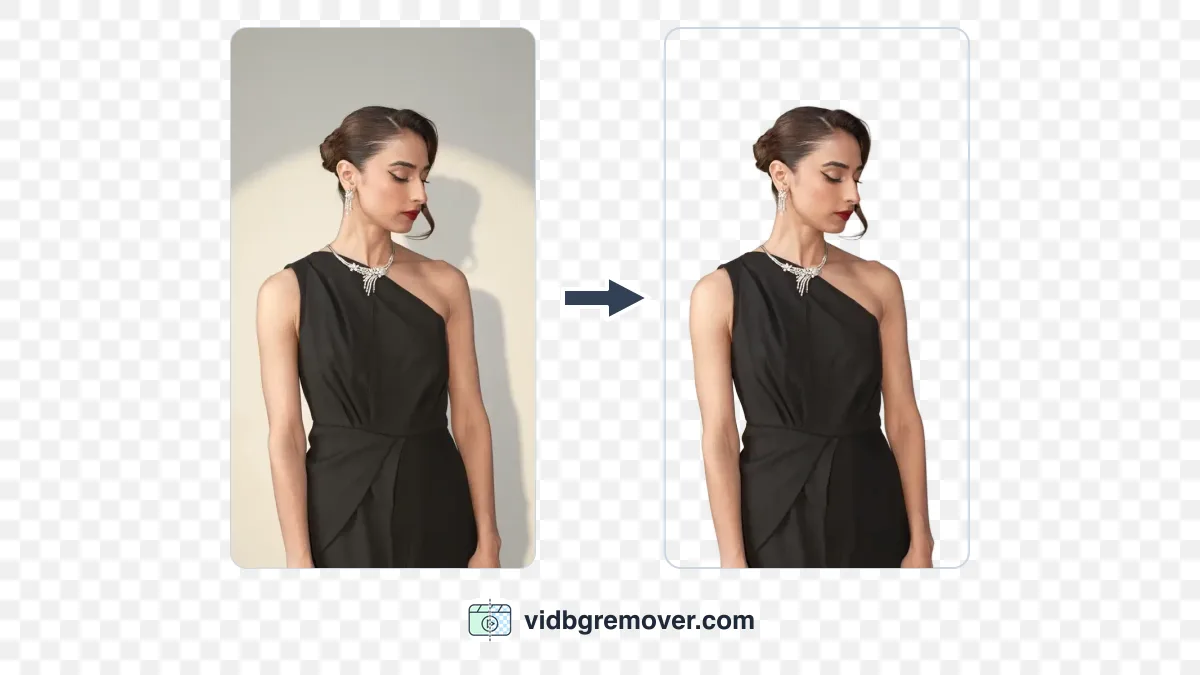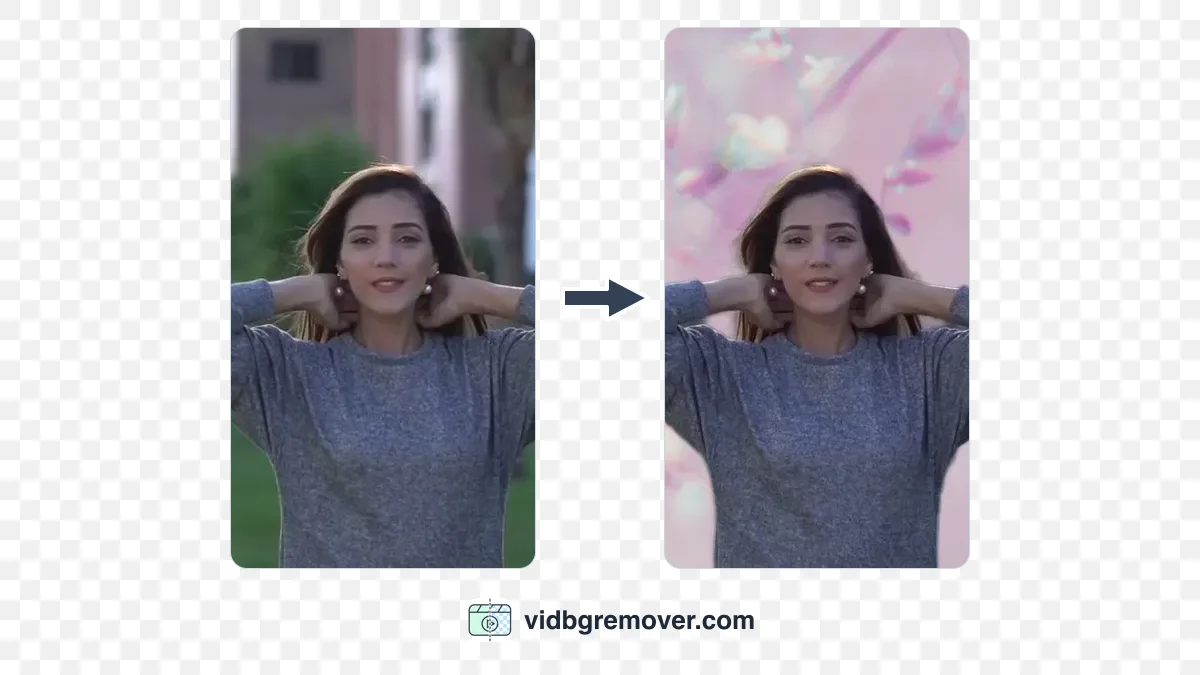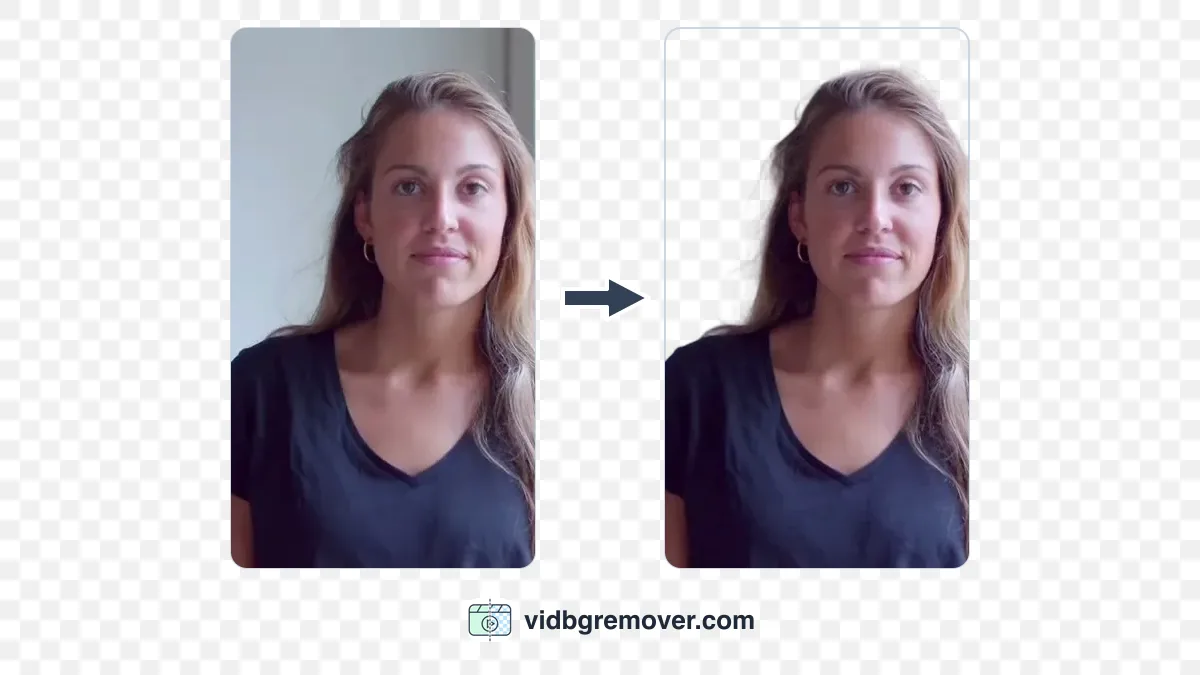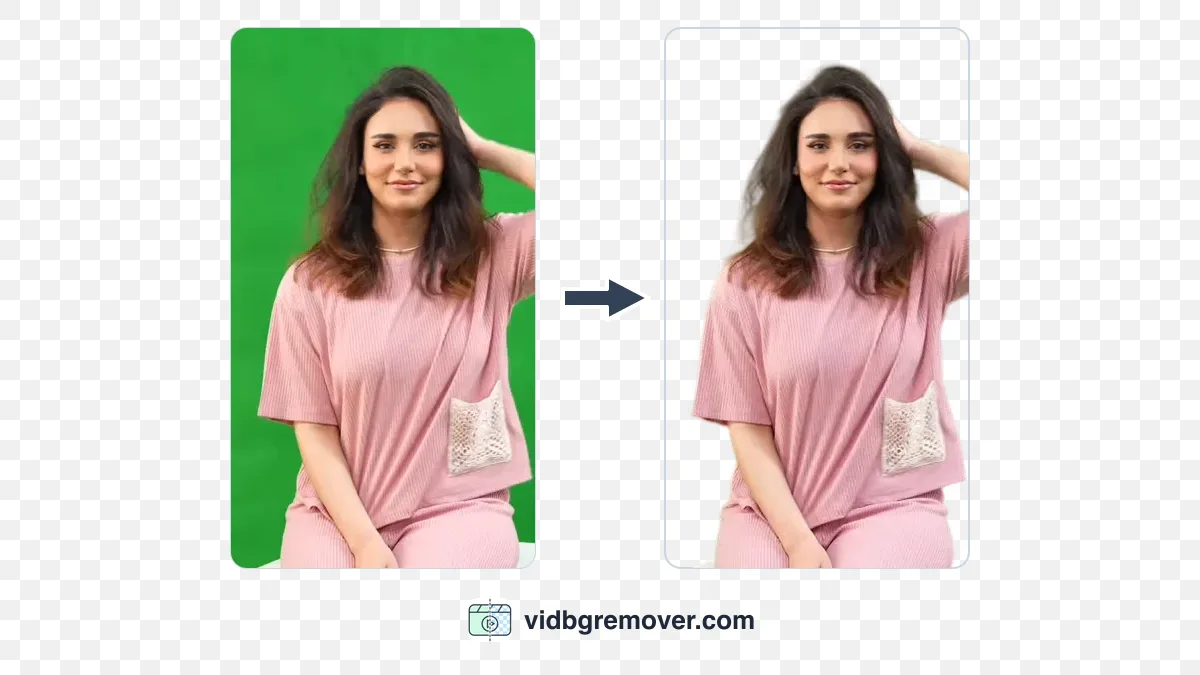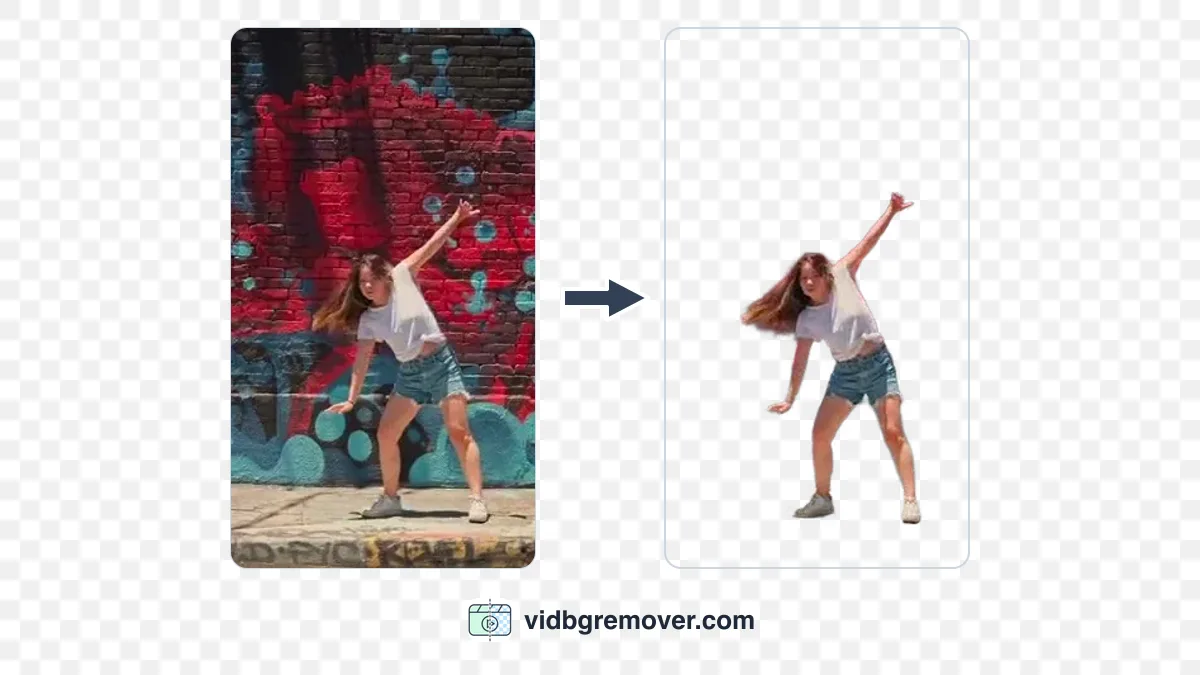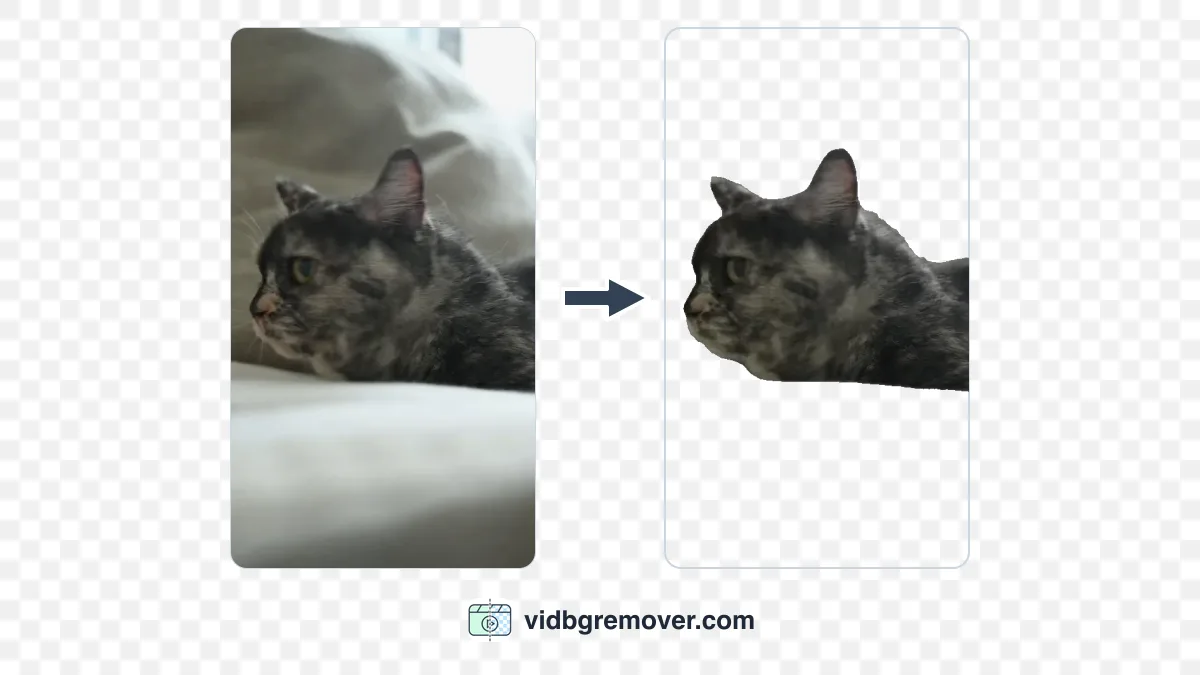
동영상 배경 제거 후 고개를 돌릴 때 머리카락이 사라지거나, 인물이 거의 움직이지 않는데 테두리가 깜빡일 수 있어요. 결과만 보면 원본 촬영의 문제인지, 처리 중 디테일이 사라진 건지, 다운로드한 파일이 잘못 표시되는 건지 알기 어려워요. 원인을 좁히려면 원본 영상, 배경 제거 결과, 내보낸 파일 순서로 같은 순간을 비교해 보세요. 이 과정을 통해 다른 촬영본을 쓸지, 처리 옵션을 비교할지, 표시 방식을 고칠지 판단할 수 있어요.
정지 화면에서는 괜찮아 보이는 테두리도 재생하면 떨릴 수 있어요. 문제가 나타나는 짧은 구간을 앞뒤로 조금씩 여유를 두고 골라 두세요. 아래 점검에서는 계속 같은 구간을 사용해요.
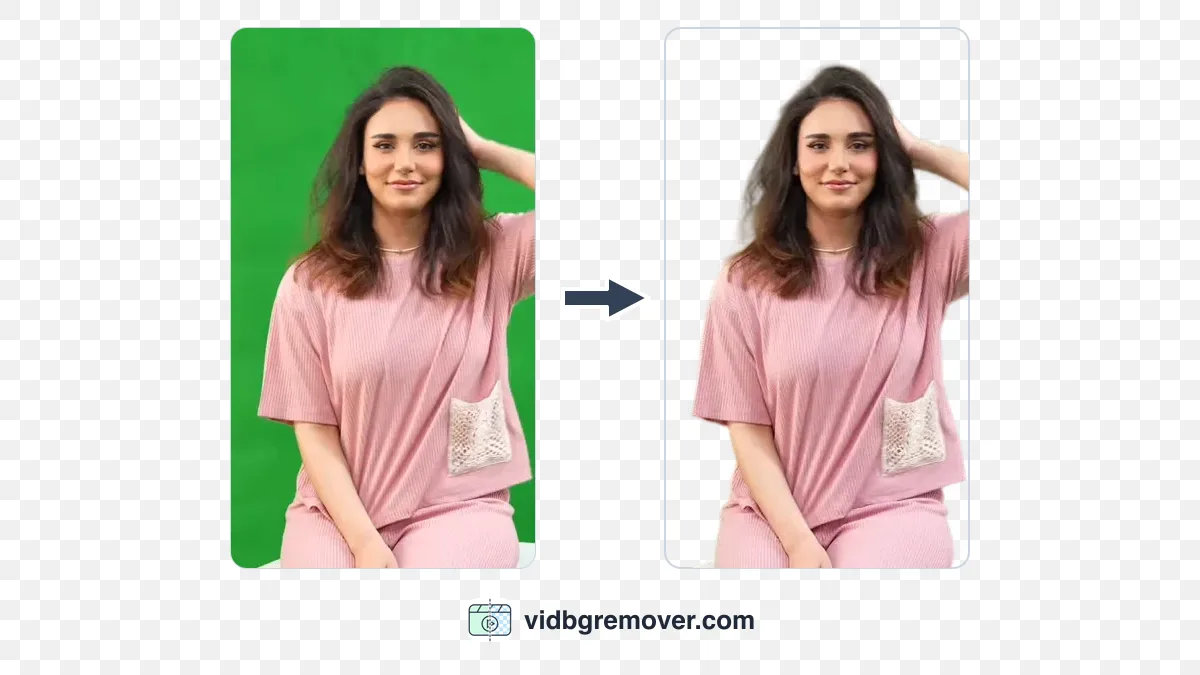
동영상 배경 제거 후 어떤 문제인지 구분하기
먼저 정상 속도로 재생해 보세요. 그다음 문제가 생기는 동작에서 일시 정지하거나, 플레이어가 지원한다면 한 프레임씩 넘겨 보세요.
표에서 지금 보이는 증상과 맞는 줄을 찾아 점검을 시작할 곳을 정하세요. 모든 항목을 하나씩 확인할 필요는 없어요.
| 증상 | 먼저 확인할 점 | 다음에 할 일 |
|---|---|---|
| 인물이 거의 움직이지 않는데 머리카락이나 어깨 테두리가 들쭉날쭉해요 | 원본의 같은 순간에도 테두리가 흔들리나요? | 원본이 안정적이라면 단색 배경 위에서 배경 제거 결과를 확인해요. |
| 고개를 돌리거나 손을 움직일 때 머리카락이 사라져요 | 원본에서 머리카락이 구분되나요? 흐릿하게 뭉쳤거나 손에 가려졌나요? | 원본에서도 잘 보이지 않는다면 더 선명한 원본이나 다른 촬영본을 사용해요. |
| 화면 전체가 밝아졌다 어두워져요 | 원본에서도 같은 현상이 나타나나요? | 배경 제거 문제라고 판단하기 전에 촬영 당시의 조명과 노출을 확인해요. |
| 인물 주변에 밝거나 어두운 띠가 보여요 | 아래에 깐 배경을 바꾸면 띠가 달라지나요? | 투명도를 지원하는 편집기에서 내보낸 파일을 확인해요. |
| 미리보기는 괜찮은데 다운로드한 파일의 배경이 검은색이에요 | 플레이어가 투명한 부분을 검은색으로 표시하고 있는 건 아닌가요? | 호환되는 편집기에서 영상 아래에 색상 레이어를 놓아 봐요. |
프레임마다 경계가 불규칙하게 움직이는 현상을 *엣지 채터(edge chatter)*라고도 해요. 자세한 설명은 Adobe의 로토 브러시 안내에서 확인할 수 있어요. 테두리가 계속 부드럽게 보이는 현상이나 영상 전체가 끊겨 재생되는 현상과는 달라요.
1. 배경 제거가 잘 안 되는 순간을 원본에서 확인하기
가능하면 카메라나 휴대전화에서 바로 가져온 원본 파일을 여세요. 배경 제거 결과가 흐트러지는 고개 돌리기, 손짓 등의 동작을 원본에서도 찾아보세요. 두 영상을 비슷한 크기로 맞춰 비교해요. 작은 미리보기에서는 안 보이던 문제가 화면을 확대하면 드러날 수 있어요.
다음과 같은 흔적이 있는지 살펴보세요.
- 움직일 때 생기는 흐림: 고개를 돌리면 머리카락이 한 덩어리로 번지거나, 손을 흔들 때 손가락의 경계가 흐려져요.
- 배경과 색이 구분되지 않는 경우: 어두운 머리카락 뒤에 어두운 벽이 있거나, 어깨와 배경의 색이 비슷해요.
- 압축으로 손상된 디테일: 가는 부분 주변에 네모난 흔적이나 움직이는 노이즈가 보여요. 메신저나 소셜 플랫폼에서 다시 다운로드한 파일에서 특히 확인해 볼 부분이에요.
- 빛의 변화: 얼굴과 배경이 함께 밝아지거나 어두워져요.
- 가려진 부분: 손이나 소품, 다른 사람이 머리카락이나 몸의 일부를 가려요.
이런 흔적은 원본 영상에 문제가 있을 가능성을 보여 줘요. 그렇다고 배경 제거 도구가 정확히 작동했다는 뜻은 아니에요. 처리하기 어려운 원본과 부정확한 결과가 동시에 있을 수도 있어요. 먼저 원본에 도구가 살릴 만큼 선명한 경계가 있는지 확인하는 게 좋아요.
원본 파일이 있다면 압축된 복사본 대신 사용하세요. 파일 이름을 바꾸거나 흐릿한 영상을 더 높은 해상도로 변환해도, 촬영할 때 선명하게 담기지 않은 머리카락이 되살아나지는 않아요. 업로드나 형식이 궁금하다면 MP4 동영상 배경 제거 방법을 참고하세요.
2. 내보내기 설정을 바꾸기 전에 배경 제거 결과 확인하기
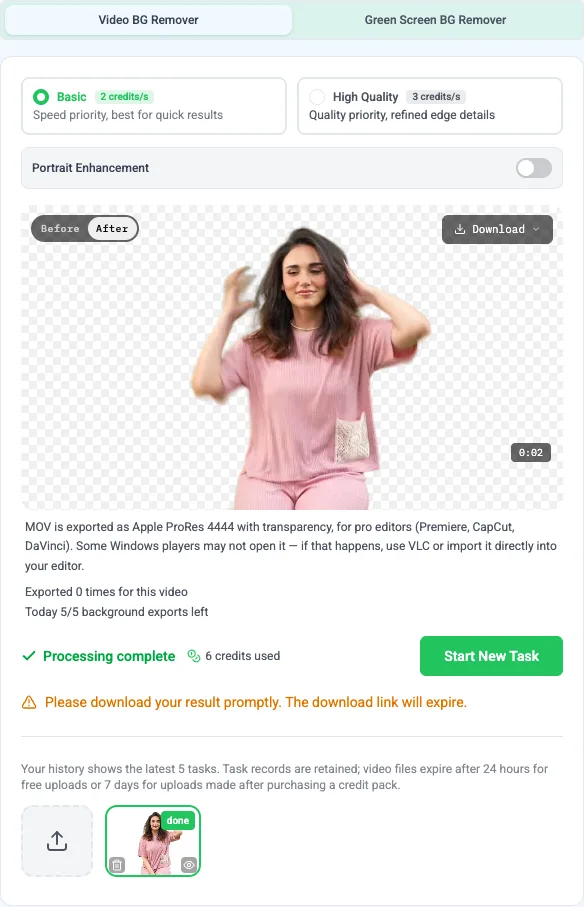
VidBG Remover의 처리 전후 보기로 문제가 있는 구간을 찾으세요.
편집기에서 비교하려면 투명도가 포함된 배경 제거 결과와 파일 형식, 코덱, 알파 채널을 지원하는 편집기가 필요해요. 알파 채널은 투명도 정보를 저장해요. 투명 WebM(Transparent WebM)으로 다운로드하거나 MOV 내보내기(Export MOV)로 ProRes 4444 파일을 받아 호환되는 편집기에서 여세요.
더 자세히 비교하려면 원본과 다운로드한 결과를 편집기에 열고 같은 동작이 나오는 순간을 맞춰 보세요. 영상 앞부분을 잘라 냈다면 시간 차이도 고려해야 해요. 잘라 낸 결과의 5초 지점이 원본에서는 더 뒤쪽에 해당할 수 있어요.
투명한 결과 영상 아래에 밝은 단색 배경을 깔고, 다음에는 어두운 단색 배경으로 바꿔 보세요. 파일을 지원하는 편집기에서 배경 레이어를 사용하면 돼요. 두 배경에서 같은 구간을 재생해 보세요. 단색 배경에서는 복잡한 장면보다 사라진 머리카락이나 남아 있는 배경 조각을 찾기 쉬워요.
- 원본에 보이던 머리카락이 두 배경 모두에서 사라졌다 나타난다면 아래의 품질 옵션을 비교해 볼 수 있어요.
- 움직이는 동안 테두리가 계속 부드러운 상태라면 최종 시청 크기에서 괜찮은지 판단하세요. 테두리가 부드럽다는 이유만으로 깜빡임이 있다고 볼 수는 없어요.
- 윤곽은 안정적인데 한쪽 배경에서 띠가 두드러진다면 아래 내보내기 점검으로 넘어가세요.
이때 비교할 수 있는 VidBG Remover의 배경 제거 옵션은 기본(Basic)과 고화질(High Quality)이에요. 고화질은 로그인이 필요하고 크레딧을 더 많이 써요. 같은 원본 구간과 같은 배경에서 동작 전체를 보고 필요한 디테일을 더 잘 보존한 결과를 선택하세요. 원본에서 구분하기 어려운 머리카락을 고화질이 반드시 복원해 주는 것은 아니에요.
품질 옵션을 비교했다면 같은 조건으로 다시 처리하는 것은 피하세요. 원본에 필요한 디테일이 부족할 때는 더 선명한 촬영본을 써 볼 만해요. 원본이 선명하고 다운로드한 뒤에만 이상하다면 아래 내보내기 점검을 먼저 진행하세요.
3. 재생 문제와 배경 제거 후 머리카락이 사라지는 문제 구별하기
다운로드한 뒤에만 문제가 생긴다면 촬영본을 바꾸기 전에 내보내기와 표시 방식을 확인하세요. 2단계에서 준비한 투명 파일과 호환 편집기를 사용하고 영상 아래에 단색 레이어를 놓아 보세요. 일반 플레이어의 검은 부분은 투명한 픽셀을 표시하는 방식 때문일 수 있어요.
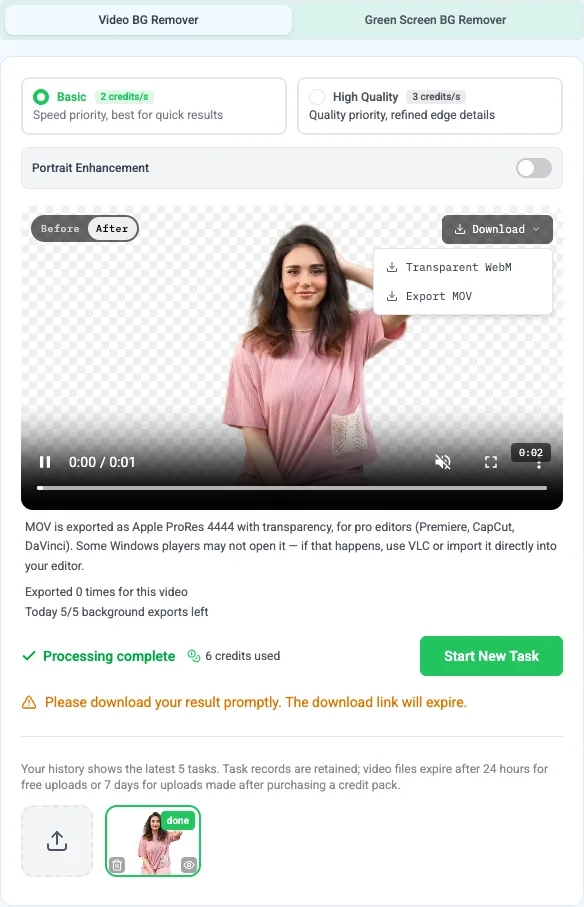
확장자뿐 아니라 코덱도 중요해요. Apple은 ProRes 4444의 알파 지원을 안내하고 있어요. 확장자가 .mov라는 사실만으로 파일에 투명도가 포함되어 있다고 볼 수는 없어요. 전체 내보내기 과정은 동영상 배경을 투명하게 만드는 방법에서 확인하세요.
도구 안에서는 결과가 괜찮은데 편집기로 가져온 뒤 문제가 생긴다면, 해당 편집기가 파일 형식을 지원하는지와 투명도를 어떻게 처리하는지 확인하세요. 투명도를 잘못 해석하면 인물 주변에 띠가 나타날 수 있어요. 이 표시 문제를 고쳐도 처리 결과에서 이미 사라진 머리카락까지 복원되지는 않아요. 이미 배경을 제거한 영상에 또 다른 배경 제거 효과를 적용하기보다 해당 편집기의 설명을 따르세요.
특정 플레이어에서만 영상 전체가 튀거나 멈춘다면, 테두리 깜빡임으로 판단하기 전에 다른 호환 앱에서 재생해 보세요. 얼굴과 몸은 자연스럽게 움직이는데 윤곽만 달라진다면 배경 제거 결과를 다시 확인하세요.
마지막으로 실제 사용할 배경 위에서 재생해 보세요. 색 대비가 강한 배경에서는 비슷한 색의 배경에 가려졌던 테두리 결함이 드러날 수 있어요. 배경을 바꾸면 사용할 만한 결과가 될 수도 있지만, 시청자가 볼 크기로 재생하면서 판단해야 해요. 인물 뒤에 이미지나 색상을 넣은 완성 영상을 만들려면 동영상 배경 변경 도구를 사용하세요.
배경 제거 결과가 불안정해 다시 촬영해야 할 때
먼저 완성 영상에서 결함이 눈에 띄는지, 시청자가 볼 크기로 재생하며 판단하세요. 잔머리 몇 가닥이 사라져도 잘 보이지 않고 주요 윤곽이 안정적이라면 받아들일 수 있어요. 얼굴 주변 머리카락이 계속 사라지거나 손가락 일부가 없어지거나 정상 속도에서도 테두리가 들썩인다면, 문제가 있는 구간의 범위에 따라 수정 방법을 선택하세요.
짧은 손짓 하나에서만 문제가 생기고 빼도 내용이 자연스럽다면 편집기에서 그 구간을 잘라 낼 수 있어요. 중요한 동작이 원본부터 흐릿하거나 인물이 계속 가려지거나 머리카락이 배경과 구분되지 않을 때는 다른 촬영본을 사용하세요.
다시 촬영할 때는 머리카락과 옷의 색과 대비가 확실한 단순한 배경을 선택하세요. 인물에게 빛이 고르게 닿게 하고, 카메라를 안정적으로 고정하고, 빠른 고개 돌리기나 손짓을 줄여 보세요. 머리와 손 주변에는 여유 공간을 남겨 두세요. 실제로 필요한 동작을 넣어 짧게 시험 촬영한 다음, 흐릿한 부분이 있는지 살피고 배경 제거 결과까지 확인한 뒤 전체 영상을 찍으세요. 촬영 조건에 대한 자세한 내용은 그린 스크린 없이 동영상 배경을 제거하는 방법을 참고하세요.
원본 디테일이 선명한데 품질 옵션을 비교하고 내보내기 문제를 확인한 뒤에도 꼭 필요한 장면이 불안정하다면, 배경 제거 결과를 수작업으로 수정할 도움을 구하세요. 같은 원클릭 처리를 반복해도 이 결함이 해결되기는 어려워요.
지원팀에 문의할 때는 문제가 생기는 시간 구간, 원본에서도 보이는 문제인지, 사용한 배경 제거 옵션, 내보내기 형식과 재생 앱을 함께 알려 주세요. “00:04–00:06에 고개를 돌릴 때 왼쪽 머리카락이 사라져요”처럼 설명하면 “품질이 안 좋아요”라고만 하는 것보다 원인을 찾기 쉬워요.