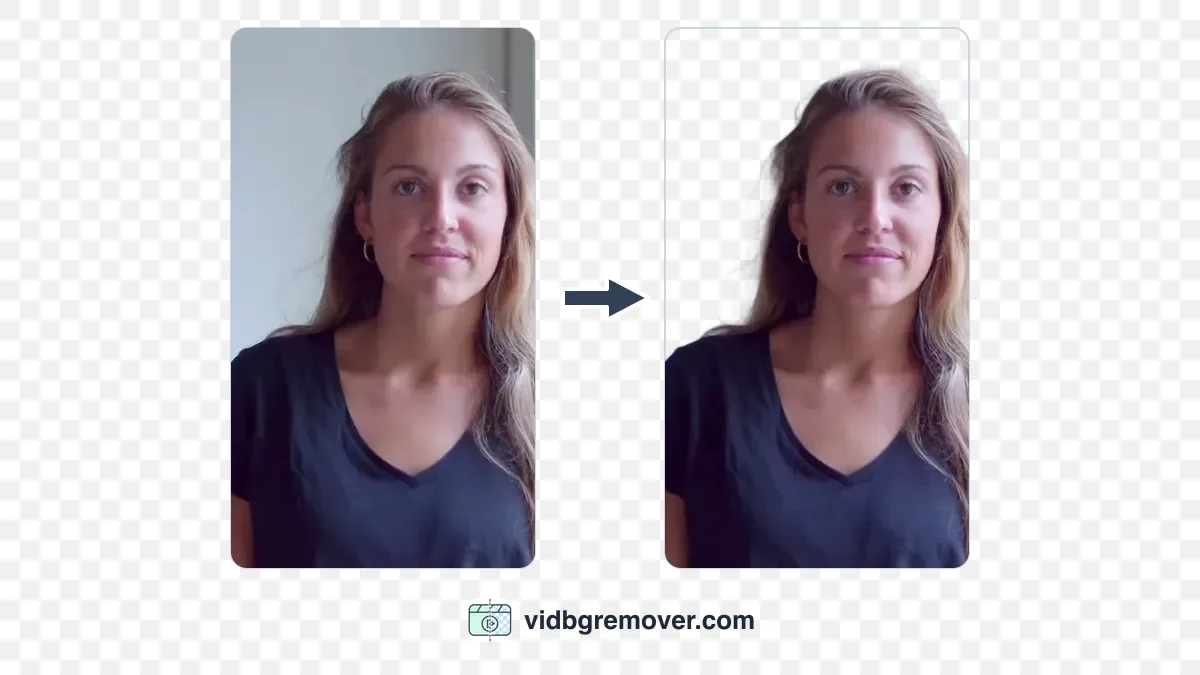
想让自己出现在录屏课件上,又不带摄像头的矩形背景框,可以去掉单独录制的讲师视频背景,导出透明视频,再放到录屏上方的轨道。人物周围会透出底下的课件;需要时,你还能移动、缩放或隐藏人像。
做录播课时,先把屏幕、摄像头和口播对齐,一起剪好,再处理保留下来的摄像头片段,最后叠回课件并导出成片。用 VidBG Remover 去背景后,把透明 MOV 导入 CapCut、Premiere Pro、DaVinci Resolve 或 Final Cut Pro,就能继续合成。屏幕和摄像头分开录,后面才能单独移动人像,而不影响底下的课件。
做透明人像轨前,先检查手上的素材
先确认摄像头和屏幕有没有分开保存。如果唯一的录像已经把摄像头框压在软件界面上,后面移开它,原位置就会缺一块。去背景不能恢复被挡住的界面像素。先找找有没有原始录屏和摄像头文件,再决定是否重录。
透明人像轨也会挡住课件。消失的是人物身后的房间,肩膀和手仍然占位置。比如演示表格时,可以先把人像放在操作单元格的另一侧,再展开要用的菜单,看看是否遮挡。如果放在哪儿都碍事,就让这一段只显示屏幕,开场或解释图表时再出镜。
接下来按用途选文件:
| 接下来要做什么 | 使用的文件 | 先确认什么 |
|---|---|---|
| 在剪辑软件里自由摆放人像 | 带 Alpha 的 ProRes 4444 MOV | 导入短样片,在下面垫一层颜色,确认能透出来 |
| 让透明人物叠在网页上 | 带 Alpha 的 WebM | 在目标浏览器和实际嵌入播放器中试播 |
| 给学员播放完整课程 | 剪辑软件导出的 H.264 MP4 | 人像和屏幕已合成,成片不需要透明通道 |
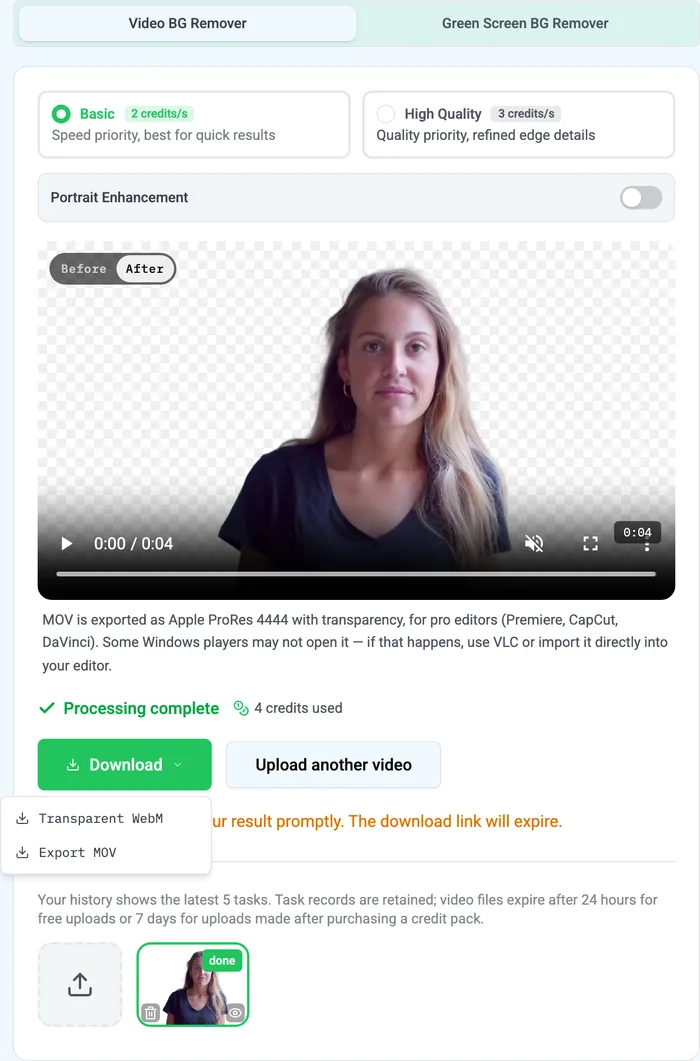
MOV 只是容器名,不能看到扩展名就认定它透明。Apple 的文档说明,ProRes 系列里支持 Alpha 的是 4444 和 4444 XQ。VidBG Remover 导出的 MOV 使用 ProRes 4444。
录制时,给人像留下调整余地
录屏软件和摄像头用顺手的即可,前提是能留下独立文件或可单独编辑的轨道。录制软件里“添加了摄像头来源”,不代表录完就会单独保存摄像头。先录一小段,检查输出。
画面别卡得太紧,头顶和手两侧都留些余地。手在原片边缘被截掉,做成透明人像轨后也不会补回来。让脸和肩膀受光均匀,避开背后的亮窗,衣服尽量与墙面有区别。
让录屏录下麦克风声音,摄像头也保留一份参考声音。两边都开始后,在摄像头前拍一次手,两份录音就有了同一个对齐标记。如果另外用录音设备,也让它录到这次拍手。录屏里的口播已经清楚可用,就不必再强求一份独立音频文件。
先拿一小段正常说话、转头和做手势的素材,完成去背景,再把 MOV 导入剪辑软件。这样能在录完整门课之前,同时确认边缘表现和文件兼容性。
先对齐,再把屏幕、人像和口播一起剪
先用原始摄像头素材搭时间线。把录屏放在底层,摄像头画面放在上层,选好的口播放到音频轨。对齐参考录音里的拍手波形,再播放检查口型。只让选定的口播发声,其余参考音频静音,避免重音。
把同步后的素材链接或编组,剪掉口误时,让屏幕、摄像头和口播一起删掉对应部分。如果只剪屏幕,摄像头仍保持原样,后面再叠回来就容易错位。
课程节奏定下来后,再标出需要透明人像轨的段落。逐段导出摄像头画面,起止点、时长和播放速度都与剪好的片段一致。导出时隐藏屏幕和图形,只留下摄像头,完成后再恢复显示。替换透明素材之前,先复制一份时间线,保留剪好的摄像头片段,方便核对。
举个时间线上的例子:原始拍摄三分钟处的一段十二秒口播,剪完后可能从成片的 00:45 开始。透明片段也要放回 00:45。文件名和时间线标记能帮你记住这个对应关系,只记原片时间不够。
VidBG Remover 当前支持 MP4、MOV、WebM 视频,登录后单个文件最长 60 秒、最大 200MB。较长的出镜段落按自然停顿拆开,每段都留好占位,上传时再确认页面显示的限制。
去掉背景,导出透明 MOV
打开 VidBG Remover,上传刚才单独导出的摄像头片段。工具通过浏览器访问,换一台电脑也不用另装去背景软件;剪辑工程和原始素材仍需另外准备好。
处理后把整段预览放一遍。看转头时的发丝、做手势时的手指、眼镜边缘,以及衣服与背景颜色接近的位置。快速动作和运动模糊可能留下断边或缺失细节。可以试试高清模式或人像增强,再比较结果,不要把某个开关当成必定有效的修复。
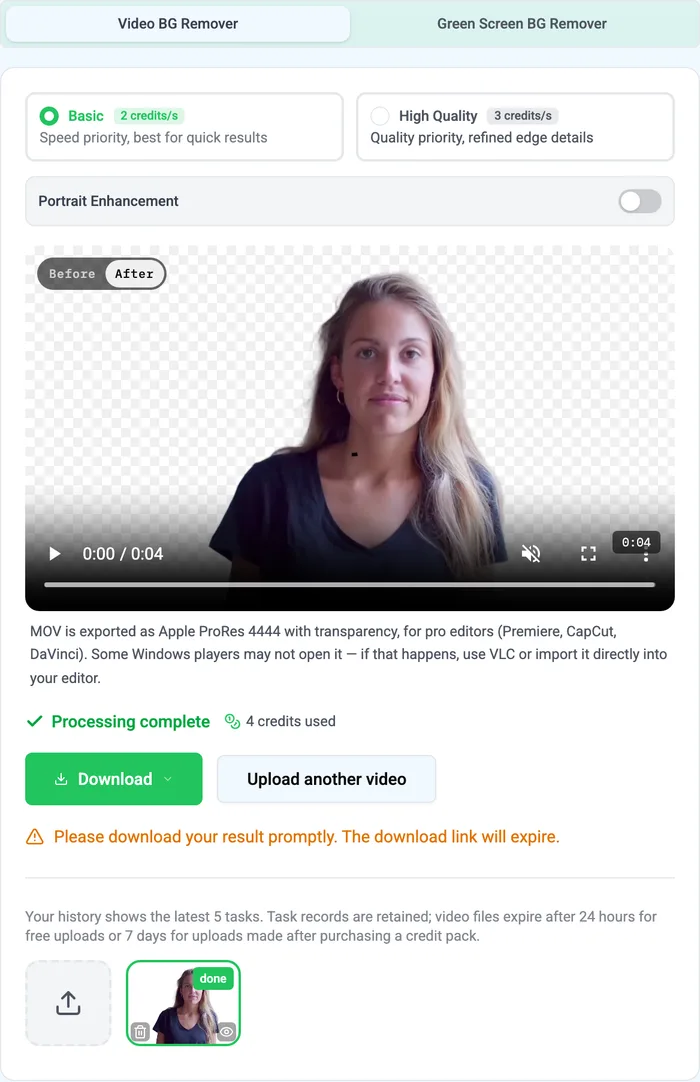
这个剪辑流程下载透明 MOV。声音继续以工程里选定的口播为准:去背景工具准备的是画面层,对齐、降噪和字幕仍在剪辑软件里处理。
回到剪辑软件,把透明人像叠到录屏上
导入透明 MOV,放在录屏上方,与要替换的摄像头片段保持相同起点。把当前时间线里的原摄像头片段隐藏或移除,避免它的背景从透明区域露出来。对照备份时间线核对时长;如果 MOV 自带声音,也将它静音,避免口播播放两遍。
人物周围的透明区域会露出底下的录屏。按你使用的软件调整大小和位置,把人像放到课件旁边:
| 剪辑软件 | 怎样叠到录屏上方 | 怎样调整大小和位置 |
|---|---|---|
| CapCut 桌面版 | 把 MOV 拖到录屏上方的轨道。素材已经透明,不用再开启抠像。 | 选中片段,调整缩放,在预览窗口里拖动人物位置。 |
| Adobe Premiere Pro | 录屏放到 V1,MOV 放到 V2。 | 在 Effect Controls(效果控件)→ Motion(运动) 中调整 Scale(缩放) 和 Position(位置)。 |
| DaVinci Resolve | 在 Edit(剪辑) 页面,把录屏放到 V1,MOV 放到 V2。 | 选中 MOV,在 Inspector(检查器)→ Transform(变换) 中调整 Zoom(缩放) 和 Position(位置)。 |
| Final Cut Pro(Mac) | 录屏放在主故事情节中,把 MOV 作为连接片段放到上方。 | 使用检视器画面中的 Transform(变换) 工具,或在视频检查器中调整 Scale(缩放) 和 Position(位置)。 |
这几款软件的基本操作相同:屏幕在下,人像在上。Adobe 的合成说明和 Apple 的 Alpha 通道指南介绍了透明素材的叠加方式;具体控件也可以对照 CapCut 的叠加教程和 DaVinci Resolve 的剪辑指南。
放好人像后,把操作完整播放一遍,包括展开菜单和提示框的瞬间。添加字幕、箭头和重点框时,保持人像可见,一起检查位置。
某个菜单占满角落时,在相应起止点切开人像轨,禁用中间那一段,让录屏和口播继续。如果直接删除,避免用会把后续片段前移的波纹删除。需要换边时,尽量在小节过渡处调整,别在连续操作中途突然跳到另一边。
检查合成,再导出给学员看的成片
把透明人像轨放在真实课件上,按学员观看的大小检查。白色幻灯片、深色界面和复杂录屏,会把不同的边缘问题显出来。除了剪辑监视器,再导出一小段放到手机上看。
| 看到的问题 | 怎样区分原因 | 下一步 |
|---|---|---|
| 人物周围是一块黑色矩形 | 在编辑器中,紧贴 MOV 下方垫一层颜色 | 颜色能透出,说明这里能显示透明;透不出时,确认下载的是透明文件,以及软件是否读取了 Alpha |
| 光晕、缺失头发或手指断边 | 对比浅色、深色背景下的同一帧和相邻动作 | 光晕先查 Alpha 解释方式;细节缺失则对比原片和处理结果。必要时换素材,或在该段保留原摄像头框 |
| 声音和口型逐渐错开 | 比较透明片段与原占位的开头、结尾 | 核对起点、时长和变速;原片也不同步时,先修正原始剪辑 |
单独用播放器看到黑底,不能据此判断导出失败。放到编辑器里叠一层背景才能确认。也不要直接抠掉黑色,那可能连黑头发和深色衣服一起去掉。
按课程平台的要求,把录屏、人像、字幕和口播一起导出为普通 H.264 MP4。透明 MOV 留着以后改课。如果人物需要叠在网页本身上,再用透明 WebM,单独测试目标播放器。更多格式区别见如何制作透明背景视频。
把原始录屏、摄像头、口播、透明片段和剪辑工程一起保存。课程更新时,如果新屏幕画面仍与讲解节奏吻合,可以只替换那一层;口播或时间线变了,对应的人像片段也要一起调整。
不需要独立人像层时,用更简单的布局
透明人像轨适合人物需要叠在变化的课件上、还能独立移动的情况。如果只是讲师站在一张固定图片或纯色背景前,用视频换背景工具直接合成不透明 MP4,就能省去单独叠轨。
如果原片是在绿幕前录制的,可以从绿幕背景去除工具开始。它使用 AI 去掉绿色背景,针对这类素材做了优化。
密集代码、终端输出或全屏对话框占满画面时,就暂时隐藏人像,保留口播。等屏幕上有了空间,再让讲师出镜。