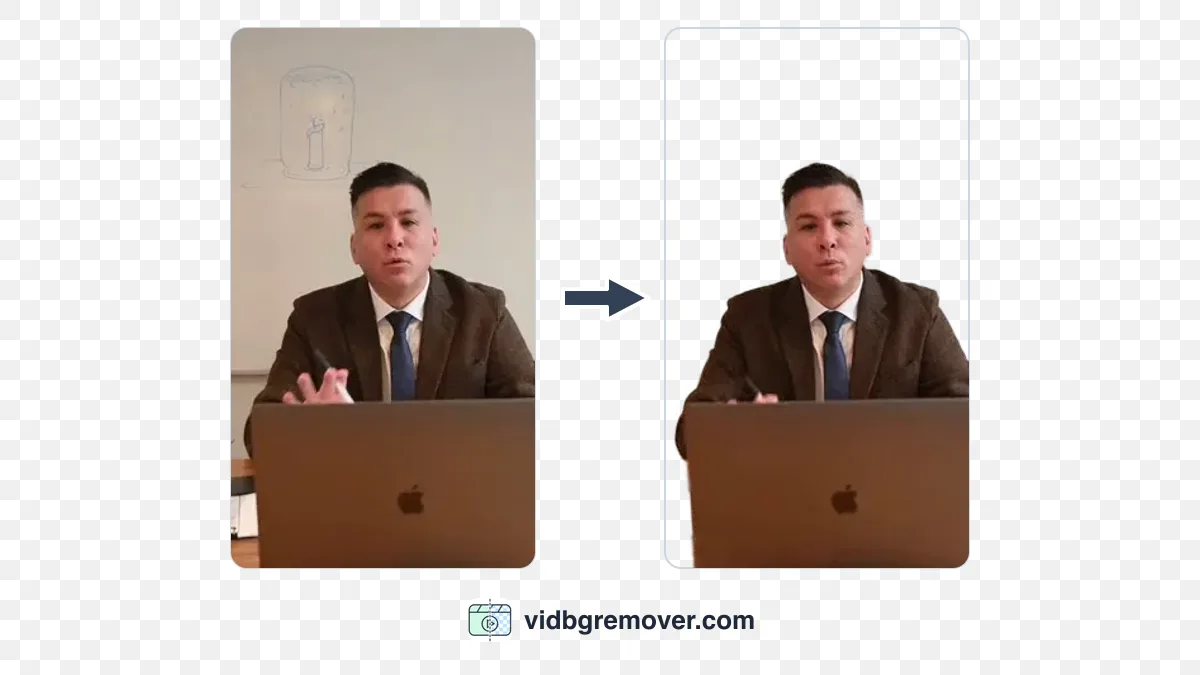
很多人拿到手的视频素材,本身就是 MP4:手机拍的产品短片、会议录像里剪出来的口播、剪辑软件导出的成片。想去掉它的背景,不需要先转格式,直接把 MP4 上传到 AI 视频去背景工具,让工具分离主体和背景就行。
要拿主意的是导出格式:想保留主体周围的透明区域,就导出支持透明通道的 WebM 或 MOV;想要一个能直接分享出去的普通视频,就换上图片或纯色背景,导出 MP4。
基本流程只有三步:
- 把 MP4 上传到 AI 视频去背景工具。
- 让工具把主体和原背景分离。
- 选择透明输出,或者换个新背景、导出新的 MP4。
前两步去掉原背景;第三步决定你拿到手的是透明素材,还是能直接发的成片。
开始前需要准备什么?
如果手里还有原始 MP4,就用它。视频被反复导出、用聊天软件转发、从社交平台下载,每过一道手就多一层压缩,而压缩的痕迹最先出现在头发、手部这些细节边缘上。
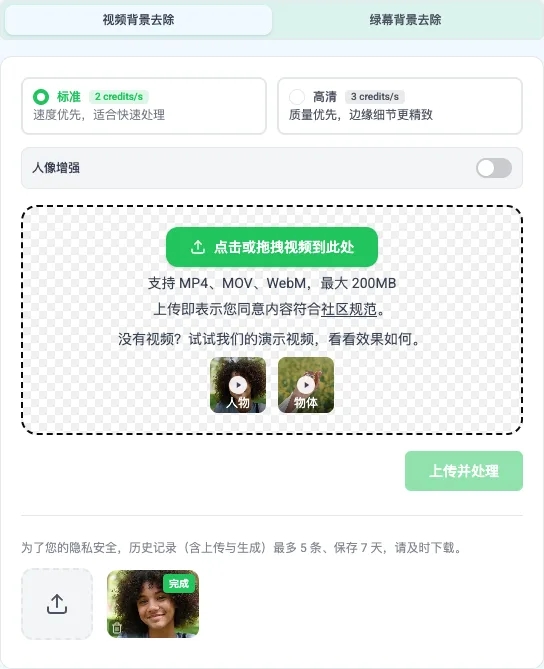
目前工具支持 MP4、MOV、WebM 三种格式,页面上标的上限是单文件 200MB,登录后最长能处理 60 秒。文件比较大或比较长的话,上传前先在页面上确认一下当前限制。
满足下面几条的 MP4,处理起来会顺利一些:
- 主体大部分时间都在画面里。
- 主体和背景的颜色或亮度有明显差别。
- 光线稳定,不会在帧与帧之间突变。
- 镜头和主体的移动不至于快出运动模糊。
- 没有其他人或物体从主体前面穿过。
不需要对着绿幕拍。房间、办公室、街边、影棚里拍的素材都可以。但如果视频本来就是对着绿幕拍的,绿幕背景去除工具或视频 Chroma Key 去背景工具会更合适——那类流程是直接拿背景颜色做抠像依据的。
3 步去除 MP4 的背景
第一步:上传 MP4 视频
打开视频去背景工具,把 MP4 拖进上传区,或点按钮从电脑里选。
点处理之前,先把原片看一遍,心里记下几个问题的答案:
- 主体有没有离开过画面?
- 手、头发、脚有没有看不清的段落?
- 背景里有没有和主体衣服、肤色接近的颜色?
- 有没有人从主体前面或后面经过?
- 有没有镜头快速移动或运动模糊比较重的片段?
有这些情况不代表会失败,只是检查成品时要多盯几眼这些地方。
如果只需要长视频里的一小段,先裁剪再处理。短片段检查起来更快,也省得把用不到的素材一起送去处理。
第二步:让 AI 去除背景
点开始处理,等结果就行,不用自己一帧一帧给主体画蒙版。
处理完成后,把整段视频从头到尾放一遍,不要只看第一帧。自动抠像容易出问题的地方很集中:
- 头发和其他细碎边缘
- 手指和细长的物体
- 快速转身或挥手的瞬间
- 阴影和反光
- 从镜头和主体之间经过的物体
- 视频的开头和结尾几帧
某一帧看起来很干净,不代表播放时边缘不闪。如果某一段不稳定,可以裁掉这段、换更干净的源文件,或者换成高画质模式再试一次。
第三步:决定背景的位置放什么
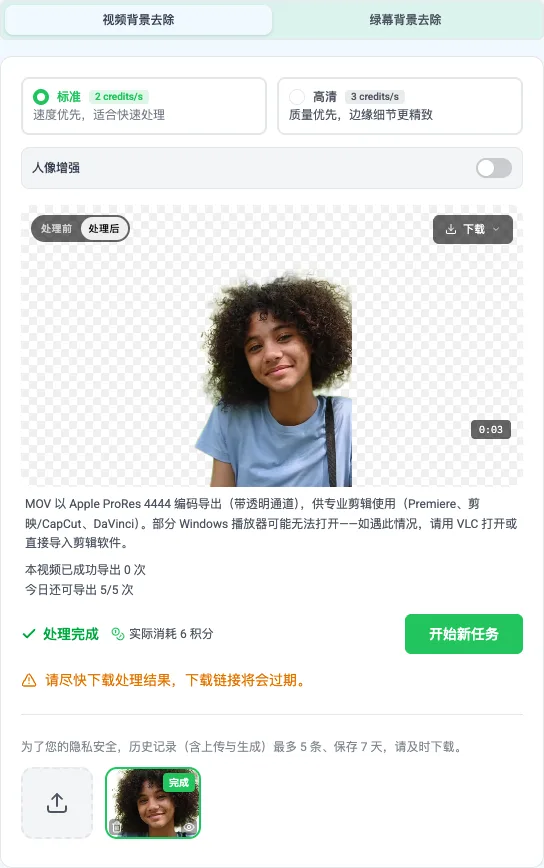
处理完之后,先决定你要的是透明素材还是成片。常见的走法有两条。
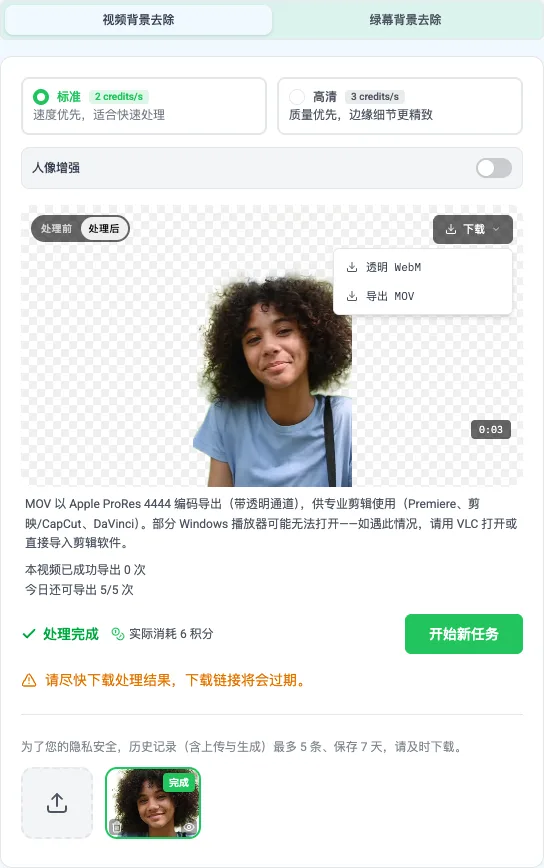
保留透明背景
视频接下来要放到网页上,或进入支持 Alpha 通道的合成流程,选透明 WebM。
视频接下来要进剪辑软件,选透明 MOV。它用 Apple ProRes 4444 编码,适合进后期,但有些播放器预览不了。
换个新背景,导出 MP4
如果最后要的是一个能直接播放的普通视频,用视频背景更换工具:选一张静态图、上传自己的 JPEG/PNG/WebP 背景,或用纯色。工具会去掉原背景,把主体放到新背景上,导出成 MP4。
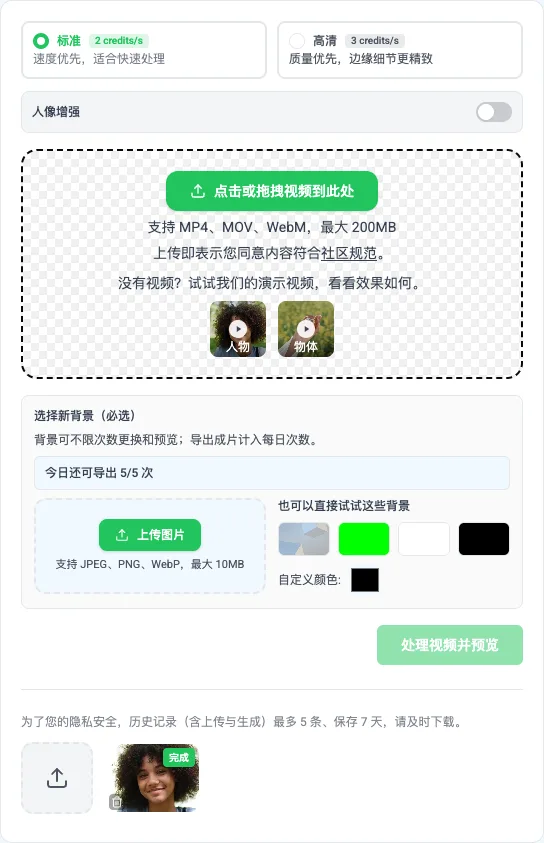
社交平台的帖子、产品短片、演示文稿,凡是需要在普通播放器里直接打开的场景,都走这条路。
MP4 能导出成透明视频吗?
不能,至少标准 MP4 流程里不能。MP4 哪里都能播,但它存不下透明区域。只要主体周围必须保持透明,就别选 MP4。
去掉背景之后导出 MP4,透明区域就得拿东西填上:一种颜色,或者另一张图。预览里看到黑色、绿色或类似棋盘格的画面,也不代表文件里有透明通道。
一个简单的判断方法:
| 你需要什么 | 该选的格式或流程 |
|---|---|
| 发到社交平台、要在各种设备上播放的普通视频 | 换掉背景,导出 MP4 |
| 放到网页上的透明视频 | 透明 WebM |
| 进入剪辑软件的透明素材 | 透明 MOV |
| 短的动态贴纸或聊天表情 | 做透明 GIF,或用一段短的透明视频 |
下一步如果是剪辑,下载之前先确认格式。透明 WebM 或 MOV 转 MP4 转早了,透明区域就没了。
给 MP4 换什么背景比较好?
换什么背景,直接影响抠出来的主体看上去真不真。
快速发社交视频,用纯色
白、黑、绿或自定义颜色最省事,适合公告、简单的产品短片,以及主体就是全部看点的小视频。
选一个和主体有反差的颜色。穿深色衣服的人放进黑色背景里会融进去,浅色产品在白底上也会丢轮廓。
场景感重要时,用图片
办公室、房间、渐变或产品场景图,会比纯色更像一条成片。但要留意透视和光线:主体从左边受光,背景图的光却从右边来,哪怕蒙版很干净,看上去也是贴上去的。
目前的背景更换功能用的是静态图片或纯色。如果你想要会动的视频背景,就导出透明结果,到支持 Alpha 视频的剪辑软件里自己合成。
还没想好背景,先留透明结果
透明素材适合「还没决定最终背景」的情况。你可以把主体叠到幻灯片、网页区块、产品场景或另一段视频上,而不用每次重新去背景。
同一段视频要出好几个背景版本时,这也是更省事的走法:留一份透明母版,最后再批量导出各个 MP4 版本。
怎么让 MP4 抠出来的边缘更干净?
AI 能分离主体,但找不回摄像机没拍到的细节。上传之前的几个选择,影响比你想象的大。
让主体和背景拉开区别
主体和背景颜色接近,边缘就更难判断。能重拍的话,让人离颜色相近的墙远一点,避开和衣服、头发轮廓叠在一起的杂乱花纹。
光线要均匀
主体身后的大亮窗、闪烁的灯光、埋在阴影里的脸,都会让边缘一帧一变。解决办法不一定是加灯:光打得匀,比单点打得亮更有用。
控制快速运动
运动模糊会抹掉主体和背景之间清晰的边界。拍新素材时,给够光、减少不必要的快速动作;MP4 已经存在的话,把最糊的几段裁掉,至少导出前把这几段重点看一遍。
上传压缩最少的版本
聊天软件会压缩视频,还会在主体周围留下块状痕迹。尽量上传相机原片或质量最高的那份拷贝。一段干净的 1080p,通常比一段压得很狠的 4K 更适合做源文件。
常见问题和处理方法
导出的 MP4 还是黑背景
如果导出的是标准 MP4,这是正常的:MP4 存不了透明区域。要透明就下载 WebM 或 MOV;要 MP4 分享,就先选好新背景再导出合成后的成片。
透明视频在 Windows 上看起来是黑的
黑色预览多半来自播放器,不是文件的问题。有些 Windows 播放器不能正常显示透明 MOV 或 WebM 的 Alpha 通道。
更可靠的验证方法:在支持该格式的剪辑软件里打开文件,在它下面垫一层纯色背景。如果颜色能透过视频的空缺部分显示出来,透明就是正常的。默认播放器里显示黑色,不足以证明 Alpha 通道丢了。
头发或手部边缘很毛糙
头发、手指、阴影和运动中的物体,边缘天生就比「静物摆在纯色背景前」难处理。可以试试高画质模式、更干净的源文件,或者换一个不那么放大边缘问题的背景。如果只有几帧有问题,在剪辑软件里手动修这几帧,可能比整段重处理更快。
播放时主体在闪
闪烁说明蒙版在帧与帧之间变了。检查有没有快速移动、变化的阴影、和背景相近的颜色,或者从主体前方经过的物体。把不稳定的那段裁掉,或者改善源素材之后再导出。
主体的一部分不见了
AI 有时会把深色衣服、细长物体或阴影误判成背景。检查预览里缺失的区域。换一段源素材、加强对比度,或用边缘处理更精细的模式,都可能有帮助。
换上的新背景看着不自然
蒙版没问题,合成出来的效果也可能不对。检查主体和背景的光线方向、比例、透视是否一致。多数时候,一个简单的背景比一张和原片互相打架的复杂图片更可信。
FAQ
不做格式转换,可以直接处理 MP4 吗?
可以。MP4 本身就是视频去背景工作流支持的输入格式。直接上传文件,再按下一步的用途选输出格式。
去掉背景之后还能保持 MP4 格式吗?
可以,前提是换上新背景、导出合成后的成片。普通 MP4 保不住真正的透明区域,要透明结果就用 WebM 或 MOV。
要透明的话,WebM 和 MOV 选哪个?
放网页、给浏览器用,WebM 更实际;要进剪辑软件、走完整的后期流程,选 MOV(ProRes 4444)。接收文件的软件支持什么,和文件扩展名一样重要。
可以把 MP4 的背景换成一张图片吗?
可以。用视频背景更换工具选一张静态图或纯色,然后把换好背景的版本导出为 MP4。背景图片支持 JPEG、PNG 和 WebP。
没有绿幕能去掉 MP4 的背景吗?
能。AI 去背景可以处理普通场景拍的素材。如果 MP4 本来就是对着绿幕录的,绿幕背景去除工具或 Chroma Key 去背景工具可能是更顺手的流程。
为什么透明 MOV 在 Windows 上打不开?
Windows 自带播放器有的不认 ProRes 4444 编码,有的不渲染它的 Alpha 通道。可以先试试 VLC 能不能打开。要验证透明效果,把 MOV 导入支持 ProRes 4444 的剪辑软件(比如 Premiere Pro 或 DaVinci Resolve),垫一层背景色来检查,不要凭黑色预览下结论。
去背景会降低画质吗?
取决于源文件、处理模式和导出设置。反复压缩、降低分辨率、导出时码率压得太低,都会丢细节。留好原始 MP4,把最终格式的选择留到最后。