
在线把视频背景换成白色 — 免费

选择新背景(必选)
背景可不限次数更换和预览;导出成片计入每日次数。
支持 JPEG、PNG、WebP,最大 10MB
也可以直接试试这些背景
为什么视频要用白底?
白色给主体一个中性的背景,成品是标准 MP4,适用于商品页、课程和社交帖子。
先核对电商平台的白底要求
平台要求纯白背景时,先从 #FFFFFF 开始。构图、时长和其他上架规则仍需单独核对。
让商品细节更清楚
去掉包装、物品和手部周围的杂乱元素,让买家把注意力放在形状、颜色和表面细节上。
让目录视频保持同一块白底
把不同场地拍的片段放到同一块白底上,目录里的每件商品都像属于同一个系列。
课程和口播也能用白底
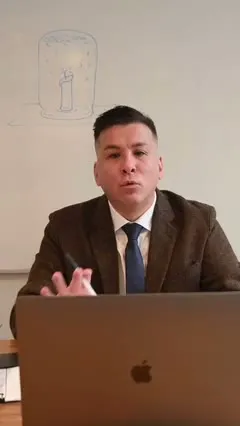
不用重新布置房间,就能给口播素材一个中性背景,用于课程、讲解、访谈和团队例会。
直接导出带白底的 MP4
白底已经合成进视频,播放端不需要支持 Alpha 通道。下载 H.264 MP4,可用于商品页、社交平台上传和网站嵌入。
需要透明素材?用去除工具
白底是成品背景,不是后期素材。如果你打算自己合成主体,用我们的视频背景去除工具导出透明 WebM 和 MOV。
原片和换白底后的效果,逐段对比
拖动每个滑块,对比手上的素材和可以导出的白底视频。示例在处理前后使用相同的主体和画面。
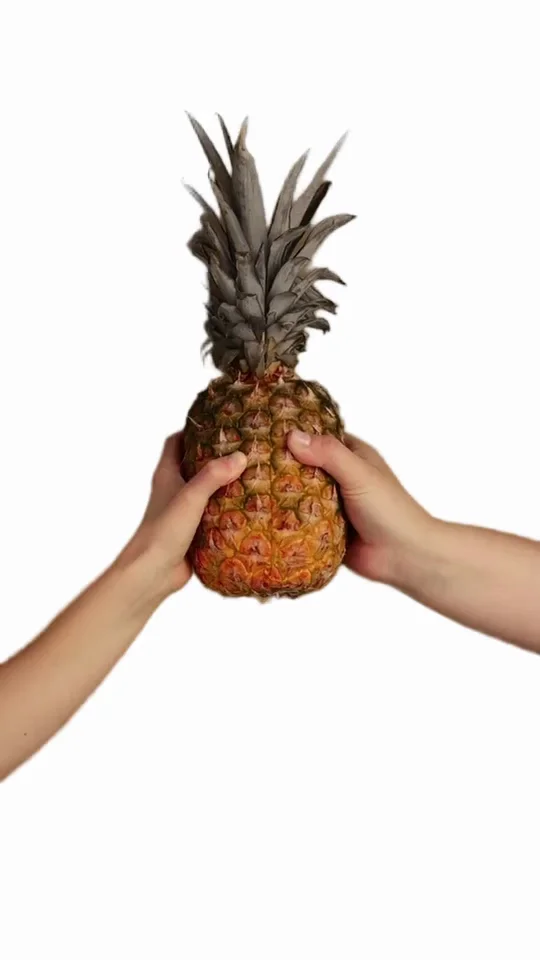
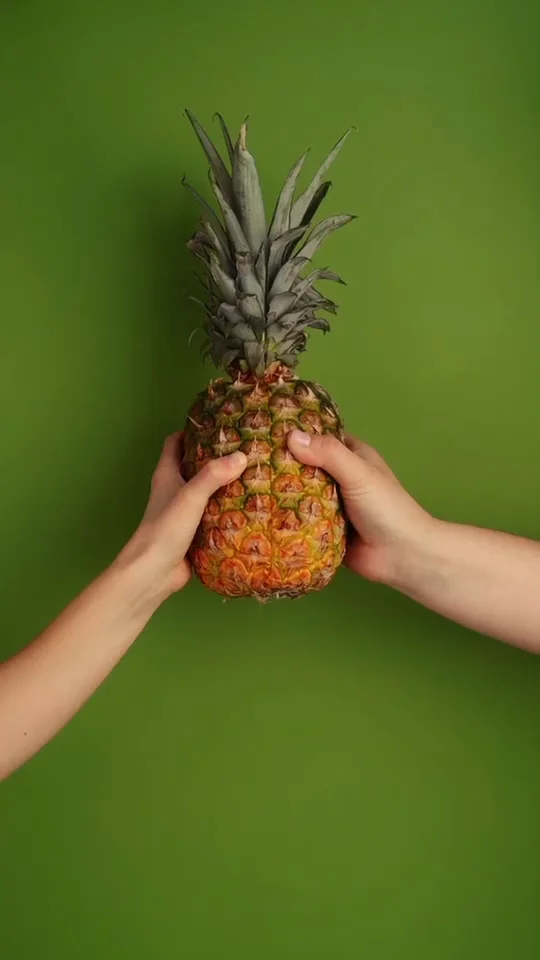
干净白底上的产品视频
让注意力留在产品和展示它的手上,而不是原来的拍摄环境。
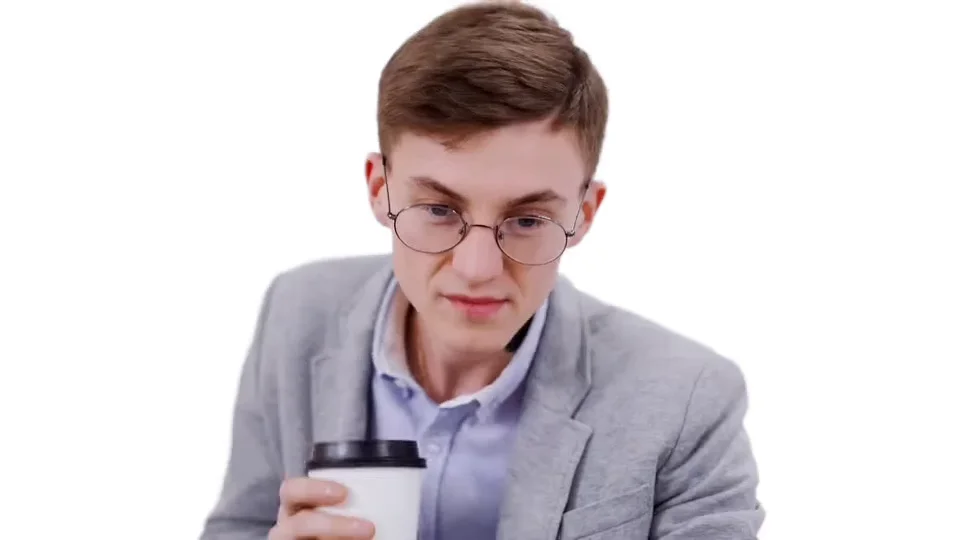

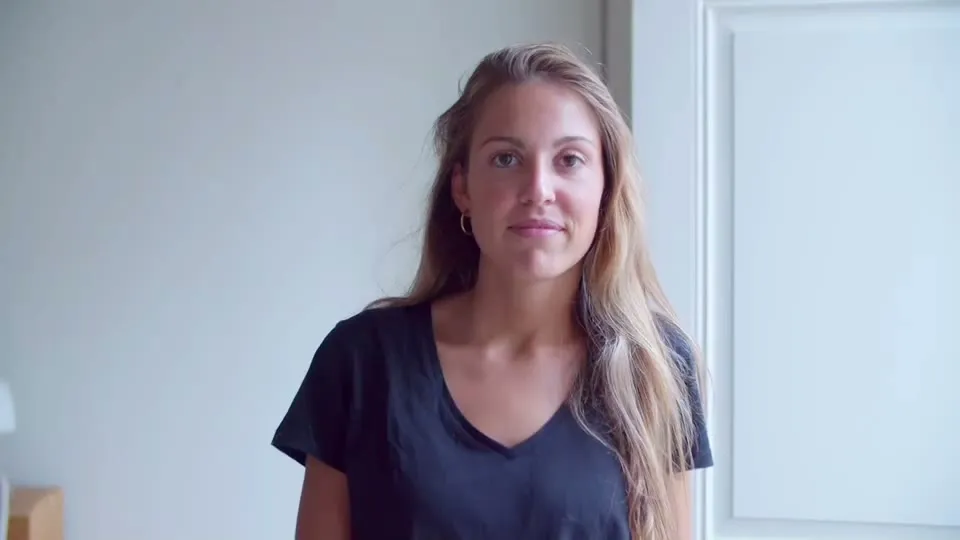
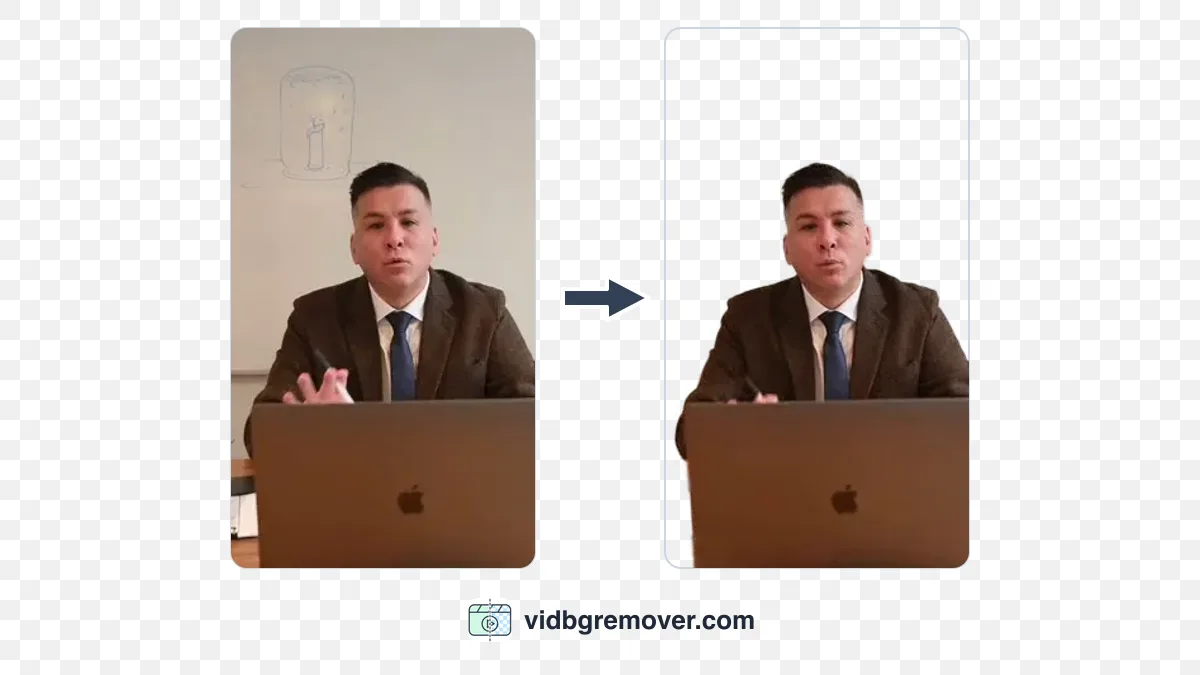
口播视频的白底效果
把房间换成中性背景,主讲人的说话和手势照常保留。
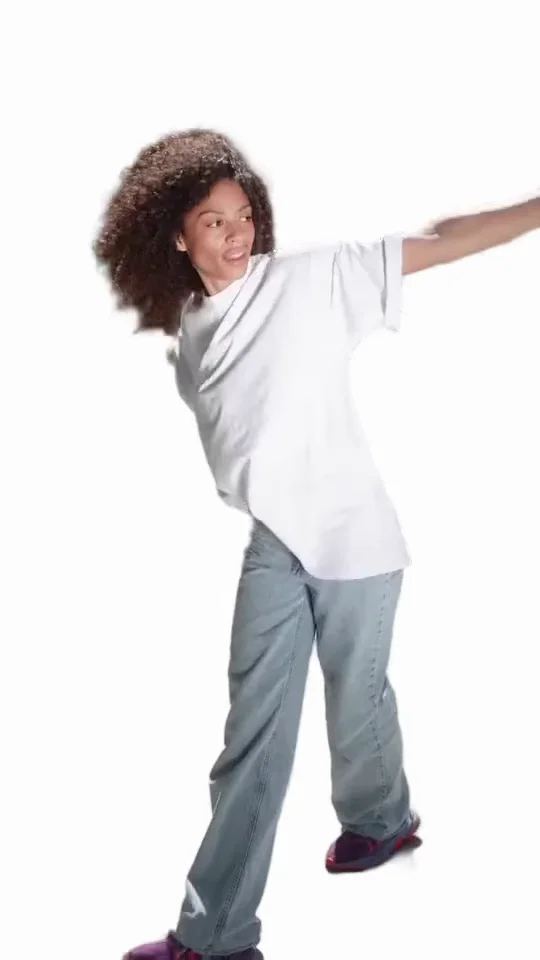
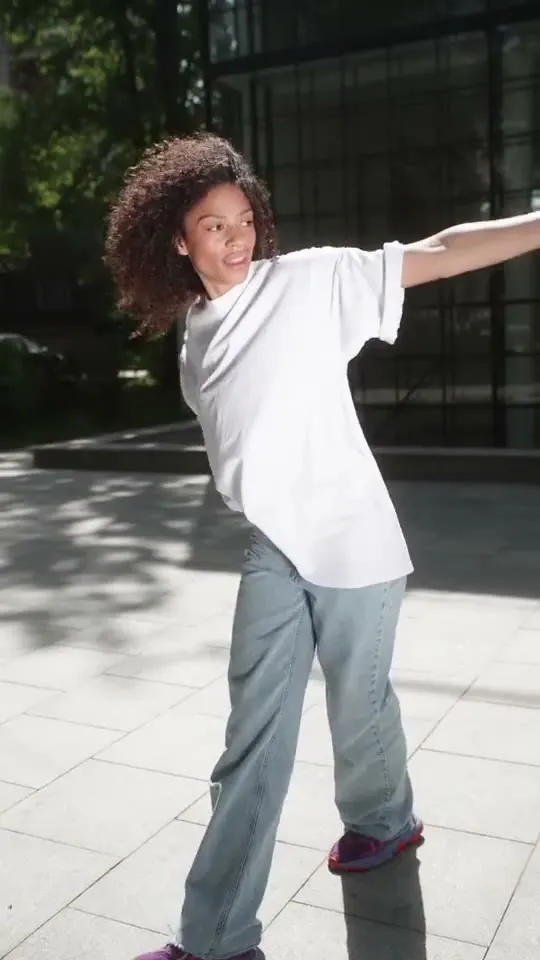
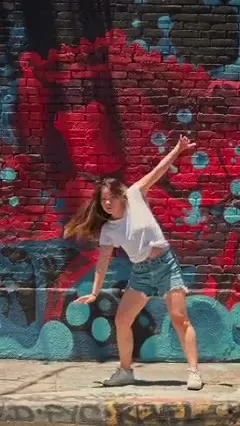
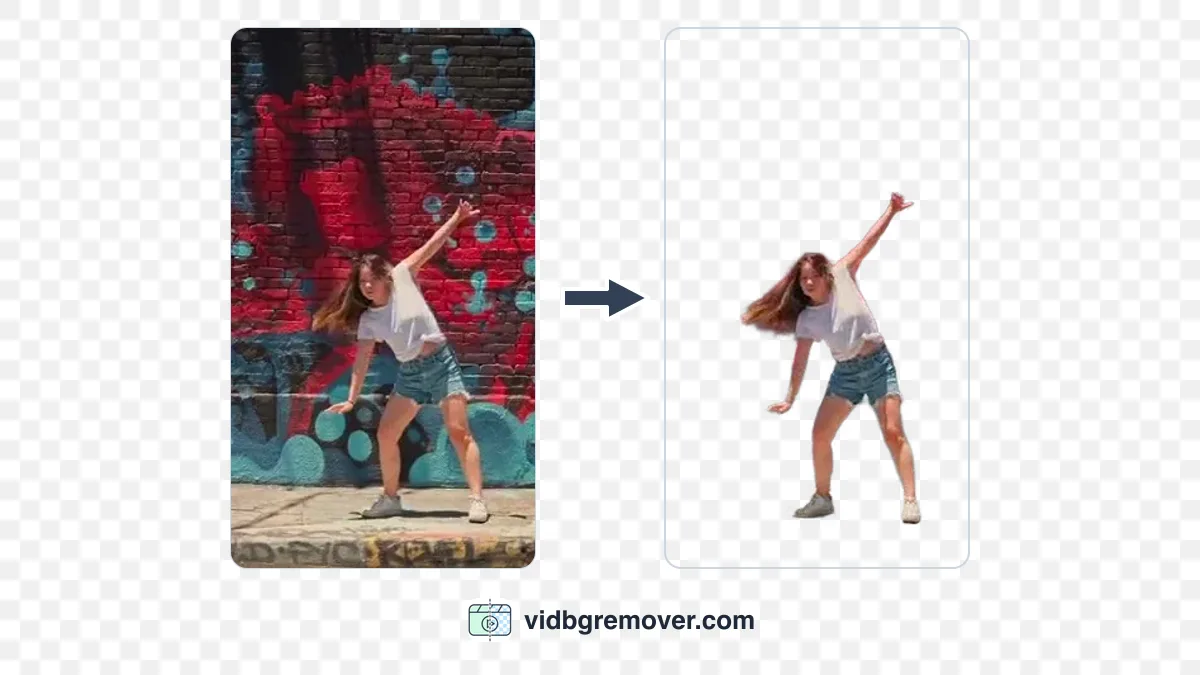
白底上的全身动作
导出前先看抠像能不能跟住手势和全身动作,整段都过一遍。
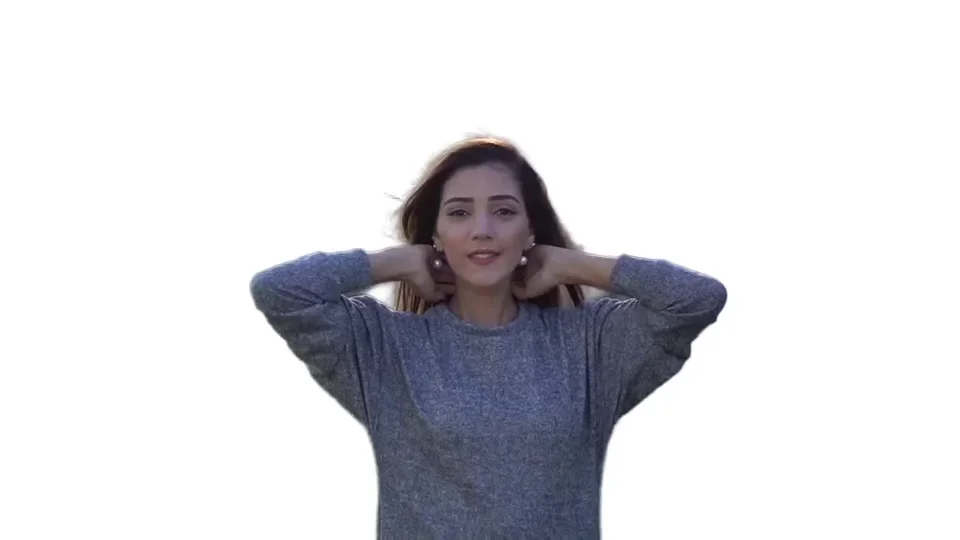
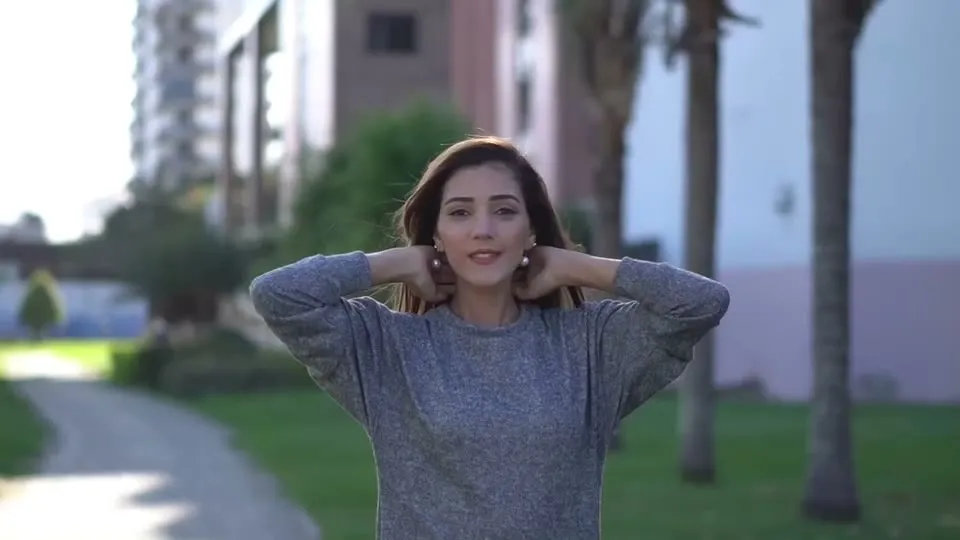
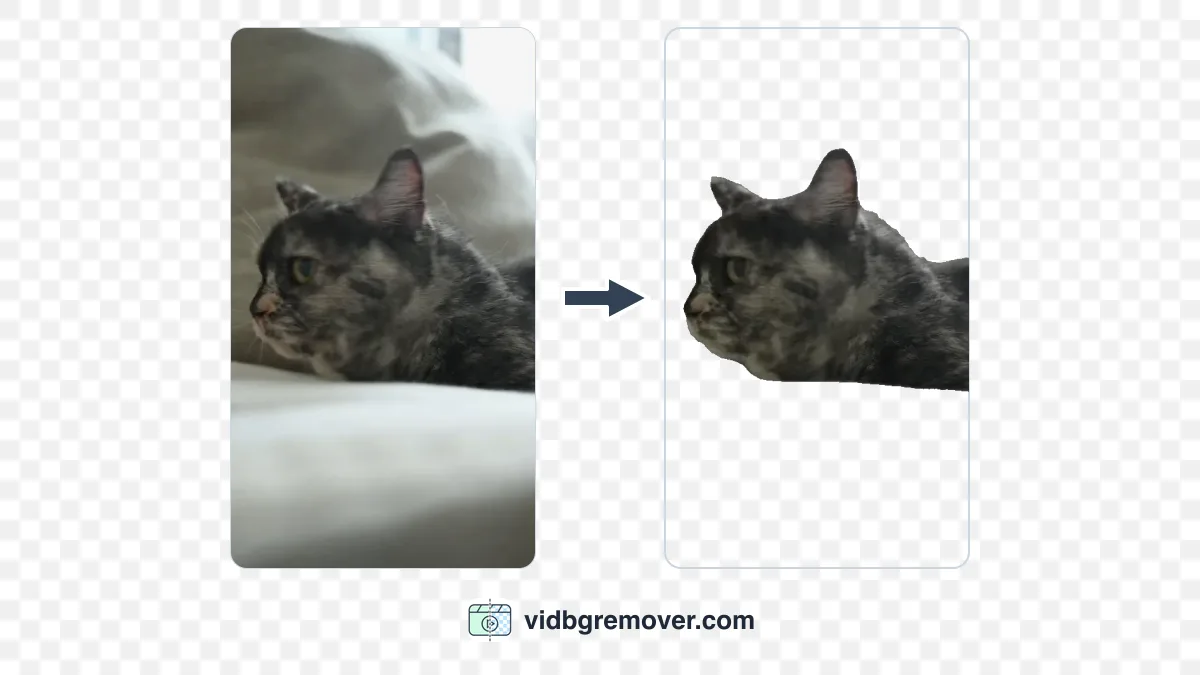
白底最能看清发丝
浅色背景更容易看出深色的边缘瑕疵,方便你在预览里检查细发丝和柔和过渡。
如何制作白底视频?3 步完成
白色预设已经选好,导出前确认效果即可。不需要绿幕、白色幕布,也不用手动遮罩。
上传视频
选择不超过 200 MB、时长 60 秒以内的 MP4、MOV 或 WebM。背景一栏已经默认选中白色预设。
预览白底效果
AI 把主体和原背景分开。请重点看白底预览里的发丝、产品边缘和快速动作。
导出你的 MP4
确认当天剩余的背景导出次数,再下载已经合成白底的成品 MP4。
白底视频适合哪些场景
主体该是重点、背景该保持中性时用白色:商品页、目录、课程和社交帖子都适用。
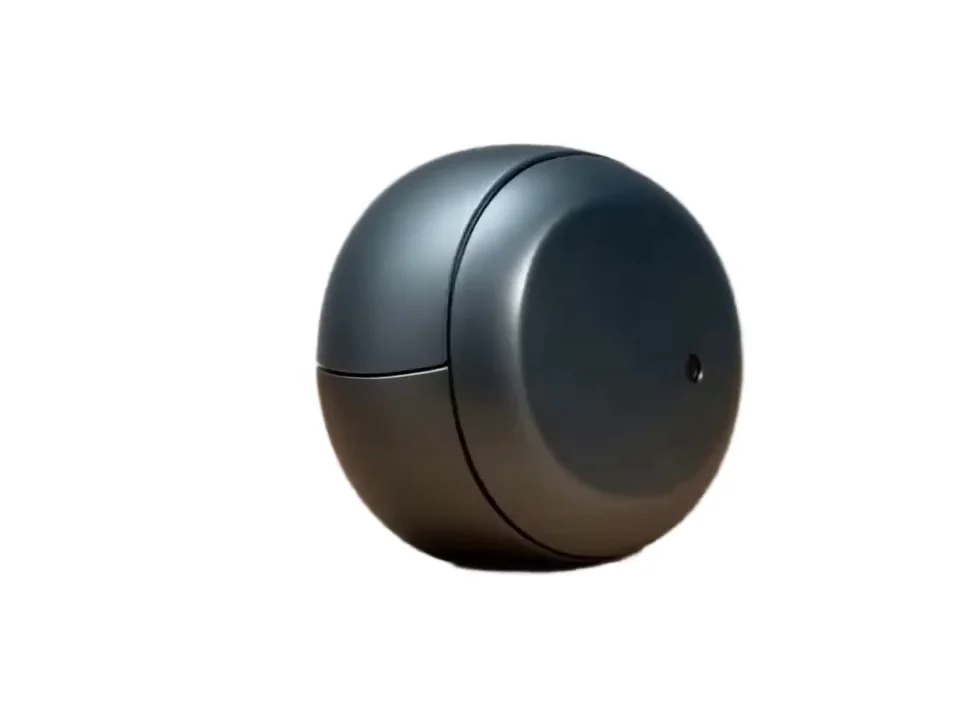
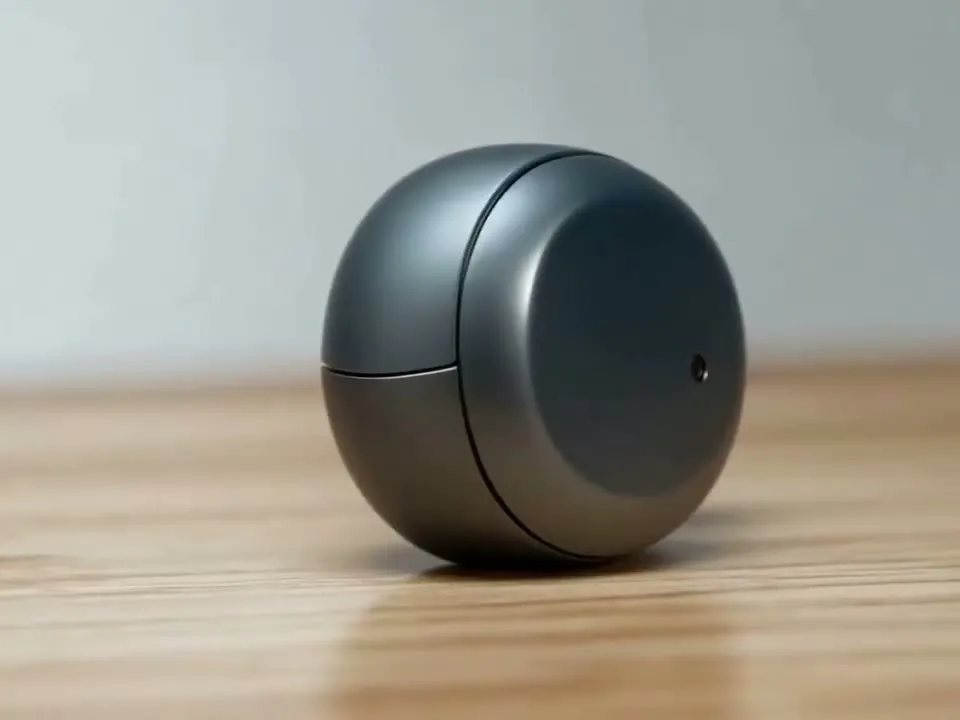
店铺和商品目录的产品片段
不同场次拍的素材放在一起,会让产品系列显得不统一;原环境也会抢走你希望用户仔细查看的商品细节。
把商品放到同一块纯白背景上,用于类目页、产品演示和销售资料。各平台规则要单独核对:背景颜色只是图片或视频规范的一部分。
把视频背景换成白色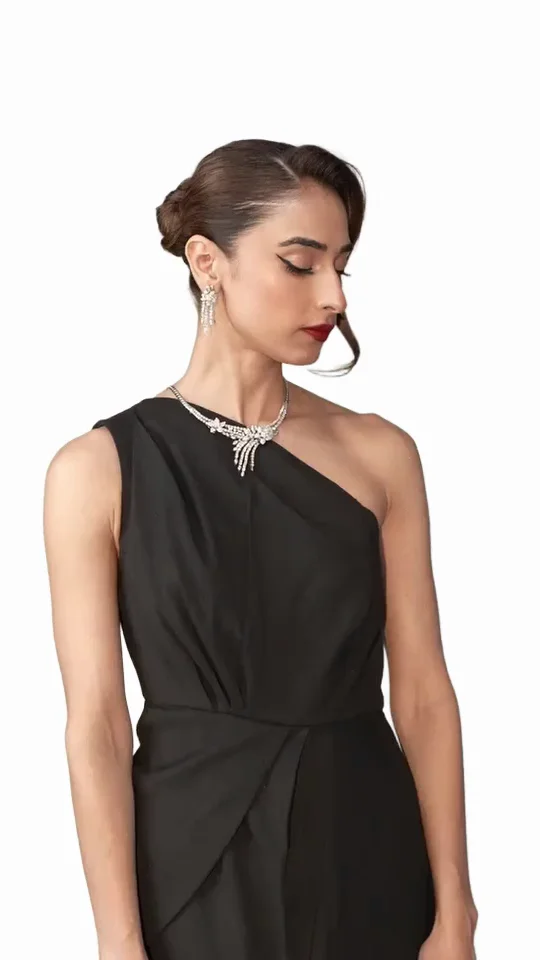

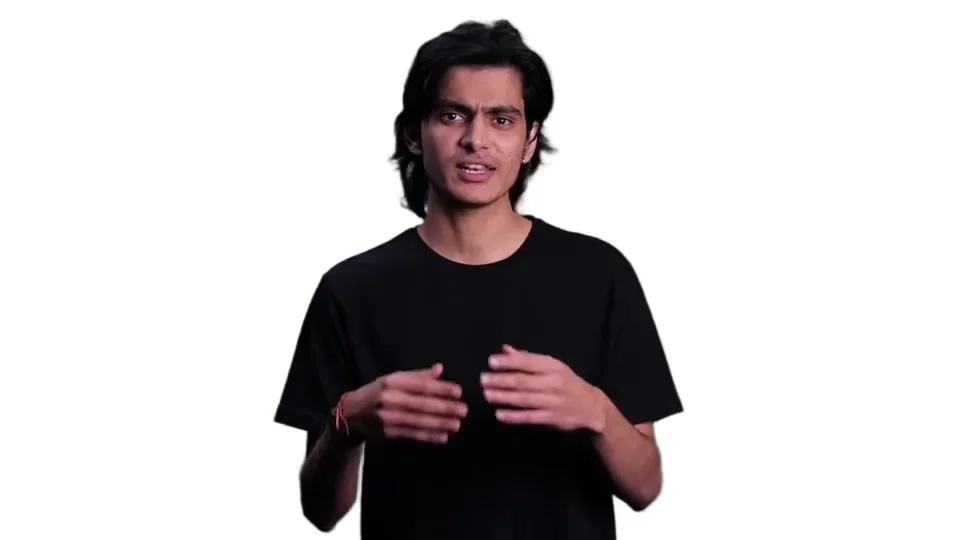
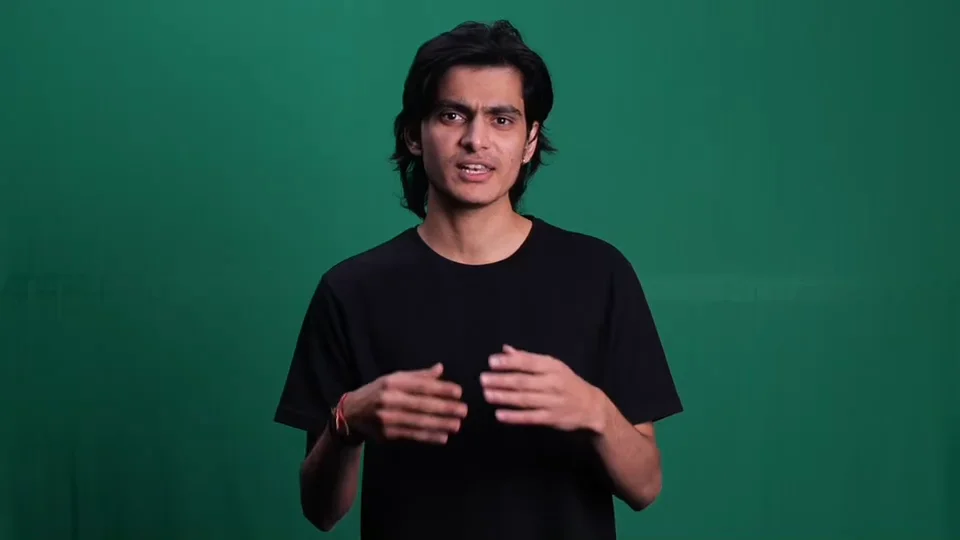
让讲师画面衔接白底课件
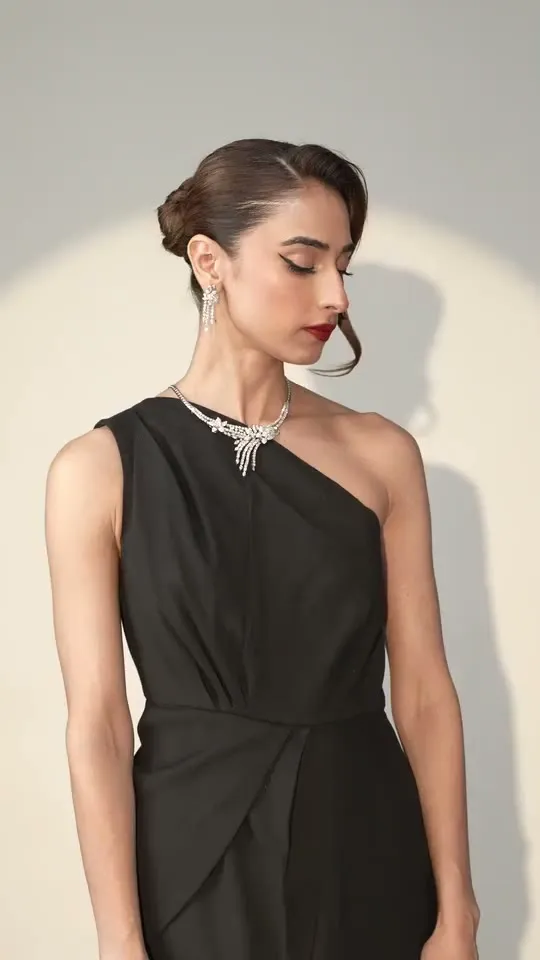
白底课件配上带房间背景的讲师画面,放在一起容易显得不协调。
把讲师身后的房间换成白底,让片段更容易融入白底课件布局。导出 MP4 前,检查发丝、肩部和浅色衣物在白底上的边缘。
把视频背景换成白色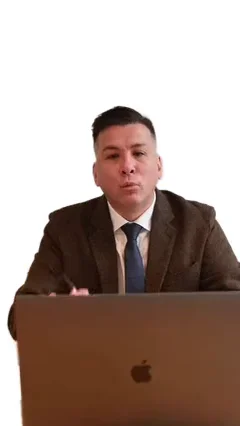
统一不同地点的采访背景
受访者在不同房间录制时,即使构图接近,背景的差异也会让合集显得不统一。
把不同受访者的背景都换成白色,用于公司动态、培训和采访合集。先在预览中检查发丝和肩部边缘,再导出标准 MP4。
把视频背景换成白色白底、透明背景还是自定义背景,怎么选?
按片段下一步的用途来选:直接在白底上发布、自己后期合成,还是给它一个品牌化的背景。
| 决策依据 | 白底 | 透明背景 | 自定义图片或颜色 |
|---|---|---|---|
| 适合 | 商品、目录和口播片段 | 自己的剪辑流程 | 品牌场景和营销版本 |
| 最终效果 | 中性的 #FFFFFF 背景 | 没有背景像素 | 你选的图片或纯色 |
| 可直接分享 | 可以,成品 MP4 | 先加背景再分享 | 可以,成品 MP4 |
| 普通播放器兼容性 | 和普通视频一样播放 | 取决于播放器是否支持 Alpha | 和普通视频一样播放 |
| 平台要求纯白背景 | 直接用这一项 | 后期剪辑时再加白底 | 把白色设为自定义颜色 |
白底视频导出价格
先用免费额度在自己的片段上试效果。需要处理更多素材时,直接买积分包,不用开订阅。
入门版
包含
- 240 积分
- ~120秒 视频背景去除(基础版)
- 积分永久有效
- 无广告体验
创作者版
包含
- 960 积分
- ~480秒 视频背景去除(基础版)
- 积分永久有效
- 无广告体验
专业版
包含
- 3,000 积分
- ~1,500秒 视频背景去除(基础版)
- 积分永久有效
- 无广告体验
旗舰版
包含
- 12,000 积分
- ~6,000秒 视频背景去除(基础版)
- 积分永久有效
- 无广告体验
白底视频 — 常见问题
还有其他问题?请通过邮件联系我们。
会。选中的白色预设是 #FFFFFF,会合成在抠出的主体后面。导出的 MP4 是不透明视频,没有透明棋盘格,也没有 Alpha 通道。
不是。白底视频在主体后面已经有白色像素,播放起来就是普通视频;透明视频保留 Alpha 通道,方便你之后放到自己的设计里。需要透明 WebM 或 MOV 时,请用视频背景去除工具。
平台要求纯白背景时,白底能帮上忙,但仅靠背景颜色并不能保证符合要求。发布前请按平台现行规则核对构图、分辨率、时长、文件格式、Logo、阴影和其他内容要求。
AI 只负责把主体和原背景分开,不会给主体重新打光,也不会生成真实的摄影阴影。原有的阴影可能被弱化,甚至完全消失。边缘效果取决于对比度、光照、运动和细节,导出前请在自己的片段上预览发丝、透明包装和接触阴影。
不需要。用房间、办公室或其他场景里拍的普通视频就能开始。AI 会去除现有背景,把主体放到白色预设上。
可以。成品是 H.264 MP4,白底已经合成进去,常见播放器都能播放,也能上传到社交平台或嵌入网站。
支持上传 MP4、MOV 或 WebM 文件,最大 200 MB,片段最长 60 秒。
背景去除通常是视频时长的 2-3 倍,合成白底还会多一小步。服务繁忙时免费任务可能需要排队;购买积分包的用户会优先于尚未开始的免费任务。
免费视频可用 24 小时;购买积分包后上传的视频可用 7 天。到期后文件会自动清理。我们不会用你的内容训练模型。
想换成自定义图片或其他纯色?试试视频背景更换工具。只需要去除 MP4 原背景、不加白底?查看MP4 视频去背景教程。
更多 AI 视频工具
博客
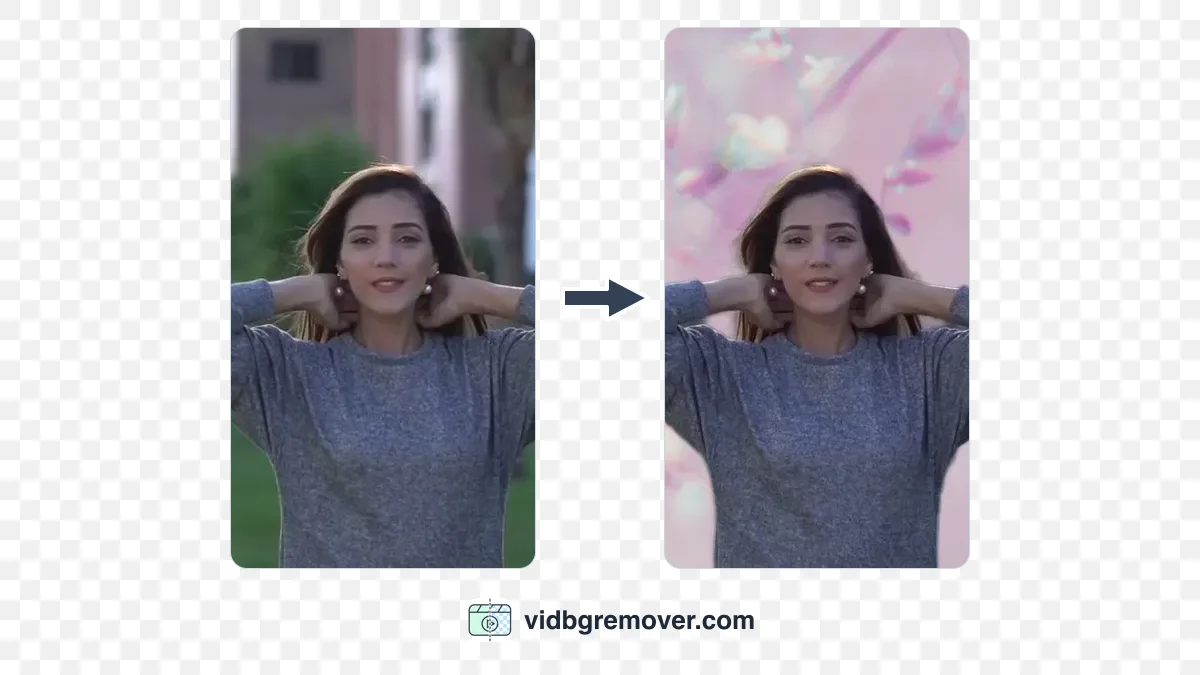
CapCut 免费版去视频背景:色度键与透明导出
CapCut 免费版的 AI 去背景要付费,色度键和 alpha 导出却免费:Codec 里能选 HEVC (Alpha) 或 ProRes 4444。免费版能预览自动移除却导不出来,本文说明它实际能做什么、色度键在哪些素材上失效,以及透明导出怎么验证。
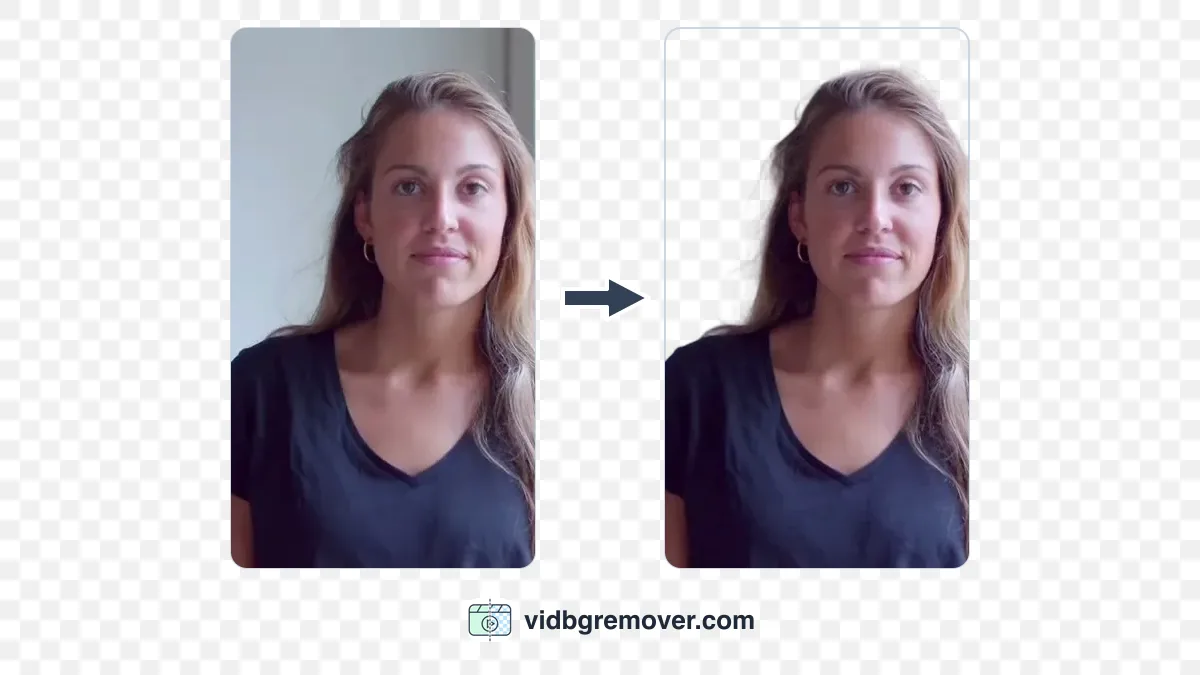
录播课的人像怎么叠到课件上:制作透明人像视频轨
透明人像轨能让讲师叠在课件或录屏上,不带摄像头背景框。本文从分开录制讲起,说明怎样同步剪辑屏幕、摄像头和口播,用 VidBG Remover 处理保留的片段、导出透明 MOV,再放回常用剪辑软件的时间线,检查边缘、遮挡和口型,最后交付普通 MP4。
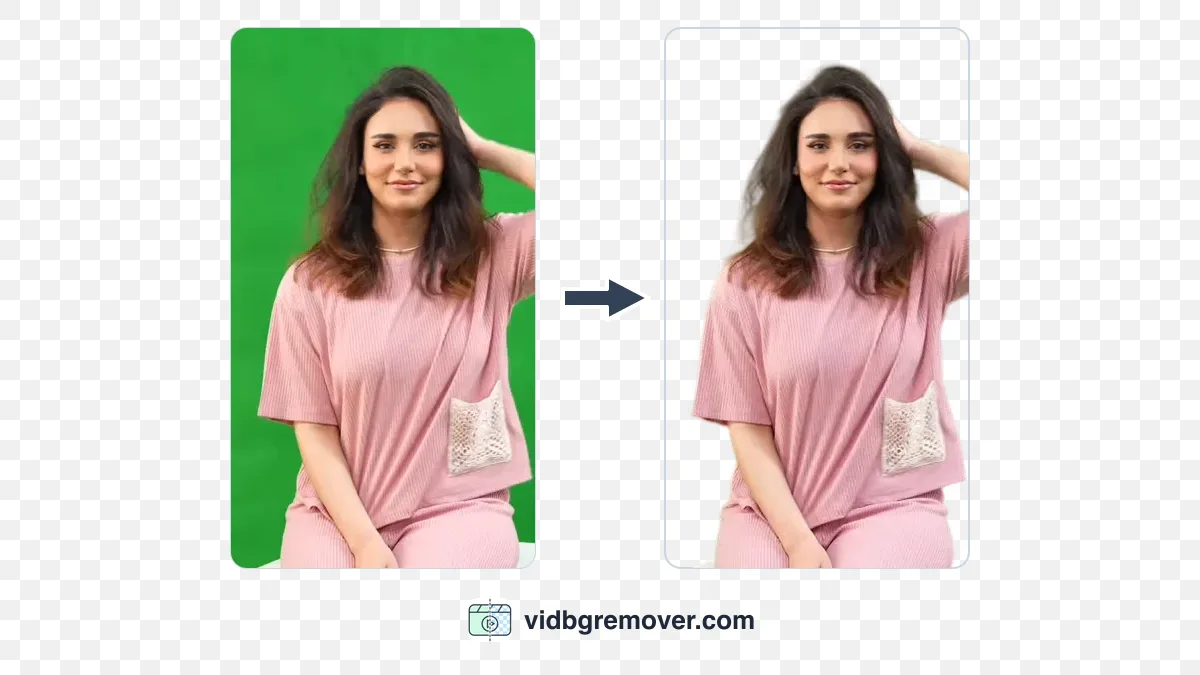
视频去背景后边缘闪烁、头发缺失,怎么排查?
视频去背景后头发时隐时现、人物边缘闪烁?对照原片里的同一个动作,把抠图结果分别放在浅色和深色背景上播放,再检查导出文件的透明通道与播放器显示。分清源素材模糊、处理时丢失细节和导出显示异常,判断该换素材、比较质量选项,还是调整剪辑软件;也说明何时该停止重复处理,考虑重拍或手动修整。
如何制作透明背景视频:格式选择与效果验证
透明视频打开后为什么会变黑?本文讲解如何选择支持 Alpha 的格式导出,并确认目标软件能正确读取透明效果。你将了解 WebM、MOV、GIF 与 MP4 的用途差异,怎样把视频放到有色背景上验证透明通道,以及上传后透明信息丢失时该如何排查。
如何制作透明 GIF 贴纸,发到聊天和社交平台
把视频或现成的 GIF 上传给 AI 去背景,导出透明 GIF,用在聊天、动态、快拍和视频剪辑里。附各平台规则和常见问题。
如何去除 MP4 视频背景:透明导出或更换新背景
MP4 视频可以直接上传,无需先转换格式。本文介绍如何检查原片、用 AI 分离主体并查看边缘效果,再根据用途选择透明输出,或换上新背景后导出可直接播放的 MP4;还会说明素材限制、边缘优化和常见故障的处理方法,并给出选择依据及适用场景供参考。