透明视频打开后是一片黑色,先别急着重新去背景。可能是播放器把透明区域显示成黑色,也可能是导出时透明通道被填掉了,或目标软件不支持这个文件的编码。
去掉背景只是第一步;做成能用的透明视频,还有格式和验证两件事。前者负责抠出主体;要让成片能继续合成,还得用支持透明通道的格式导出,并确认接收它的软件能读出来。
完整流程是:先准备好抠出的主体,再选能保留透明通道的格式,最后到实际使用它的软件里检查。如果还没去背景,可以先看没有绿幕,如何去除视频背景。
透明视频为什么能透出背景
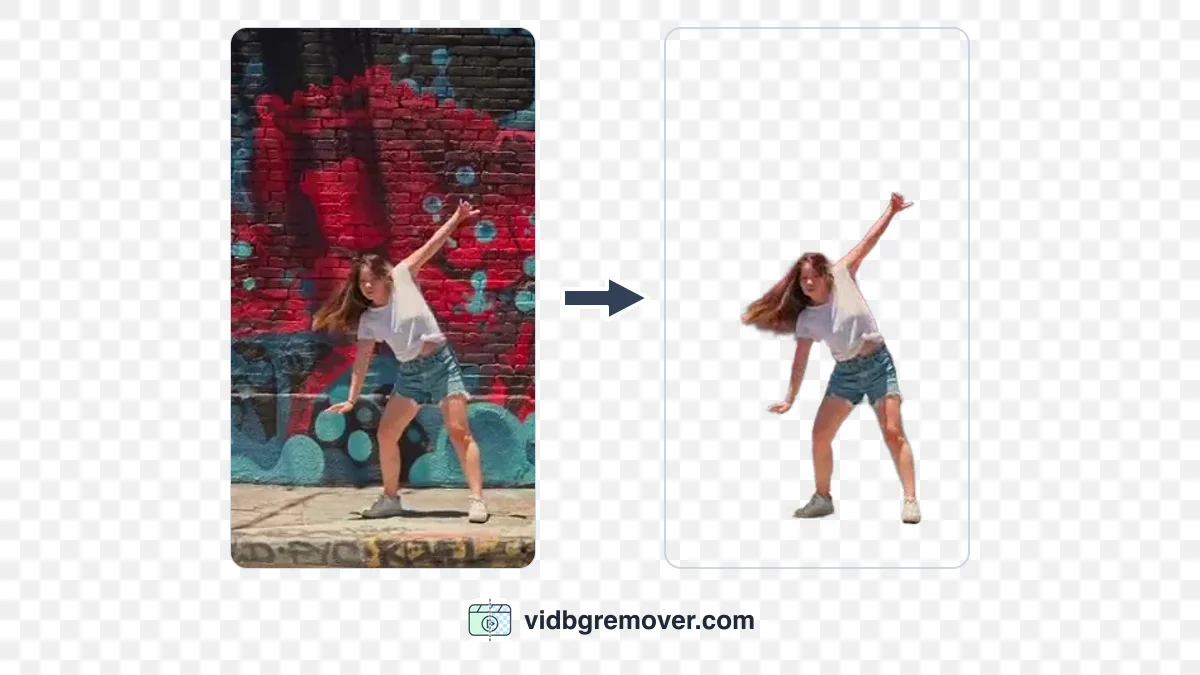
视频靠 Alpha 通道记录每个像素的不透明程度:主体保持不透明,透明区域让下方的画面透出来。播放器或剪辑软件必须支持相应格式,才能正确显示这层透明通道。预览里的棋盘格通常只是软件用来表示透明的背景,并没有画进视频。
透明效果可能在三个环节出问题:去背景时边缘没有处理干净;导出时透明区域被填成黑色或其他颜色;导入目标软件后,格式不兼容或自动转码又丢掉了透明通道。所以,不能只看扩展名,也别只凭一个预览窗口判断文件是否透明。
透明视频导出格式怎么选:WebM、MOV、GIF 或 MP4
先想好视频最后要放在哪里,再决定导出格式。
| 格式 | 适合用在哪里 | 需要留意什么 |
|---|---|---|
| 透明 WebM | 网页,以及支持透明视频的应用 | WebM 可以带透明通道,但播放或导入它的软件也必须支持。可参考 Chrome 关于视频 Alpha 透明度的说明。 |
| 透明 MOV(ProRes 4444) | 支持 ProRes 4444 的剪辑和合成软件 | Apple 的 ProRes 4444 文档说明了它对 Alpha 通道的支持。有些普通播放器无法正确预览透明效果。 |
| 透明 GIF | 短循环、聊天动图和贴纸 | GIF 只能把像素设为透明或不透明,没有柔和的半透明边缘;头发、阴影容易显得生硬。 |
| MP4 | 已经加好新背景、可以直接播放的成片 | 在本站的工作流里,MP4 可以作为输入;要保留透明区域,请下载 WebM 或 MOV。加好背景后再导出 MP4,得到的是完整画面。 |
放到网页上或在浏览器里播放,先考虑 WebM;要进入剪辑时间线,确认软件支持 ProRes 4444 后再选 MOV。做短贴纸可以试试 GIF 去背景工具。如果只想把原背景换成一张图片或纯色,则用视频换背景工具,直接导出普通 MP4。
制作透明视频前要准备什么?
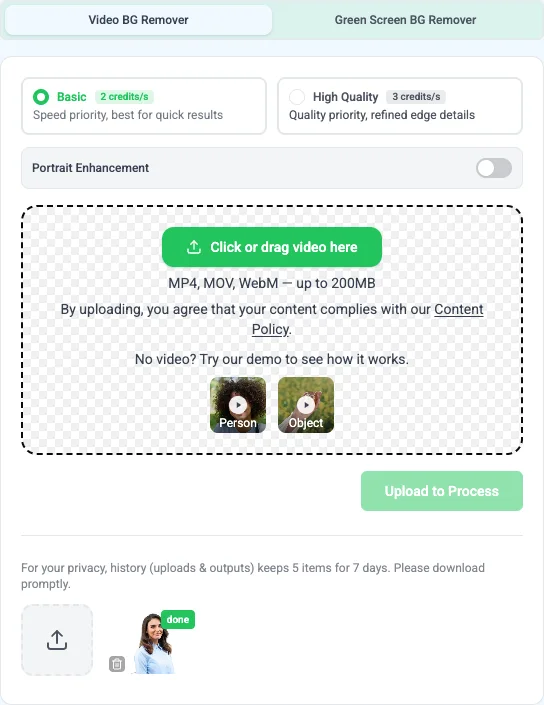
视频去背景工具支持上传 MP4、MOV 和 WebM,单个文件最大 200 MB。登录后可处理最长 60 秒的视频。原片更长的话,可以在上传后的裁剪界面选出需要的片段。
如果手里的视频还没有去背景,先完成抠像,再选择导出格式。
把抠出的主体导出为透明视频
第一步:为透明视频准备干净的抠像
如果背景还没去掉,就把视频上传到视频去背景工具处理;已经有抠好的主体,可以直接看下一步。
第二步:用 WebM 或 MOV 保留透明通道
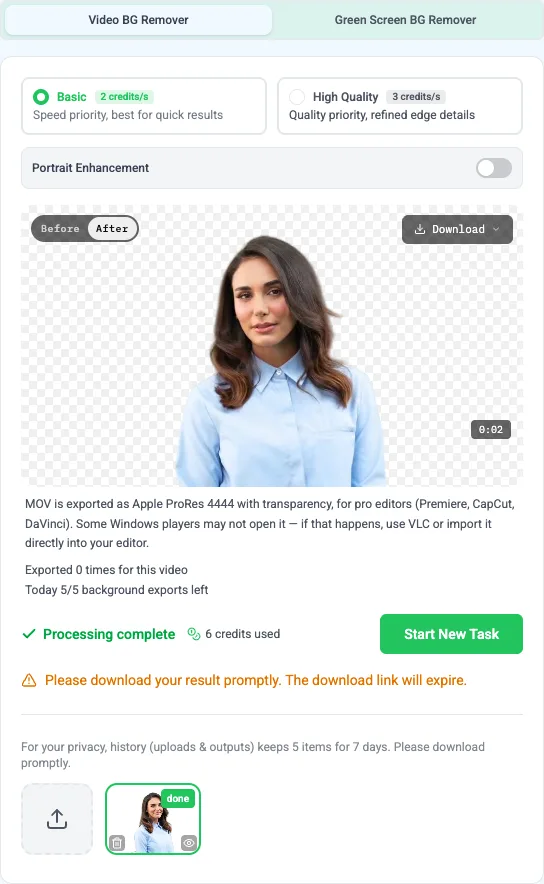
打开下载菜单。放到网页或其他支持 WebM 的应用里,选“透明 WebM”。要导出 MOV,先选“导出 MOV”,等转换完成后再下载“透明 MOV”。
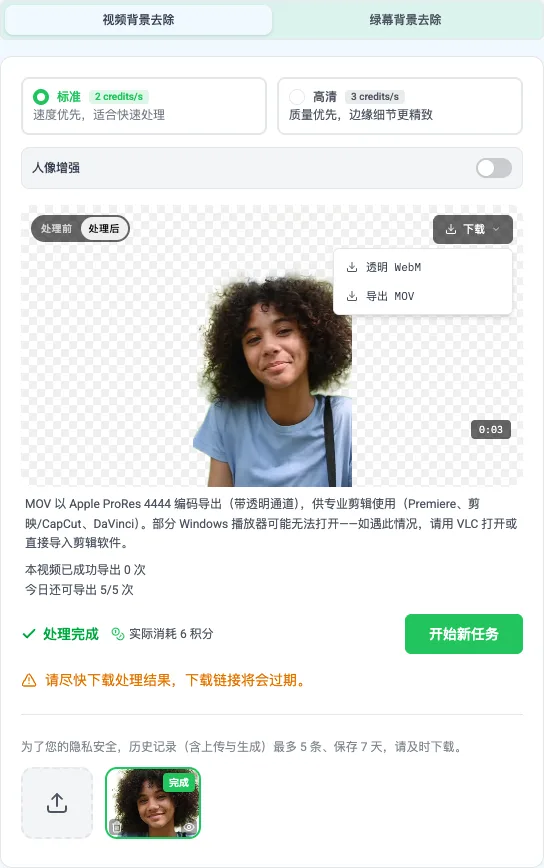
想做 GIF,就到 GIF 去背景工具处理短片段。需要普通 MP4 的话,先用视频换背景工具加好新背景,再导出成片;新背景会直接合成进画面,不再保留透明区域。
第三步:在目标软件中验证透明视频
把下载的文件导入要使用它的浏览器、剪辑软件或演示文稿,在视频下面放一层纯色或图片。周围的底色能透出来,说明这个应用正确读取了透明通道。
最好在正式剪片或上传前就试一次。剪辑软件可能支持 Alpha,但社交平台上传时可能会把视频转成普通格式。
透明视频出现问题时怎么排查?
透明视频显示为黑色背景
有些播放器不显示 Alpha 通道。把文件导入支持该格式的剪辑软件,在下面垫一层颜色再看。如果底色能透出来,文件本身就是透明的,只是播放器预览不出来。
棋盘格被画进了透明视频
有可能棋盘格已经被画进视频,而不是预览用的透明标记。重新从下载菜单导出透明 WebM 或 MOV,再放到有颜色的底图上检查。无论在哪个应用里都能看到的棋盘格,就是视频画面的一部分。
透明视频里的抠像边缘发毛或闪烁
这通常是去背景环节的问题,不是 Alpha 导出的问题。运动模糊、阴影、主体和背景颜色接近,或有物体挡在前面,都会增加抠像难度。改善素材和边缘的办法见没有绿幕,如何去除视频背景。另外,GIF 不保留柔和的半透明过渡,细边缘可能显得生硬。
透明视频上传后丢失了透明效果
目标应用可能在导入或上传时把文件转成了不支持透明通道的格式。先用剪辑软件检查原始下载文件。如果原文件透明、上传后不透明,就在目标应用中寻找支持 WebM 或 MOV 的导入方式;也可以先合成背景,再上传普通 MP4。
透明视频常见问题
怎样从 MP4 导出透明背景视频?
不能直接导出透明的 MP4——MP4 存不了透明通道。但 MP4 可以直接当源文件上传:去背景后,下载透明 WebM 或透明 MOV,保留主体周围的透明区域。要交付 MP4,就先加上背景再导出。
导出透明视频前,需要先去除背景吗?
需要,除非你已经有抠出主体的视频。普通场景拍摄的素材可以先用视频去背景工具处理。
透明视频该选 WebM 还是 MOV?
放到网页或支持透明 WebM 的应用里,选 WebM。要在剪辑软件中继续合成,先确认它支持 ProRes 4444,再选 MOV。拿不准时,先用一小段测试目标软件的导入效果。
透明视频之外,可以导出透明 GIF 吗?
可以,适合短循环或贴纸。使用 GIF 去背景工具。GIF 可以让部分像素透明,但不能保留 Alpha 视频那种柔和的半透明边缘。
怎样确认透明视频真的带有透明通道?
用支持该格式的剪辑软件打开视频,并在下方垫一层纯色。如果主体周围能透出底色,透明通道就正常。单看黑底预览或棋盘格图片都不能确认。