Para aparecer sobre uma gravação de tela sem o retângulo da webcam, remova o fundo de uma gravação de câmera separada, exporte com transparência e coloque esse vídeo acima da tela no editor. O conteúdo da aula fica visível ao redor do seu corpo. Você pode redimensionar, mover ou ocultar a pessoa quando precisar mostrar a tela inteira.
Em uma aula gravada, siga esta ordem: grave tela e câmera separadamente, sincronize e edite as duas juntas, remova o fundo apenas dos trechos mantidos e faça a composição final. Use o VidBG Remover para preparar o recorte e importe o MOV transparente no CapCut, Premiere Pro, DaVinci Resolve ou Final Cut Pro. Grave tela e câmera separadamente para mover o apresentador sem mover o conteúdo da aula.
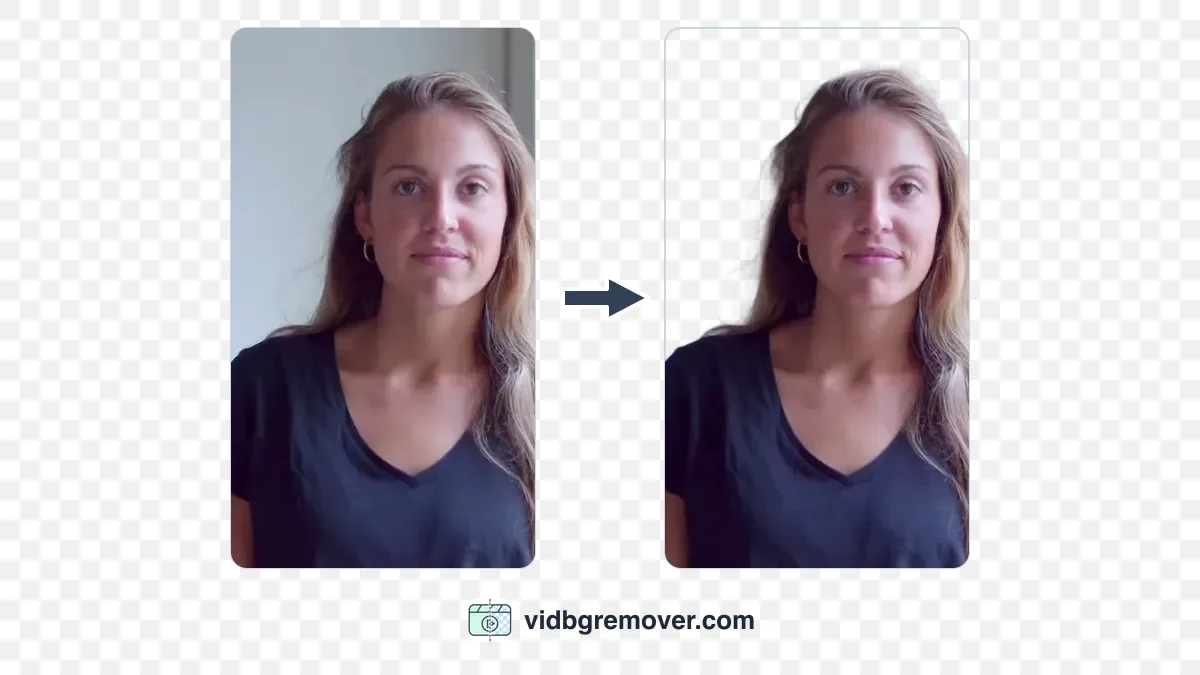
Antes de sobrepor o apresentador
Confira os arquivos que você tem. Se a webcam já estiver incorporada à única gravação de tela, movê-la deixará um espaço sem a interface que ela encobria. A remoção de fundo não recupera esses pixels. Procure os originais da tela e da câmera antes de começar de novo.
O quarto desaparece, mas ombros e mãos continuam cobrindo parte da aula. Em uma demonstração de planilha, experimente colocar a pessoa do lado oposto às células ativas e abra os menus que vai usar. Se todas as posições atrapalharem, deixe esse trecho só com a tela. O apresentador pode voltar na introdução ou na explicação de um slide.
Escolha o arquivo conforme a próxima etapa:
| O que você precisa | Arquivo | O que conferir |
|---|---|---|
| Uma camada do apresentador que possa mover no editor | MOV com ProRes 4444 e alfa | Importe uma amostra curta e coloque uma camada de cor abaixo |
| Um apresentador transparente sobre uma página web | WebM com alfa | Teste o arquivo no navegador e no player incorporado de destino |
| Uma aula pronta para os alunos | MP4 H.264 exportado pelo editor | Tela e apresentador já estão combinados; não é preciso manter transparência |
MOV é um contêiner. A extensão, sozinha, não garante transparência. A documentação da Apple identifica ProRes 4444 e 4444 XQ como as variantes com suporte a alfa. O MOV exportado pelo VidBG Remover usa ProRes 4444.
1. Grave uma câmera que possa editar separadamente
Use seu gravador de tela e sua câmera habituais, desde que gerem arquivos separados ou faixas editáveis de forma independente. Adicionar uma fonte de webcam ao gravador não significa que ela será salva separadamente. Confira a saída antes de gravar uma aula inteira.
Deixe espaço acima da cabeça e ao redor das mãos. Uma mão cortada pela borda do enquadramento continuará cortada depois da remoção de fundo. Ilumine rosto e ombros por igual, evite uma janela muito clara atrás de você e escolha roupas que se destaquem da parede.
Grave o microfone junto com a tela e deixe a câmera registrar um áudio de referência. Quando as duas estiverem gravando, bata palmas uma vez dentro do enquadramento. As gravações terão o mesmo som para sincronização. Se usar um gravador de áudio separado, ele também deve registrar essa palma. Você não precisa de outro arquivo de microfone se a narração da tela já estiver boa.
Faça uma amostra curta falando, virando a cabeça e gesticulando como na aula. Remova o fundo e importe o MOV no editor. Assim você testa o recorte e a compatibilidade antes de gravar o curso completo.
2. Sincronize e corte tela, câmera e voz juntas
Comece a edição com a câmera original. Coloque a gravação da tela na camada de baixo, a câmera acima e a narração escolhida em uma faixa de áudio. Alinhe a palma nas formas de onda e confira os movimentos dos lábios. Deixe apenas a narração escolhida audível para evitar eco.
Vincule ou agrupe os clipes sincronizados. Ao retirar uma fala errada, corte o mesmo trecho da tela, da câmera e da voz. Cortar só a tela e deixar a câmera intacta dificulta a sincronização posterior.
Quando o ritmo da aula estiver definido, marque os trechos que terão o apresentador sem fundo. Exporte apenas a câmera desses trechos, com o mesmo início, fim e velocidade da edição. Oculte tela e elementos gráficos durante essa exportação e volte a exibi-los depois. Antes de substituir a câmera pelos clipes transparentes, duplique a linha do tempo para guardar a edição original e conferir os trechos depois.
Por exemplo, uma fala de doze segundos que estava no minuto três do original pode começar em 00:45 depois dos cortes. O clipe transparente deve entrar em 00:45. Um nome de arquivo descritivo e um marcador na linha do tempo preservam essa relação; o tempo da gravação original não basta.
O VidBG Remover aceita MP4, MOV e WebM. Para usuários conectados à conta, cada arquivo pode ter até 200 MB e 60 segundos. Divida passagens maiores nas pausas naturais e mantenha um espaço reservado na edição para cada parte.
3. Remova o fundo da câmera e exporte MOV
Abra o VidBG Remover e envie um clipe apenas da câmera. A remoção automática pode reduzir o trabalho manual de criar máscaras. A interface pelo navegador permite usar a ferramenta em outro computador sem instalar um programa específico de remoção de fundo. O projeto de edição e os arquivos originais ainda precisam estar disponíveis separadamente.
Depois do processamento, reproduza a prévia inteira. Observe cabelos nas viradas de cabeça, dedos nos gestos, óculos e roupas de cor próxima à do ambiente. Movimento rápido e desfoque podem deixar falhas nas bordas ou detalhes ausentes. Se necessário, experimente Alta qualidade ou Melhoria de retrato, mas compare o novo resultado em vez de presumir que a opção resolverá o problema.
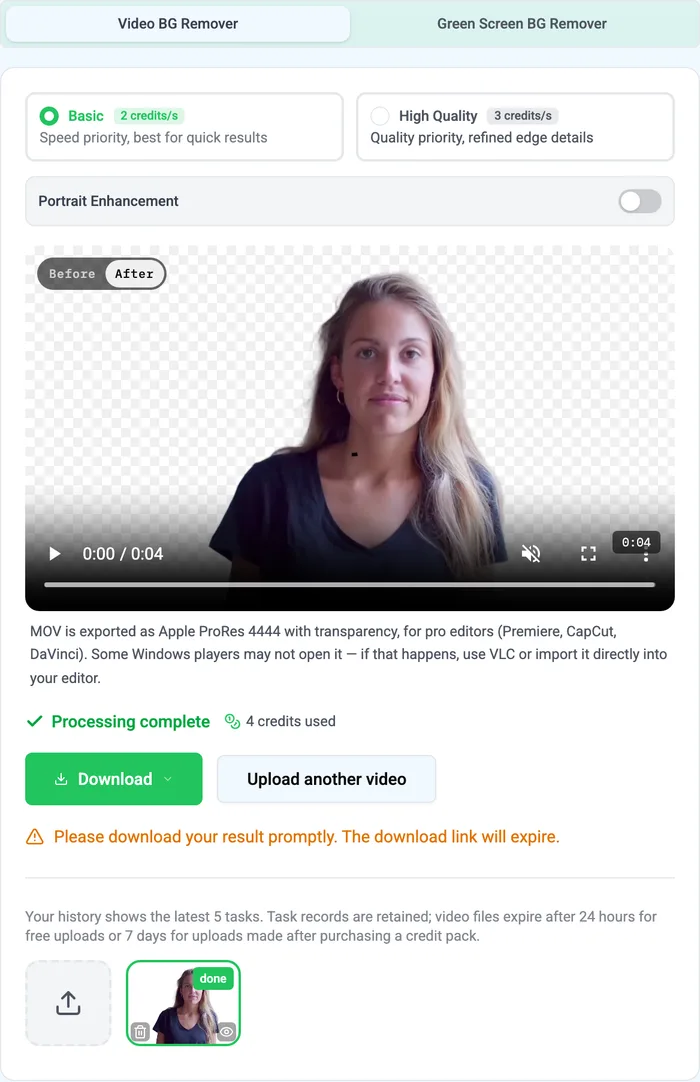
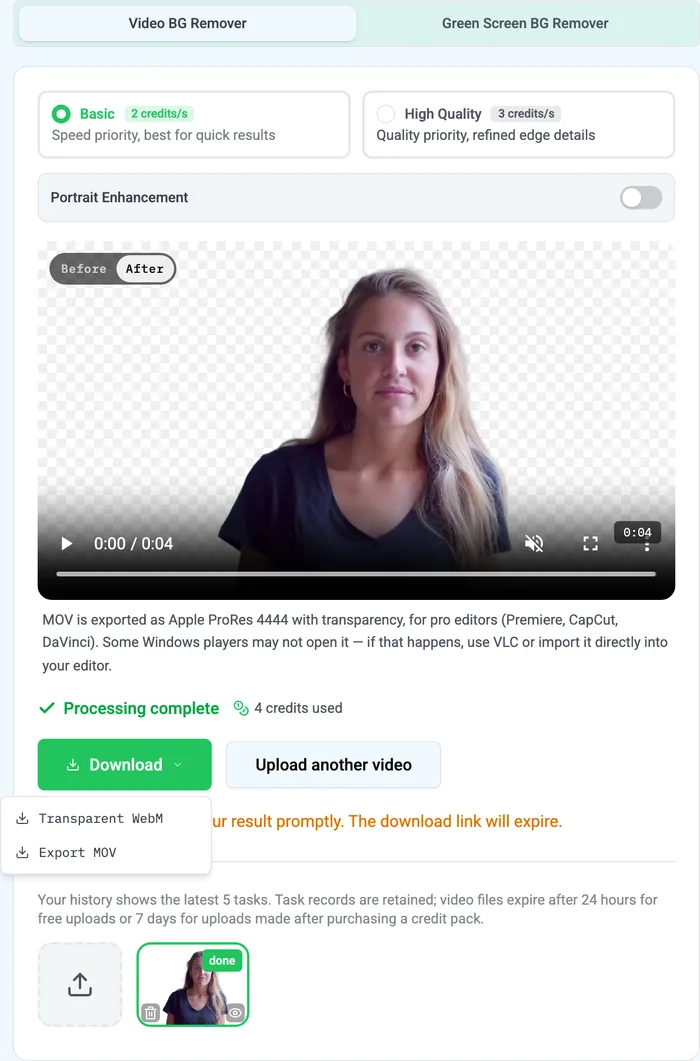
Baixe o MOV transparente para esta edição. Continue usando a narração escolhida no projeto como fonte de áudio. A remoção de fundo prepara a camada visual; não sincroniza a aula, limpa a voz nem cria legendas.
4. Coloque o apresentador acima da tela
Importe o MOV transparente e coloque-o acima da gravação da tela, no mesmo ponto de início do trecho de câmera que ele substitui. Oculte ou remova a câmera original da edição ativa para que o fundo dela não apareça por trás do recorte. Compare a duração com a linha do tempo de backup e silencie qualquer áudio do MOV para não duplicar a narração.
A tela aparece nas áreas transparentes ao redor do apresentador. Ajuste o tamanho e a posição no editor que você usa:
| Editor | Como colocar o apresentador sobre a tela | Tamanho e posição |
|---|---|---|
| CapCut (desktop) | Arraste o MOV para uma faixa acima da tela. O clipe já tem transparência; deixe a remoção de fundo desligada. | Selecione o clipe, ajuste a escala e arraste a pessoa na prévia. |
| Adobe Premiere Pro | Coloque a tela em V1 e o MOV em V2. | Em Effect Controls → Motion, ajuste Scale e Position. |
| DaVinci Resolve | Na página Edit, coloque a tela em V1 e o MOV em V2. | Selecione o MOV e ajuste Zoom e Position em Inspector → Transform. |
| Final Cut Pro (Mac) | Mantenha a tela no enredo principal e adicione o MOV como clipe conectado acima. | Use Transform no visualizador ou ajuste Scale e Position no inspetor de vídeo. |
A operação é a mesma: tela embaixo e apresentador em cima. O guia de composição da Adobe e o guia de canais alfa da Apple explicam como sobrepor clipes transparentes. Para os controles, consulte o tutorial de sobreposição do CapCut ou o guia de edição do DaVinci Resolve.
Reproduza toda a operação, incluindo menus e dicas flutuantes. Acrescente legendas e marcações com a pessoa visível para conferir se disputam o mesmo espaço.
Se um menu ocupar aquele canto, divida a camada superior nos pontos adequados e desative o segmento do meio. Tela e narração continuam. Se preferir apagar o trecho, evite uma exclusão que puxe os clipes seguintes para uma posição anterior. Mude a pessoa de lado entre seções, em vez de fazê-la saltar durante uma operação.
5. Confira a composição e exporte a aula
Veja o apresentador em movimento sobre o material real, no tamanho em que os alunos vão assistir. Um pequeno defeito de borda aparece de formas diferentes sobre um slide branco, uma interface escura e uma tela cheia de elementos. Confira uma exportação curta no celular, além do monitor de edição.
| Problema | Como verificar | Próxima ação |
|---|---|---|
| Retângulo preto ao redor da pessoa | Coloque uma camada de cor logo abaixo do MOV | Se a cor aparecer, a transparência funciona ali. Caso contrário, confira o download transparente e o suporte a alfa no editor |
| Halo, cabelo ausente ou dedos incompletos | Compare o mesmo momento sobre fundos claros e escuros | Para halos, confira a interpretação do alfa. Para detalhes ausentes, compare original e resultado; tente outra tomada ou use o quadro de câmera original nesse trecho |
| Voz e lábios perdem a sincronia | Compare início e fim do clipe com o espaço reservado | Confira início, duração e mudanças de velocidade. Se o original já estiver fora de sincronia, corrija primeiro a edição original |
Um fundo preto em um player independente não prova falha na exportação. Teste a transparência sobrepondo o clipe no editor. Não remova o preto por chave de cor: isso também pode apagar cabelos e roupas escuros.
Exporte tela, apresentador, legendas e narração juntos como um MP4 H.264 comum, conforme as exigências da plataforma do curso. Guarde o MOV transparente para futuras edições. Se a pessoa precisar aparecer sobre a própria página web, use WebM transparente e teste o player de destino separadamente. O guia de vídeo transparente detalha essa escolha.
Guarde juntos os originais da tela e da câmera, a narração, os clipes transparentes e o projeto. Ao atualizar uma aula, você pode trocar um segmento de tela se o tempo ainda acompanhar a explicação. Se a narração ou o ritmo mudar, ajuste também o apresentador correspondente.
Quando uma composição mais simples resolve
A camada transparente é útil quando você precisa mover a pessoa sobre material que muda durante a aula. Para colocar alguém diante de uma imagem ou cor fixa, o trocador de fundo de vídeo pode gerar diretamente o MP4 opaco composto.
Se a gravação já foi feita diante de uma tela verde, comece pelo removedor de fundo de tela verde. Ele usa IA para remover o fundo verde e foi ajustado para esse material.
Quando código, comandos do terminal ou uma caixa de diálogo ocuparem a tela toda, pode ser mais claro exibir só a captura. Mantenha a narração e oculte a pessoa até haver espaço de novo.