Na maioria das vezes, o vídeo que você tem em mãos já é um MP4: um clipe de produto gravado no celular, um trecho de fala recortado da gravação de uma reunião, um arquivo final exportado de um editor. Para remover o fundo dele, não é preciso converter o arquivo primeiro. Você pode enviar o MP4 diretamente para um removedor de fundo de vídeo com IA e deixar a ferramenta separar o assunto da cena.
A escolha mais importante aparece no fim do processo. Se você quiser manter a área ao redor do assunto transparente, exporte em um formato que suporte transparência, como WebM ou MOV. Se precisar de um vídeo comum, pronto para compartilhar, adicione um fundo de imagem ou de cor e exporte o resultado final em MP4.
O fluxo básico é o seguinte:
- Envie seu vídeo MP4 para um removedor de fundo de vídeo com IA.
- Deixe a ferramenta separar o assunto do fundo original.
- Escolha uma saída transparente ou troque o fundo e exporte um novo MP4.
Os dois primeiros passos fazem a remoção de fato. O terceiro define se você termina com um material transparente ou com um vídeo pronto.
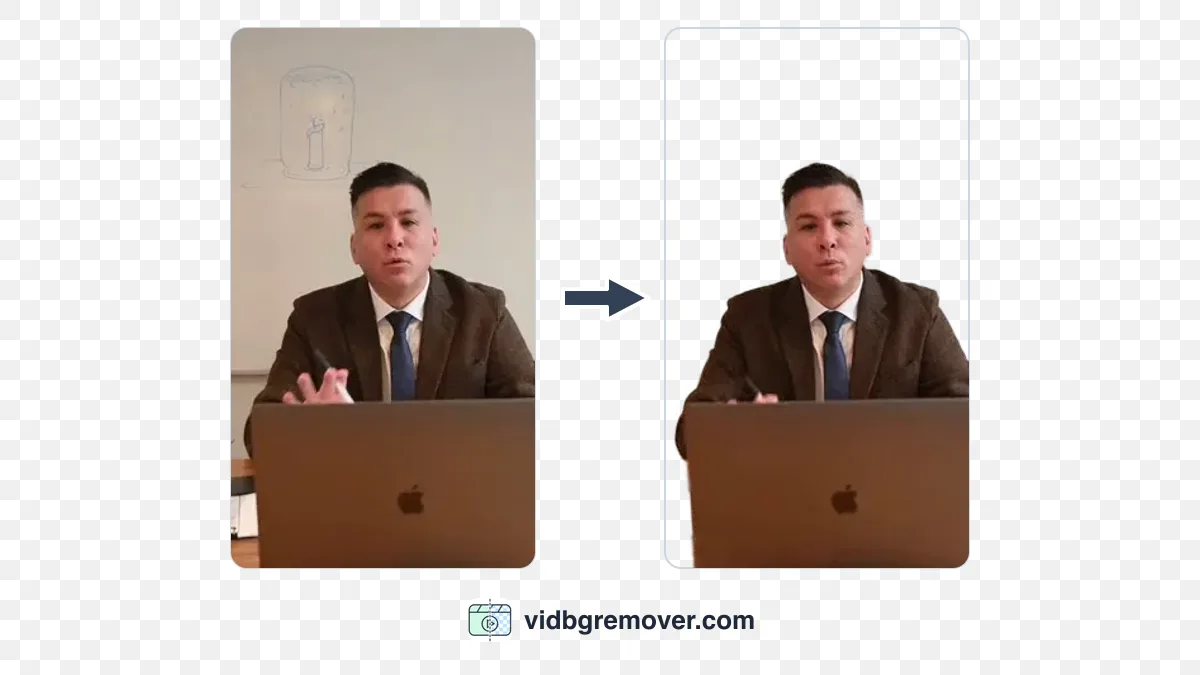
O que você precisa antes de começar
Se você ainda tem o MP4 original, use ele. Toda vez que um vídeo é exportado de novo, enviado por um aplicativo de mensagens ou baixado de uma rede social, ele acumula compressão — e o estrago aparece primeiro nos cabelos, nas mãos e em outras bordas finas.
O fluxo de vídeo atual aceita arquivos MP4, MOV e WebM. O limite exibido é de 200MB por arquivo, com suporte a vídeos de até 60 segundos no fluxo principal com login. Se o seu arquivo for grande ou longo demais, confira os limites atuais na área de upload antes de começar.
Seu MP4 será mais fácil de processar quando:
- o assunto permanece visível durante a maior parte do clipe;
- o assunto e o fundo têm cores ou brilho diferentes;
- a iluminação não muda bruscamente de um quadro para o outro;
- a câmera e o assunto não se movem tão rápido que o contorno fique borrado;
- outras pessoas ou objetos não passam na frente do assunto principal.
Você não precisa gravar com tela verde. Imagens de um quarto, escritório, rua ou estúdio podem funcionar. Mas se o vídeo foi gravado de propósito diante de uma tela verde, o removedor de fundo verde ou o removedor de Chroma Key para vídeo costuma ser a escolha mais adequada, porque esses fluxos fazem o keying direto pela cor do fundo.
Como remover o fundo de um vídeo MP4 em 3 passos
1. Envie o vídeo MP4
Abra o removedor de fundo de vídeo e envie o arquivo MP4. Arraste-o para a área de upload ou escolha-o no seu computador.

Antes de processar qualquer coisa, assista a parte suficiente do clipe para responder a algumas perguntas práticas:
- O assunto sai do quadro em algum momento?
- As mãos, os cabelos ou os pés ficam difíceis de enxergar?
- O fundo tem cores próximas da roupa ou da pele do assunto?
- Outra pessoa passa atrás ou na frente do assunto?
- Há movimento rápido de câmera ou trechos com muito desfoque de movimento?
Nenhum desses pontos significa que o resultado vai falhar. Eles só indicam onde olhar com mais atenção na hora de revisar o vídeo processado.
Se você precisa apenas de parte de uma gravação mais longa, corte antes. Um clipe mais curto é mais fácil de revisar, e você não gasta tempo de processamento com imagens que não vai usar.
2. Deixe a IA remover o fundo
Inicie o processo de remoção de fundo e aguarde o resultado. Você não precisa desenhar uma máscara quadro a quadro ao redor do assunto.
Quando terminar, reproduza o clipe inteiro em vez de conferir só o primeiro quadro. A remoção automática tende a oscilar nos mesmos poucos pontos:
- cabelos e outras bordas finas;
- dedos e objetos finos;
- giros rápidos ou movimentos de braço;
- sombras e reflexos;
- objetos que passam entre a câmera e o assunto;
- os primeiros e os últimos quadros do clipe.
Um quadro parado pode parecer perfeitamente limpo enquanto a borda tremula durante a reprodução. Se uma seção estiver instável, corte esse trecho, troque por um arquivo de origem mais limpo ou use uma opção de processamento com mais qualidade, se houver.

3. Escolha o que vai substituir o fundo
Com o processamento concluído, decida se quer preservar a transparência ou produzir um vídeo final. Há dois caminhos comuns.

Mantenha o fundo transparente
Escolha um WebM transparente quando o clipe vai para uma página da web ou para uma composição que suporte transparência alfa.
Escolha um MOV transparente quando for levar o arquivo para um software de edição compatível com Apple ProRes 4444. É uma opção prática para a pós-produção, embora nem todo player consiga fazer a prévia corretamente.
Adicione um fundo novo e exporte um MP4
Se o vídeo precisa ser reproduzido como um clipe normal e finalizado, use o trocador de fundo de vídeo. Escolha uma imagem estática, envie seu próprio fundo em JPEG, PNG ou WebP ou mude para uma cor sólida. A ferramenta remove o fundo original, coloca o assunto sobre o novo e exporta o resultado em MP4.

Esse é o caminho certo para uma postagem de rede social, um clipe de produto, uma apresentação ou qualquer arquivo que deva abrir em um player comum, sem suporte a canal alfa.
Dá para exportar um MP4 transparente?
Não, não no fluxo padrão de MP4. O MP4 toca em quase qualquer lugar, mas aqui ele é um formato de entrega opaco. Não escolha esse formato quando a área ao redor do assunto precisa permanecer transparente.
Se você remove o fundo e depois exporta em MP4, a área transparente precisa ser preenchida com alguma coisa — uma cor ou outra imagem. E uma prévia preta, verde ou com aparência de xadrez não significa, por si só, que o arquivo contém transparência.
Uma regra prática:
| O que você precisa | Formato ou fluxo de trabalho |
|---|---|
| Um vídeo normal para redes sociais ou reprodução ampla | Troque o fundo e exporte em MP4 |
| Um vídeo transparente para uma página da web | WebM transparente |
| Um clipe transparente para software de edição compatível | MOV transparente |
| Uma figurinha animada curta ou um conteúdo de chat | Faça um GIF transparente ou use um clipe curto e transparente |
Se o próximo passo é a edição, verifique o formato antes de baixar. Converter um WebM ou MOV transparente para um MP4 padrão cedo demais vai achatar a área transparente.
Como escolher um novo fundo para o seu MP4
O fundo que você escolhe afeta o quão convincente o recorte parece.
Use uma cor simples para um vídeo rápido de rede social
Um fundo branco, preto, verde ou de cor personalizada é fácil de reutilizar e funciona bem para avisos, clipes simples de produto e posts curtos em que o assunto deve continuar sendo o foco.
Escolha uma cor que contraste com o assunto. Uma pessoa de camisa escura pode sumir em um fundo preto; um produto claro pode perder o contorno contra o branco.
Use uma imagem quando a cena importa
Um escritório, uma sala, um degradê ou um fundo de produto podem fazer o vídeo parecer mais acabado do que uma cor chapada. Mas leve perspectiva e iluminação em conta. Um assunto iluminado pela esquerda vai parecer colado sobre um fundo iluminado pela direita, mesmo com a máscara limpa.
O trocador de fundo atual trabalha com imagem estática ou cor. Se você precisar de um vídeo em movimento atrás do assunto, exporte o resultado transparente e faça a composição em um editor que suporte vídeo alfa.
Guarde o resultado transparente para a edição
A transparência é útil quando você ainda não escolheu o fundo final. Você pode sobrepor o assunto a slides, uma seção de site, uma cena de produto ou outro vídeo sem repetir a remoção de fundo.
Essa também é a melhor opção quando várias versões do mesmo clipe precisam de fundos diferentes. Guarde o arquivo-mestre transparente e exporte as versões em MP4 no final.
Como obter um recorte mais limpo de um MP4
A IA consegue separar um assunto, mas não recupera detalhes que a câmera nunca capturou. Algumas escolhas feitas antes do envio fazem diferença de verdade.
Aumente a separação entre o assunto e o fundo
Se o assunto e o fundo têm quase a mesma cor, a borda fica mais difícil de classificar. Quando possível, afaste o assunto de uma parede de cor parecida e evite padrões carregados que se sobreponham ao contorno da roupa ou dos cabelos.
Use uma iluminação consistente
Uma janela clara atrás do assunto, luzes piscando ou um rosto em sombra profunda podem fazer o contorno mudar de um quadro para o outro. Mais luz nem sempre é a solução. Luz consistente vale mais do que um ponto de luz intensa.
Controle os movimentos rápidos
O desfoque de movimento apaga a fronteira nítida entre assunto e fundo. Se você está gravando um material novo, use luz suficiente e evite movimentos rápidos desnecessários. Se o MP4 já existe, corte os momentos mais borrados ou, ao menos, confira esses trechos com atenção antes de escolher a exportação final.
Envie a versão menos comprimida
Aplicativos de mensagem redimensionam vídeos e adicionam artefatos de compressão ao redor do assunto. Envie o arquivo original da câmera ou a cópia de maior qualidade que você tiver. Um arquivo 1080p limpo costuma ser uma fonte melhor do que um 4K muito comprimido.
Problemas comuns e como resolvê-los
O MP4 exportado ainda tem fundo preto
Isso é esperado se você exportou um MP4 padrão, porque o MP4 é um formato de entrega opaco nesse fluxo. Se precisa de transparência, baixe WebM ou MOV. Se precisa de MP4 para compartilhar, escolha um novo fundo e exporte a composição finalizada.
O vídeo transparente parece preto no Windows
A prévia preta geralmente vem do player, não do arquivo. Alguns players de Windows não renderizam o canal alfa de um MOV ou WebM transparente corretamente.
Para um teste mais confiável, abra o arquivo em um editor compatível com o formato e posicione-o acima de uma camada de fundo colorida. Se a cor aparecer através das partes vazias do clipe, a transparência está funcionando. Uma prévia preta no player padrão do Windows não é evidência suficiente de que o canal alfa está ausente.
As bordas ficam ásperas nos cabelos ou nas mãos
Cabelos, dedos, sombras e objetos com desfoque de movimento têm bordas menos previsíveis do que um produto parado sobre um fundo simples. Experimente um modo de maior qualidade, uma fonte mais limpa ou um fundo de substituição menos chamativo. Se só alguns quadros estiverem afetados, o ajuste manual em um editor costuma ser mais rápido do que processar o vídeo inteiro de novo.
O assunto cintila durante a reprodução
Cintilação significa que a máscara muda de um quadro para o outro. Procure movimentos rápidos, sombras que mudam, cores parecidas com as do fundo ou algum objeto cruzando o assunto. Corte a seção instável ou melhore o clipe de origem e exporte novamente.
Parte do assunto desaparece
A IA às vezes confunde roupas escuras, objetos finos ou sombras com o fundo original. Verifique a prévia ao redor da área que sumiu. Outro clipe de origem, mais contraste ou um modo de processamento com mais refinamento de bordas pode ajudar.
O novo fundo parece artificial
A máscara pode estar perfeita e a composição ainda assim parecer errada. Verifique se o assunto e o fundo concordam em direção da luz, escala e perspectiva. Um fundo mais simples costuma parecer mais convincente do que uma imagem detalhada que briga com a filmagem original.
Perguntas frequentes
Posso remover o fundo de um MP4 sem converter o arquivo primeiro?
Sim. MP4 é um formato de entrada aceito no fluxo de remoção de fundo de vídeo. Envie o arquivo diretamente e escolha o formato de saída conforme o que você pretende fazer em seguida.
Posso manter o arquivo em MP4 depois de remover o fundo?
Sim, se adicionar um fundo novo e exportar uma composição finalizada. Não dá para manter uma área realmente transparente em um MP4 comum. Use WebM ou MOV para um resultado transparente.
Qual é melhor para transparência, WebM ou MOV?
WebM é a escolha prática para uso na web e no navegador. MOV com ProRes 4444 é voltado a softwares de edição compatíveis e fluxos de pós-produção maiores. O aplicativo que vai receber o arquivo importa tanto quanto a extensão.
Posso substituir o fundo do MP4 por uma imagem?
Sim. Use o trocador de fundo de vídeo para selecionar uma imagem estática ou uma cor sólida e depois exporte a versão com fundo novo como MP4. A ferramenta aceita imagens de fundo em JPEG, PNG e WebP.
Preciso de tela verde para remover o fundo de um MP4?
Não. A remoção de fundo com IA funciona com imagens comuns. Se o seu MP4 foi gravado de propósito contra uma tela verde, o removedor de fundo verde ou o removedor de Chroma Key para vídeo pode ser o fluxo mais adequado.
Por que o meu MOV transparente não abre no Windows?
Alguns players padrão do Windows não suportam o codec ProRes 4444 ou não renderizam o canal alfa dele. Experimente o VLC para verificar se o arquivo abre de fato. Para confirmar a transparência, importe o MOV em um editor compatível com ProRes 4444, como Premiere Pro ou DaVinci Resolve, e teste-o sobre uma camada de fundo em vez de julgar pela prévia preta.
Remover o fundo reduz a qualidade do vídeo?
Depende do arquivo de origem, do modo de processamento e das configurações de exportação. Compressão repetida, redução de resolução e a exportação para um formato de entrega de menor qualidade removem detalhes. Guarde o MP4 original e deixe a escolha do formato final para o fim do fluxo.