No CapCut grátis, a aba Remove BG mistura recursos gratuitos e pagos. O Auto removal carrega o selo Pro, então o recorte automático em um clique fica fora do alcance até você pagar. O que continua liberado é o Chroma key, além dos dois pincéis manuais de Custom removal.
A exportação continua aberta: a lista inclui HEVC (Alpha) e Apple ProRes 4444 mesmo em conta gratuita. O fluxo gratuito existe, mas começa por uma chave de cor ou uma máscara à mão.
Resumo rápido
- No CapCut grátis, o Chroma key fica liberado em Video → Remove BG, junto com os dois pincéis manuais de Custom removal. O Auto removal e os dois pincéis automáticos mostram o diamante Pro: a prévia roda, mas a exportação fica bloqueada.
- O Chroma key precisa de um fundo verde, azul ou pelo menos uniforme. Ele não reconhece a pessoa, então não remove bem um fundo com muitas cores, como uma sala.
- Intensity, Shadow e Feather edge são grátis; Clean up edge é Pro.
- A exportação não é a parte paga: na lista Codec, escolha HEVC (Alpha) ou Apple ProRes 4444 para manter a transparência. Remove watermark é um controle Pro, então confira a sua exportação em busca de marca d'água.
O que a versão gratuita libera para remover o fundo
Abra um projeto, selecione um clipe e vá em Video → Remove BG. O painel mostra quatro abas: Basic, Remove BG, Mask e Retouch. Só dentro de Remove BG dá para ver o que o plano gratuito entrega.
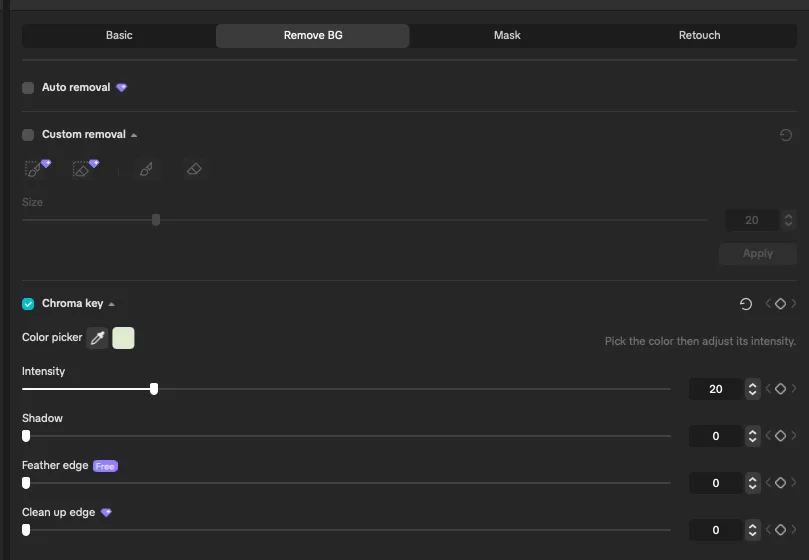
As capturas são do CapCut 9.8.0-beta3 no macOS com uma conta gratuita (2026-11-04). Beta muda rápido: confirme cada painel.
Um diamante roxo marca um recurso Pro: em 9.8.0-beta3, ele aparece no Auto removal e nos dois pincéis automáticos. Os outros dois são manuais: você pinta a pessoa e aplica a máscara.
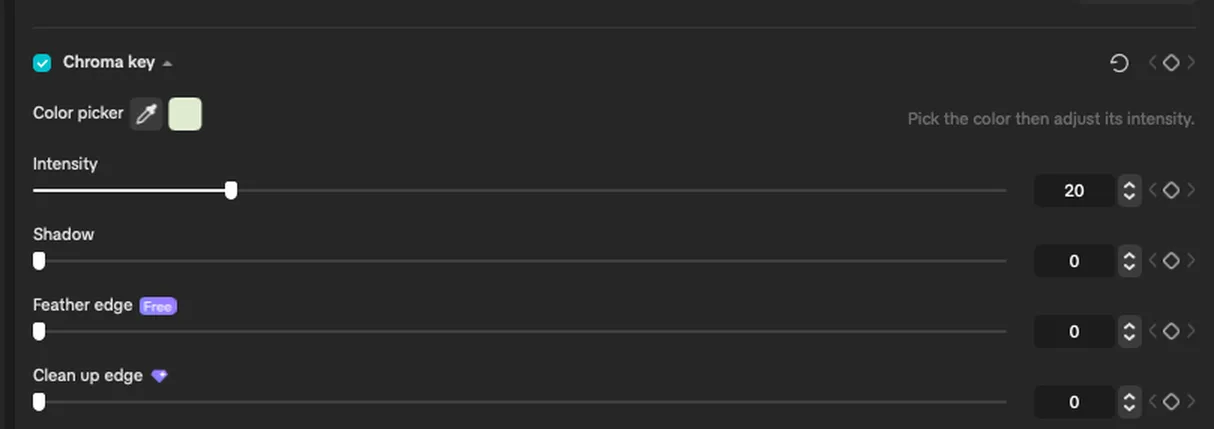
O painel marca o que é grátis: Feather edge tem Free; Clean up edge, o diamante.
O Auto removal é a parte paga
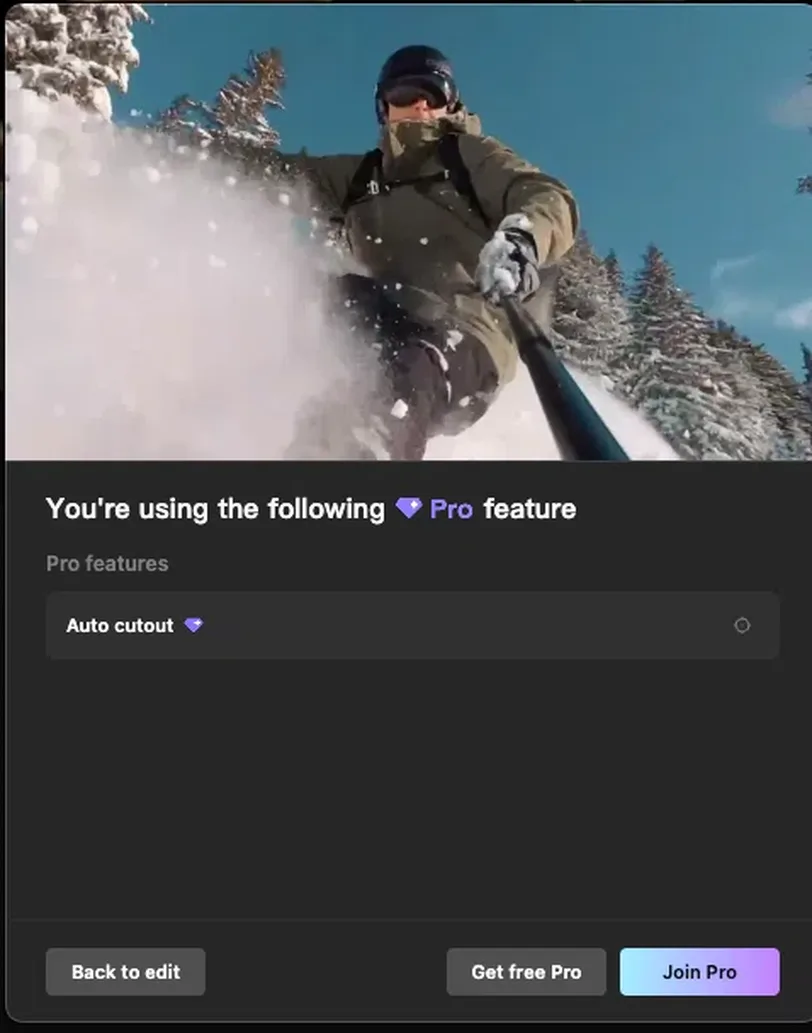
O Auto removal é o que quase todo tutorial de CapCut mostra: um clique e o visualizador exibe um xadrez atrás da pessoa. Em conta gratuita você liga a opção e vê a prévia. O bloqueio vem no Export: um diálogo com o título You're using the following Pro feature, listando Auto cutout e oferecendo apenas Back to edit, Get free Pro e Join Pro. É limite do plano, não configuração esquecida.
Como usar o Chroma key no CapCut grátis
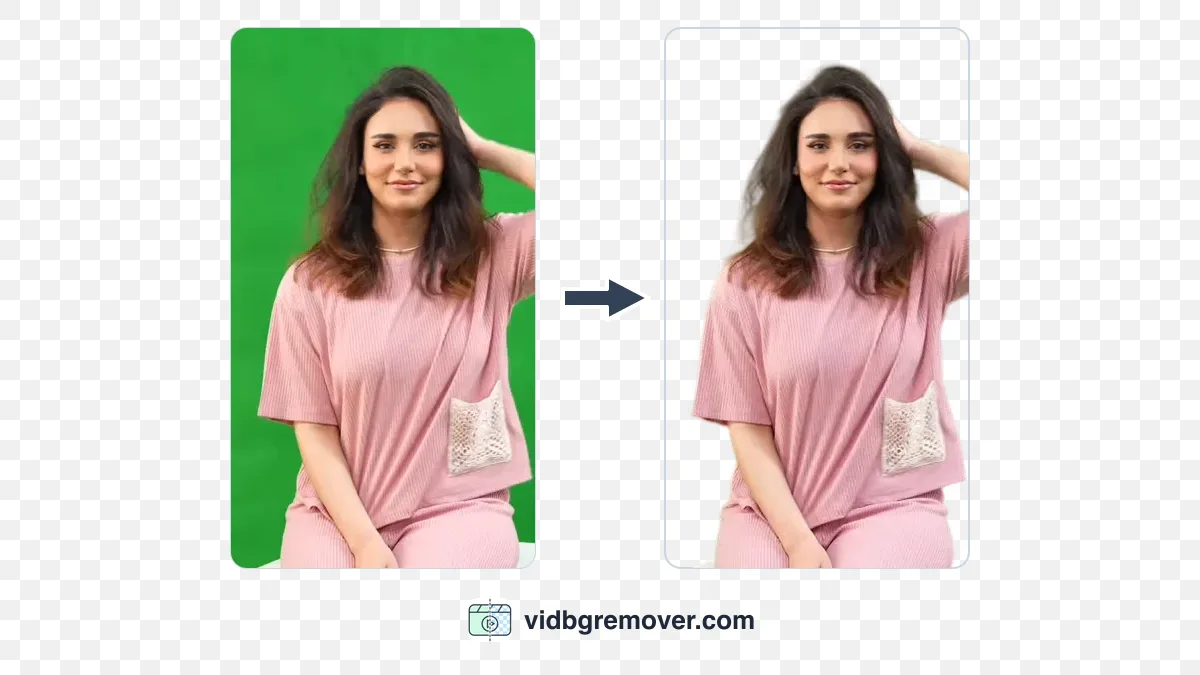
O Chroma key remove uma cor amostrada e o que estiver perto dela. Funciona melhor com um fundo de uma cor só, com luz uniforme (verde ou azul), e uma pessoa que não vista essa cor.
- Arraste o clipe para a linha do tempo e selecione-o.
- Abra Video e depois a aba Remove BG.
- Ative Chroma key.
- Use Color picker para amostrar o fundo. A amostra mostra a cor escolhida.
- Aumente Intensity até o fundo sumir. Pare antes de as bordas começarem a comer cabelo e ombros.
- Equilibre Shadow para as áreas mais escuras não ficarem transparentes e Feather edge para suavizar o corte. Não mexa em Clean up edge a menos que a sua conta tenha Pro.
- Coloque uma cor forte ou uma foto embaixo do clipe e reproduza, para julgar a borda em movimento em vez de em um quadro só.
Onde o Chroma key para de funcionar
O Chroma key não identifica o elemento principal. Ele remove uma cor, então qualquer coisa que você queira manter e que combine com a chave some junto com o fundo.
- Sem fundo chapado. Uma sala, uma rua ou uma janela parecem cem cores diferentes para a chave. O CapCut grátis não tem resposta automática: você pinta à mão ou paga o Auto removal.
- Vazamento de verde. O reflexo do fundo se deposita na pele, no cabelo e em roupas claras. Um ajuste pequeno na pessoa resolve mais do que subir o Intensity.
- Cabelo e desfoque de movimento. Fios soltos e movimento rápido misturam a pessoa à cor da chave, e a borda fica dura ou desaparece.
- Sombras. Uma sombra no fundo é uma versão mais escura da cor da chave, então a chave ou come a sombra ou deixa um borrão escuro.
Se não há cor limpa atrás da pessoa, pare de ajustar o Chroma key: pinte com os pincéis manuais grátis, compre o upgrade para o Auto removal ou leve o clipe para outra ferramenta.
Exporte um arquivo transparente no CapCut grátis
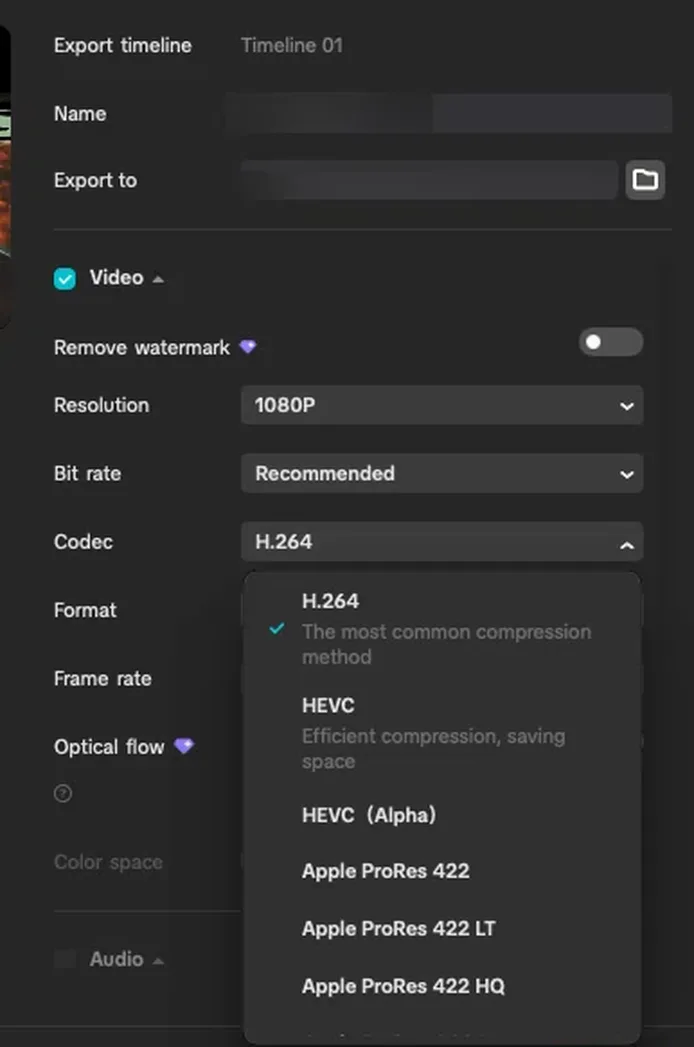
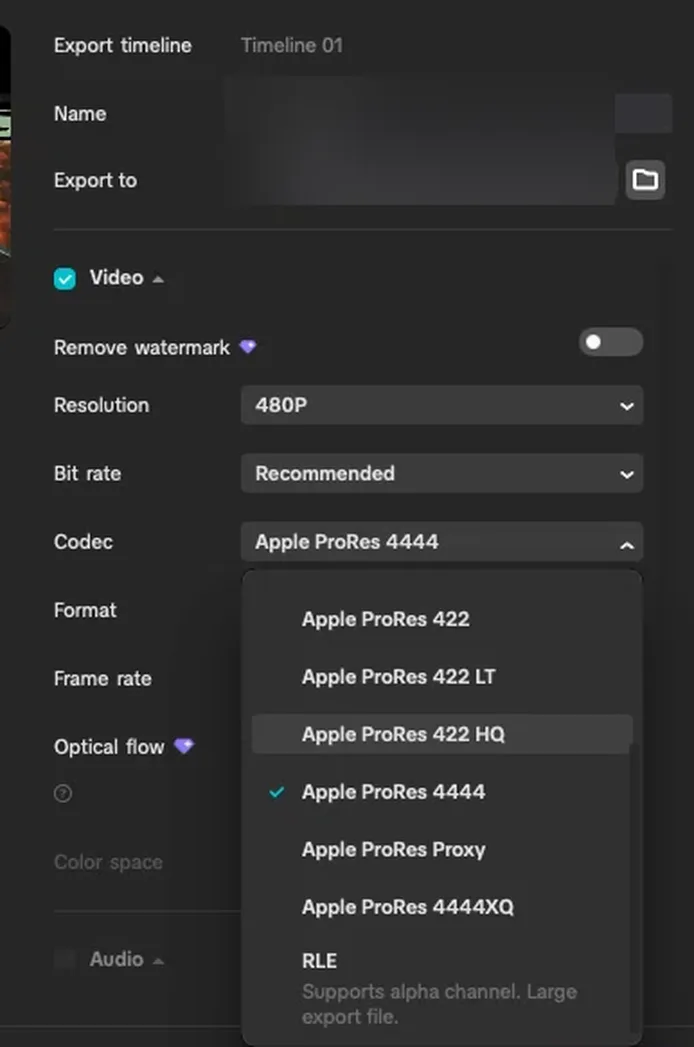
A exportação não é onde o plano gratuito te barra. Abra Export, expanda Video e olhe em Codec. A lista inclui:
- H.264 — a escolha do dia a dia, sem canal alfa.
- HEVC — arquivos menores, também sem alfa.
- HEVC (Alpha) — o codec que carrega transparência.
- Apple ProRes 422 / 422 LT / 422 HQ / Proxy — arquivos intermediários grandes para edição, sem garantia de alfa.
- Apple ProRes 4444 / 4444XQ — arquivos maiores, feitos para carregar transparência.
- RLE — o CapCut descreve como "Supports alpha channel. Large export file.".
Qual codec escolher
Escolha HEVC (Alpha) quando você quer um arquivo transparente pequeno e o próximo aplicativo lê HEVC com alfa, o que é comum no ecossistema Apple, Final Cut Pro incluído. Players de Windows e alguns editores são menos consistentes com ele, então abra o arquivo no editor que você realmente usa antes de planejar em cima dele.
Apple ProRes 4444 é a alternativa mais pesada e a aposta mais segura para software de edição profissional; as variantes 422 são intermediárias e não garantem alfa. Seja qual for a sua escolha, faça um teste curto: exporte alguns segundos, importe o arquivo de novo e coloque-o sobre uma cor sólida e viva. Cor aparecendo através do recorte significa que o alfa sobreviveu. Se continuar preto, verifique se a exportação manteve o alfa e se o programa lê o codec. Em uma conta gratuita no 9.8.0-beta3, uma exportação HEVC (Alpha) passou nesse teste.
Remove watermark e Optical flow carregam o diamante Pro; se a sua exportação vier com marca d'água, esse controle a remove.
Remover o fundo sem tela verde
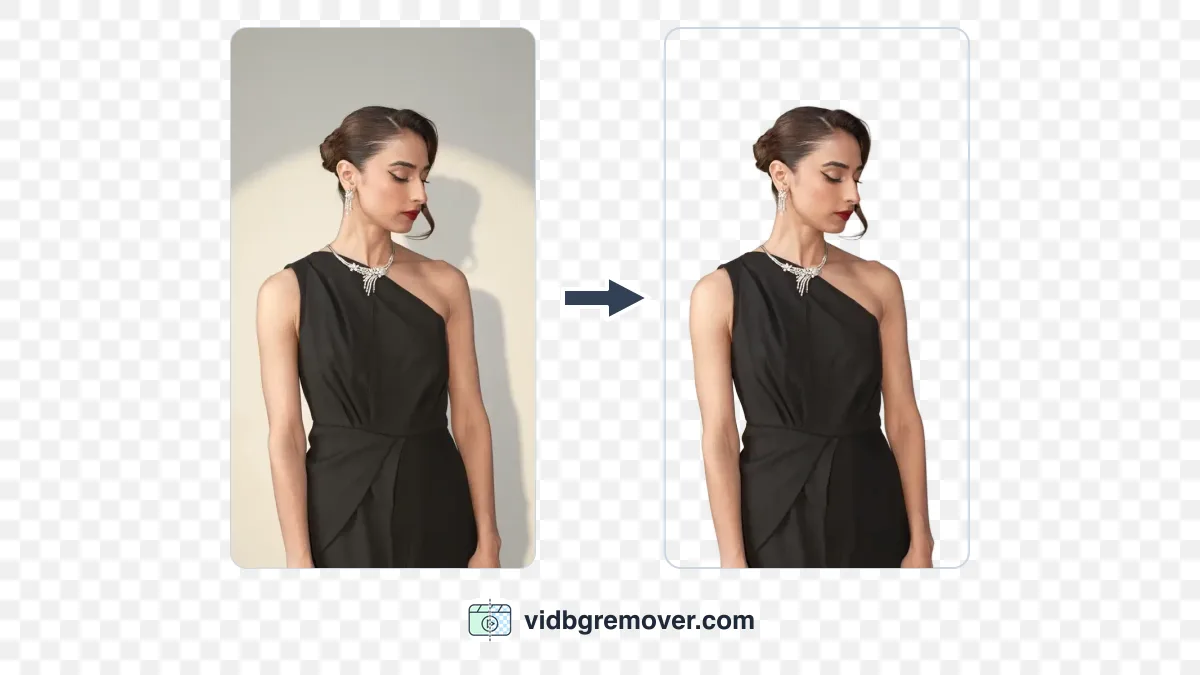
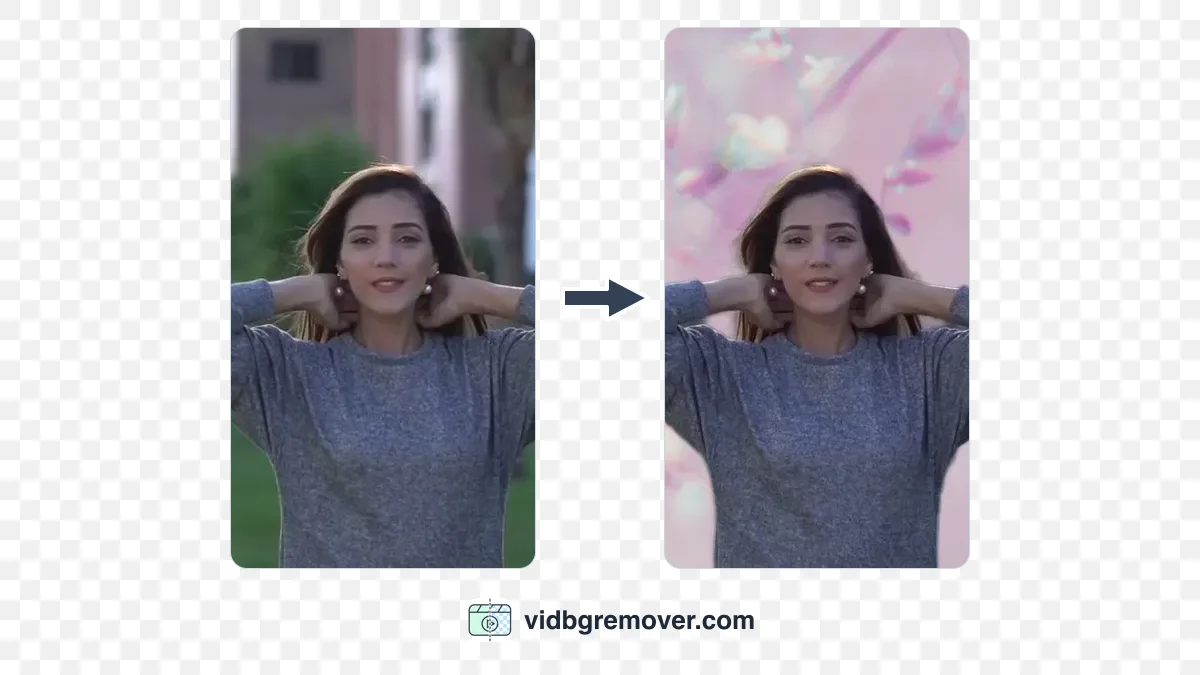
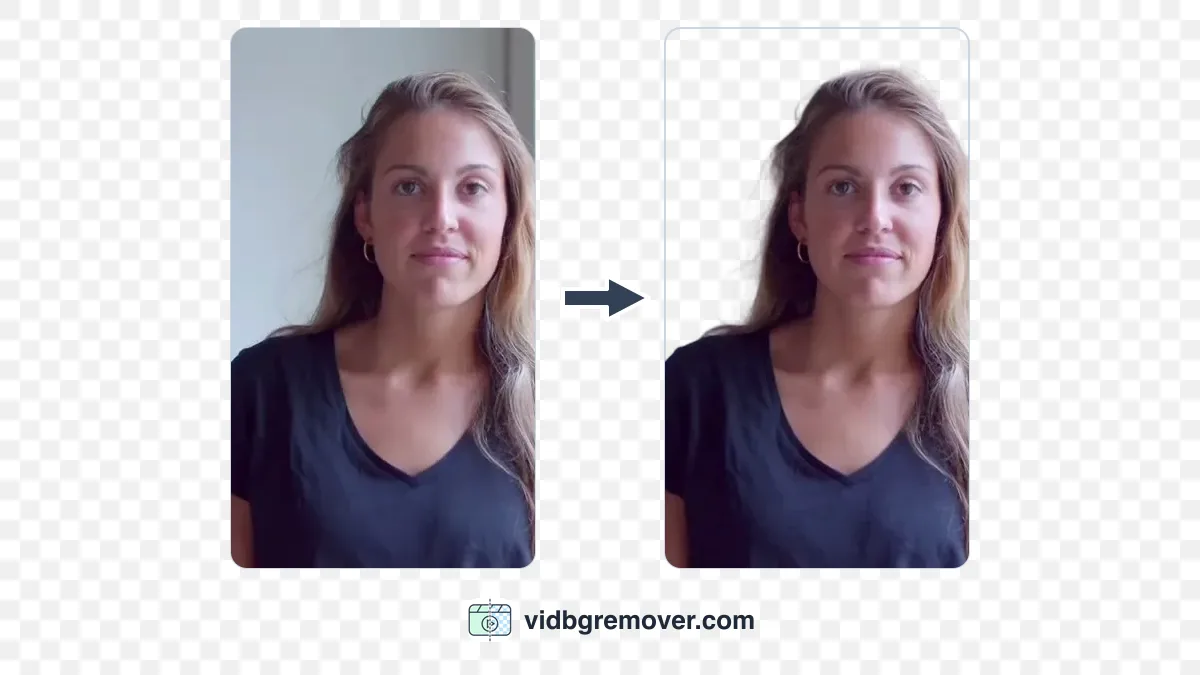
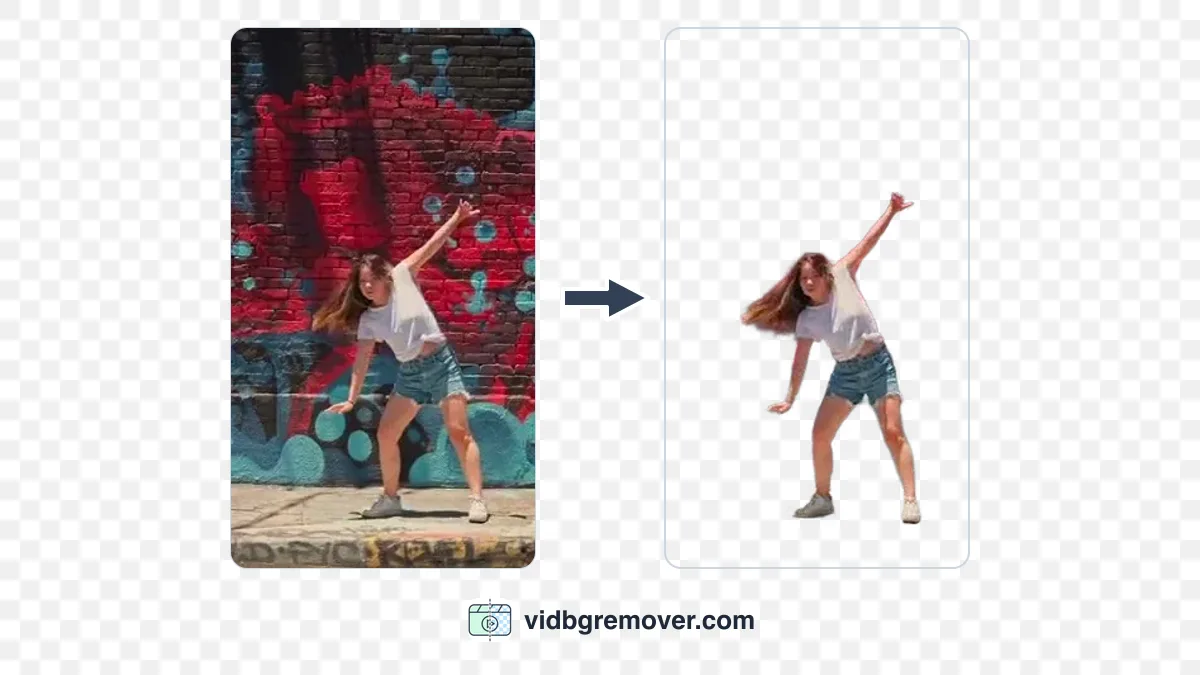
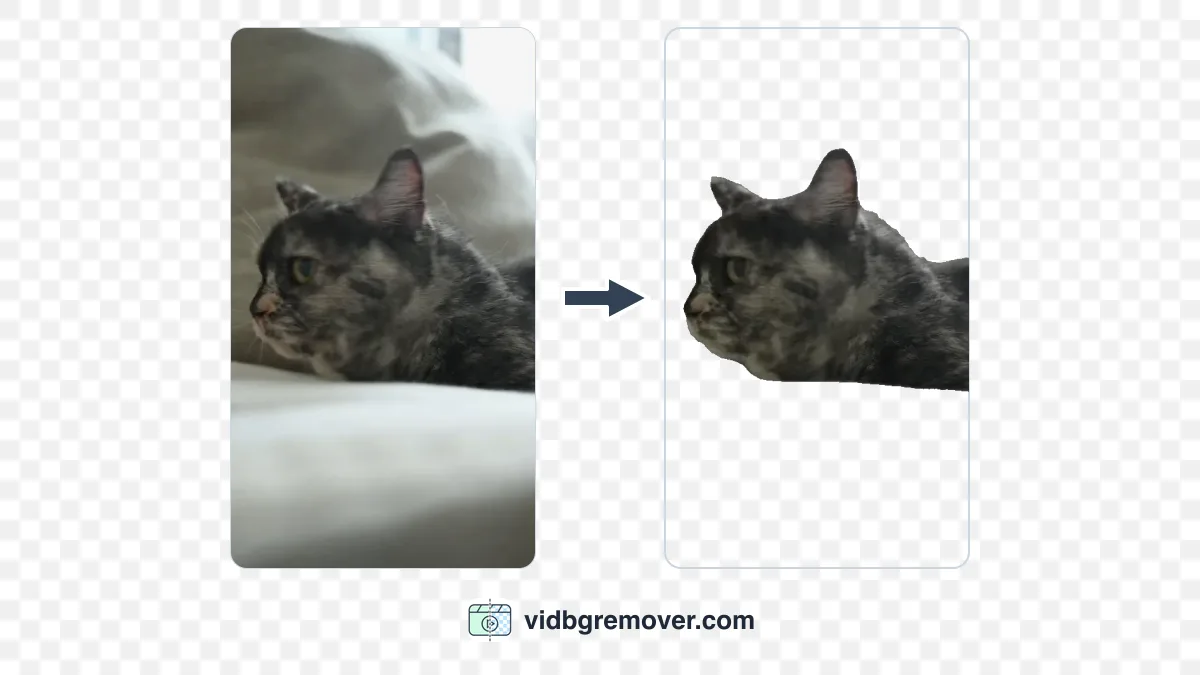
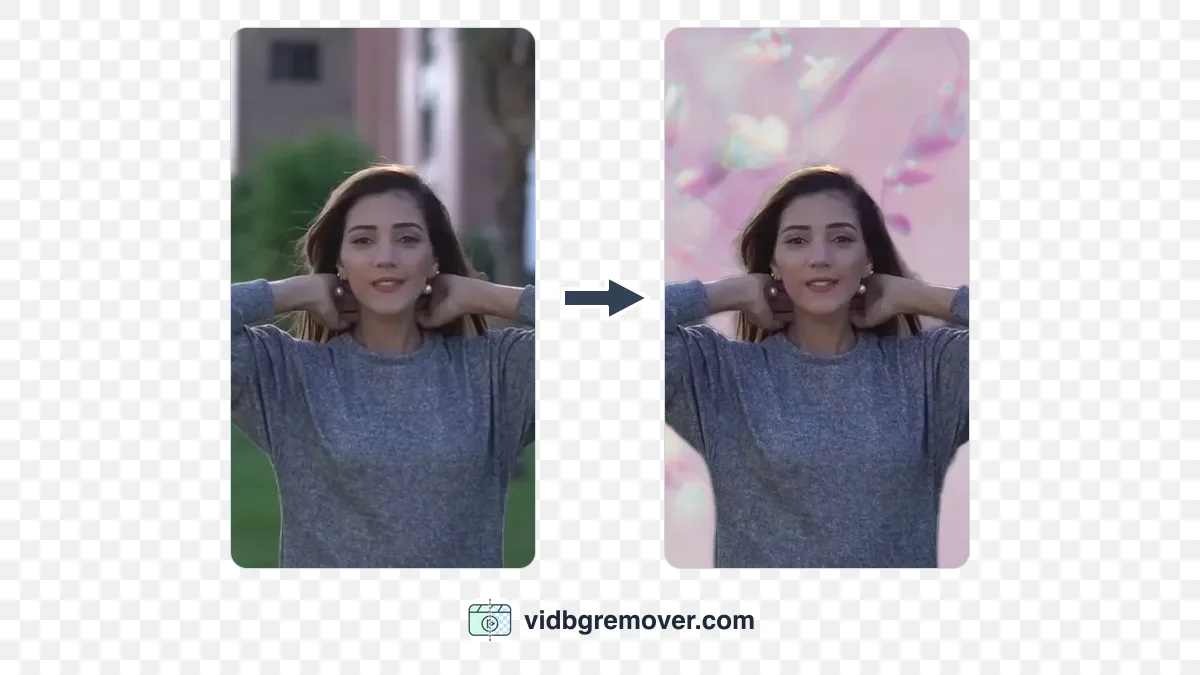
Se o material original tem um fundo comum, o CapCut grátis não consegue recortá-lo automaticamente. O VidBG Remover faz exatamente isso: você envia o clipe, a IA separa a pessoa do fundo, e a exportação mantém um canal alfa de verdade.
- Abra o VidBG Remover e envie um MP4, MOV ou WebM. Com a conta conectada, os clipes podem ter até 60 segundos e 200 MB.
- Rode a remoção. A Básica custa 2 créditos por segundo; a Alta qualidade, 3 créditos por segundo. Sem tela verde e sem preenchimento verde.
- Exporte em WebM (VP9), MOV (ProRes 4444) ou GIF com transparência.
- Teste o arquivo sobre uma cor viva antes de usá-lo na edição.
Créditos não são assinatura: os pacotes começam em $9.9 por 240 créditos, e entrar na conta dá créditos grátis mais um check-in diário, com exportações em HD sem marca d'água. Um clipe de 15 segundos custa 30 créditos na Básica e 45 na Alta qualidade. A ferramenta não salva material ruim; cabelo que falta continua faltando. Para comparar formatos, veja o guia de exportação de vídeo transparente.
Trazer o arquivo transparente de volta para o CapCut
Importe o WebM ou o MOV e arraste-o acima do seu fundo. Não adicione preenchimento enquanto você testa: coloque uma cor viva embaixo. Cor aparecendo nas bordas significa que o CapCut está lendo o alfa; um retângulo preto significa que não está.
Experimente MOV (ProRes 4444) primeiro no desktop. O arquivo é grande, mas o formato foi feito para carregar alfa. O suporte do CapCut ainda depende da versão, então repita o mesmo teste de cor. Quando o teste passar, troque a cor viva pela foto, slide ou cor que você realmente quer atrás da pessoa.
Se o CapCut continuar mostrando preto
Um MP4 de tela verde é o plano B portátil. Componha o recorte sobre verde puro em um editor que leia alfa, exporte um MP4 com taxa de bits alta e depois faça o key no CapCut com Chroma key. Isso acrescenta uma passada de compressão e pode suavizar cabelo fino, mas sobrevive a editores e players que ignoram alfa. Se for gravar material novo, comece sobre verde e faça o key com a ferramenta de tela verde, depois confira as bordas em 100% em busca de vazamento.
Use GIF só para figurinhas pequenas
GIF transparente é o último recurso para figurinhas, tarjas e gráficos pequenos. A transparência do GIF é tudo ou nada, então as bordas ficam serrilhadas, e o formato é limitado a 256 cores, sem áudio. É uma escolha ruim para uma pessoa em quadro inteiro.
Perguntas frequentes: remoção de fundo no CapCut e arquivos transparentes
O Remove BG é grátis no CapCut?
Em parte. O Chroma key e os dois pincéis manuais de Custom removal são grátis; Auto removal e os dois pincéis automáticos exigem Pro, e a exportação fica bloqueada.
O CapCut grátis exporta vídeo transparente?
Sim. A exportação não está travada: escolha HEVC (Alpha) ou Apple ProRes 4444 na lista Codec. Remove watermark e Optical flow são os controles pagos, e vale conferir a marca d'água.
O CapCut grátis remove fundo sem tela verde?
Sim, mas à mão: os pincéis manuais de Custom removal deixam você pintar a pessoa e aplicar uma máscara, embora fique lento. A detecção automática é a parte Pro; o VidBG Remover faz isso sem tela verde.
Por que minha exportação fica preta atrás da pessoa?
H.264 e HEVC comum não guardam alfa, então o recorte é achatado sobre uma cor de preenchimento, geralmente preto. Importe o arquivo de novo sobre uma cor viva para ver se o alfa sobreviveu; se não sobreviveu, o codec pode estar errado ou o programa não lê alfa.
O VidBG Remover precisa de tela verde?
Não. Ele cria um canal alfa a partir de material comum, não de uma chave de cor. Envie um MP4, MOV ou WebM de até 60 segundos e 200 MB com a conta conectada e exporte em WebM, MOV ou GIF transparente.
Remova o fundo de vídeo no CapCut grátis e escolha a exportação certa
Em conta gratuita, o CapCut entrega uma chave de cor, os pincéis manuais e os codecs com alfa, e cobra pela remoção por IA. Material de tela verde passa pelo fluxo gratuito do começo ao fim; uma sala comum não se remove automaticamente.
Quando o material não tem uma cor limpa atrás da pessoa, comece pelo VidBG Remover, depois traga o arquivo de volta para o CapCut e coloque o seu próprio fundo atrás. Depois de importar o arquivo, coloque embaixo uma cor sólida bem contrastante e confira as áreas transparentes e as bordas.