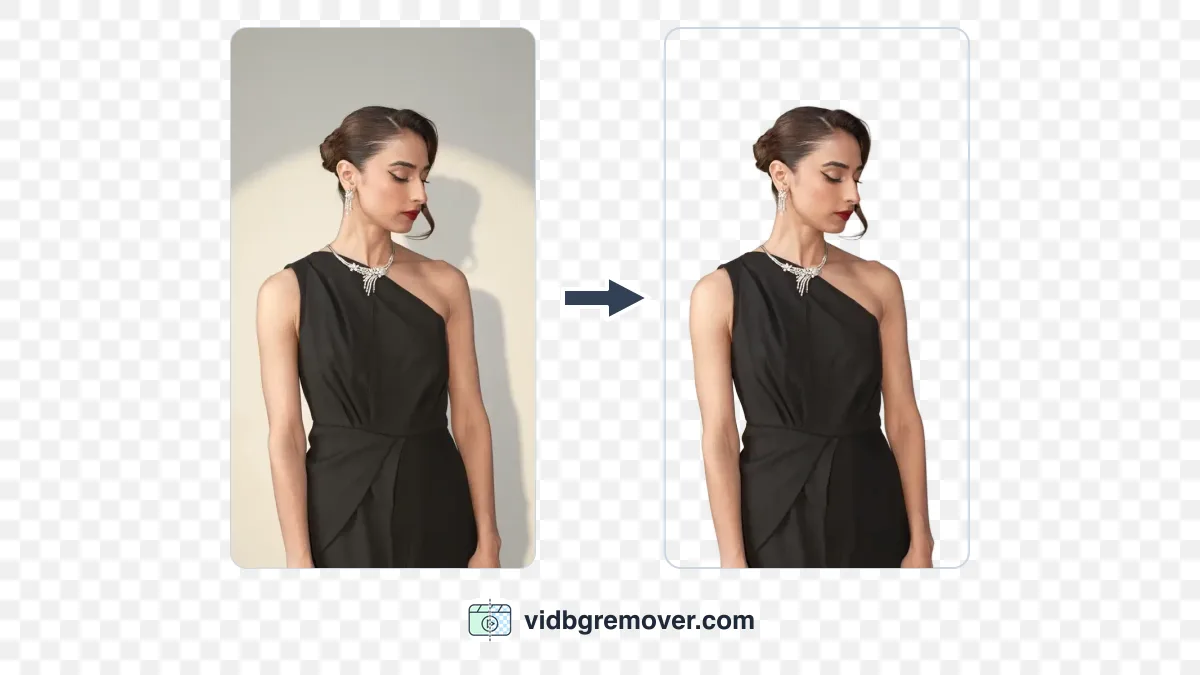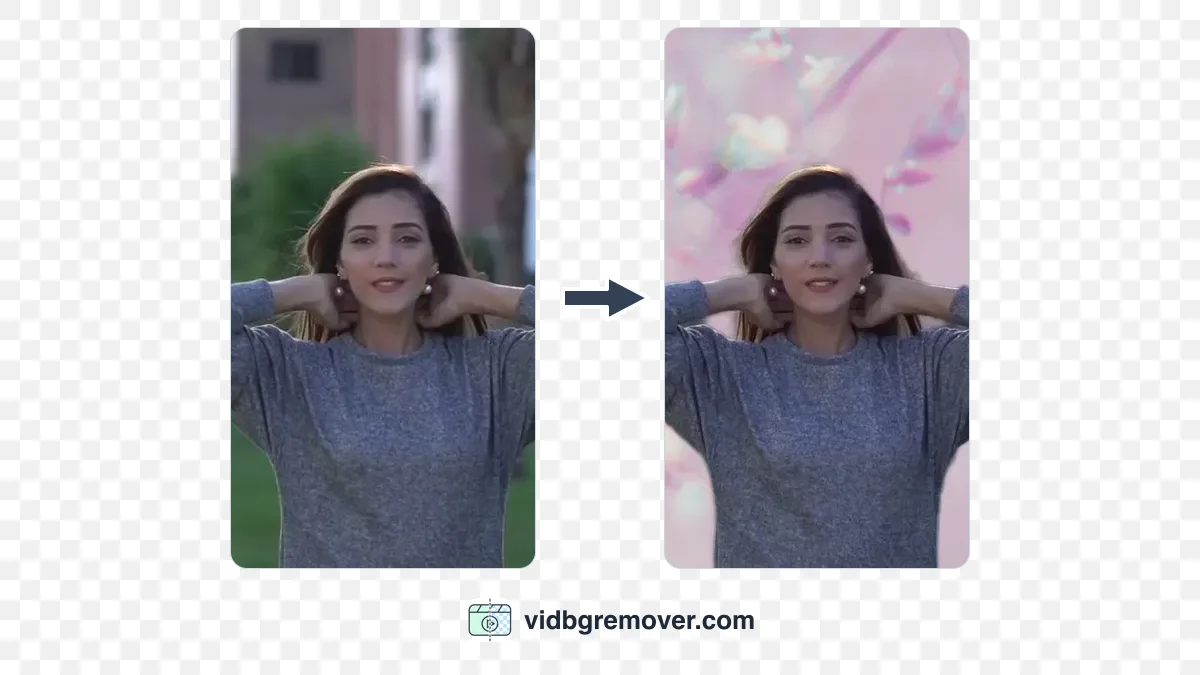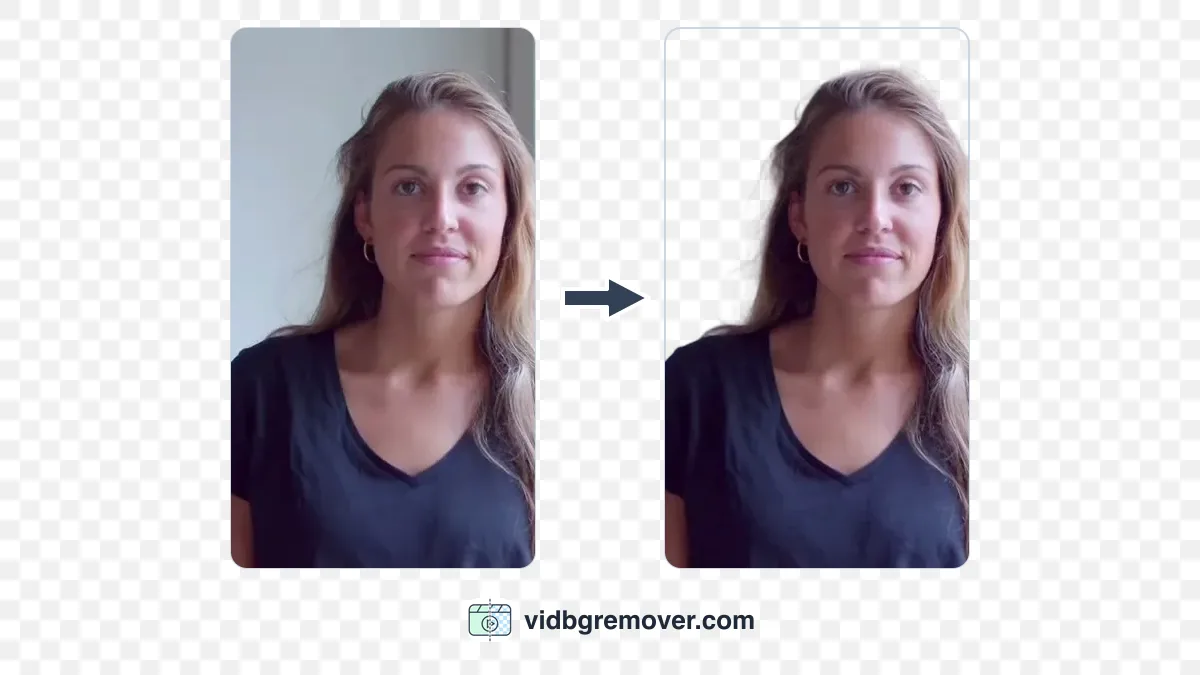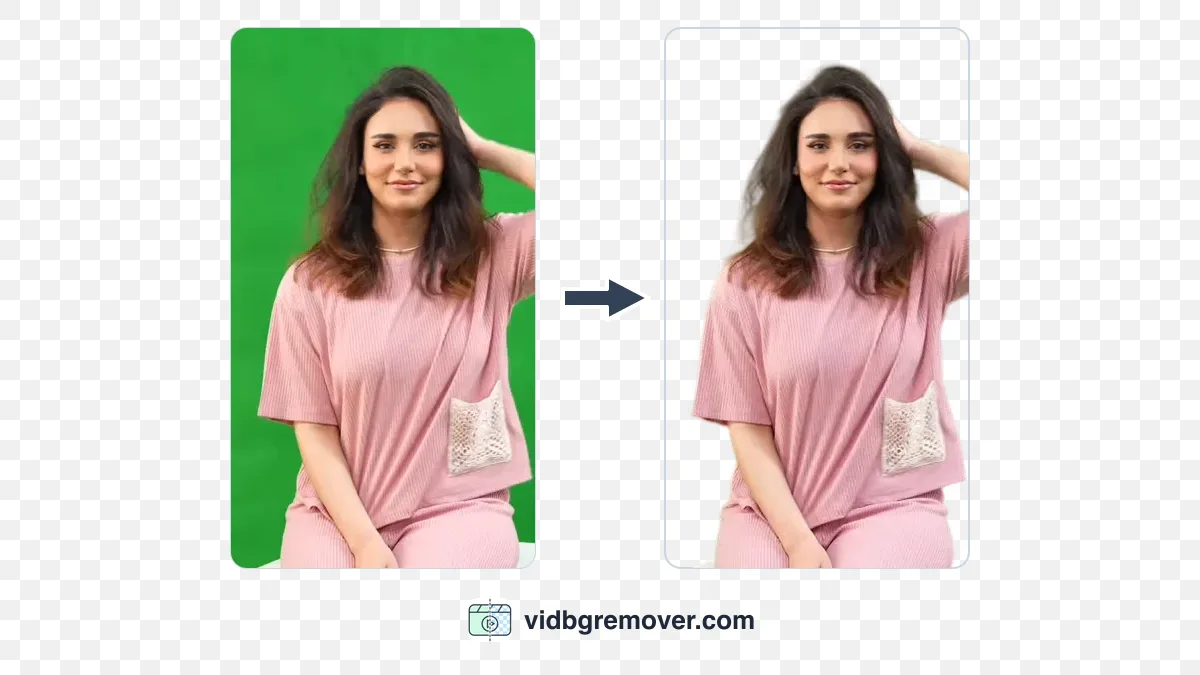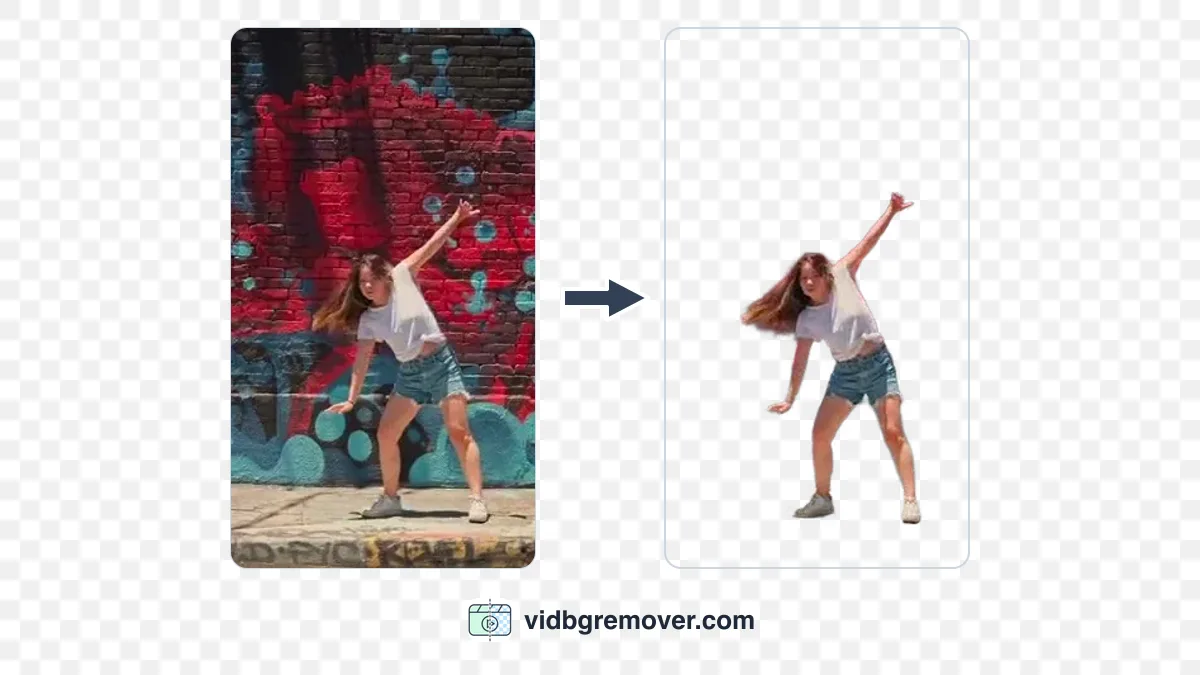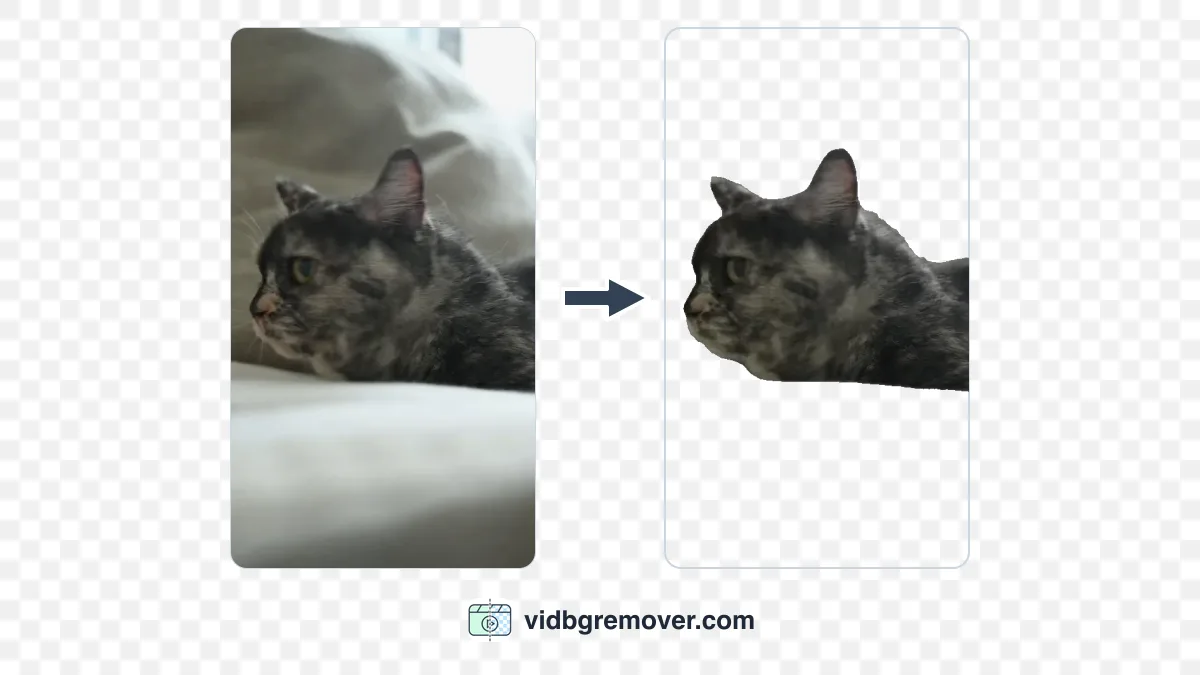
Seu vídeo transparente abre com um fundo preto. A remoção de fundo falhou? Não necessariamente. O player pode estar exibindo as áreas transparentes sobre um fundo preto. Também é possível que a transparência tenha se perdido na exportação e o fundo preto já faça parte do arquivo.
O problema pode estar em três lugares concretos: no player que abre o arquivo, no arquivo exportado e na plataforma para onde o vídeo foi enviado. Cada um pede uma correção diferente, e o teste de um minuto mostrado mais adiante ajuda a verificar se o arquivo baixado ainda contém transparência.
O que um vídeo transparente realmente guarda
Cada pixel de um vídeo comum carrega três valores: vermelho, verde e azul. Um vídeo transparente carrega um quarto valor, o canal alfa, que informa quanto daquele pixel está visível. Onde o alfa vale zero, o pixel desaparece e o que estiver atrás do vídeo aparece no lugar.
Editores de vídeo costumam mostrar um padrão quadriculado nas áreas vazias. Esse padrão é uma convenção de visualização, não faz parte do arquivo. Se o vídeo exportado mostra o padrão quadriculado em todos os aplicativos, o padrão foi gravado dentro da imagem e o arquivo não está transparente.
A transparência aparece na tela quando três condições são atendidas ao mesmo tempo: a remoção de fundo separou a pessoa do fundo, a exportação escreveu o canal alfa no arquivo, e o software que abre o arquivo consegue ler esse canal. Quando as três condições se cumprem, você vê a cena ou a cor que está atrás da pessoa. Se alguma delas falhar, pode aparecer um fundo de cor sólida.
Causa 1: o player não lê o canal alfa
Alguns players exibem as cores sem considerar o canal alfa. Onde o arquivo indica que um pixel é transparente, eles pintam de preto, porque é o mais próximo de “nada” que conseguem desenhar. O vídeo parece preto mesmo que o arquivo contenha transparência.
O ProRes 4444 é o exemplo mais frequente. O arquivo pode estar correto mesmo que o player não consiga exibir a transparência. Um player básico de desktop pode nem abrir um ProRes 4444, e o VLC abre o arquivo normalmente mas ainda desenha a área transparente em preto. Para conferir a transparência, abra o arquivo em um editor que leia esse formato: CapCut, Premiere Pro ou DaVinci Resolve. O mesmo clipe pode parecer perfeito no editor e preto em um visualizador que nunca deu suporte ao formato.
Quando o arquivo aparece certo em um software e preto em outro, a remoção de fundo não é a causa. O arquivo está bom, e o aplicativo que mostra preto é o que não consegue exibir a transparência.
Causa 2: a transparência se perdeu na exportação
O MP4 não guarda canal alfa. Essa é uma limitação do contêiner, não uma configuração que você esqueceu de marcar. Se o arquivo que você baixou é um MP4, a transparência se perdeu no momento da exportação, por mais limpo que o recorte parecesse na ferramenta.
O que some é o quarto valor; os valores de cor continuam. A área que era transparente fica com a cor que a ferramenta usou por baixo ao gerar o arquivo, e as ferramentas de remoção de fundo costumam usar preto, então o resultado quase sempre sai preto e não de outra cor. É uma falha diferente da do player: lá o arquivo ainda tem transparência e só a exibição falha; aqui ela já não está no arquivo.
Você também pode perder a transparência ao:
- baixar o MP4 comum mesmo quando havia uma opção transparente no menu;
- gravar a tela da pré-visualização em vez de baixar o arquivo;
- converter um WebM ou MOV transparente para outro formato para deixá-lo “compatível”.

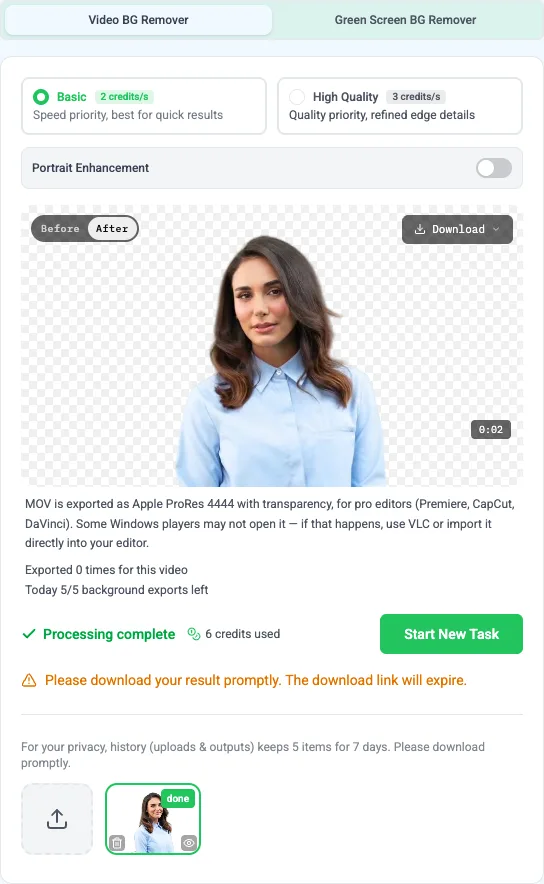
O guia de exportação de vídeo transparente mostra qual formato serve para cada aplicativo. Para este artigo, uma regra basta: no menu de download, escolha WebM transparente (Transparent WebM). Se você precisa de um MOV, execute Exportar MOV (Export MOV) primeiro e depois baixe o MOV transparente. O MP4 comum não carrega alfa, então baixar esse arquivo não devolve a transparência.
Causa 3: o destino converteu o arquivo
Aplicativos de mensagem, redes sociais e construtores de site recodificam quase todo upload que recebem. As configurações do codec são escolhidas por eles, e o canal alfa costuma ser o primeiro item descartado. Um WebM transparente pode voltar como um MP4 com uma caixa preta ou branca atrás da pessoa.
As configurações de codificação da plataforma você não altera, e ela não vai preservar a transparência por você. Se o destino final aceita apenas MP4, componha o fundo antes de exportar: use o trocador de fundo de vídeo para colocar a pessoa sobre uma cor, uma foto ou outro clipe e exporte um MP4 comum. Aí o fundo é uma escolha sua, e não um efeito colateral da renderização.
Teste o arquivo em um minuto
Antes de mudar qualquer configuração, faça esta verificação: ela ajuda a confirmar se o arquivo ainda contém transparência.
- Baixe o arquivo original dentro da ferramenta, sem usar captura de tela nem gravação de tela como substituto.
- Abra o arquivo em um editor que aceite o formato que você exportou.
- Coloque uma cor sólida clara na camada de baixo.
- Reproduza o clipe e observe o cabelo, os ombros e o espaço entre o braço e o corpo.
Uma cor clara e uniforme deixa visíveis tanto os pixels que deveriam ter desaparecido quanto os restos de fundo que sobraram no recorte; sobre uma cena cheia de detalhes, os dois se misturam. Se a cor aparecer entre os fios de cabelo, ao redor dos ombros e no vão entre o braço e o tronco, o canal alfa está intacto e o preto vinha do player. Se o preto continuar, o arquivo não tem alfa utilizável ou o fundo nunca foi removido.
A pré-visualização dentro da ferramenta não serve como prova. Ela mostra que o recorte está certo naquele aplicativo; não mostra que o arquivo baixado manteve a transparência.
Correção por formato
| Formato | Transparência | Melhor uso | Atenção |
|---|---|---|---|
| WebM transparente | Sim | Páginas web e aplicativos cujo motor do navegador lê vídeo com alfa | O navegador ou aplicativo que recebe o arquivo ainda precisa dar suporte |
| MOV transparente (ProRes 4444) | Sim | Edição e composição em programas que leem ProRes 4444 | Arquivos grandes; players básicos podem mostrar preto |
| GIF | Só um bit por pixel | Loops curtos, figurinhas de chat, emojis | Bordas duras; fios finos de cabelo e sombras suaves perdem detalhes |
| MP4 | Não | Um clipe que já tem o fundo composto | A transparência não é preservada na exportação |
Para uma página web, comece pelo WebM e teste no navegador em que o vídeo será reproduzido. Para uma linha do tempo de edição, use MOV se o seu editor lê ProRes 4444. Para uma figurinha ou um loop curto de reação, o removedor de fundo de GIF é o caminho mais direto, com a ressalva de que a transparência do GIF é tudo ou nada em cada pixel.
Como diferenciar de uma remoção ruim
Estes sinais ajudam a distinguir um problema de transparência de um recorte incompleto ou irregular.
- Um retângulo preto atrás de uma pessoa bem recortada: o recorte pode estar correto, mas a transparência se perdeu ou não está sendo exibida. Percorra as três causas acima.
- A sala original ainda aparece: a remoção de fundo não separou a pessoa do fundo. Processe o vídeo de novo no removedor de fundo de vídeo e confira o resultado antes de exportar.
- Halo, sombra duplicada ou borda piscando: a máscara apresenta falhas nas bordas ou varia de um quadro para outro. O guia sobre bordas instáveis e cabelo sumindo trata desse caso.
Confundir essas três situações costuma custar uma tarde inteira de exportações repetidas de um arquivo que já estava correto.
E se você precisar entregar um MP4 de qualquer forma
Quase todo lugar onde o vídeo será publicado aceita MP4: plataformas de vídeo, gerenciadores de anúncios, plataformas de curso, aplicativos de mensagem. Esses lugares querem um arquivo que já toque com o fundo dentro.
Defina o fundo antes, componha no trocador de fundo de vídeo e exporte um MP4 comum. Você pode usar branco para uma página de produto, a cor da marca para as redes sociais ou uma foto do ambiente desejado. O vídeo exportado já terá o fundo que você escolheu.
Perguntas frequentes sobre vídeo transparente com fundo preto
Fundo preto é normal em vídeo transparente?
Em alguns players, sim. É assim que eles desenham os pixels marcados como transparentes quando não conseguem ler o canal alfa. Um arquivo que mostra preto em um aplicativo e mostra a cena de trás em outro está funcionando como deveria.
Por que o clipe fica transparente no editor e preto em um player comum?
Porque o editor lê o canal alfa e o player não. Isso acontece com frequência com ProRes 4444 e com WebM transparente fora do navegador. Antes de concluir que a exportação falhou, teste o mesmo arquivo em um segundo editor.
Um MP4 pode ser transparente?
Não. O contêiner MP4 não tem canal alfa. Você pode remover o fundo e exportar um WebM ou um MOV transparente, ou manter o MP4 e colocar um fundo nele.
Enviar para uma rede social ou um aplicativo de mensagem preserva a transparência?
Normalmente não. Esses serviços recodificam o que recebem, e a maioria não mantém o alfa. Se o destino final só aceita MP4, componha o fundo você mesmo e envie o MP4 pronto.
O arquivo mostra uma caixa preta só em alguns aplicativos. O arquivo está com problema?
Não necessariamente. Um arquivo que aparece certo em pelo menos um aplicativo compatível com o formato manteve a transparência na exportação. O aplicativo que mostra preto é o que não consegue exibir o alfa.
Vale a pena usar GIF no lugar?
Só para materiais curtos e pequenos, como figurinhas e emojis. A transparência do GIF é de um bit por pixel, então as bordas ficam duras e o cabelo parece recortado com tesoura. Para algo que vai ser sobreposto a outra imagem em movimento, exporte WebM ou MOV.