O vídeo que deveria estar transparente aparece com fundo preto? Isso não quer dizer necessariamente que a remoção do fundo deu errado. O player pode estar mostrando os pixels transparentes em preto, a exportação pode ter preenchido essas áreas com uma cor ou o aplicativo de destino pode não aceitar o codec.
Remover o fundo e criar um vídeo transparente que possa ser reutilizado são etapas relacionadas, mas diferentes. A remoção separa a pessoa ou o objeto principal do fundo. Para manter essa transparência no arquivo final, você também precisa exportar em um formato que preserve o canal alfa e verificar se o aplicativo de destino consegue lê-lo.
O caminho é: começar com o recorte pronto, escolher um formato que mantenha a transparência e testar o arquivo no aplicativo em que será usado. Se o vídeo ainda estiver com o fundo original, veja como remover o fundo de um vídeo sem tela verde.
O formato de entrada não precisa ser o mesmo da exportação. Você pode, por exemplo, enviar um MP4 e baixar um WebM ou MOV transparente.
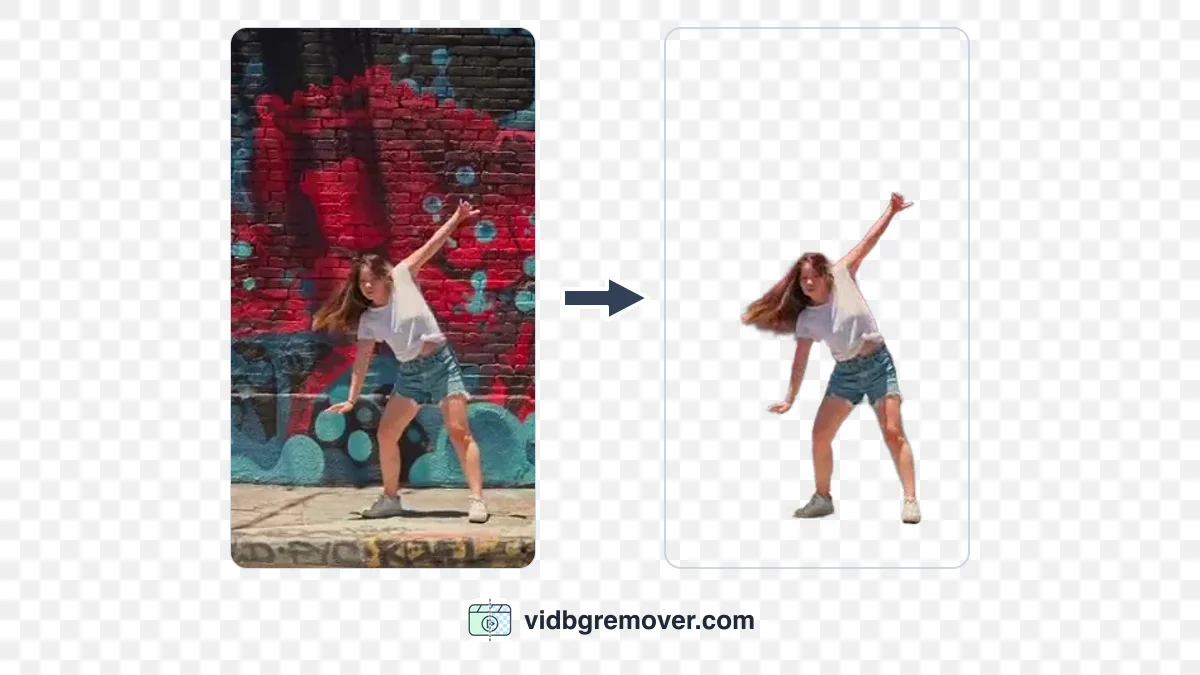
O que torna um vídeo transparente
Um vídeo transparente tem um canal alfa: informações que indicam quais partes de cada quadro ficam visíveis e quais deixam o conteúdo de trás aparecer. Um aplicativo compatível consegue interpretar esses dados. O quadriculado exibido por alguns editores geralmente é só uma prévia das áreas transparentes; ele não faz parte do vídeo.
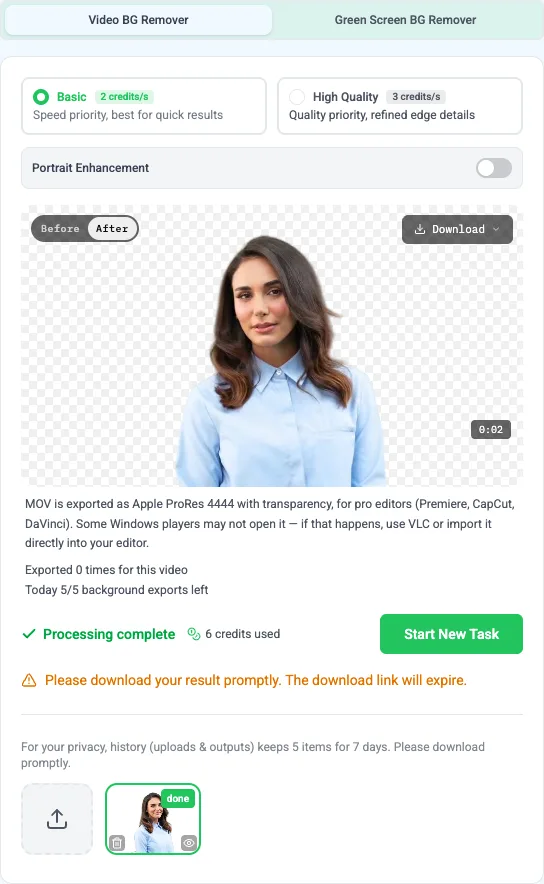
A transparência pode se perder em três etapas: o recorte ainda inclui pedaços do fundo original; a exportação preenche os pixels transparentes com uma cor; ou o aplicativo de destino não lê o canal alfa ou converte o arquivo na importação. Por isso, a extensão do arquivo e uma prévia bonita não bastam para confirmar o resultado.
Escolha um formato para o vídeo transparente
Pense primeiro em onde o vídeo será usado. O formato certo depende do aplicativo que vai receber o arquivo.
| Formato | Indicado para | O que observar |
|---|---|---|
| WebM transparente | Páginas e aplicativos compatíveis com vídeo alfa | WebM pode carregar transparência, mas o navegador ou editor também precisa aceitá-la. A documentação do Chrome sobre transparência alfa em vídeo explica esse suporte. |
| MOV transparente (ProRes 4444) | Edição e composição em programas compatíveis com ProRes 4444 | A documentação da Apple sobre ProRes 4444 descreve o suporte ao canal alfa. Players mais básicos podem exibir o fundo preto. |
| GIF transparente | Loops curtos, figurinhas e elementos para chat | GIF só diferencia pixels transparentes dos opacos; não mantém bordas parcialmente transparentes e suaves. Cabelos e sombras podem ficar com aspecto duro. |
| MP4 | Vídeo final com o novo fundo já aplicado | Neste fluxo, MP4 é o formato de entrada ou um vídeo final achatado com o fundo. Para manter áreas transparentes, escolha WebM ou MOV. |
Para uma página, comece testando WebM. Para continuar a edição, use MOV se o programa aceitar ProRes 4444. Para uma figurinha curta, experimente o removedor de fundo de GIF. Se a ideia for só trocar o fundo, use o trocador de fundo de vídeo e exporte um MP4 comum.
O que preparar para criar um vídeo transparente
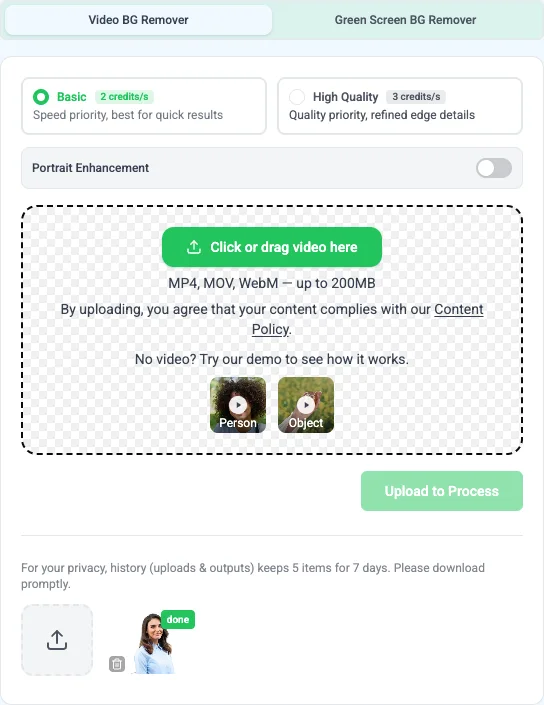
A ferramenta principal aceita arquivos MP4, MOV e WebM de até 200 MB. Quem está logado pode processar clipes de até 60 segundos. Se o original for mais longo, selecione o trecho desejado na janela de corte.
Se o clipe ainda estiver com o fundo original, remova-o antes de escolher o formato de saída.
Do recorte ao vídeo transparente
1. Isole o elemento principal para criar um vídeo transparente
Se o fundo ainda não foi removido, envie o vídeo ao removedor de fundo de vídeo e processe o clipe. Se você já tem um recorte limpo, pode ir direto para a exportação.
2. Exporte a transparência em WebM ou MOV
Abra o menu de download e escolha WebM transparente para usar na web. Para criar um MOV, selecione Exportar MOV. Espere a conversão terminar e então baixe MOV transparente.

Se precisar de um GIF, use o removedor de fundo de GIF com um trecho curto. Para compartilhar um MP4 normal, adicione primeiro um novo fundo com o trocador de fundo de vídeo. Esse arquivo terá uma cena completa, sem área transparente.
3. Teste a transparência no aplicativo em que vai usar o vídeo
Importe o arquivo baixado no navegador, editor ou apresentação em que pretende usá-lo. Coloque uma camada colorida ou uma imagem abaixo do vídeo. Se ela aparecer ao redor do recorte, o aplicativo está lendo a transparência.
Faça esse teste antes de começar uma edição maior. Um editor pode manter o canal alfa, enquanto uma rede social pode converter o vídeo enviado para um formato comum.
Como resolver problemas no vídeo transparente
O vídeo transparente aparece com fundo preto
Alguns players não exibem o canal alfa. Importe o arquivo em um editor compatível e coloque-o sobre um fundo colorido. Se a cor aparecer ao redor do recorte, o arquivo está transparente, mesmo que a prévia pareça preta.
O vídeo transparente exportado mostra um quadriculado
O quadriculado pode ter ficado fixado na imagem em vez de servir apenas como prévia. Exporte novamente o WebM ou MOV transparente pelo menu e teste sobre uma camada colorida. Se o padrão continuar aparecendo em todos os aplicativos, ele faz parte da imagem.
As bordas do vídeo transparente ficam ásperas ou piscam
Isso costuma ser um problema do recorte, não da exportação do canal alfa. Desfoque de movimento, sombras, cores parecidas ou um objeto passando na frente do elemento principal podem dificultar a separação. Veja como melhorar o recorte na página sobre remover o fundo de um vídeo sem tela verde. O GIF também pode deixar os detalhes duros porque não preserva transparência parcial suave.
O vídeo perde a transparência depois do upload
A plataforma pode ter convertido o arquivo para um formato sem canal alfa. Confira o original baixado sobre uma camada colorida. Se ele funcionar, procure uma opção de upload que aceite WebM ou MOV com transparência. Se a plataforma não mantiver a transparência, aplique um novo fundo e envie um MP4 comum.
Perguntas frequentes sobre vídeo transparente
Posso criar um vídeo transparente a partir de um MP4?
Sim. Você pode enviar o MP4 como arquivo de origem. Depois de remover o fundo, exporte um WebM ou MOV transparente para preservar a transparência ao redor do recorte. Se precisar de um MP4 para compartilhar, aplique um fundo antes.
Preciso remover o fundo antes de exportar o vídeo transparente?
Sim, a menos que o elemento principal já esteja isolado. Se você está começando com uma gravação comum, use primeiro o removedor de fundo de vídeo.
Para vídeo transparente, escolho WebM ou MOV?
Escolha WebM para páginas e aplicativos que aceitam WebM transparente. Use MOV se o seu editor for compatível com ProRes 4444. Se estiver em dúvida, confira os requisitos de importação do destino e teste um clipe curto.
Posso criar um GIF transparente?
Sim, para um loop curto ou uma figurinha. Use o removedor de fundo de GIF. O GIF pode deixar alguns pixels transparentes, mas não conserva as bordas suaves e parcialmente transparentes de um vídeo com canal alfa.
Como confirmar se o vídeo mantém a transparência?
Abra-o em um editor compatível e coloque uma camada colorida por baixo. Se a cor aparecer ao redor do recorte, o canal alfa está sendo lido. Uma prévia preta ou uma imagem quadriculada, sozinhas, não confirmam a transparência.