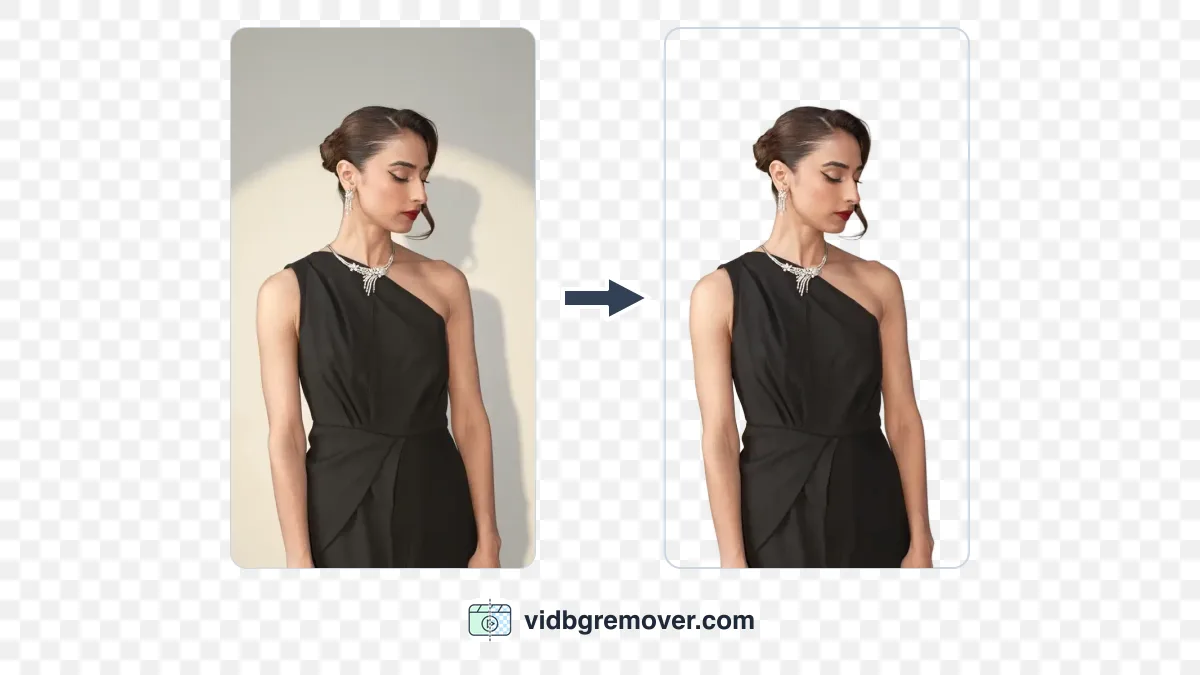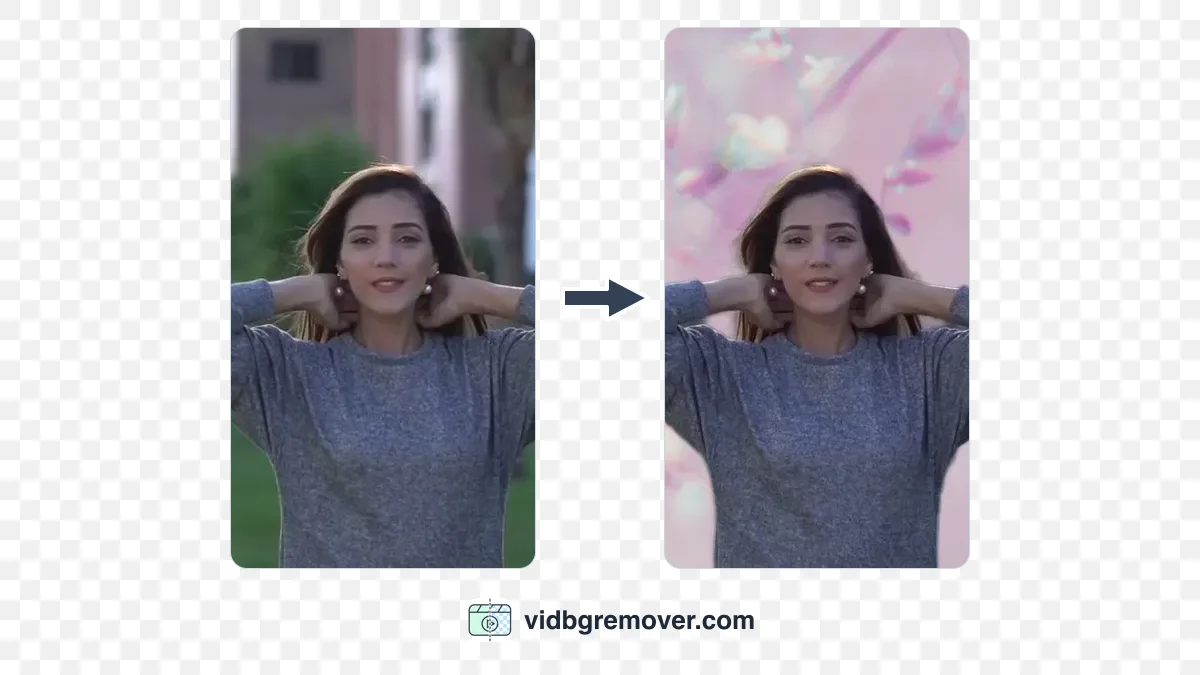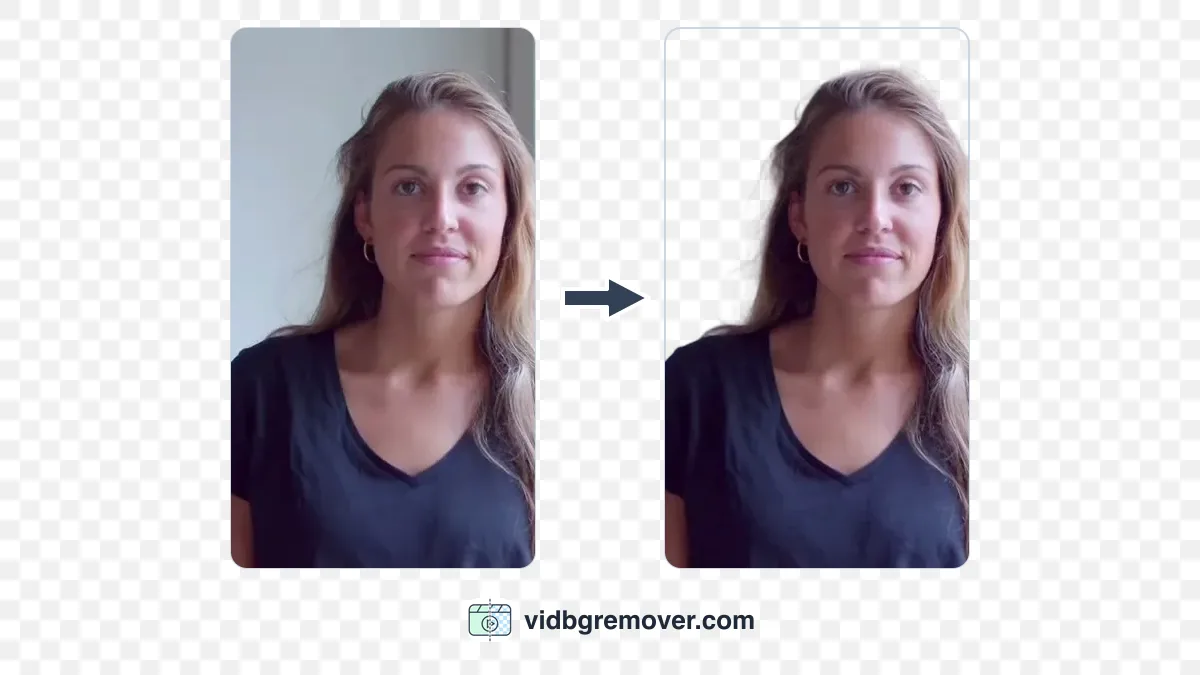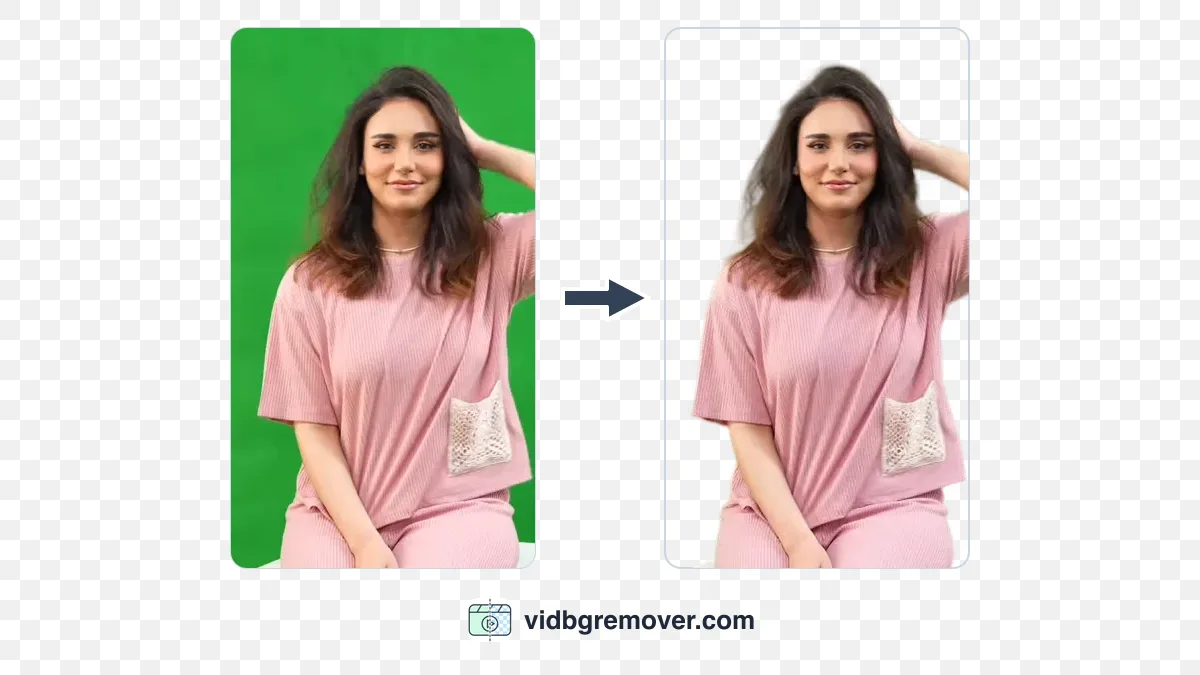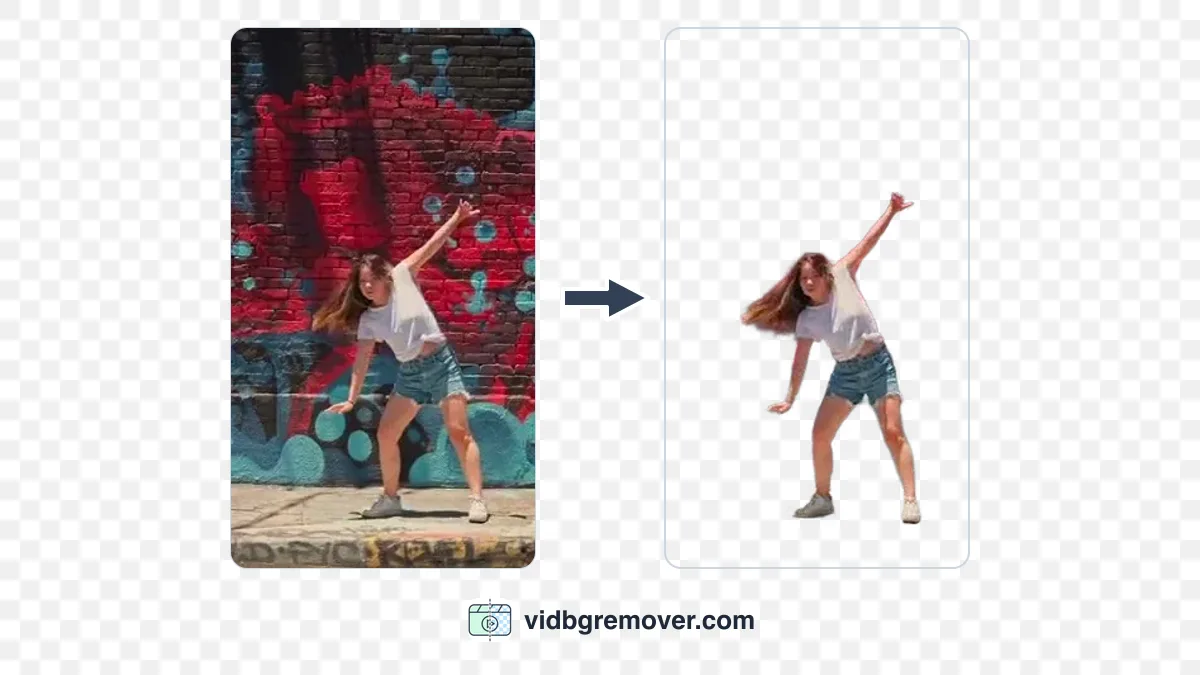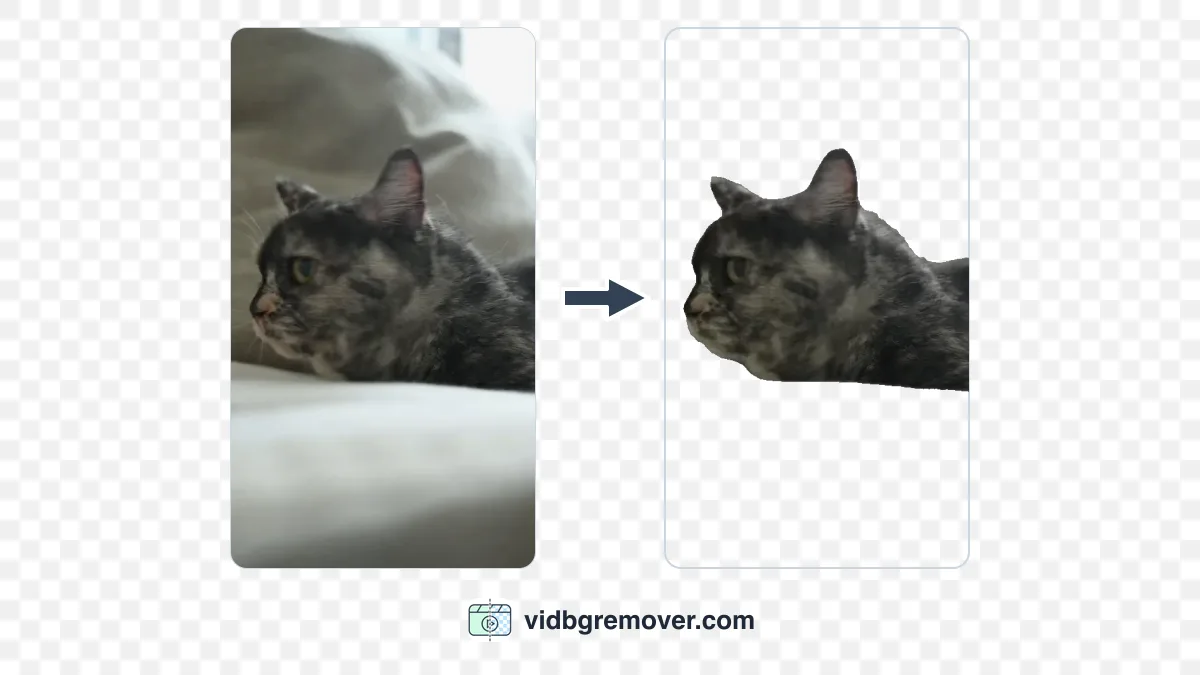
Depois de remover o fundo de um vídeo, parte do cabelo pode sumir durante um giro ou a borda pode piscar mesmo quando a pessoa quase não se move. Só pelo resultado, nem sempre dá para saber se a falha vem da gravação, do processamento ou da exibição do arquivo baixado. Para investigar, compare o mesmo instante primeiro no original, depois no vídeo sem fundo e, por último, no arquivo exportado. Isso ajuda a decidir entre outra tomada, outra opção de processamento ou uma correção na exibição.
Uma borda pode parecer boa em um quadro pausado e ainda piscar durante a reprodução. Use o mesmo trecho curto em todas as verificações, com um pouco de vídeo antes e depois do problema.
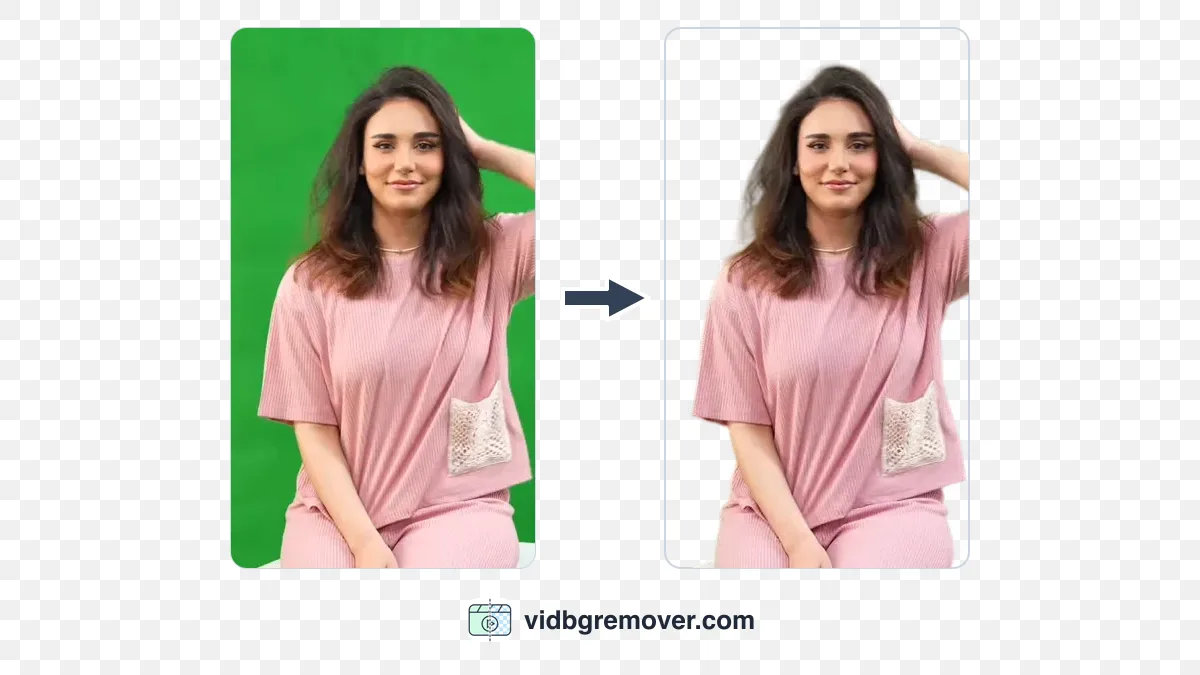
Remover fundo de vídeo: identifique o problema
Assista primeiro em velocidade normal. Depois, pause ou avance quadro a quadro durante o movimento problemático, se o player permitir.
Encontre a linha que corresponde ao que você está vendo e use a indicação para escolher por onde começar. Não é preciso fazer todas as verificações da tabela.
| Sintoma | O que conferir primeiro | Próximo passo |
|---|---|---|
| A borda do cabelo ou do ombro oscila mesmo com a pessoa quase parada | Essa borda está estável no original, no mesmo instante? | Se estiver, confira o vídeo sem fundo sobre uma cor uniforme. |
| O cabelo some quando a pessoa vira a cabeça ou move a mão | Dá para distinguir os fios no original, ou eles estão borrados ou encobertos pela mão? | Se o detalhe já estiver difícil de enxergar, teste um vídeo-fonte mais nítido ou outra tomada. |
| A imagem inteira clareia e escurece | Isso também acontece no original? | Confira a iluminação e a exposição da gravação antes de culpar a remoção de fundo. |
| Aparece um halo claro ou escuro ao redor da pessoa | Ele muda quando você troca o fundo por baixo? | Abra o arquivo exportado em um editor que dê suporte à transparência dele. |
| A prévia parece aceitável, mas o arquivo baixado tem fundo preto | O player está mostrando as áreas transparentes em preto? | Coloque o arquivo sobre uma camada colorida em um editor compatível. |
A mudança irregular do contorno entre os quadros costuma ser chamada de edge chatter. A documentação da Adobe sobre o Pincel tipo rotoscópio (Roto Brush) explica esse comportamento. Isso é diferente de uma borda que fica sempre suave ou de um vídeo inteiro que trava na reprodução.
1. Confira o original quando a remoção do fundo falha
Abra o arquivo original da câmera ou do celular, se disponível. Localize o giro de cabeça, gesto ou movimento em que o vídeo sem fundo falha. Compare em tamanhos de exibição semelhantes: uma prévia pequena pode esconder problemas que aparecem quando a imagem é ampliada.
Procure estes sinais:
- Desfoque durante o movimento: o cabelo vira uma mancha quando a cabeça gira ou os dedos perdem o contorno durante um aceno.
- Pouco contraste com o fundo: o cabelo escuro está diante de uma parede escura ou o ombro se mistura a um fundo de cor parecida.
- Perda de detalhe por compressão: surgem blocos ou ruído em movimento ao redor dos detalhes finos, principalmente em uma cópia baixada de um aplicativo de mensagens ou de uma rede social.
- Mudança de luz: o rosto e o fundo clareiam ou escurecem juntos.
- Partes encobertas: uma mão, um objeto ou outra pessoa cobre o cabelo ou parte do corpo.
Esses sinais sugerem um problema na gravação, mas não provam que a ferramenta de remoção de fundo esteja funcionando corretamente. Uma gravação difícil de processar e uma remoção de fundo imperfeita podem ocorrer ao mesmo tempo. Confira se o original contém uma borda nítida que a ferramenta possa preservar.
Use o original em vez de uma cópia comprimida. Renomear o arquivo ou aumentar a resolução de um vídeo borrado não recupera fios que não foram capturados com nitidez. Para dúvidas sobre envio e formato, consulte como remover o fundo de um vídeo MP4.
2. Verifique o vídeo sem fundo antes de mudar a exportação
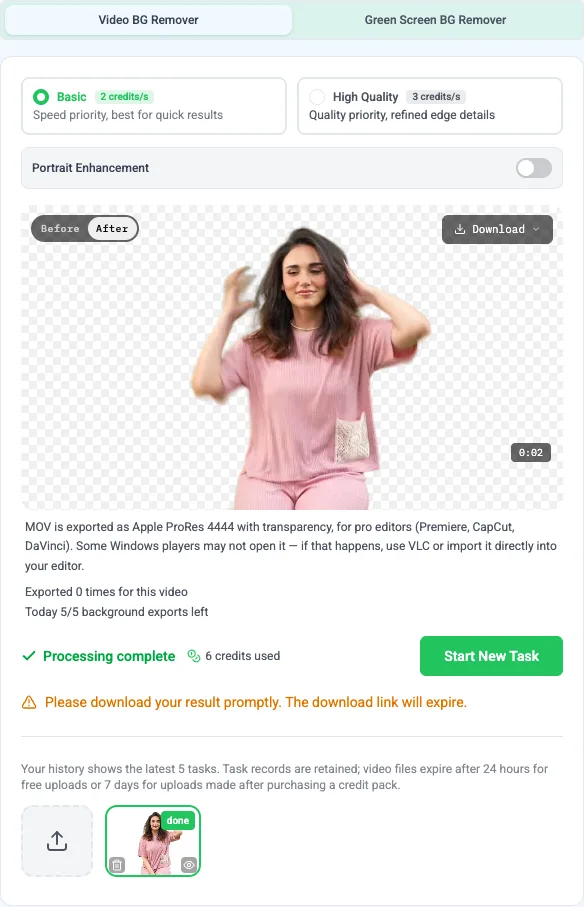
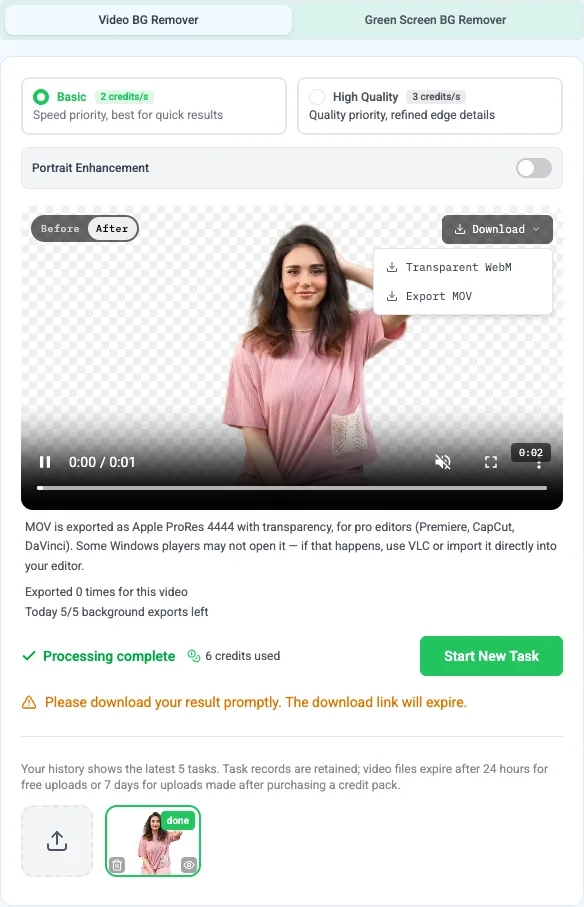
No VidBG Remover, use as visualizações de antes e depois para localizar o trecho afetado.
Para comparar em um editor, você precisa de um vídeo sem fundo com transparência e de um editor compatível com o formato, o codec e o canal alfa do arquivo. O canal alfa armazena a transparência. Baixe WebM transparente (Transparent WebM) ou use «Exportar MOV» (Export MOV) para obter ProRes 4444 e abra o arquivo em um editor compatível.
Para comparar com mais atenção, abra o original e o vídeo sem fundo que você baixou em um editor e alinhe o mesmo movimento. Se você cortou o início do clipe, leve essa diferença em conta: a marca de cinco segundos no vídeo com o início cortado pode corresponder a um momento posterior no original.
Coloque o vídeo sem fundo sobre uma cor clara e uniforme e, depois, sobre uma escura. Use camadas de fundo em um editor compatível com o arquivo. Reproduza o mesmo trecho nos dois casos. Fios que sumiram e restos do fundo ficam mais visíveis sobre uma cor lisa do que sobre uma cena cheia de detalhes.
- Se o cabelo visível no original some e reaparece no vídeo sem fundo sobre as duas cores, você pode comparar as opções de qualidade descritas abaixo.
- Se a borda permanece suave durante todo o movimento, avalie se ela está aceitável no tamanho final de exibição. Uma borda suave, por si só, não significa cintilação.
- Se o contorno está estável, mas um halo fica evidente em um dos fundos, siga para a verificação da exportação.
Para essa comparação, o VidBG Remover oferece as opções Básica (Basic) e Alta qualidade (High Quality) para remover o fundo. Alta qualidade exige login e consome mais créditos. Use o mesmo trecho e fundo e observe o movimento inteiro. Fique com o vídeo sem fundo que preserva o detalhe necessário. Alta qualidade pode não recuperar fios que já são difíceis de distinguir no original.
Após comparar as opções de qualidade para remover o fundo, evite repetir a tentativa nas mesmas condições. Uma tomada mais nítida vale a pena quando faltam detalhes no original. Se ele está nítido e a falha aparece só no download, verifique primeiro a exportação a seguir.
3. Vídeo sem fundo: diferencie falhas de reprodução de fios apagados no recorte
Se a falha aparece só depois do download, verifique a exportação e a exibição antes de trocar de tomada. Use o arquivo transparente e o editor compatível descritos na etapa 2, com uma camada de cor sólida abaixo do vídeo. A área preta em um player pode ser a forma como ele exibe os pixels transparentes.
O codec importa tanto quanto a extensão. A Apple documenta o suporte a alfa no ProRes 4444. A extensão .mov, sozinha, não confirma que o arquivo contém transparência. Veja o procedimento completo no guia para deixar o fundo de um vídeo transparente.
Se o vídeo sem fundo parece correto na ferramenta, mas fica errado depois da importação, confira se o editor que você vai usar aceita o formato e como ele lida com a transparência. Uma interpretação incorreta pode produzir um halo. Corrigir esse problema de exibição não recupera fios que já estão ausentes no resultado processado. Siga a documentação do editor em vez de aplicar outro efeito de remoção de fundo a um clipe que já está sem fundo.
Se o clipe inteiro dá saltos ou trava em apenas um player, teste outro aplicativo compatível antes de concluir que as bordas estão piscando. Se apenas o contorno muda, enquanto o rosto e o corpo se movem normalmente, volte à verificação da remoção do fundo.
Por fim, reproduza o vídeo sem fundo sobre o cenário que você pretende usar. Um contraste alto pode revelar um defeito que uma cena de cor parecida esconde. Escolher outro cenário pode tornar o resultado da remoção do fundo utilizável, mas avalie em movimento e no tamanho em que o público verá o vídeo. Para colocar uma imagem ou cor atrás da pessoa, use o trocador de fundo de vídeo.
Quando gravar de novo após remover o fundo do vídeo
Primeiro, avalie se o defeito prejudica o vídeo final, em movimento e no tamanho em que o público vai vê-lo. A perda de alguns fios soltos pode ser aceitável se for discreta e o contorno principal continuar estável. Se o cabelo some repetidamente perto do rosto, faltam dedos ou a borda oscila em velocidade normal, escolha a correção conforme a parte da tomada afetada.
Se só um gesto breve falhar, corte esse trecho no editor, desde que o vídeo ainda faça sentido sem ele. Use outra tomada quando o movimento importante já estiver borrado no original, a pessoa ficar encoberta repetidamente ou o cabelo se misturar ao fundo.
Para gravar novamente, escolha um fundo liso que contraste bem com o cabelo e a roupa. Ilumine a pessoa de maneira uniforme, mantenha a câmera firme e reduza giros e gestos rápidos. Deixe espaço ao redor da cabeça e das mãos. Grave um teste curto com o movimento de que você realmente precisa, confira se há desfoque e examine o vídeo sem fundo antes de fazer a gravação completa. O guia de remoção de fundo sem tela verde detalha essas escolhas de gravação.
Se o original contém detalhes nítidos, mas a tomada necessária continua com falhas após comparar a qualidade e verificar a exportação, procure ajuda para corrigir manualmente o vídeo sem fundo. Repetir a mesma remoção com um clique dificilmente resolverá esse defeito.
Se pedir ajuda ao suporte, informe o intervalo afetado, se o problema aparece no original, qual opção usou para remover o fundo e em qual formato e aplicativo você vê a falha. “O cabelo do lado esquerdo some durante o giro entre 00:04 e 00:06” ajuda mais na investigação do que “a qualidade está ruim”.