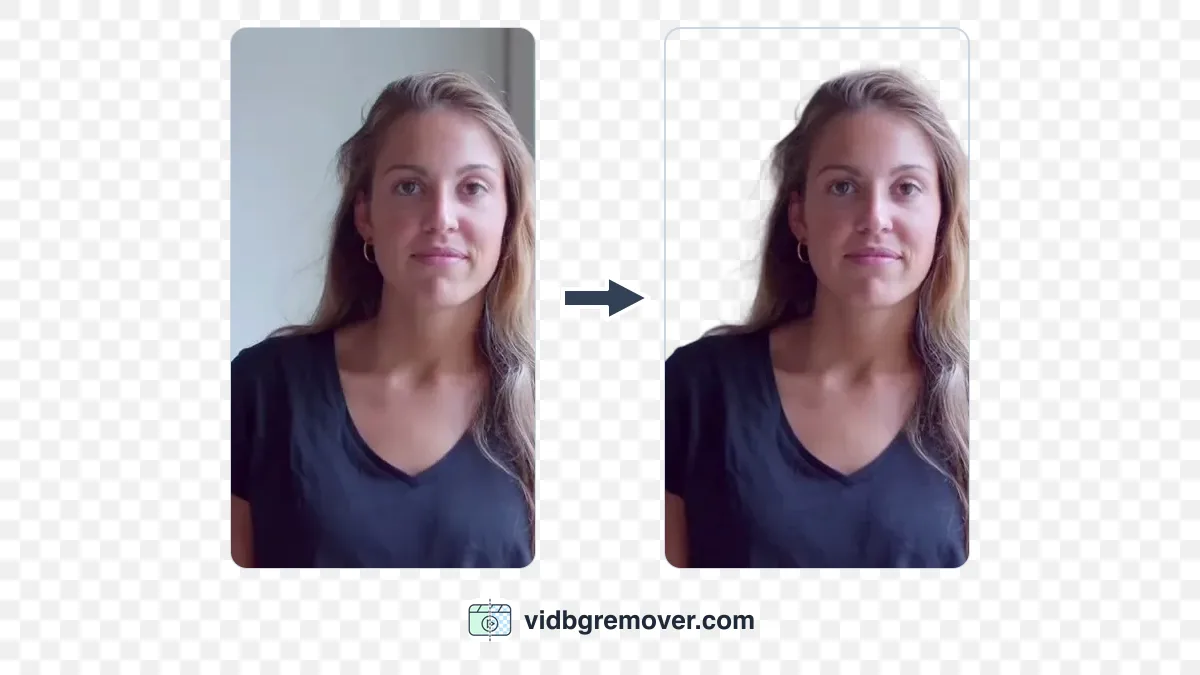
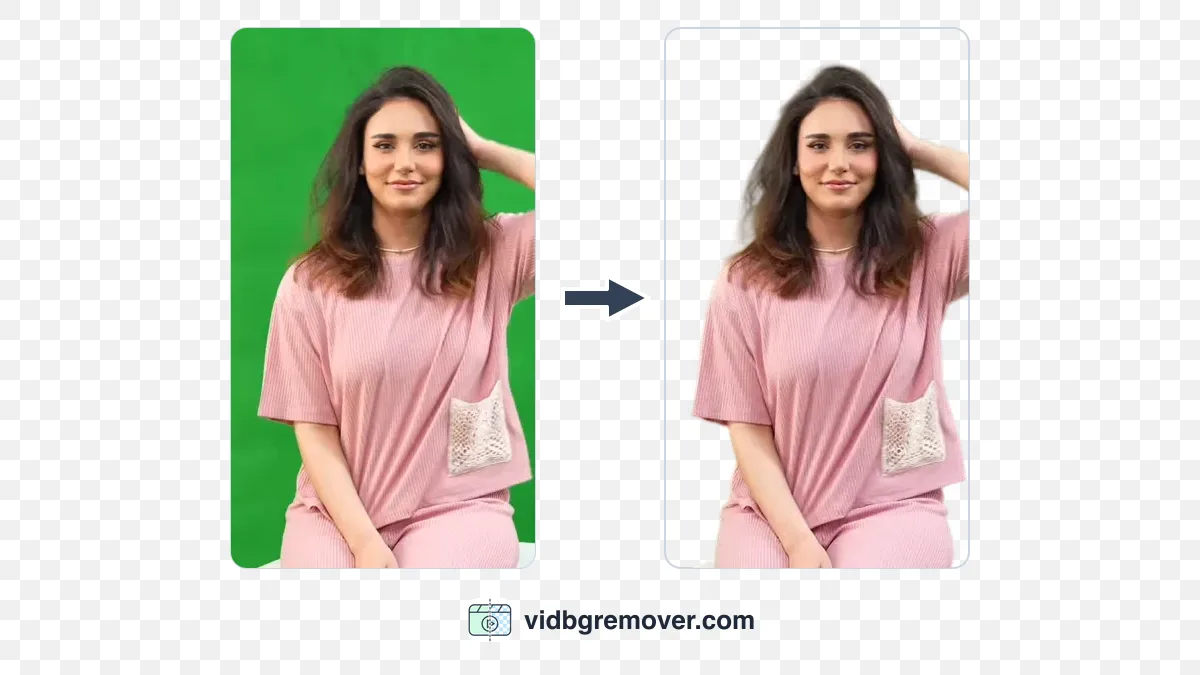
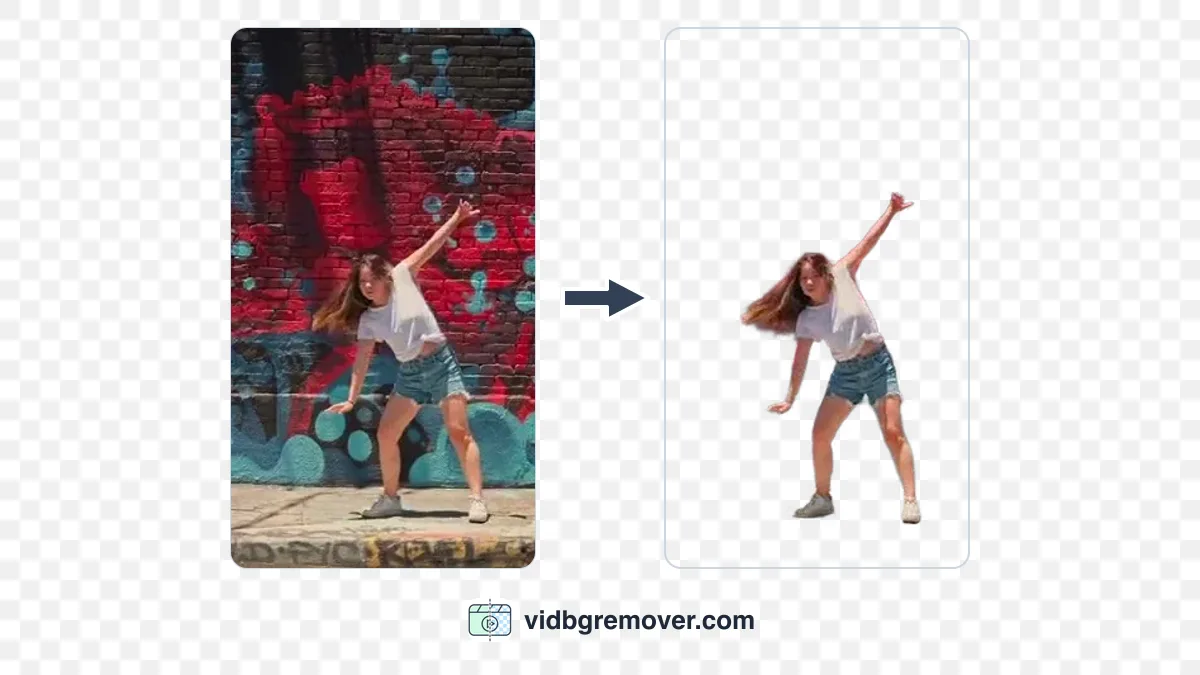
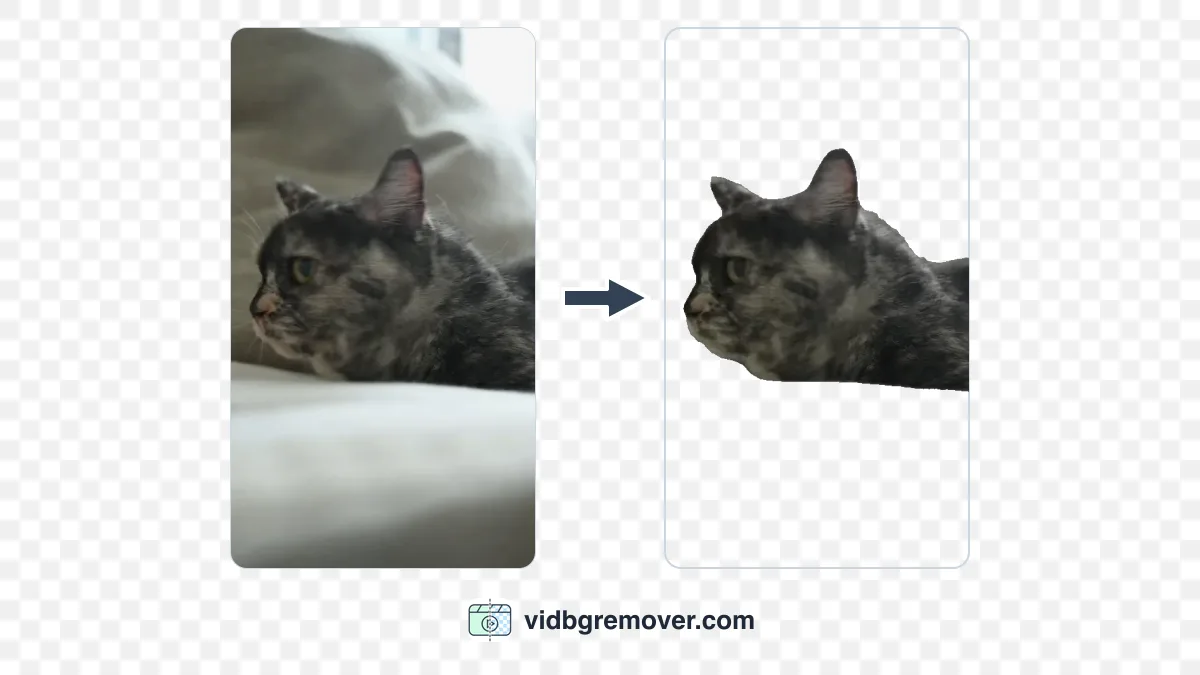
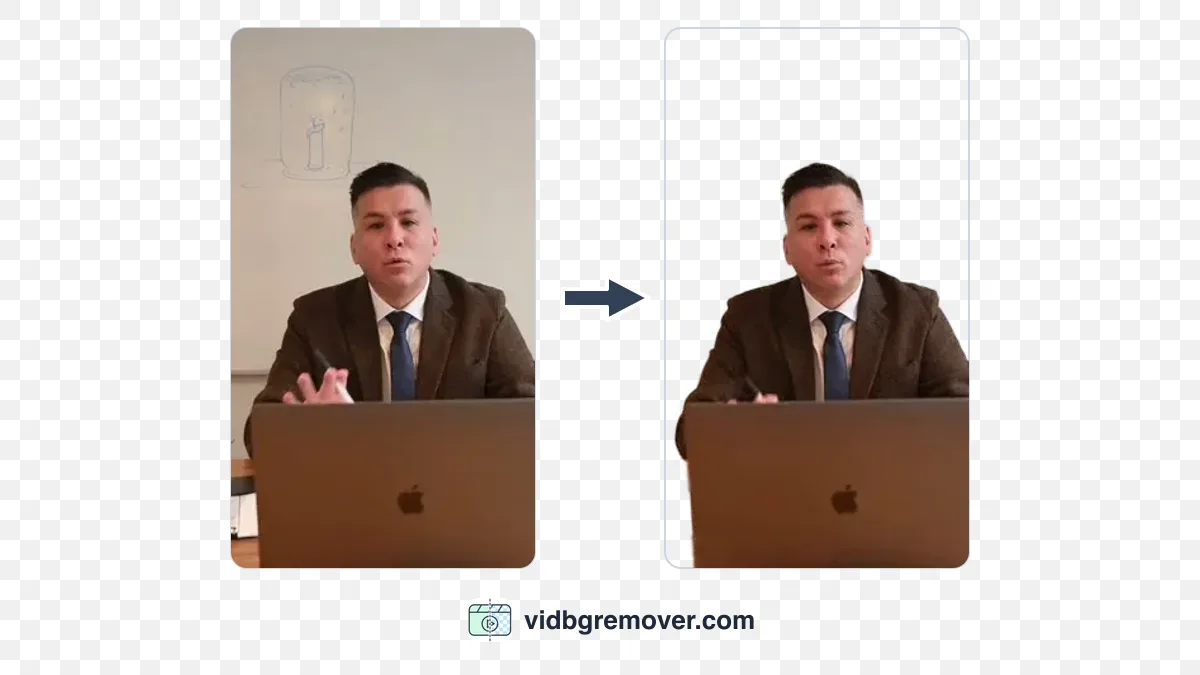
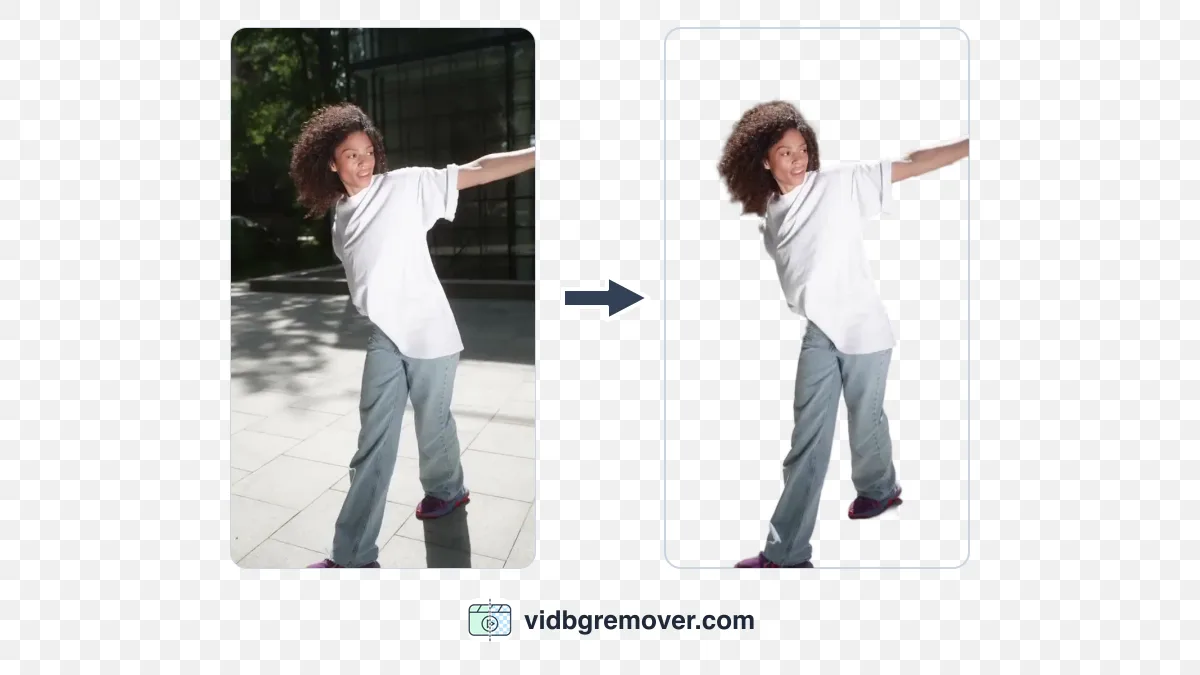
Antes, remover o fundo de um vídeo geralmente significava gravar diante de uma tela verde, aprender a usar chroma key ou desenhar máscaras quadro a quadro. Essa opção continua válida, mas não resolve bem o caso de um vídeo que já foi gravado em casa, no escritório ou na rua.
Agora você pode enviar um vídeo comum para o removedor de fundo de vídeo com IA e separar o elemento principal da cena, sem precisar gravar tudo de novo diante de uma parede verde.
O processo é simples:
- Envie o vídeo.
- Deixe a IA remover o fundo.
- Baixe o recorte ou coloque-o sobre um fundo novo.
O resultado depende principalmente do material original e dos trechos mais difíceis. O guia sobre vídeo com fundo transparente explica a escolha do formato e como conferir a exportação.
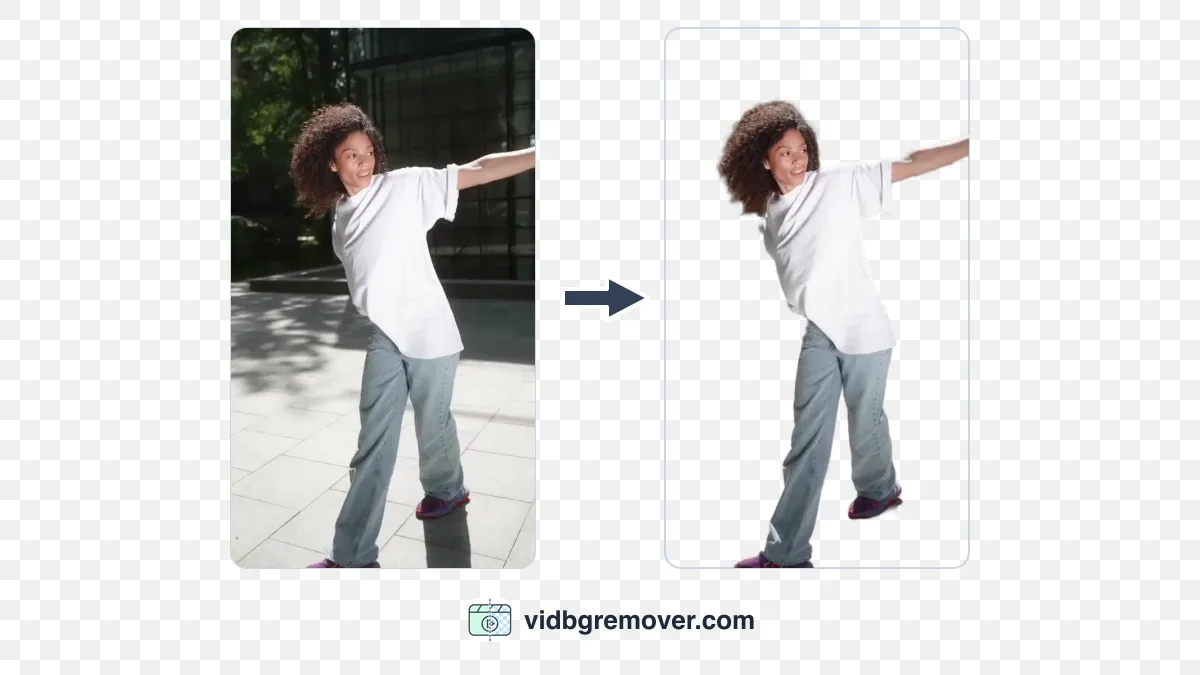
Material adequado para remover o fundo do vídeo
Assista ao vídeo antes de enviá-lo e decida qual arquivo você precisa no final. Você não precisa de um estúdio, mas o material original ainda faz diferença.
A remoção de fundo com IA costuma funcionar melhor quando:
- o elemento principal aparece durante todo o clipe;
- o contorno do elemento principal é relativamente nítido;
- a iluminação é consistente;
- há pouco desfoque de movimento;
- o fundo não tem muitas cores em comum com o elemento principal;
- a câmera não está tremendo muito.
Um vídeo de uma pessoa falando, gravado em um ambiente bem iluminado, geralmente é mais fácil de processar do que um vídeo escuro, muito comprimido e com movimentos rápidos. O material não precisa ser perfeito. Ele só precisa preservar informação visual suficiente para que a ferramenta diferencie o elemento principal de tudo o que está atrás dele.
Também vale decidir o que você quer fazer com o resultado. Você precisa de um vídeo realmente transparente para usar em um editor? Quer colocar o recorte sobre uma imagem nova? Está preparando um clipe curto para redes sociais, uma demonstração de produto ou uma apresentação?
Essa escolha define qual formato de saída e qual estilo de fundo fazem mais sentido.
Como remover o fundo do vídeo em 3 etapas
1. Envie o vídeo para remover o fundo
Envie o vídeo original para uma ferramenta de remoção de fundo com IA. Os formatos de entrada mais comuns incluem MP4, MOV e WebM, embora os limites de tamanho e duração variem.
Se o vídeo original tem vários minutos, mas você só precisa de um trecho, corte-o antes. Um clipe mais curto é mais fácil de revisar e evita processar partes que você não vai usar.
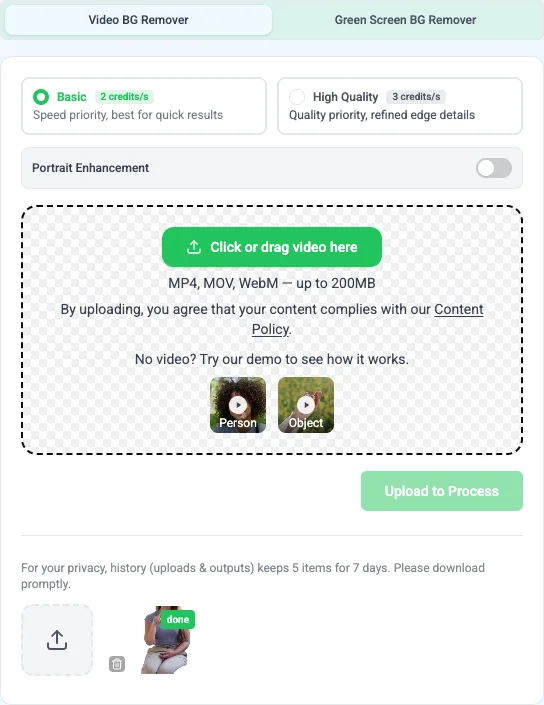
Antes de enviar o arquivo, confira os trechos que costumam causar problemas:
- O elemento principal aparece durante todo o clipe?
- As mãos ou o rosto saem do enquadramento?
- Outra pessoa passa na frente do elemento principal?
- O fundo muda bruscamente?
- O elemento principal fica borrado durante um movimento rápido?
Você não precisa corrigir tudo antes do envio. Apenas marque os trechos que vai querer conferir depois.
2. Deixe a IA separar a pessoa ou o objeto principal do fundo
A maioria dos removedores de fundo com IA tenta separar o elemento principal sem pedir que você desenhe uma máscara. Quando o processamento terminar, não avalie o resultado olhando apenas para um quadro parado.
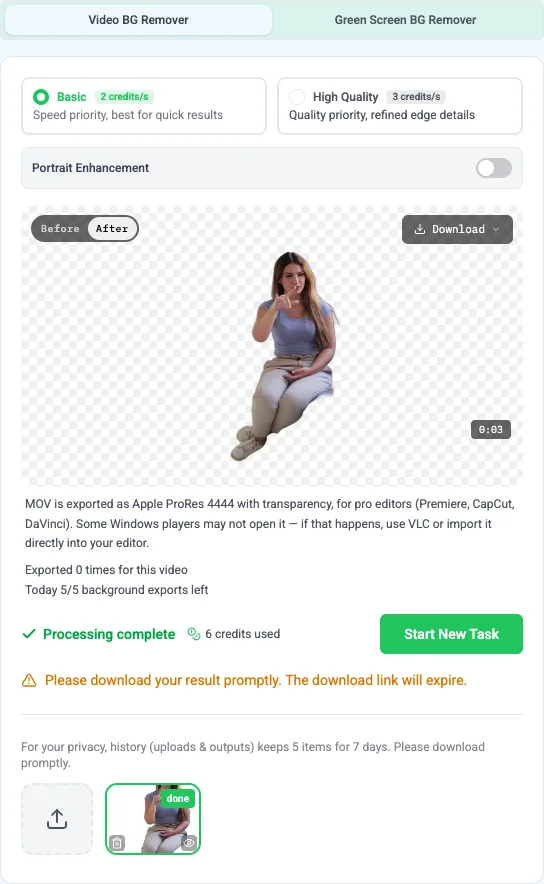
Percorra o vídeo inteiro e confira especialmente:
- cabelos soltos e fios finos;
- dedos, mãos e ombros;
- movimentos rápidos;
- sombras e reflexos;
- objetos que passam na frente do elemento principal;
- objetos semitransparentes, como vidro ou fumaça.
Um quadro limpo não garante que o vídeo inteiro esteja limpo. A máscara pode piscar conforme o elemento principal se move, então observe as bordas com o clipe em reprodução.
Se a ferramenta oferecer uma opção de maior refinamento, ela pode ajudar com bordas difíceis. Também pode levar mais tempo ou consumir mais créditos, por isso ainda vale a pena cortar o vídeo antes do processamento.
3. Exporte o recorte do vídeo ou aplique outro fundo
Depois de revisar o resultado, escolha o arquivo que corresponde à próxima etapa do seu fluxo de trabalho.
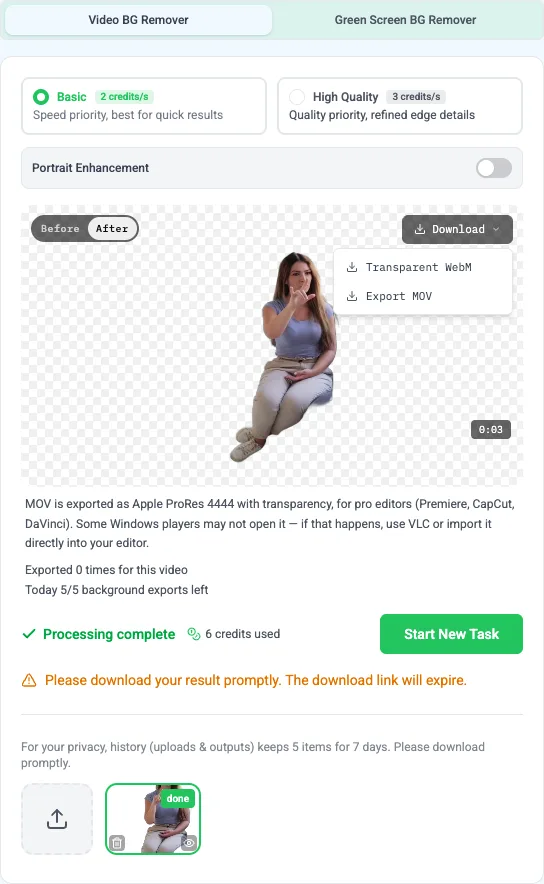
Se você vai continuar a edição em outro programa, exporte o recorte com transparência. Para ter um vídeo finalizado, adicione um novo fundo antes de exportar. O guia sobre vídeo com fundo transparente explica como escolher e conferir o formato.
IA ou tela verde: duas formas de remover o fundo do vídeo
A separação do elemento principal com IA funciona em fundos comuns, mas as gravações com tela verde ainda têm seu lugar.
A remoção de um fundo comum é útil quando você já gravou o vídeo em um quarto, escritório, rua ou espaço improvisado. Assim, não é preciso refazer a gravação apenas para conseguir um fundo mais limpo.
A remoção de tela verde oferece mais controle quando o vídeo foi gravado deliberadamente diante de um fundo verde. Se você já tem imagens com tela verde, use um removedor de fundo verde dedicado. Se precisa de controles de chroma key para um fundo de cor sólida, o removedor de Chroma Key para vídeo é o fluxo mais adequado.
Escolha o fluxo com base no material que você já tem. Um resultado transparente não exige uma entrada gravada em tela verde; uma ferramenta de tela verde é feita para vídeos preparados para keying.
Melhore o recorte ao remover o fundo do vídeo
Aumente o contraste entre o elemento principal e o fundo
Uma pessoa usando uma camisa escura diante de uma parede escura é mais difícil de separar do que alguém com uma diferença clara de brilho ou cor em relação ao fundo.
Se puder gravar novamente, afaste a pessoa da parede e evite fundos com padrões parecidos com os da roupa. Um fundo simples ajuda, mas não precisa ser verde.
Use uma iluminação consistente
A iluminação irregular cria bordas confusas. Sombras fortes podem fazer parte do elemento principal parecer fundo, enquanto áreas muito claras podem deixar o contorno menos definido.
Evite, quando possível, uma janela muito clara diretamente atrás da pessoa, luzes piscando e um rosto muito mais escuro do que o fundo. Uma luz uniforme não garante uma máscara perfeita, mas dá à IA uma forma mais clara para acompanhar.
Reduza o desfoque de movimento
Movimentos rápidos são uma causa comum de bordas ásperas e cintilação. Se você estiver gravando um vídeo novo, use luz suficiente e evite movimentos rápidos desnecessários. Se estiver trabalhando com um clipe pronto, corte o trecho mais borrado ou tente uma opção de processamento com maior qualidade, quando disponível.
A IA consegue acompanhar pessoas e objetos em movimento, mas não consegue recuperar informações das bordas que a câmera nunca registrou.
Lembre-se de cabelos, dedos e objetos transparentes
Cabelos soltos, dedos finos, véus, vidro, fumaça e objetos borrados pelo movimento são difíceis porque não têm um contorno sólido e simples.
Nesse caso, você pode corrigir a borda no editor, escolher um fundo de substituição mais simples ou usar uma máscara manual por alguns quadros. Alguns detalhes do material original são difíceis de classificar automaticamente.
Evite compressão desnecessária
Sempre que possível, envie o arquivo original. Exportações repetidas por aplicativos de mensagem ou redes sociais podem criar bordas blocadas e remover detalhes.
Uma resolução maior pode preservar mais informações das bordas, mas também gera arquivos maiores e pode exigir mais processamento. Um arquivo 1080p limpo costuma ser mais útil do que um arquivo 4K muito comprimido.
Escolha um novo fundo depois de remover o original do vídeo
A saída certa depende do que você pretende fazer depois de remover o fundo.
| Uso | Uma escolha prática |
|---|---|
| TikTok, Reels ou Shorts | Fundo com imagem, vídeo ou uma cor simples |
| Demonstração de produto | Fundo branco, neutro ou na cor da marca |
| Vídeo de uma pessoa falando | Imagem de um ambiente, fundo virtual ou desfoque suave |
| Curso online ou apresentação | Assunto transparente sobre slides |
| Edição e composição | Recorte transparente com canal alfa |
| Memes, figurinhas ou conteúdo para chat | Um GIF curto |
Para uma publicação rápida nas redes, um fundo de cor sólida costuma ser mais simples do que um arquivo transparente. Em vídeos de produto, um fundo branco ou na cor da marca pode funcionar melhor do que uma cena elaborada.
Se o projeto for um loop curto ou uma figurinha, o removedor de fundo de GIF pode ser mais adequado do que exportar um vídeo completo.
Quando a IA tem dificuldade para separar o fundo do vídeo
Os resultados podem ser menos precisos quando o vídeo contém:
- desfoque de movimento;
- iluminação muito escura;
- cores parecidas entre o elemento principal e o fundo;
- sombras ou reflexos fortes;
- objetos transparentes ou semitransparentes;
- várias pessoas sobrepostas;
- movimentos rápidos de câmera;
- artefatos fortes de compressão.
Comece pelo menor ajuste possível: corte o trecho difícil, envie uma fonte mais limpa, melhore o contraste ou escolha um modo de maior refinamento, se a ferramenta oferecer essa opção.
Se o elemento principal continuar difícil de separar, uma máscara manual ou uma tela verde pode ser a melhor escolha. A IA reduz o trabalho repetitivo, mas não transforma um vídeo inadequado em um material fácil de editar com keying.
Resolva problemas na remoção do fundo do vídeo
As bordas estão serrilhadas
Isso aparece com frequência ao redor de cabelos, mãos ou contornos de alto contraste. Tente um modo de processamento com maior qualidade, um arquivo de origem melhor ou um fundo de substituição que não destaque tanto o problema.
O recorte pisca durante a reprodução
O piscar significa que a máscara está mudando de um quadro para o outro. Procure movimentos rápidos, sombras ou objetos que passem na frente da pessoa ou do objeto filmado. Cortar o trecho instável pode ser mais útil do que processar o vídeo inteiro novamente.
Parte do elemento principal desaparece
Roupas escuras, movimentos rápidos e cores parecidas podem fazer a IA classificar parte do elemento principal como fundo. Pode ser necessário melhorar a iluminação, usar outro clipe ou fazer uma correção manual.
O vídeo exportado ainda tem fundo verde ou preto
Confira primeiro a prévia do processamento. Se o fundo original ainda aparecer, o problema está na remoção. Se a prévia estiver limpa, mas o arquivo baixado aparecer preto, o player pode não exibir a transparência. O guia sobre vídeo com fundo transparente explica como verificar.
O vídeo ficou pior depois da exportação
Remover o fundo não exige automaticamente uma grande perda de qualidade. O resultado pode piorar quando a resolução, a taxa de bits ou o codec de saída são inferiores aos do original. Mantenha as configurações próximas da fonte e das exigências da entrega final.
Perguntas sobre remoção de fundo em vídeo
Posso remover o fundo de um vídeo sem tela verde?
Sim. A IA pode separar pessoas e objetos do fundo em gravações internas ou externas. O resultado costuma ser mais fácil de ajustar quando há boa iluminação e um contraste claro com o fundo.
Posso exportar um vídeo com fundo transparente?
Sim. Depois de separar o elemento principal, exporte em um formato que aceite transparência e confira o arquivo no programa em que pretende usá-lo. O guia sobre vídeo com fundo transparente traz mais detalhes.
A IA consegue remover o fundo de vídeos com pessoas ou objetos em movimento?
Sim. A IA consegue separar pessoas e objetos em movimento do fundo, mas movimentos rápidos, desfoque, objetos sobrepostos e pouca luz podem reduzir a precisão. Revise o clipe inteiro, não apenas o primeiro quadro.
Remover o fundo do vídeo reduz a qualidade?
Não necessariamente. A qualidade depende do arquivo original e das configurações de exportação. Recodificar, reduzir a resolução ou usar um formato muito comprimido pode diminuir os detalhes.
Ainda preciso de tela verde para remover o fundo?
Não em todos os projetos. A tela verde ainda ajuda quando você precisa controlar as bordas, repetir as mesmas condições de gravação ou usar chroma key. Em muitos vídeos de pessoas falando, produtos e redes sociais, a IA permite trabalhar sem ela.