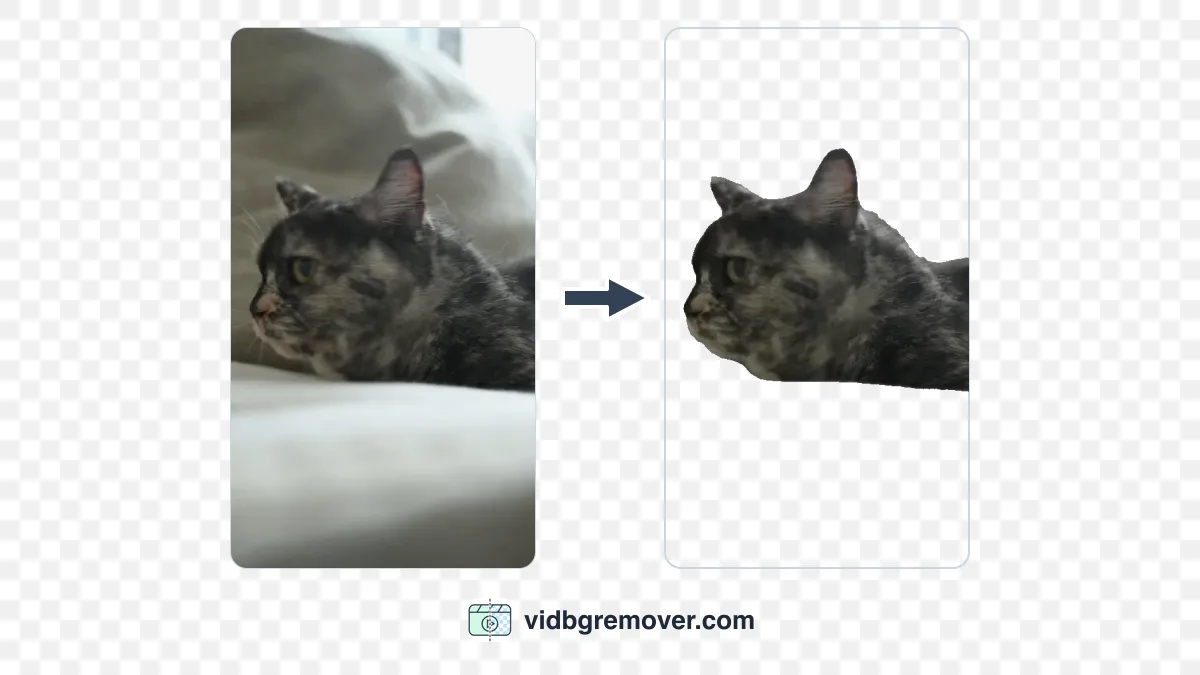
Quando você envia um clipe de reação com o fundo original, ele aparece como um retângulo na conversa. Ao remover o fundo, o clipe ganha aparência de figurinha: a pessoa, o pet ou o logotipo pode aparecer sobre o chat, o post ou o vídeo que você está editando, sem aquele retângulo em volta.
Dá para fazer isso a partir de um GIF existente ou de um clipe curto em MP4, MOV ou WebM. Envie o arquivo para um removedor de fundo de GIF, deixe a IA separar o elemento principal do fundo e exporte o resultado como um GIF transparente.
São apenas três passos:
- Envie um vídeo curto ou um GIF.
- Deixe a IA tornar o fundo transparente.
- Baixe o GIF e use-o em uma conversa, em um post ou em uma montagem de vídeo.
Os passos são simples. Para conseguir um bom resultado, você precisa escolher bem o clipe e conhecer as limitações do GIF, além das alterações que cada plataforma pode fazer no arquivo. Vamos ver esses dois pontos.
O que você precisa antes de começar
Escolha um clipe com uma pessoa, um animal ou um objeto em destaque e uma ação fácil de reconhecer: um aceno, um gesto de sim com a cabeça, um pulo, uma risada, um truque do seu pet ou um movimento curto de um produto. A ação precisa fazer sentido mesmo em repetição. Como a figurinha aparece pequena na tela, o elemento principal deve ocupar boa parte do enquadramento.
A ferramenta de GIF aceita atualmente clipes de até 15 segundos e arquivos de até 200 MB. Você pode enviar diretamente um GIF existente ou um vídeo em MP4, MOV ou WebM.
Quanto mais nítida a gravação, melhor tende a ficar o recorte. Procure um bom contraste entre o elemento principal e o fundo, iluminação estável, pouco desfoque de movimento e nenhum objeto passando na frente. A lista completa está no nosso guia de remoção de fundo de vídeo MP4. Uma gravação comum de celular com uma pessoa ou um pet geralmente já é um bom ponto de partida.
Como fazer um GIF transparente em 3 passos
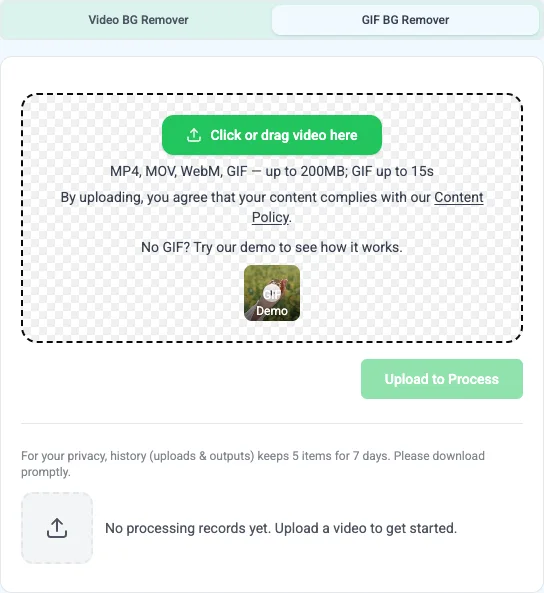
1. Envie seu vídeo ou GIF
Abra o removedor de fundo de GIF e envie o arquivo de origem. Se o momento que você quer é um trecho curto dentro de um vídeo mais longo, corte-o primeiro. Um clipe mais curto é processado mais rápido e fica mais fácil de revisar.
2. Deixe a IA tornar o fundo transparente
Inicie o processamento e aguarde. Você não precisa desenhar o contorno do elemento principal em cada quadro.
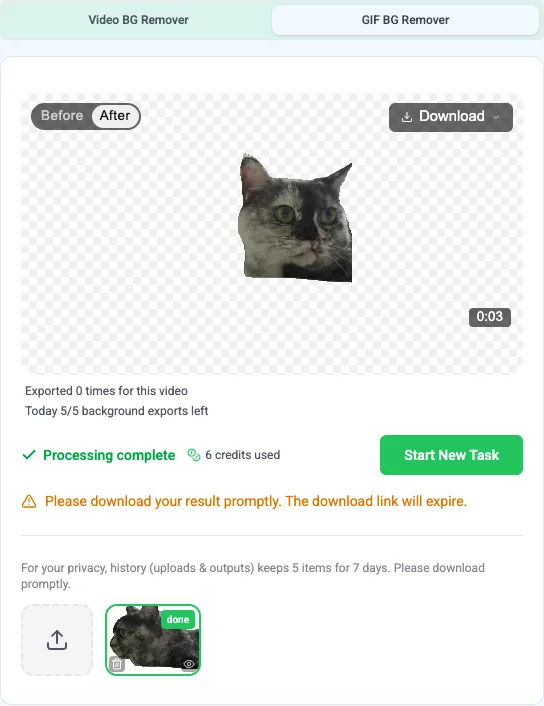
Quando o resultado ficar pronto, reproduza a animação inteira para procurar problemas, em vez de julgar por um único quadro. Preste atenção principalmente nos cabelos, nos dedos, nos giros rápidos, nas sombras em movimento e nos primeiros e últimos quadros. Se o contorno piscar ou ficar irregular em um trecho, remover essa parte costuma deixar a animação mais limpa.
3. Exporte o GIF transparente
Baixe o GIF transparente quando a animação estiver do jeito certo.
Escolha GIF quando o objetivo é um arquivo pequeno para enviar em um chat ou publicar nas redes sociais. Se o destino é um editor de vídeo ou uma página da web, exporte WebM no lugar: as bordas ficam mais suaves e o formato é mais adequado para trabalhar em editores compatíveis. A mesma página oferece as duas opções.
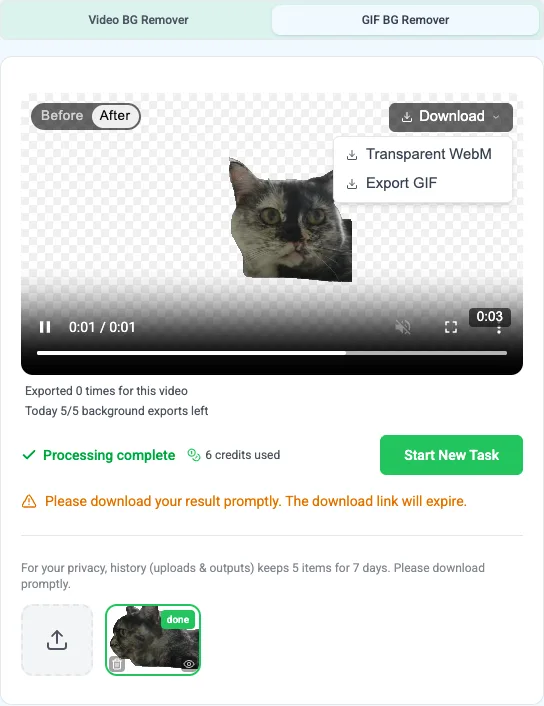
Onde um GIF transparente realmente funciona
Ter um GIF transparente não garante que um aplicativo o aceite como figurinha. Cada plataforma tem suas regras e pode mudá-las, por isso confira as orientações na tela de envio do próprio aplicativo. Veja o que muda conforme o uso.
Conversas: envie o GIF diretamente
No WhatsApp, Telegram, iMessage e Discord, você pode enviar arquivos GIF que são reproduzidos na própria conversa. Essa é a maneira mais simples de compartilhar uma reação personalizada, um clipe do seu pet ou um emoji próprio.
Os aplicativos de mensagem também têm recursos próprios para criar e adicionar figurinhas. Esses processos são diferentes do envio de um GIF na conversa. WhatsApp e Telegram exigem formatos e procedimentos específicos para seus pacotes de figurinhas. Não basta adicionar o arquivo GIF ao pacote. Enviar seu GIF como mensagem funciona hoje; adicioná-lo a um pacote de figurinhas é um projeto à parte.
Posts e stories: leia as letras miúdas
Os seletores de figurinhas dos stories do Instagram e do TikTok não leem arquivos da sua galeria. Eles pesquisam bibliotecas de GIF online como a GIPHY. Seu GIF só aparece ali depois que você o envia para a GIPHY — o que significa criar um canal próprio.
Se você só quer o visual de figurinha em um story ou post, há um caminho mais simples: sobreponha o GIF ao seu conteúdo em um editor de vídeo ou de design e exporte o resultado final.
Nos posts do feed, há outra limitação: algumas plataformas convertem os GIFs enviados em vídeo, e a transparência se perde nessa conversão. Se você posta um GIF transparente no feed e ele aparece com um fundo de uma só cor, é por isso. Para posts no feed, decida o fundo antes. Você pode adicionar um com a ferramenta para trocar o fundo de vídeos e exportar um MP4 normal, ou fazer a composição em um editor.
Edição de vídeo e sites
Em um editor, coloque o GIF em uma faixa acima do vídeo principal e posicione-o como qualquer sobreposição. Para projetos mais longos, um WebM transparente geralmente é o melhor arquivo de trabalho, então guarde um ao lado do GIF. Em sites, teste o arquivo na página real: um GIF que aparece corretamente no seu computador ainda pode ser pesado demais para um campo de upload específico.
O que o GIF consegue e não consegue mostrar
Três propriedades do formato explicam a maioria das surpresas. Nenhuma delas significa que a sua remoção de fundo falhou.
- O GIF suporta até 256 cores por quadro. Ilustrações com cores uniformes, logotipos e desenhos costumam manter uma boa aparência com essa limitação. Fotos e degradês suaves podem sair granulados ou com faixas de cor, especialmente tons de pele e céus.
- O GIF não suporta transparência parcial. Cada pixel está totalmente visível ou totalmente invisível; não há uma transição suave entre as áreas visíveis e as transparentes. Os contornos de cabelos finos e sombras suaves podem ficar serrilhados ou manter uma borda fina da cor do fundo original. Enquadrar o elemento principal um pouco maior ou escolher uma forma mais simples costuma disfarçar essas bordas melhor do que mudar as configurações.
- O arquivo pode ficar pesado rapidamente. O tamanho do arquivo sobe com a duração, as dimensões e o nível de detalhe. Para reduzir o tamanho do arquivo, a exportação usa 15 quadros por segundo e até 480 pixels no lado maior. Ainda assim, a medida mais eficaz é manter só o momento que interessa.
Como deixar sua figurinha melhor
Uma boa figurinha precisa de mais do que um fundo transparente. O gesto também deve ser fácil de reconhecer quando ela aparece pequena na tela.
- Um elemento principal, uma ação. Um aceno ou um gesto de sim com a cabeça é reconhecido na hora. Já uma cena cheia de elementos fica confusa quando aparece pequena.
- Deixe o elemento principal maior no enquadramento. Detalhes finos somem quando a figurinha aparece pequena. Se a pessoa, o animal ou o objeto ocupa pouco espaço no vídeo original, recorte as bordas da imagem antes de processar para dar mais destaque ao que importa.
- Teste em fundos claros e escuros. O fundo da conversa muda conforme o tema do aplicativo. Pixels soltos e halos invisíveis no branco aparecem na hora no preto.
- Remova os trechos que não acrescentam nada. Um ajuste de câmera ou uma pausa no início deixa a animação mais lenta do que precisa ser.
Problemas comuns e como resolvê-los
Há um retângulo branco ou preto atrás da pessoa ou do objeto
Você pode ter baixado uma versão sem transparência, ou o aplicativo usado para abrir o arquivo pode não mostrá-la corretamente. Baixe o próprio GIF transparente em vez de uma captura de tela, e depois teste-o sobre um fundo colorido em um editor. Se uma plataforma mostra um fundo sólido depois do envio, ela provavelmente converteu seu GIF em vídeo; veja a observação sobre posts no feed acima.
As bordas parecem serrilhadas ou têm um halo
Essas bordas aparecem porque o GIF não suporta transparência parcial; isso não significa necessariamente que o recorte deu errado. Uma gravação mais nítida pode ajudar um pouco. Geralmente funciona melhor aumentar o elemento principal no enquadramento ou escolher uma silhueta mais simples. Ainda assim, fios de cabelo soltos não terão a suavidade dos contornos de uma imagem vetorial.
Parte da pessoa ou do objeto desaparece
A IA confundiu uma sombra, uma roupa escura ou um objeto fino com o fundo. Se isso só acontece durante um movimento, remova esse trecho. A seção de solução de problemas do guia de MP4 explica o que fazer nesses casos.
O GIF é longo ou pesado demais para enviar
A ferramenta aceita até 15 segundos e 200 MB. Se o arquivo ainda estiver grande, reduza mais a duração. Um loop de dois segundos com o momento certo costuma funcionar melhor do que um clipe de oito segundos e demora menos para baixar.
A plataforma não aceita como figurinha
Algumas plataformas têm formato próprio e requisitos de publicação para figurinhas. Se você preferir evitar essas etapas, enviar o GIF direto em um chat costuma funcionar igual.
O GIF aparece bem no computador, mas muda depois do envio
As plataformas redimensionam, comprimem novamente e convertem arquivos animados. Compare a versão enviada com a sua original. Se a plataforma altera o arquivo, prepare a versão final nas dimensões e no formato exigido pela plataforma.
Perguntas frequentes
Posso fazer um GIF transparente a partir de um vídeo MP4?
Sim. Envie o MP4 para a ferramenta de GIF, deixe a IA separar o elemento principal do fundo e exporte um GIF transparente. A ferramenta também aceita MOV, WebM e arquivos GIF existentes.
Posso usar um GIF existente como origem?
Sim. Envie-o diretamente, revise a animação completa depois do processamento e baixe o resultado transparente.
Posso usar um GIF transparente como figurinha em qualquer rede social?
Nem sempre. Geralmente dá para enviá-lo em chats que aceitam GIF. Os seletores de figurinhas de story pesquisam bibliotecas online como a GIPHY em vez dos seus arquivos, e os pacotes de figurinhas costumam ter formato próprio e requisitos de publicação próprios.
Posso colocar um GIF transparente sobre um vídeo?
Sim, se o editor suportar GIFs transparentes. Importe-o como uma sobreposição acima do vídeo principal. Se o seu editor lida melhor com vídeo, escolha a opção de exportar em WebM na mesma página.
Qual a duração máxima do GIF?
A ferramenta aceita atualmente clipes de até 15 segundos e arquivos de até 200 MB. Quanto menor, melhor: figurinhas rodam em loop, e arquivos pequenos são enviados mais rápido.
Por que o GIF parece transparente em um aplicativo e não em outro?
Os aplicativos usam prévias e regras de importação diferentes, e alguns convertem GIF em vídeo no envio. Teste o arquivo baixado no aplicativo de destino, ou sobre um fundo colorido em um editor, antes de assumir que a exportação deu errado.