
Video-Hintergrund ändern — kostenlos online

Neuen Hintergrund auswählen
Hintergründe können beliebig oft gewechselt und in der Vorschau angesehen werden. Fertige MP4-Exporte zählen zum Tageslimit.
JPEG, PNG oder WebP, bis zu 10 MB
Oder einen dieser Hintergründe ausprobieren
Warum unser Tool für den Video-Hintergrundwechsel?
Alles, was ein Video-Hintergrundwechsler können sollte: Platziere dein Motiv vor einer neuen Kulisse — einem Bild, einer Markenfarbe oder einem cleanen Studio-Look — ohne Neudreh oder manuelles Maskieren.
Video-Hintergrund ändern mit einem Klick
Lade deinen Clip hoch und die KI trennt das Motiv von allem, was dahinter ist — kein Maskieren, kein Keyframing, kein Einzelbild-für-Einzelbild-Nachbessern.
Video-Hintergrund durch ein beliebiges Bild ersetzen
Lade dein eigenes Foto hoch oder wähle eine Vorgabe — eine Lifestyle-Szene, eine Markenkulisse oder einen cleanen Studio-Look — und die KI setzt dein Motiv davor.
Video-Hintergrundfarbe ändern
Vorgaben in Weiß, Schwarz und Grün plus Farbwähler für jede Volltonfarbe. Hintergrundfarbe im Video ändern ohne separates Tool — gleicher Upload, gleiche Pipeline.
Saubere Kanten bei Haaren und Bewegung
Feine Haare, schnelle Gesten und kleine Details bleiben Einzelbild für Einzelbild scharf, sodass dein Video-Hintergrundwechsel natürlich wirkt statt aufgeklebt.
Fertiges MP4 exportieren
Dein Video kommt mit eingebranntem neuen Hintergrund heraus — ein ganz normales MP4, das du überall posten, versenden oder einbetten kannst. Kein Alphakanal nötig.
Brauchst du stattdessen eine transparente Version?
Dieses Tool exportiert ein deckendes MP4 mit eingebranntem neuen Hintergrund. Wenn du einen Clip mit transparentem Hintergrund für deine eigene Bearbeitung brauchst, nutze unseren Video-Hintergrundentferner — er exportiert WebM und MOV mit vollem Alphakanal.
Der saubere Ausschnitt hinter jedem Video-Hintergrundwechsel
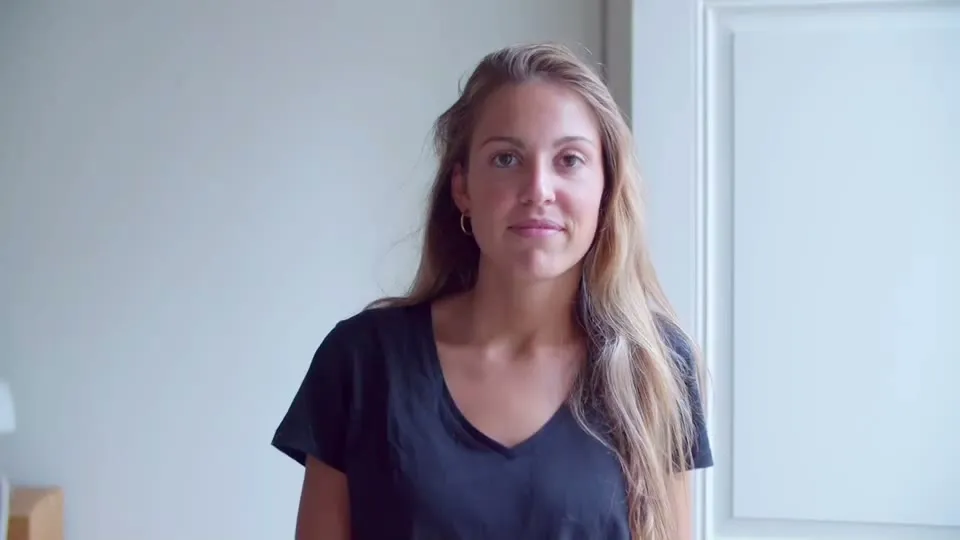
Beim Videohintergrund ändern wirkt eine neue Kulisse nur natürlich, wenn der Ausschnitt sauber ist. Ziehe den Schieberegler, um den Originalclip mit dem KI-Ausschnitt zu vergleichen — derselbe Ausschnitt, hinter dem dein neues Bild oder deine Farbe liegt.

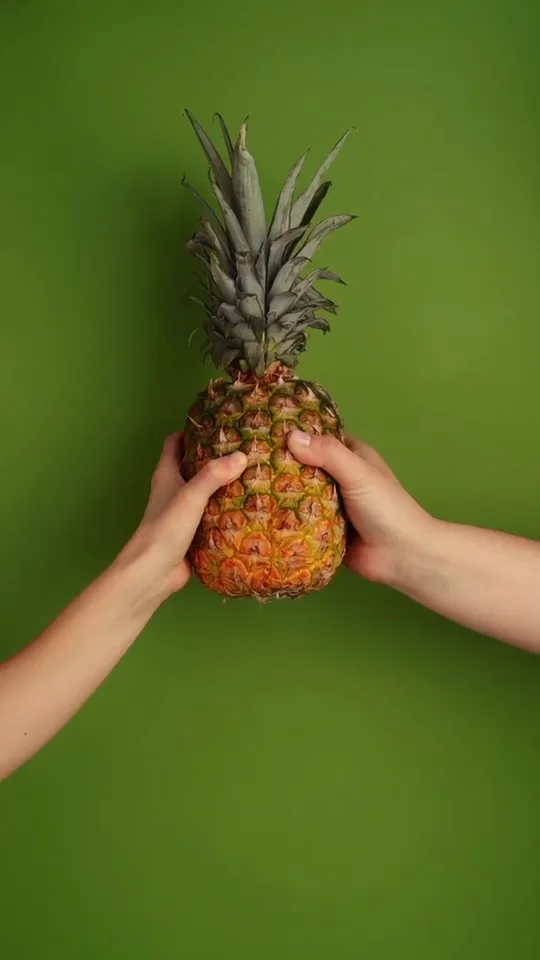
Produktausschnitte für den Video-Hintergrundwechsel
Verpackungskanten und Produktdetails bleiben scharf, bereit für eine Lifestyle-Szene oder eine saubere weiße Kulisse.


Hintergrund bei Talking-Head-Videos ändern
Nimm überall auf — die KI hebt dich aus dem Raum heraus, sodass du vor Folien, einer Markenfarbe oder einem virtuellen Set erscheinen kannst.
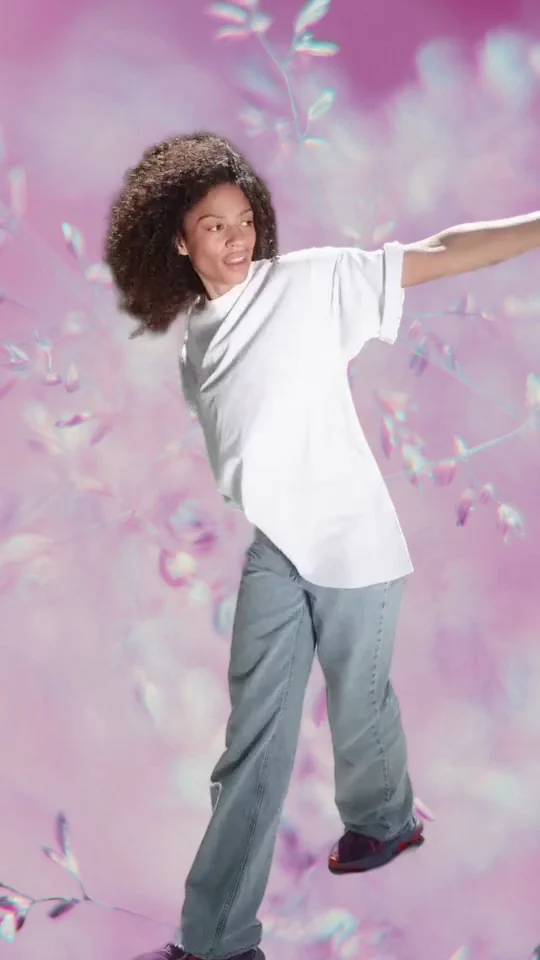
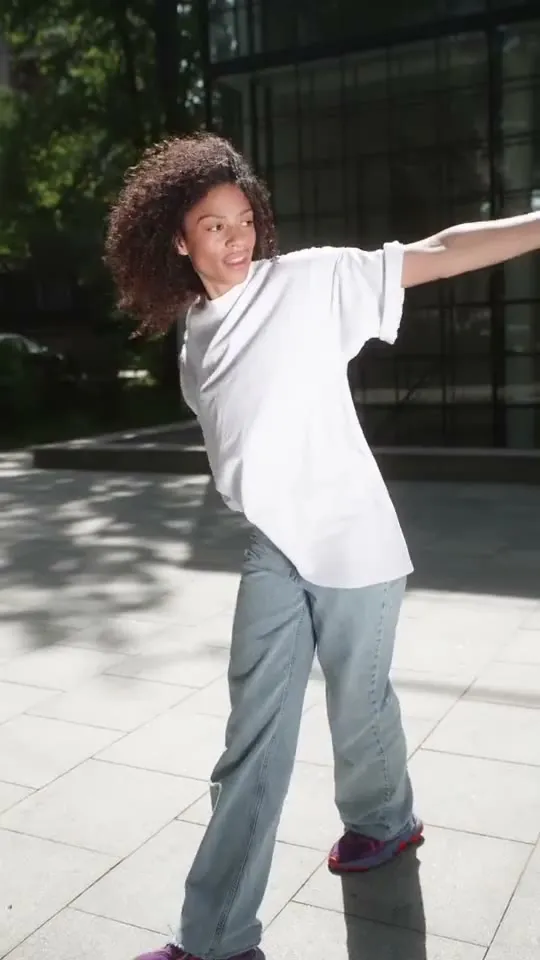
Schnelle Bewegung bleibt sauber
Tanzen, Gesten und schnelle Bewegungen behalten glatte Kanten über jedes Einzelbild — kein flackernder Umriss über deinem neuen Hintergrund.
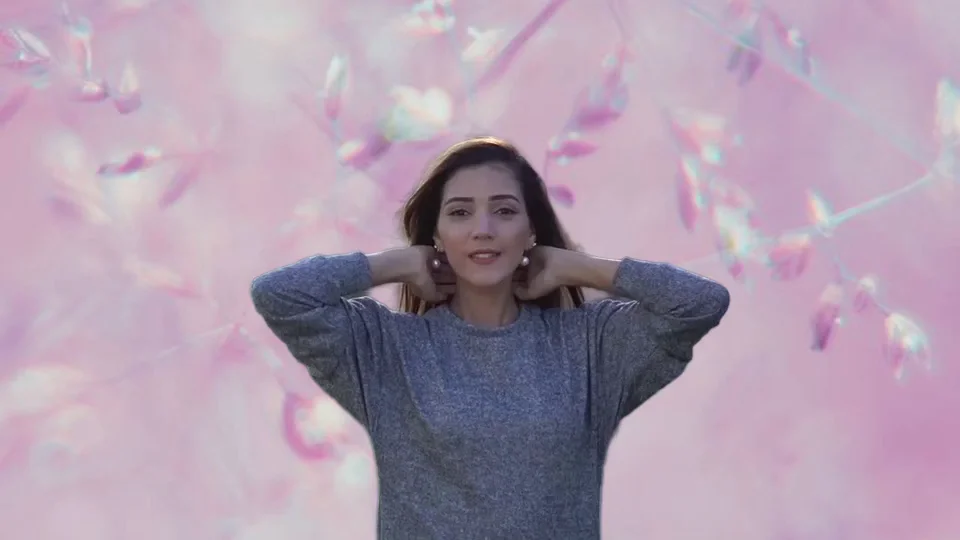
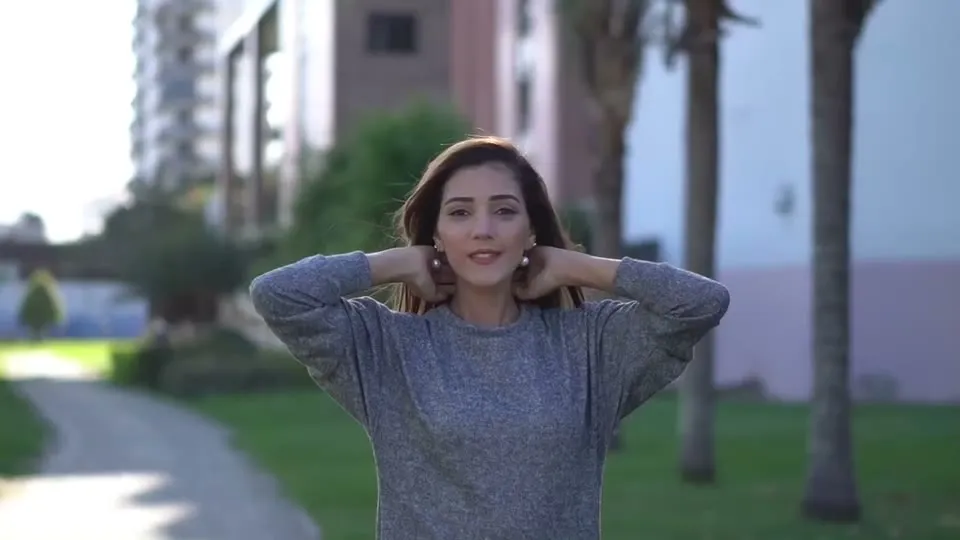
Feine Haare und weiche Kanten
Abstehende Haare und weiche Schärfentiefe-Übergänge bleiben erhalten, sodass das Compositing selbst bei Nahaufnahmen überzeugt.
Video-Hintergrund ändern in 3 Schritten
Video-Hintergrund ändern braucht keinen Greenscreen und keine Bearbeitungskenntnisse — hochladen, neuen Hintergrund wählen, exportieren.
Video und neuen Hintergrund hinzufügen
Wähle vor dem Start ein MP4-, MOV- oder WebM-Video und dazu ein eigenes Bild, eine Vorgabe oder eine Volltonfarbe.
Vorschau prüfen und anpassen
Die KI entfernt den alten Hintergrund. Vor dem Export kannst du Bilder und Farben beliebig oft wechseln und in der Vorschau prüfen.
Exportiere dein MP4
Prüfe dein verbleibendes Tageslimit und lade anschließend das fertige MP4 mit dem neuen Hintergrund herunter.
Was kannst du mit einem Video-Hintergrundwechsler machen?
Einmal drehen, unbegrenzt Kulissen — wechsle den Video-Hintergrund für Produktseiten, Social Posts, Markenfarben und virtuelle Sets, ohne neu zu drehen.


Produktvideo-Hintergründe für jede Kampagne ändern
Produktvideos für jede Saison, jeden Kanal oder jede Aktion neu zu drehen ist teuer. Ein Clip bleibt an eine Kulisse gefesselt.
Filme einmal und tausche die Kulisse für jede Kampagne — sauberes Weiß für die Produktseite, eine Lifestyle-Szene für Ads, eine Markenfarbe für Social. Dasselbe Material funktioniert überall.
Ändere deinen Video-Hintergrund kostenlos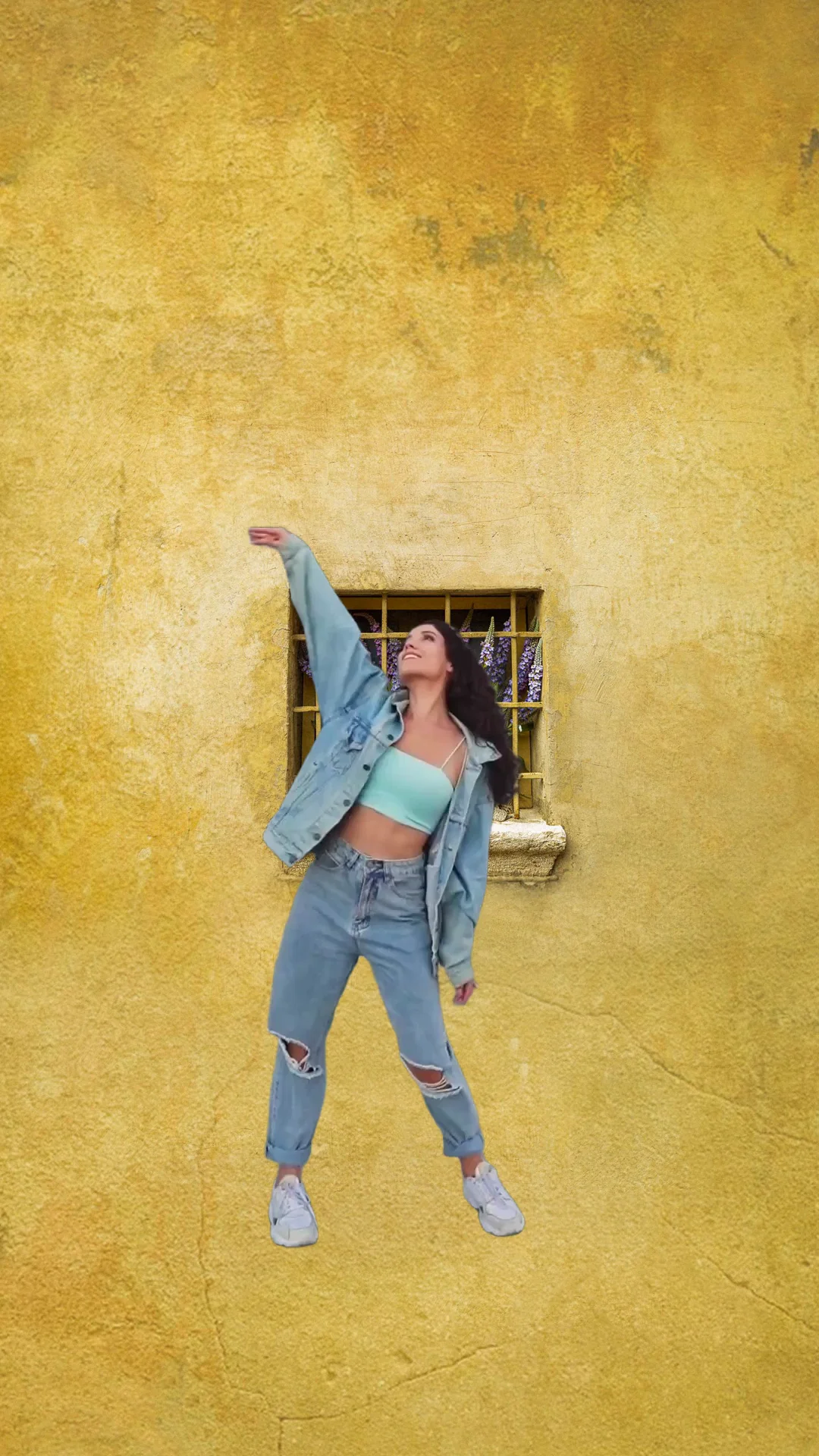
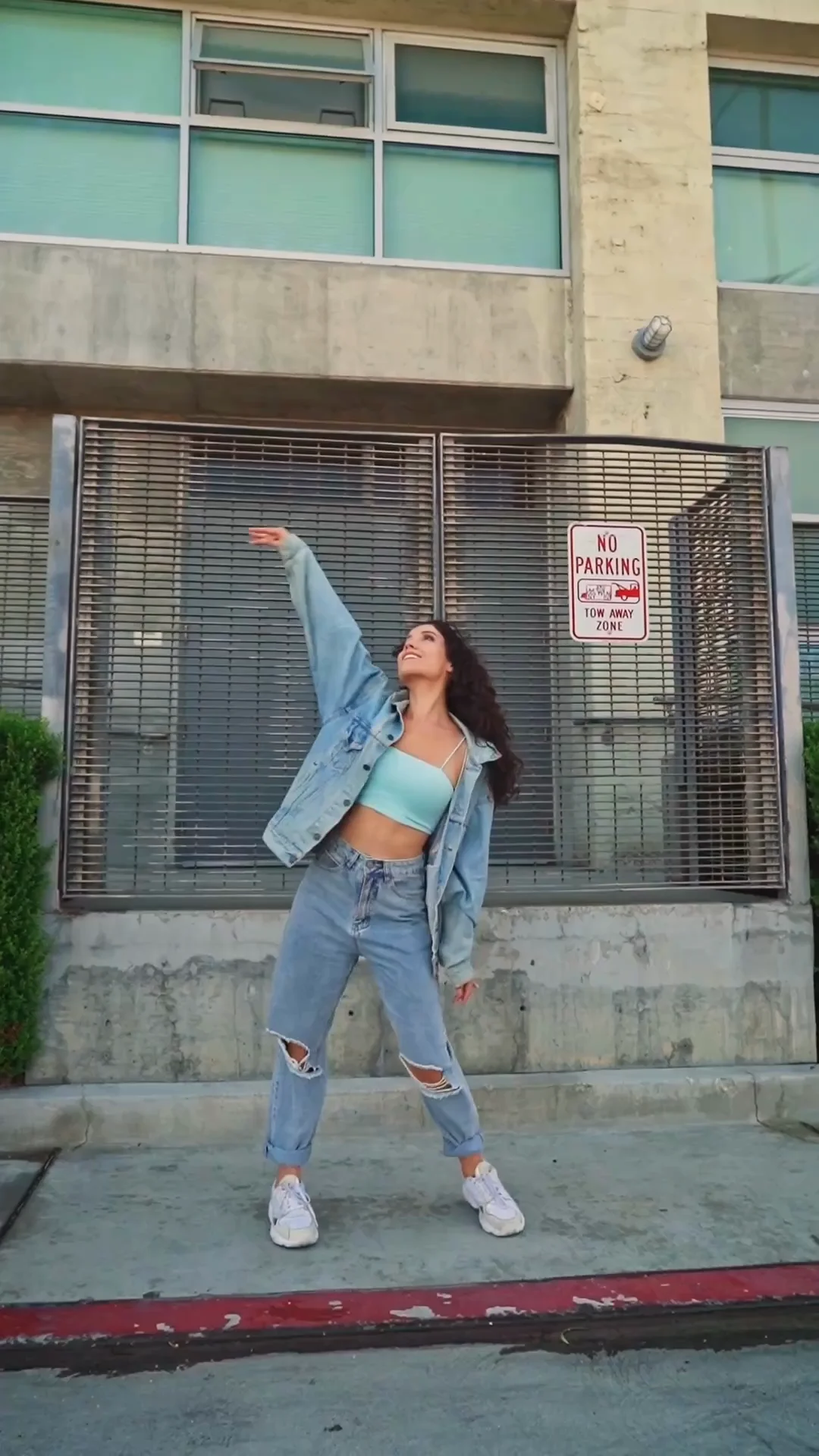
Versetze dich für Social Content in jede Szene
Dein Zimmer ist unaufgeräumt, das Licht stimmt nicht, und der Trend, den du posten willst, ist schon weitergezogen. Woanders neu drehen ist keine Option.
Nimm dort auf, wo du bist, und ändere den Hintergrund zu dem, was zum Post passt — eine Stadtstraße, ein Strand, eine einfarbige Markenfarbe. Dein Tanzen, deine Gesten und deine Mimik bleiben über der neuen Kulisse erhalten.
Ändere deinen Video-Hintergrund kostenlos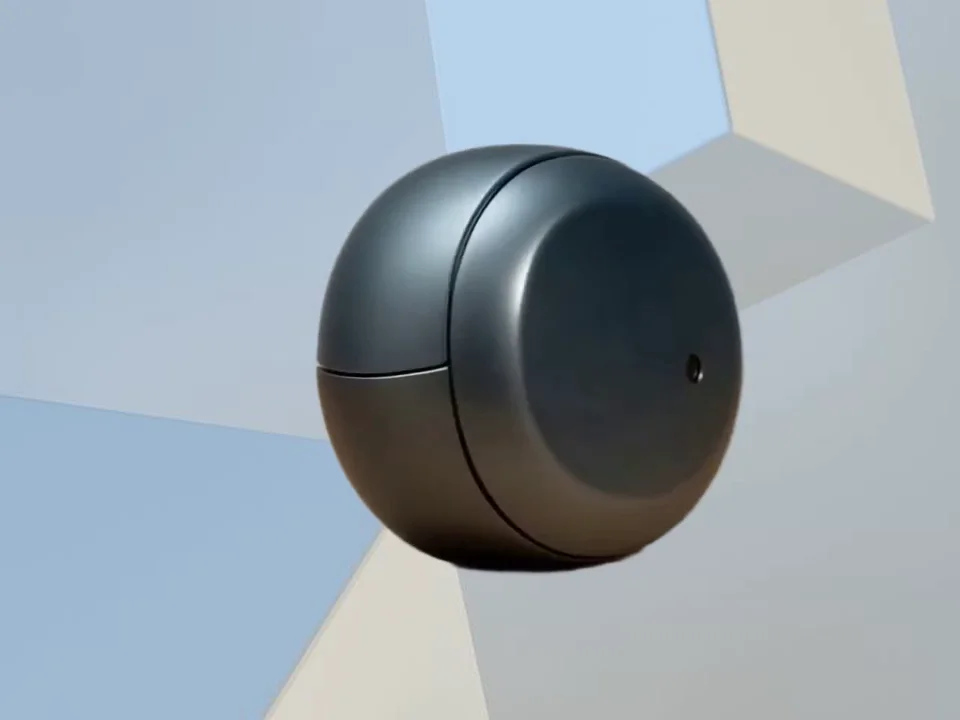
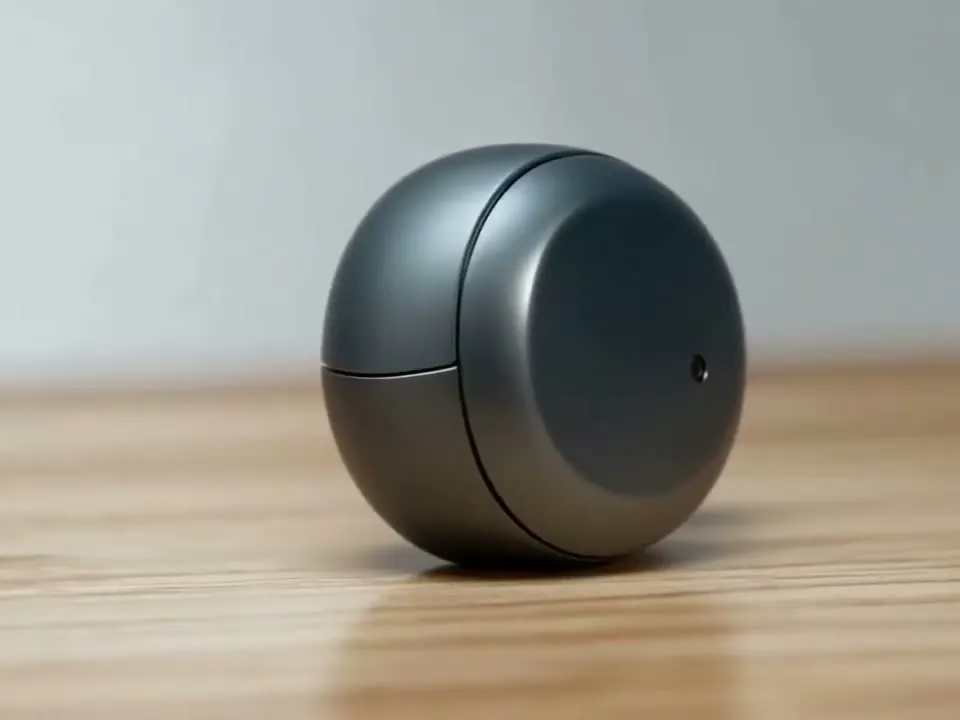
Video-Hintergründe in Markenfarbe ohne Studio
Du willst jedes Video auf derselben Markenkulisse, aber ein Studio mieten oder für jeden Dreh ein Set bauen lässt sich nicht skalieren.
Wähle deine exakte Markenfarbe aus dem Farbwähler oder lade ein Bild mit Markenkulisse hoch. Jeder Presenter, jedes Produkt und jeder Clip landet auf demselben einheitlichen Hintergrund — ganz ohne Studio.
Ändere deinen Video-Hintergrund kostenlos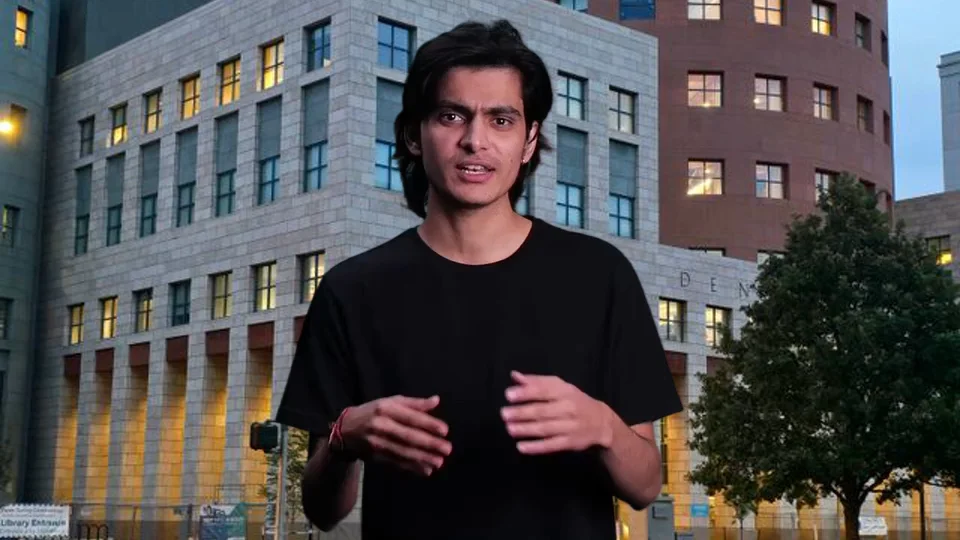
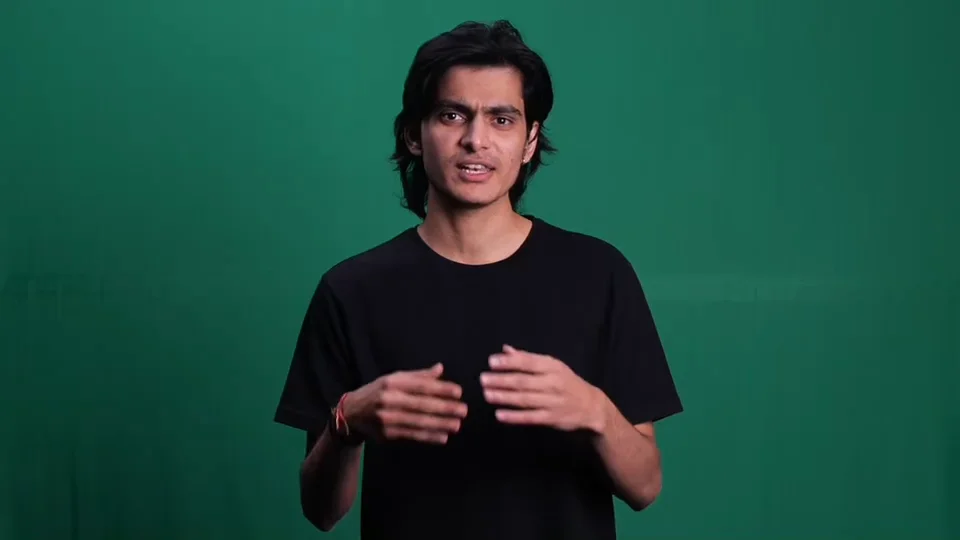
Kurse und Präsentationen überall aufnehmen
Home Offices sehen nicht wie Hörsäle aus. Zuschauer bewerten den Inhalt nach der Kulisse, und Aufräumen hilft auch nur begrenzt.
Nimm an deinem Schreibtisch auf und ersetze den Raum durch ein sauberes Büro, eine Markenfarbe oder eine Kulisse, die zu deinen Folien passt. Die Teilnehmer sehen dich — nicht deinen Wäscheberg.
Ändere deinen Video-Hintergrund kostenlos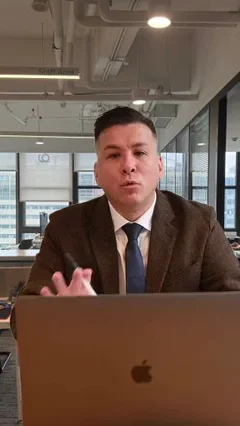

Talking-Head-Material projektübergreifend wiederverwenden
Interviews und Talking-Head-Clips werden nur einmal genutzt, weil der Hintergrund sie an einen Kontext fesselt.
Ändere die Kulisse passend zu jedem Projekt — ein neutrales Büro für die Firmenseite, eine kräftige Farbe für den Promo-Schnitt. Ein Interview bedient jeden Kanal, exportiert als ganz normales MP4.
Ändere deinen Video-Hintergrund kostenlosKI vs. traditionelle Wege, den Video-Hintergrund zu ändern
Neue Kulisse, kein Neudreh, kein manuelles Compositing.
| Funktion | VidBG Remover | Manuelles Compositing (After Effects) | Greenscreen-Neudreh |
|---|---|---|---|
| Funktioniert mit vorhandenem Material | Ja | Ja (Einzelbild für Einzelbild) | Nein — neuer Dreh nötig |
| Eigener Bildhintergrund | Beliebiges Bild hochladen | Ja (manuelles Keying) | Nur, was du drehen kannst |
| Einfarbiger Hintergrund | Vorgaben + Farbwähler | Ja (manuell) | Nur, was du drehen kannst |
| Einrichtungszeit | Hochladen und warten | Minuten bis Stunden pro Clip | Stunden bis Tage |
| Haare & feine Details | KI-optimiert | Abhängig vom Können des Bearbeiters | Abhängig von Licht & Keying |
| Lernkurve | Keine | Hoch | Mittel (Licht & Aufbau) |
| Kosten | Pay-as-you-go | Abonnement | Ausrüstung + Zeit |
Einfache Preise für den Video-Hintergrundwechsel
Keine Abos. Keine versteckten Gebühren. Kaufe Credits einmal und nutze sie, wann immer du einen Video-Hintergrund ändern willst.
Starter
Enthält
- 240 Credits
- ~120s Video-Hintergrundentfernung (Basic)
- Credits verfallen nie
- Werbefreies Erlebnis
Creator
Enthält
- 960 Credits
- ~480s Video-Hintergrundentfernung (Basic)
- Credits verfallen nie
- Werbefreies Erlebnis
Pro
Enthält
- 3.000 Credits
- ~1.500s Video-Hintergrundentfernung (Basic)
- Credits verfallen nie
- Werbefreies Erlebnis
Max
Enthält
- 12.000 Credits
- ~6.000s Video-Hintergrundentfernung (Basic)
- Credits verfallen nie
- Werbefreies Erlebnis
Häufige Fragen zum Videohintergrund ändern
Hast du eine andere Frage? Kontaktiere uns per E-Mail.
Ja. Lade dein eigenes Foto hoch oder wähle eine Vorgabe, und die KI setzt dein Motiv davor. Der neue Hintergrund ist ein statisches Bild — er bleibt still, während sich dein Motiv bewegt. Das fertige Video wird als ganz normales MP4 exportiert, das du überall teilen kannst.
Ja. Wähle Weiß, Schwarz oder Grün aus den Vorgaben oder nutze den Farbwähler für jede Volltonfarbe. Eine Volltonfarbe ist einfach ein generiertes Kulissbild, das durch dieselbe Pipeline läuft — die Hintergrundfarbe im Video zu ändern funktioniert also genau wie der Wechsel zu einem Bild.
Nein. Die KI trennt dein Motiv von allem, was dahinter ist — einem Schlafzimmer, einem Büro oder dem Freien. Wenn dein Material bereits vor einem Greenscreen gedreht wurde, ist unser spezialisierter Greenscreen-Hintergrundentferner auf solches Material abgestimmt und kann noch sauberere Kanten liefern.
Die Greenscreen-Seite ist für Material optimiert, das bereits vor einer grünen Kulisse gedreht wurde. Diese Seite ist der allgemeine Workflow: Nimm ein beliebiges Video, entferne den vorhandenen Hintergrund und ersetze ihn durch ein Bild oder eine Farbe. Beide werden von derselben KI-Ausschnitt-Engine angetrieben.
Nein — dieses Tool exportiert ein fertiges MP4, und MP4 unterstützt keine Transparenz. Wenn du einen Clip mit transparentem Hintergrund zum Compositing in deinem eigenen Editor brauchst, nutze stattdessen unseren Video-Hintergrundentferner — er exportiert WebM und MOV mit vollem Alphakanal.
Die KI ist auf saubere Kanten bei Haaren, Stoff und schneller Bewegung optimiert, sodass sich die meisten Clips natürlich in die neue Kulisse einfügen. Sehr kontrastarme oder extrem unruhige Hintergründe können kleine Artefakte hinterlassen — teste den kostenlosen Tarif mit deinem echten Clip, um das Ergebnis zu prüfen, bevor du Credits ausgibst.
Ein ganz normales MP4 mit eingebranntem neuen Hintergrund — kein Alphakanal nötig. Es läuft in jedem Player, lässt sich auf jede Social-Plattform hochladen und auf jeder Website einbetten, genau wie ein Video direkt aus deiner Kamera.
Du kannst Dateien bis zu 200 MB im Format MP4, MOV oder WebM hochladen, mit Clips von bis zu 60 Sekunden Länge.
Die Hintergrundentfernung dauert in der Regel 2-3x die Videodauer, und das Einsetzen des neuen Hintergrunds kommt als kurzer zusätzlicher Schritt dazu. Die meisten kurzen Clips sind in wenigen Minuten fertig. Für einen stabilen Betrieb begrenzen wir die gleichzeitig laufenden Aufgaben. Kostenlose Aufgaben können warten müssen; die Verarbeitung kann dadurch länger dauern als geschätzt. Käufer von Guthabenpaketen haben Vorrang vor kostenlosen Aufgaben, die noch nicht gestartet wurden.
Kostenlose Videos sind 24 Stunden verfügbar. Videos, die du nach dem Kauf eines Guthabenpakets hochlädst, bleiben 7 Tage verfügbar. Danach werden die Dateien automatisch zur Löschung vorgesehen. Wir verwenden deine Inhalte nicht zum Trainieren von Modellen.
Brauchst du einen transparenten Hintergrund statt eines neuen? Probiere unseren Video-Hintergrundentferner.
Bereit, deinen Video-Hintergrund zu ändern?
Lade einen Clip hoch, wähle ein Bild oder eine Farbe und erhalte in Minuten ein fertiges MP4. Keine Kreditkarte nötig.