
Die browserbasierte Final-Cut-Pro-Alternative zur Video-Hintergrundentfernung


VidBG Remover: Final-Cut-Pro-Alternative zur Hintergrundentfernung
Final Cut Pro bietet bereits Magnetic Mask und Green Screen Keyer – die Hintergrundentfernung ist also direkt im vollständigen Editor möglich. Der Unterschied liegt in der Bequemlichkeit bei einem einzelnen Clip: Wenn du automatische Verarbeitung und eine importfertige transparente Datei möchtest, lädst du einmal im Browser hoch, statt den Entfernungsschritt selbst einzurichten.
| Vergleichspunkt | VidBG Remover | Final Cut Pro |
|---|---|---|
| Hintergrundentfernung ohne Greenscreen | Ja – die KI entfernt den Hintergrund aus gewöhnlichem Material im Browser | Ja – Magnetic Mask nutzt maschinelles Lernen, um Personen, Objekte und Formen zu isolieren, und analysiert anschließend den Clip |
| Keying mit Grün- oder Bluescreen | Ja – der Greenscreen-Modus unterstützt Spill-Unterdrückung | Ja – Green Screen Keyer bietet Farbauswahl, Matte-Steuerung, Spill-Unterdrückung und Keyframes |
| Workflow zur Motivisolierung | Einmal hochladen – diese Final-Cut-Pro-Alternative erstellt den Freisteller automatisch, bevor du das Ergebnis prüfst | Clip in eine Timeline legen, Magnetic Mask anwenden, vorwärts oder rückwärts analysieren und die Auswahl bei Bedarf verfeinern |
| Haare und feine Kanten | Für Material mit Haaren und anderen feinen Kanten steht der High-Quality-Modus bereit | Magnetic Mask unterstützt detaillierte Korrekturen im Viewer; Green Screen Keyer bietet Kanten- und Matte-Steuerung |
| Typische Dauer pro 30-Sekunden-Clip | Automatisch – ein 30-Sekunden-Clip ist nach dem Upload meist in 60–90 Sekunden fertig | Hängt von Maskenanalyse, Kantenkorrekturen und der Nacharbeit in der Timeline ab; schwierige Clips können länger dauern |
| Export transparenter Videos | MOV (ProRes 4444 Alpha) mit einem Klick für NLE-Timelines; WebM (VP9 Alpha) fürs Web | Manuelle Einrichtung eines alpha-fähigen Formats wie ProRes 4444 |
| Installation und Plattform | Browserbasiert – hochladen, verarbeiten, herunterladen | Mac- oder iPad-App; zu den aktuellen Mac-Anforderungen gehört macOS 15.6 oder neuer |
| Vollständige Schnittfunktionen | Konzentriert auf Hintergrundentfernung und den Export transparenter Videos | Vollständige NLE für Timeline-Schnitt, Audio, Farbe, Effekte, Compositing und Ausgabe |
| Tatsächliche Kosten pro 30-Sekunden-Clip | ≈ $2.50 im Basic-Modus (60 Credits zum Starter-Tarif) | Nicht pro Clip bepreist – als Mac-Version kaufbar oder über Apple Creator Studio verfügbar |
| Preis | Credits nach Verbrauch ab $9.9 – ohne Abonnement | $299.99 einmalig auf dem Mac oder im Apple-Creator-Studio-Abonnement enthalten |
Wann dir eine Final-Cut-Pro-Alternative die Maskeneinrichtung erspart
Vier Situationen, in denen der Browser den Freisteller übernimmt und die Timeline weiter fürs Schneiden da ist.


Material ohne Greenscreen
Final Cut Pro kann gewöhnliches Material mit Magnetic Mask isolieren, aber ein einzelner Freisteller erfordert weiterhin Timeline-Einrichtung, Analyse und bei Bedarf Korrekturen der Auswahl.
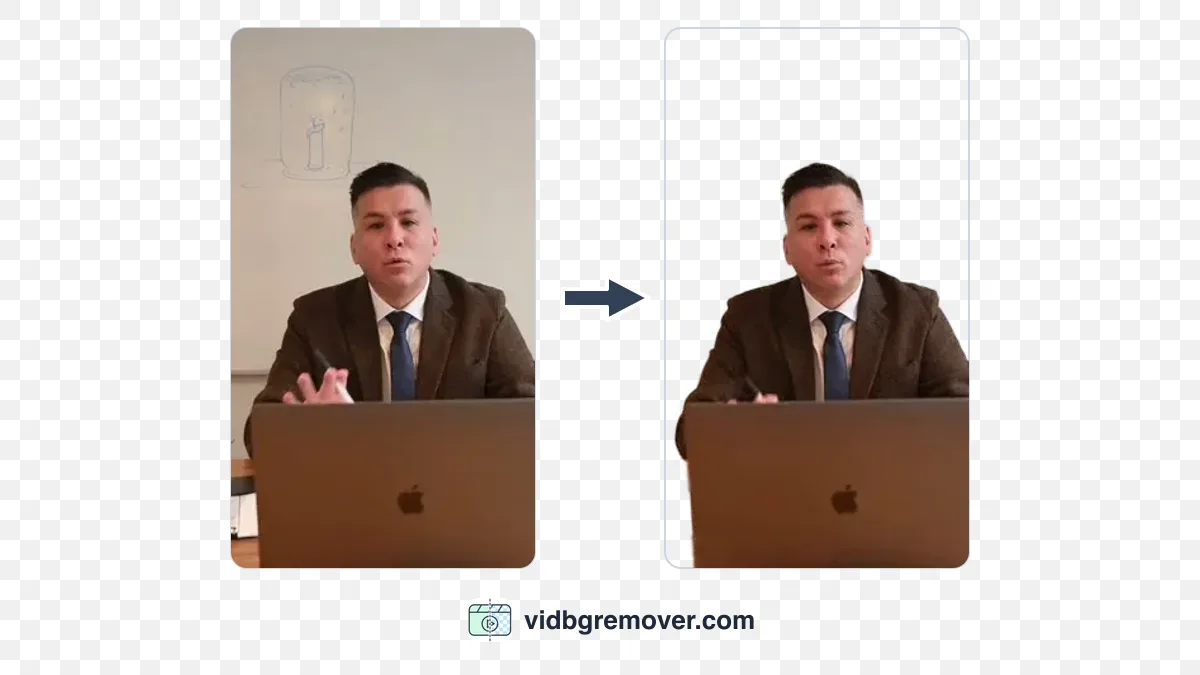
Ein Kunde schickt dir einen Talking-Head-Clip aus dem Wohnzimmer? Lade ihn hier hoch, statt für den Freisteller den vollständigen Final-Cut-Pro-Workflow zur Hintergrundentfernung zu öffnen. Die KI erledigt den ersten Durchlauf automatisch. Danach prüfst du das Ergebnis, lädst ein transparentes MOV herunter und bringst das Motiv für den Schnitt zurück in Final Cut Pro.
Video-Hintergrund kostenlos entfernen

Einmalige Clips ohne vollständigen Schnitt
Ein kurzer Freisteller rechtfertigt möglicherweise nicht den vollständigen Workflow zur Hintergrundentfernung in Final Cut Pro: Bibliothek öffnen, Timeline anlegen, Maske analysieren, Kanten prüfen und transparenten Export konfigurieren.
Für Social-Media-Clips, Reaktions-Freisteller und schnelle Overlays reicht ein Upload im Browser. Die automatische Verarbeitung dauert meist das 2- bis 3-Fache der Videolänge; ein 30-Sekunden-Clip ist also in der Regel nach 60–90 Sekunden bereit. Für Projekte mit dem vollständigen Schnittwerkzeug bleibt Final Cut Pro zuständig.
Video-Hintergrund kostenlos entfernen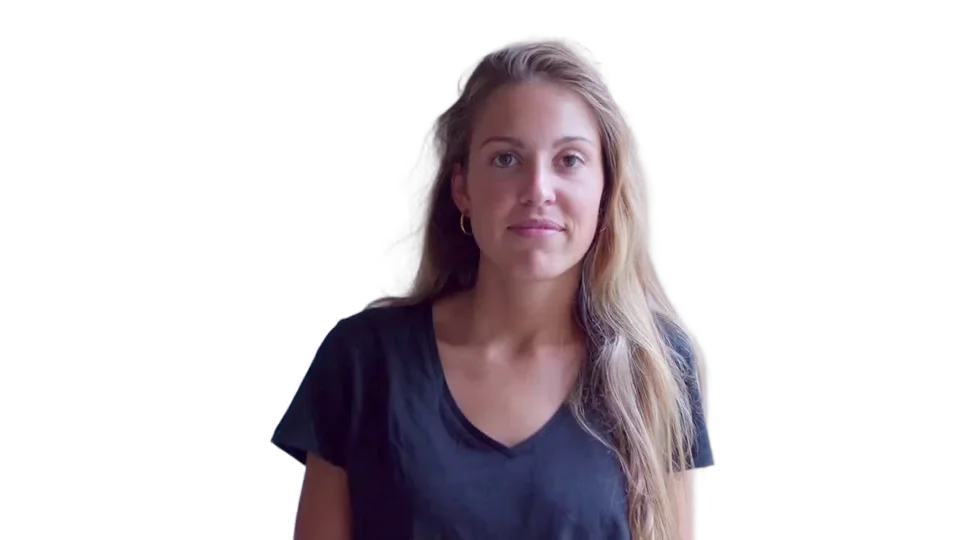
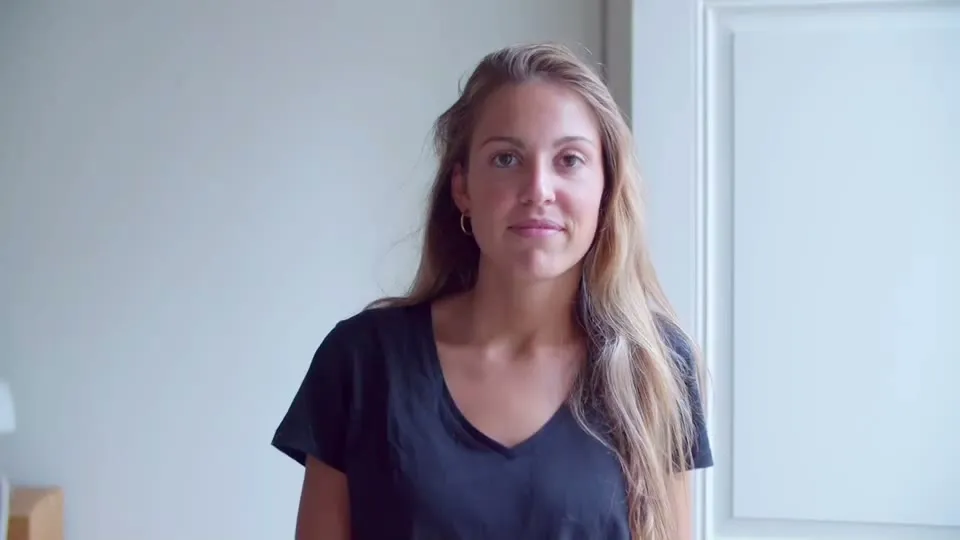
Haare, Finger und feine Kanten
Final Cut Pro bietet für Magnetic Mask Kontrollpunkte und Pinselkorrekturen; bei schwierigem Material kann die automatische Erkennung trotzdem Nacharbeit brauchen.
Diese Final-Cut-Pro-Alternative zur Hintergrundentfernung bietet einen High-Quality-Modus für Material, bei dem Haare, Finger und Schultern wichtig sind. Sie erledigt den ersten Durchlauf automatisch, damit du das tatsächliche Ergebnis vor dem Export prüfen kannst. Danach lädst du den transparenten Clip für Farbkorrektur, Timing, Audio und Compositing zurück in Final Cut Pro. Schwieriges Material muss in jedem Workflow geprüft werden.
Video-Hintergrund kostenlos entfernen

Transparente Overlays zurück in Final Cut Pro
Du musst dich nicht zwischen einem fokussierten Entferner und einem vollständigen Editor entscheiden – gib jedem Werkzeug den Teil des Workflows, für den es gemacht ist.
Lass den Browser den einzelnen Entfernungsschritt übernehmen und exportiere anschließend ein MOV (ProRes 4444) mit echtem Alpha-Kanal. Lege den transparenten Clip in Final Cut Pro über den Hintergrund und erledige Position, Farbkorrektur, Grafiken, Timing und Audio in der NLE. Für die MOV-Übergabe brauchst du weder Plugin noch Formatkonvertierung: Die Alternative erstellt den Freisteller, der Editor übernimmt den Schnitt.
Video-Hintergrund kostenlos entfernenHintergrundentfernung in Final Cut Pro oder mit VidBG Remover: Welcher Workflow passt?
Final Cut Pro kann Keying und maschinelles Isolieren von Motiven in einem vollständigen Schnitt-Workflow erledigen. VidBG Remover ist eine fokussierte Alternative mit drei Schritten, wenn du vor der Rückkehr in die Timeline einen transparenten Clip brauchst.
So entfernst du den Videohintergrund in Final Cut Pro
Final Cut Pro bietet zwei Wege: Green Screen Keyer für Chroma-Key-Material oder Magnetic Mask, um Personen, Objekte und Formen aus gewöhnlichem Material zu isolieren.
- 1
Clip in die Timeline legen
Importiere den Vordergrund-Clip in eine Final-Cut-Pro-Mediathek und lege ihn in die Timeline, bevor du mit der Isolierung beginnst.
- 2
Magnetic Mask oder Green Screen Keyer wählen
Verwende Magnetic Mask bei gewöhnlichem Material oder Green Screen Keyer, wenn die Aufnahme eine geeignete dominante Bildschirmfarbe hat.
- 3
Auswahl analysieren und verfeinern
Analysiere vorwärts oder rückwärts, prüfe die Matte und korrigiere die Auswahl bei Bedarf mit Kontrollpunkten oder dem Pinsel.
- 4
Compositing erstellen und schwierige Frames prüfen
Lege einen Hintergrund unter den Vordergrund, prüfe Bewegung und feine Kanten und passe Maske, Keyer oder Farbe bei Bedarf an.
- 5
Transparenten Export konfigurieren
Wenn der transparente Clip Final Cut Pro verlassen soll, wähle ein alpha-fähiges Format wie ProRes 4444 und prüfe das Ergebnis im Ziel-Workflow.
Der Workflow der Final-Cut-Pro-Alternative – 3 Schritte
Der bequeme Weg für die unabhängige Hintergrundentfernung: einmal hochladen, den Clip von der KI verarbeiten lassen und mit erhaltener Transparenz in die Timeline zurückkehren.
- 1
Video hochladen
MP4, MOV oder WebM bis 60 Sekunden und 200 MB. Gewöhnliches Material funktioniert – ein Greenscreen ist nicht nötig.
- 2
Die KI erstellt den Freisteller
Die automatische Verarbeitung dauert meist das 2- bis 3-Fache der Videolänge; ein 30-Sekunden-Clip ist normalerweise nach 60–90 Sekunden fertig. Prüfe den Freisteller vor dem Export, besonders bei schwieriger Bewegung oder feinen Details.
- 3
Transparentes MOV herunterladen
Lade ein MOV mit ProRes 4444 und Alpha herunter und importiere es für Schnitt, Farbe, Audio und Compositing in Final Cut Pro. WebM (VP9 Alpha) ist für kompatible Web-Workflows verfügbar.
Tatsächliches Ergebnis einer Final-Cut-Pro-Alternative zur Hintergrundentfernung
Ziehe den Regler, um Originalmaterial und KI-Freisteller zu vergleichen. Jeder Clip unten ist ein unbearbeitetes Ergebnis dieser Final-Cut-Pro-Alternative zur Hintergrundentfernung.
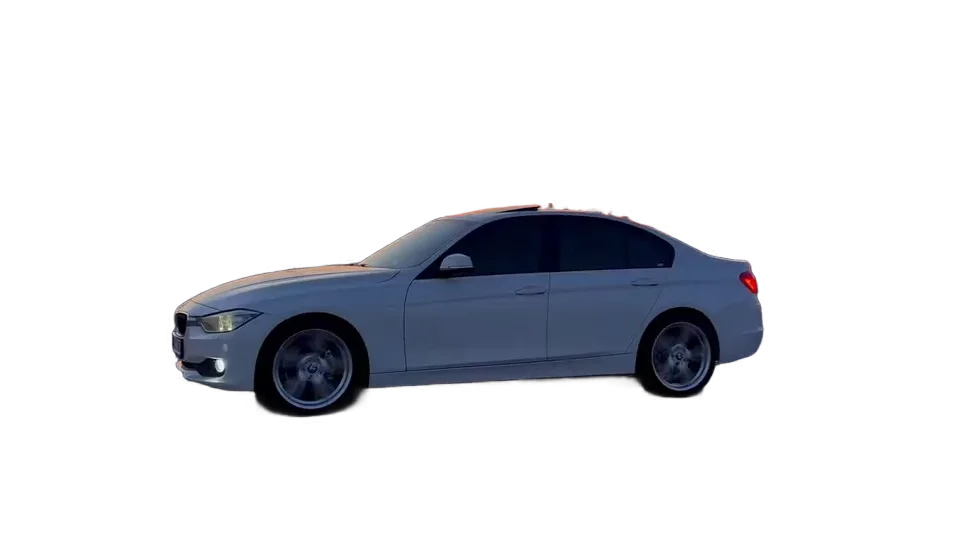

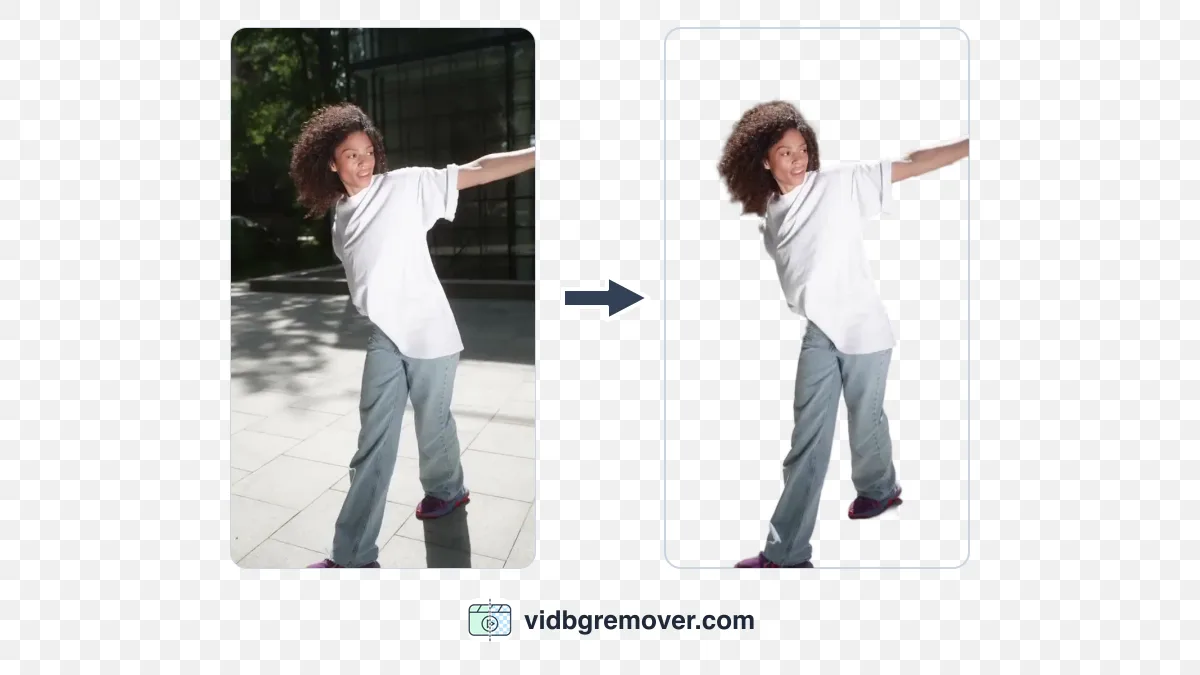
Schnell bewegte Motive
Bewegte Motive mit sauberen, stabilen Kanten – prüfe das Ergebnis, bevor du es in einem fertigen Schnitt verwendest.


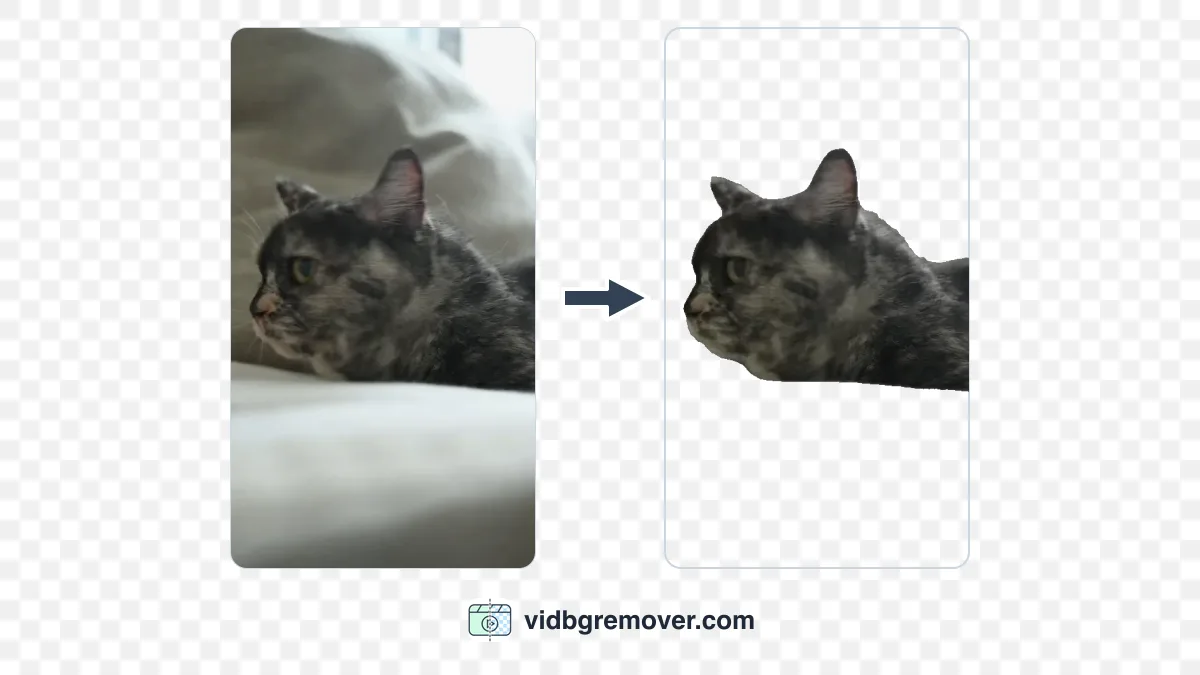
Tierclips
Stelle Haustiere und andere Tiere für Overlays, Social-Media-Schnitte und Compositing in Final Cut Pro frei.
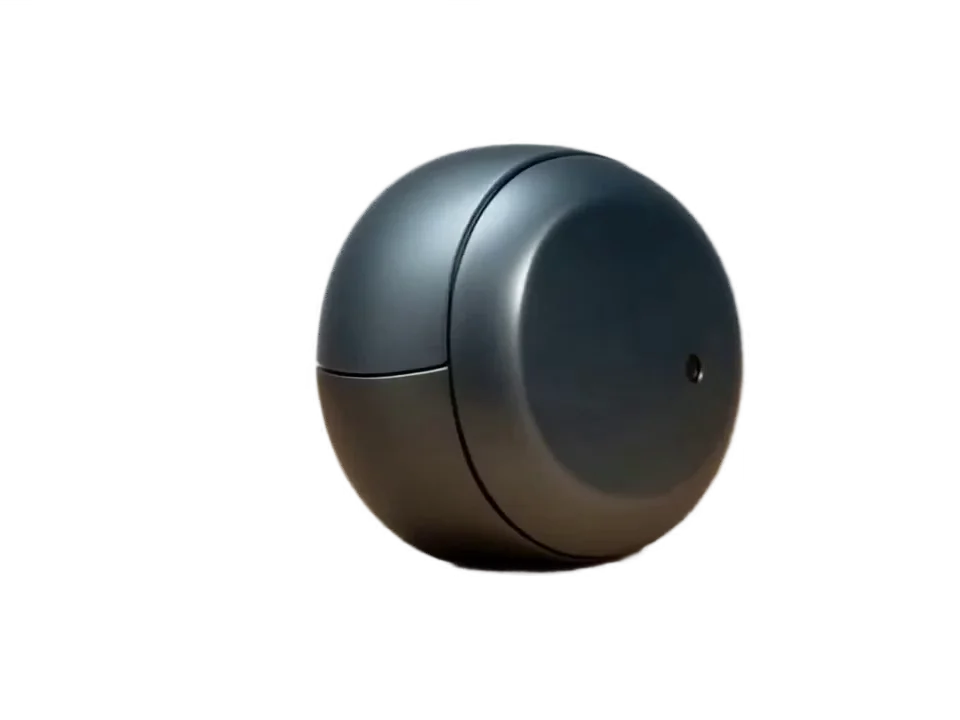
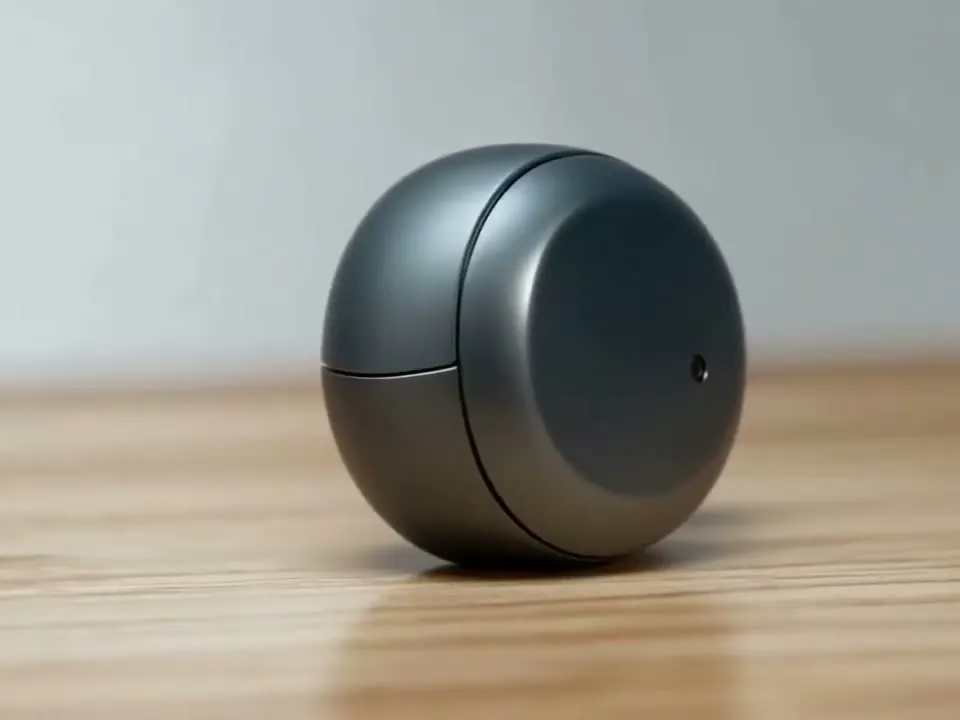
Produktmaterial
Stelle Produkte für saubere Overlays, Produktvideos und Compositing in der Timeline frei.


Ungleichmäßige Greenscreen-Beleuchtung
Sieh dir an, wie diese Final-Cut-Pro-Alternative mit Falten, ungleichmäßiger Beleuchtung und einem fleckigen grünen Hintergrund umgeht.
Pro Clip statt pro Editor bezahlen
Final Cut Pro ist ein vollständiger Editor – als einmaliger Mac-Kauf oder über Apple Creator Studio. Diese Final-Cut-Pro-Alternative zur Hintergrundentfernung wird pro Clip abgerechnet: etwa $2.50 für 30 Sekunden im Basic-Modus, Credits ab $9.9 und ohne Abonnement.
Starter
Enthält
- 240 Credits
- ~120s Video-Hintergrundentfernung (Basic)
- Credits verfallen nie
- Werbefreies Erlebnis
Creator
Enthält
- 960 Credits
- ~480s Video-Hintergrundentfernung (Basic)
- Credits verfallen nie
- Werbefreies Erlebnis
Pro
Enthält
- 3.000 Credits
- ~1.500s Video-Hintergrundentfernung (Basic)
- Credits verfallen nie
- Werbefreies Erlebnis
Max
Enthält
- 12.000 Credits
- ~6.000s Video-Hintergrundentfernung (Basic)
- Credits verfallen nie
- Werbefreies Erlebnis
Hintergrundentfernung in Final Cut Pro: Häufige Fragen
Noch eine Frage? Schreib uns per E-Mail.
Ja. Final Cut Pro kann mit Magnetic Mask auch ohne Greenscreen ein Motiv isolieren. Dabei kommt maschinelles Lernen zum Einsatz und der Clip wird anschließend analysiert. Es handelt sich um einen Timeline-basierten Schnitt-Workflow, der Korrekturen der Auswahl brauchen kann, nicht um einen Online-Durchlauf mit einem Upload. VidBG Remover ist eine ergänzende Final-Cut-Pro-Alternative für einen einzelnen Freisteller.
Lege den Clip in die Timeline, wende bei gewöhnlichem Material Magnetic Mask oder bei Chroma-Key-Material Green Screen Keyer an, analysiere den Clip und verfeinere die Auswahl im Viewer. Für einen unabhängigen Durchlauf ist diese Final-Cut-Pro-Alternative bequemer: einmal hochladen, das automatische Ergebnis prüfen und anschließend ein transparentes MOV für Final Cut Pro herunterladen.
Ja. Magnetic Mask nutzt maschinelles Lernen, um Personen, Objekte und Formen vom Hintergrund zu isolieren und die Maske auf einen Clip anzuwenden. Das ist eine integrierte Schnittfunktion mit Analyse- und Korrektursteuerung. Diese Final-Cut-Pro-Alternative zur Hintergrundentfernung erstellt dagegen mit weniger Einrichtung online einen transparenten Export für einen einzelnen Clip.
Wähle ein alpha-fähiges Exportformat wie ProRes 4444, wenn die Transparenz erhalten bleiben soll, und prüfe die exportierte Datei im Ziel-Editor. VidBG Remover exportiert standardmäßig ein MOV mit ProRes 4444 und Alpha für die direkte Übergabe an Final Cut Pro.
Ja. VidBG Remover ist eine bequeme Alternative für den Schritt der Hintergrundentfernung, nicht für den Schnitt des gesamten Projekts. Lade gewöhnliches Material einmal im Browser hoch, lass die KI den ersten Freisteller erstellen und bring das transparente MOV für den restlichen Schnitt zurück in Final Cut Pro.
Für den MOV-Workflow ja: Exportiere ein transparentes MOV mit ProRes 4444 und Alpha und importiere es als transparenten Clip in Final Cut Pro. WebM VP9 mit Alpha ist für kompatible Web- und Browser-Workflows gedacht; der native Import in Final Cut Pro wird nicht garantiert.
Nein. VidBG Remover ersetzt den Schritt der Hintergrundentfernung, nicht den Editor. Schneiden, Farbe, Audio, Effekte, Compositing und Ausgabe erledigst du in Final Cut Pro. Diese Final-Cut-Pro-Alternative ist für den fokussierten Browser-Workflow gedacht, der einen transparenten Clip zurück in die Timeline bringt.
Du kannst MP4, MOV oder WebM bis 200 MB hochladen. Angemeldete Nutzer können Clips bis 60 Sekunden verarbeiten; mit dem integrierten Trimmer schneidest du längere Videos auf den benötigten Abschnitt. Je nach Workflow lässt sich das Ergebnis als transparentes MOV oder WebM herunterladen.
Weitere KI-Video-Tools
Video-Tools im Vergleich
Blog
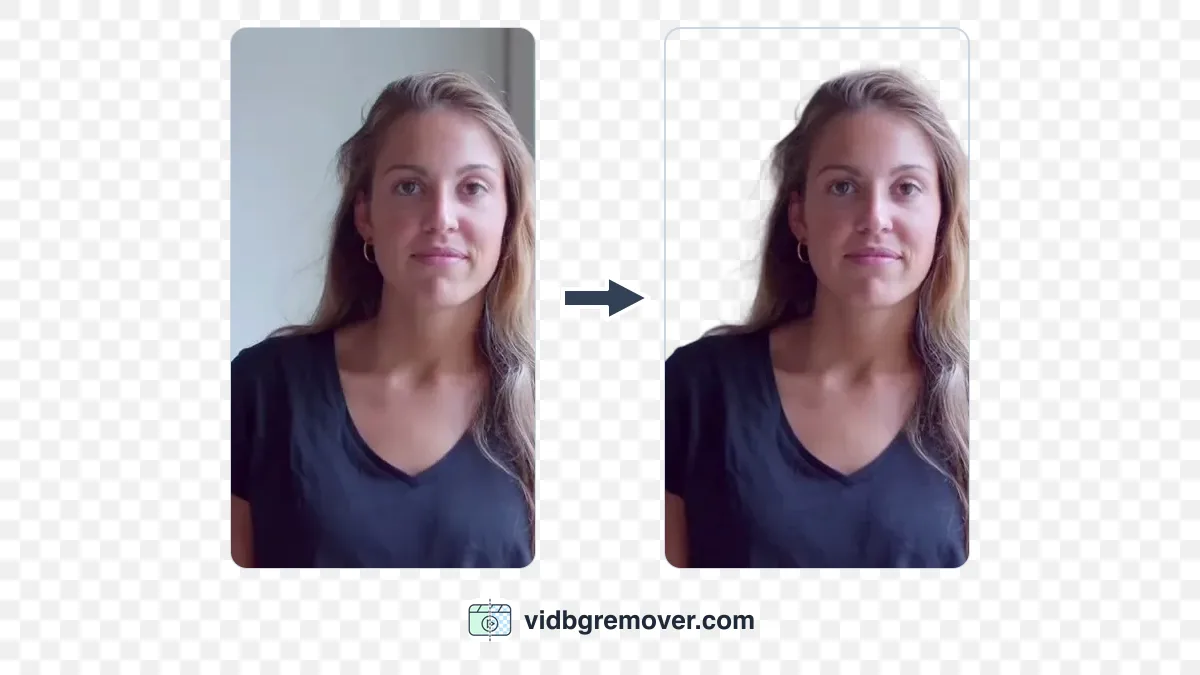
Sprecher ohne Hintergrund für Videolektionen einfügen
Synchronisiere und schneide Kamera und Bildschirm gemeinsam. Entferne den Kamerahintergrund und lege den Sprecher im Schnittprogramm über die Aufnahme.
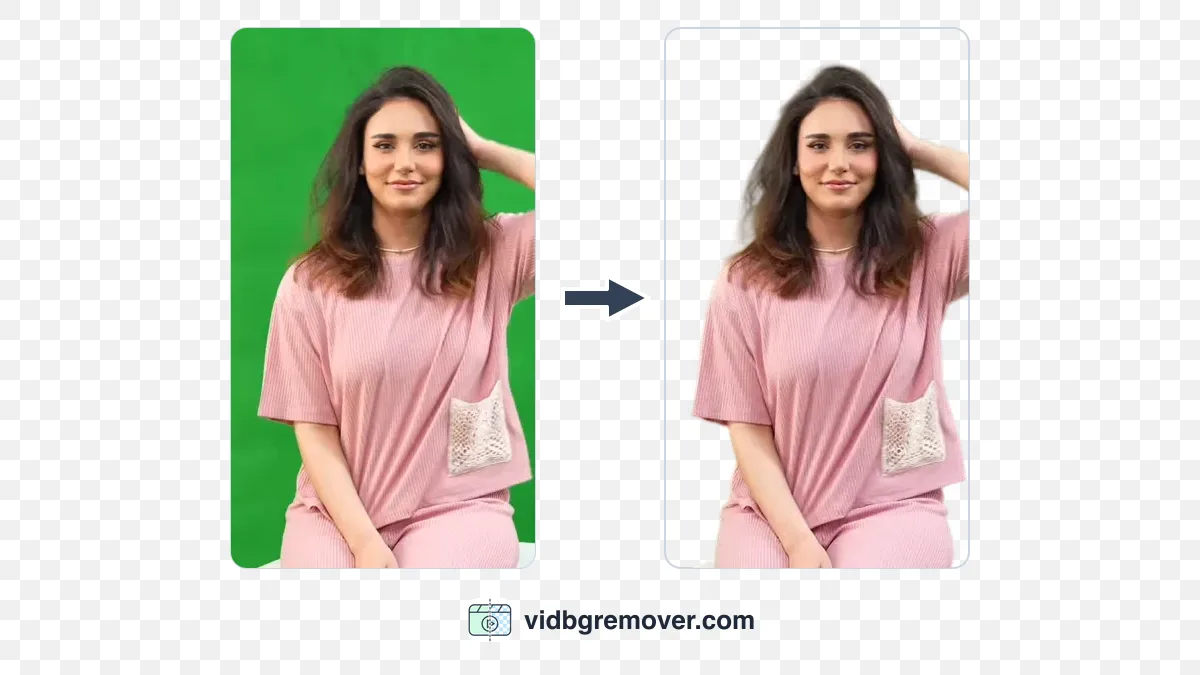
Videohintergrund entfernen: Flimmern und fehlende Haare
Flimmernde Kanten oder fehlende Haare nach dem Freistellen? Prüfe Original, Freistellung und Export und entscheide dann, ob du neu aufnehmen musst.
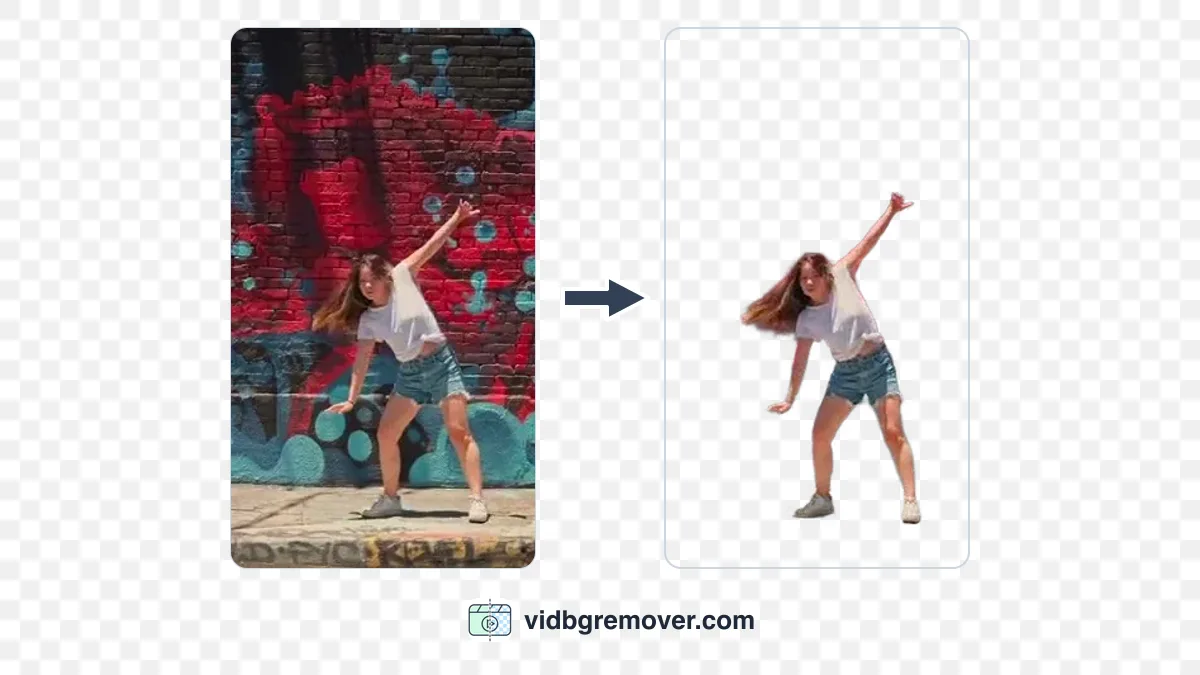
Video transparent machen: Formate und Export prüfen
Ein transparentes Video wirkt schwarz? Erfahre, welches Format Transparenz erhält, wie du WebM oder MOV exportierst und das Ergebnis in deiner Ziel-App prüfst.
So erstellst du einen transparenten GIF-Sticker für Social Media
Erfahre, wie du aus einem Video oder einem vorhandenen GIF einen transparenten GIF-Sticker erstellst und ihn in Chats, Social-Media-Beiträgen, Stories und beim Videoschnitt einsetzt.
MP4-Hintergrund entfernen: Freisteller sauber erstellen
So entfernst du den Hintergrund aus einem MP4, prüfst den Freisteller und wählst zwischen transparentem Export und einem fertigen Clip mit neuem Hintergrund.
So entfernst du einen Videohintergrund ohne Greenscreen
Entferne gewöhnliche Videohintergründe ohne Greenscreen. Erfahre, welches Material sich eignet, wie du den Freisteller prüfst und wann KI oder Chroma Key passt.
Video-Hintergrund entfernen und zurück zu Final Cut Pro
Lade einen Clip in diese Final-Cut-Pro-Alternative zur Hintergrundentfernung hoch und erhalte in wenigen Minuten ein transparentes MOV für deine Timeline.