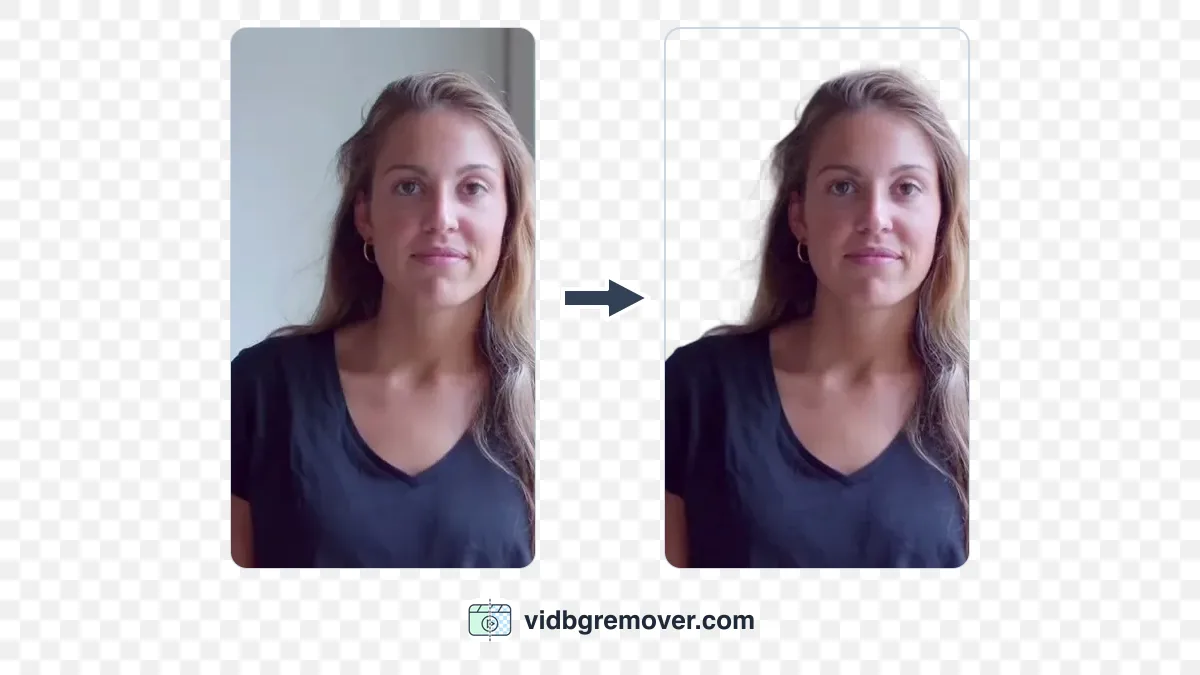
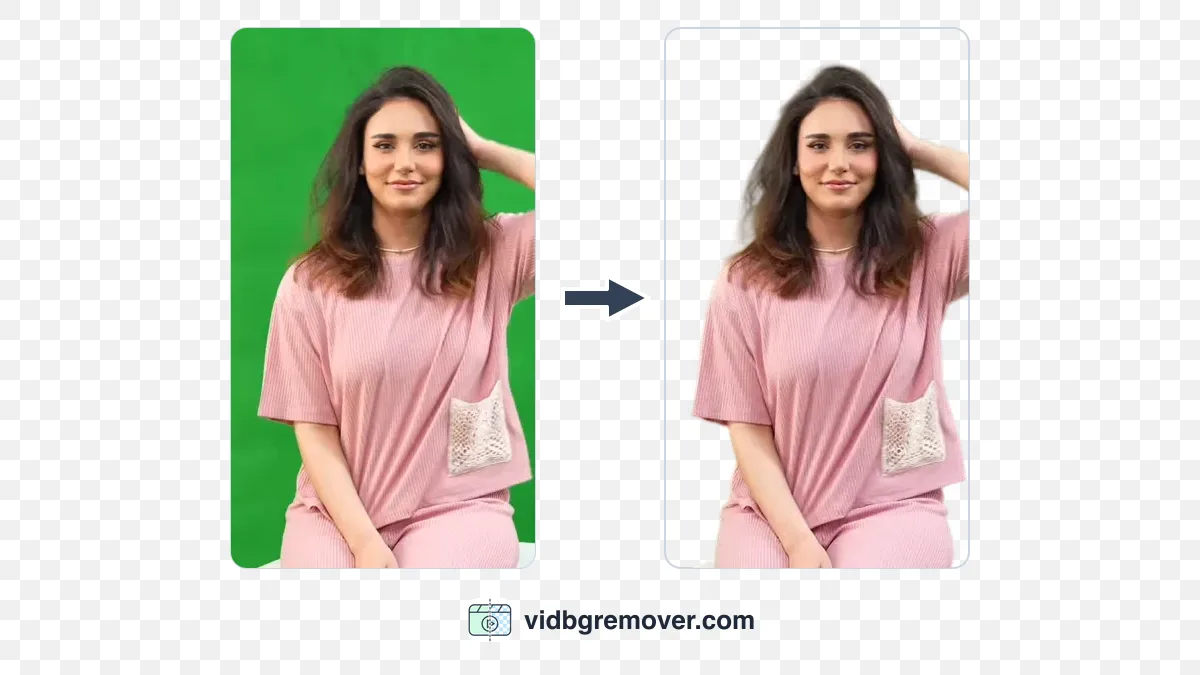
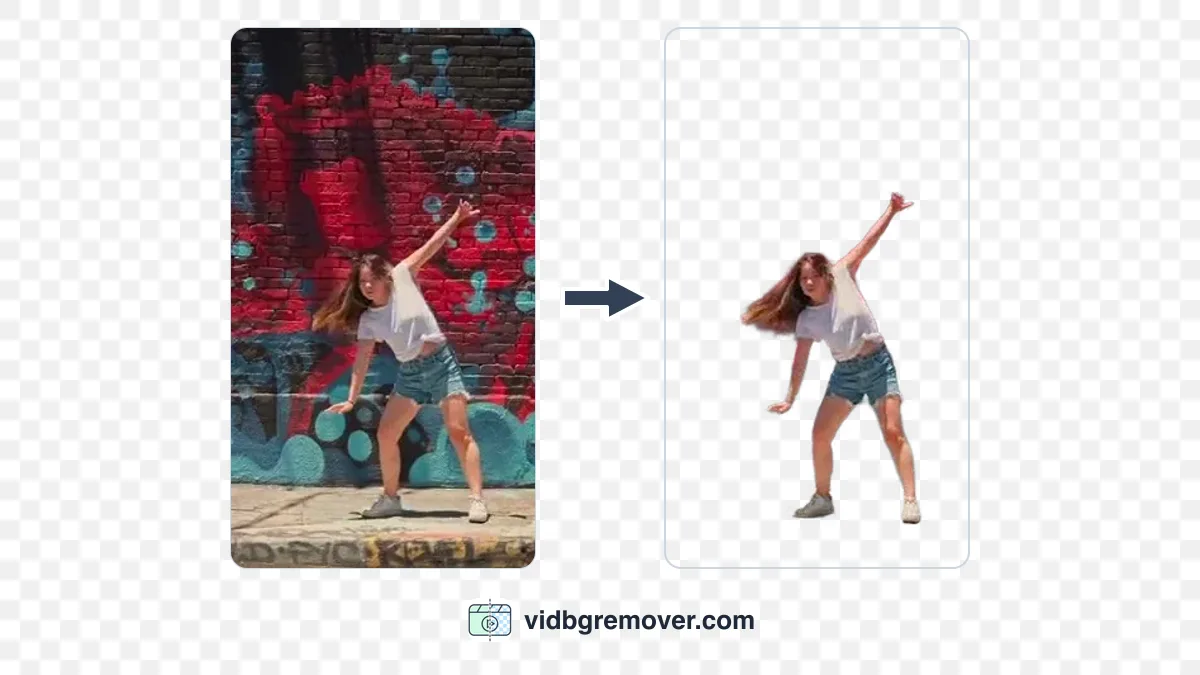
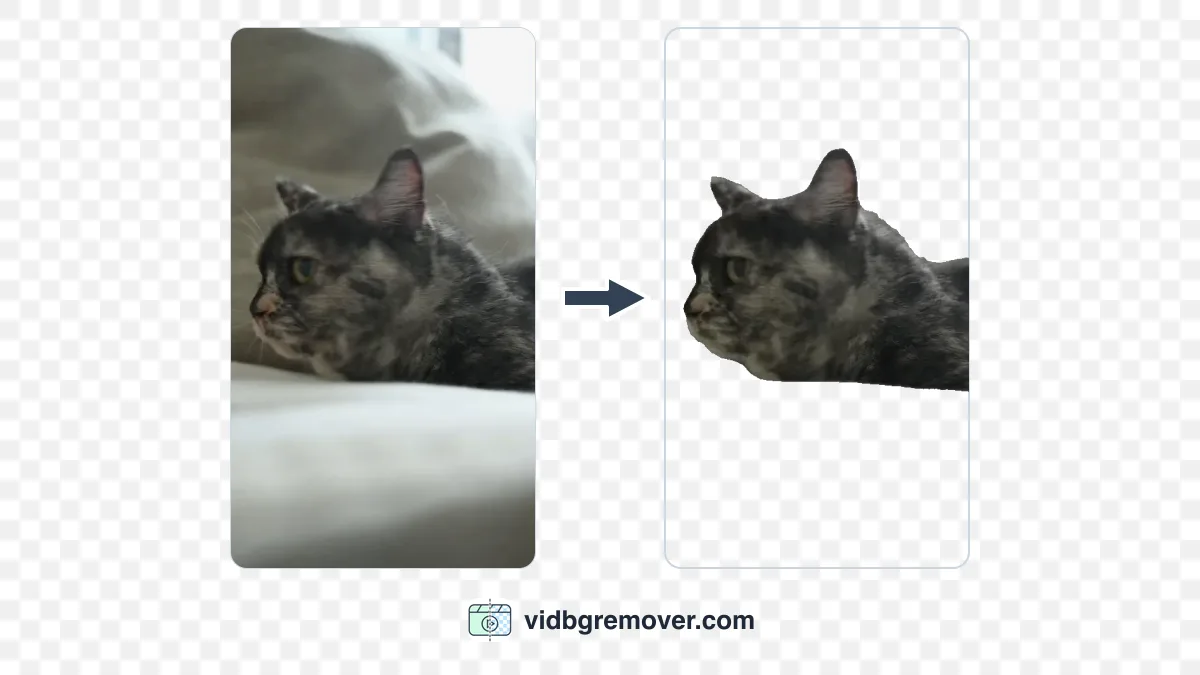
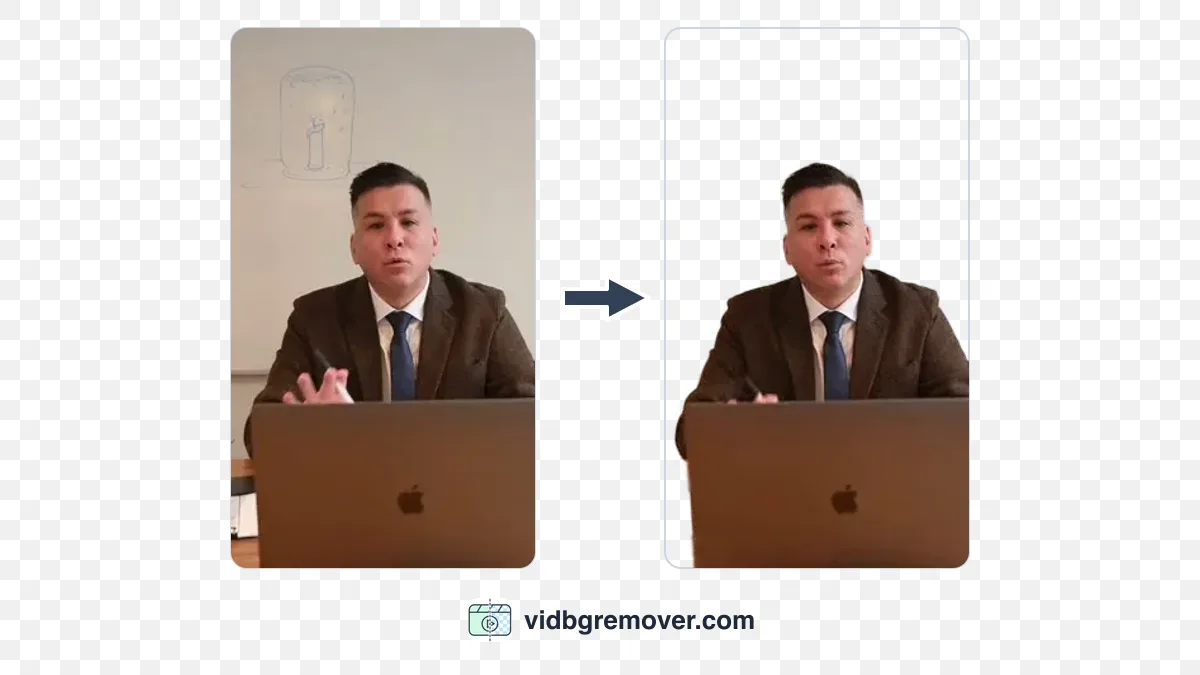
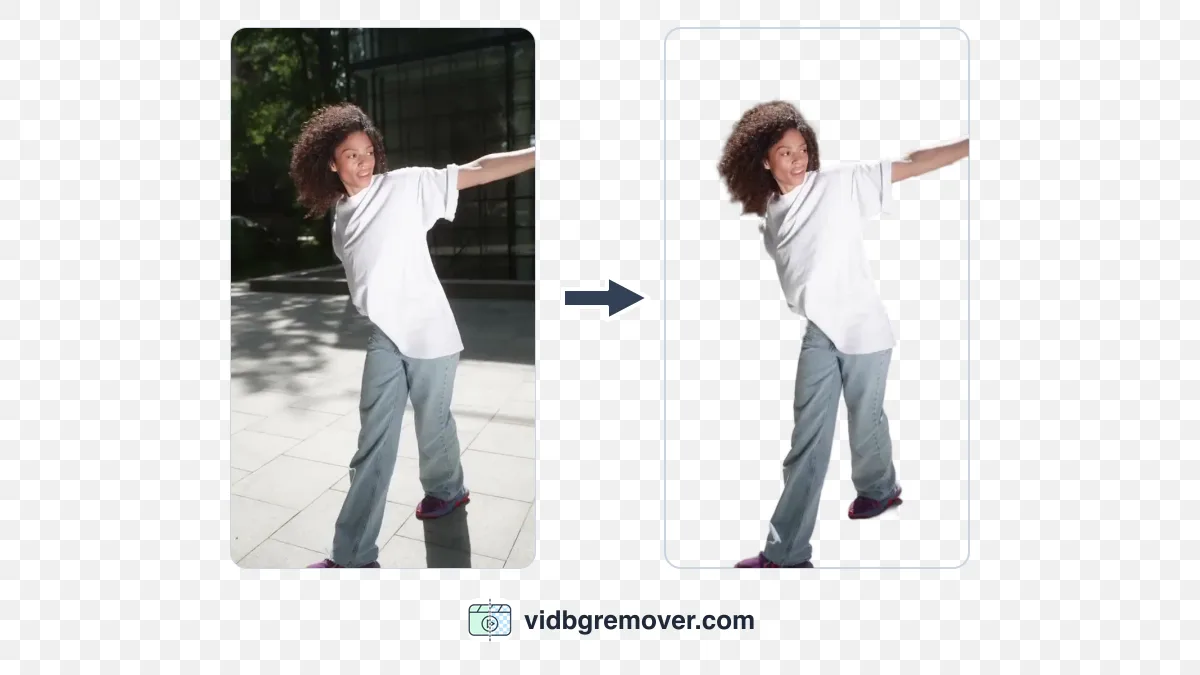
Einen Videohintergrund zu entfernen bedeutete früher meist, vor einem Greenscreen zu drehen, sich mit Chroma-Keying vertraut zu machen oder Masken Bild für Bild zu zeichnen. Das ist weiterhin möglich, passt aber schlecht zu Aufnahmen, die bereits in einem Zimmer, Büro oder auf der Straße entstanden sind.
Heute kannst du gewöhnliches Videomaterial in einen KI-Videohintergrundentferner laden. Das Tool trennt das Motiv vom Hintergrund, ohne dass du die Szene dafür noch einmal vor einem Greenscreen aufnehmen musst.
Der Ablauf:
- Lade dein Video hoch.
- Lass die KI den Hintergrund entfernen.
- Lade den Freisteller herunter oder setze ihn auf einen neuen Hintergrund.
Ob das Ergebnis überzeugt, hängt vor allem vom Ausgangsmaterial und von schwierigen Stellen im Clip ab. Welche Formate Transparenz erhalten und wie du den Export prüfst, erklärt die Anleitung zu transparenten Videos.
Geeignetes Material zum Entfernen des Videohintergrunds
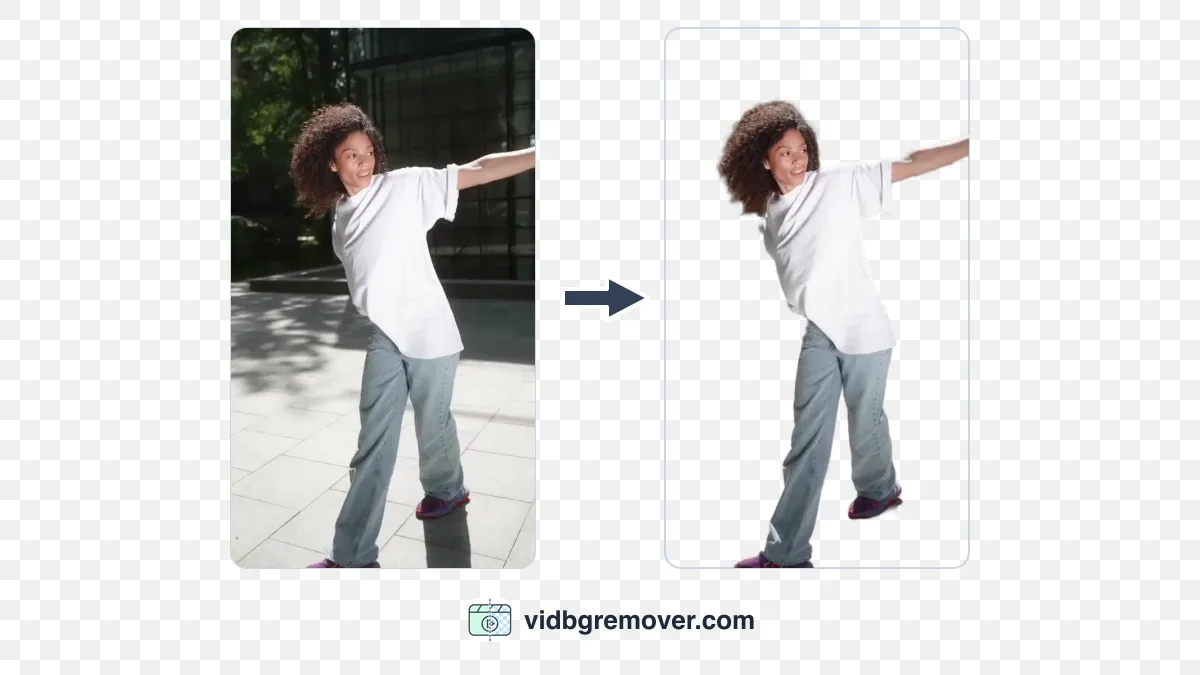
Schau dir das Video an, bevor du es hochlädst, und überlege, welche Datei du am Ende benötigst. Du brauchst kein Studio, aber das Originalmaterial spielt weiterhin eine Rolle.
Die KI kann Hintergründe meistens leichter entfernen, wenn:
- das Motiv während des gesamten Clips sichtbar bleibt;
- die Konturen des Motivs einigermaßen klar sind;
- die Beleuchtung gleichmäßig bleibt;
- es wenig Bewegungsunschärfe gibt;
- sich die Farben von Motiv und Hintergrund deutlich unterscheiden;
- die Kamera nicht stark wackelt.
Ein gut beleuchtetes Talking-Head-Video lässt sich in der Regel leichter bearbeiten als ein dunkler, stark komprimierter Clip mit schnellen Bewegungen. Das Ausgangsmaterial muss nicht perfekt sein. Es muss nur genügend Bildinformationen enthalten, damit die KI das Motiv vom Hintergrund unterscheiden kann.
Überlege außerdem, was du mit dem Ergebnis machen möchtest. Brauchst du ein wirklich transparentes Video für ein Schnittprogramm? Soll das Motiv auf einem neuen Bild liegen? Erstellst du einen kurzen Social-Media-Clip, eine Produktvorführung oder eine Präsentation?
Davon hängt ab, welches Ausgabeformat und welcher Hintergrund am sinnvollsten sind.
Videohintergrund in 3 Schritten entfernen
1. Video zum Freistellen hochladen
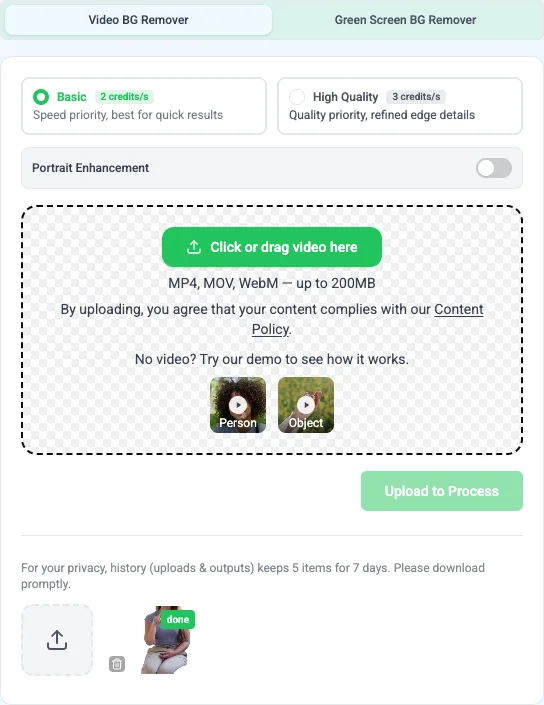
Lade das Originalvideo in ein Tool zur KI-Hintergrundentfernung hoch. Übliche Eingabeformate sind MP4, MOV und WebM. Die zulässige Dateigröße und Videolänge hängen vom jeweiligen Tool ab.
Wenn der Originalclip mehrere Minuten lang ist, du aber nur einen kurzen Abschnitt benötigst, schneide ihn vorher zu. Ein kürzerer Clip lässt sich leichter prüfen und muss nicht unnötig vollständig verarbeitet werden.
Kontrolliere vor dem Upload die Stellen, die besonders häufig Probleme verursachen:
- Bleibt das Motiv während des gesamten Clips sichtbar?
- Verlassen Hände oder Gesicht den Bildausschnitt?
- Läuft eine andere Person vor dem Motiv vorbei?
- Wechselt der Hintergrund plötzlich?
- Wird das Motiv bei schnellen Bewegungen unscharf?
Du musst nicht jedes Problem vor dem Upload beheben. Notiere dir einfach die Abschnitte, die du später genauer ansehen möchtest.
2. Die KI den Videohintergrund entfernen lassen
Die meisten KI-Hintergrundentferner versuchen, das Hauptmotiv zu isolieren, ohne dass du eine Maske von Hand zeichnen musst. Wenn die Verarbeitung abgeschlossen ist, beurteile das Ergebnis nicht nur anhand eines einzelnen Standbilds.
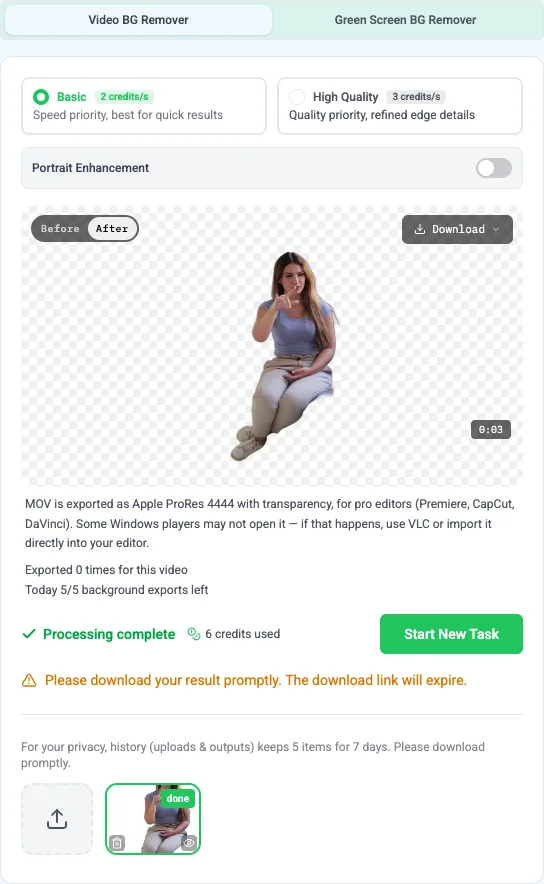
Spule durch das gesamte Video und prüfe insbesondere:
- einzelne Haare und feine Strähnen;
- Finger, Hände und Schultern;
- schnelle Bewegungen;
- Schatten und Spiegelungen;
- Objekte, die vor dem Motiv vorbeiziehen;
- halbtransparente Dinge wie Glas oder Rauch.
Ein sauberes Standbild garantiert noch kein sauberes Video. Während sich das Motiv bewegt, kann die Maske flackern. Achte deshalb auf die Kanten, während der Clip abgespielt wird.
Falls das Tool eine Option für eine präzisere Verarbeitung anbietet, kann sie bei schwierigen Kanten helfen. Diese kann aber auch länger dauern oder mehr Credits verbrauchen. Den Clip vorher zu kürzen, bleibt daher sinnvoll.
3. Video-Freisteller exportieren oder Hintergrund ersetzen
Wähle nach der Prüfung die Datei, die zum nächsten Schritt deines Workflows passt.
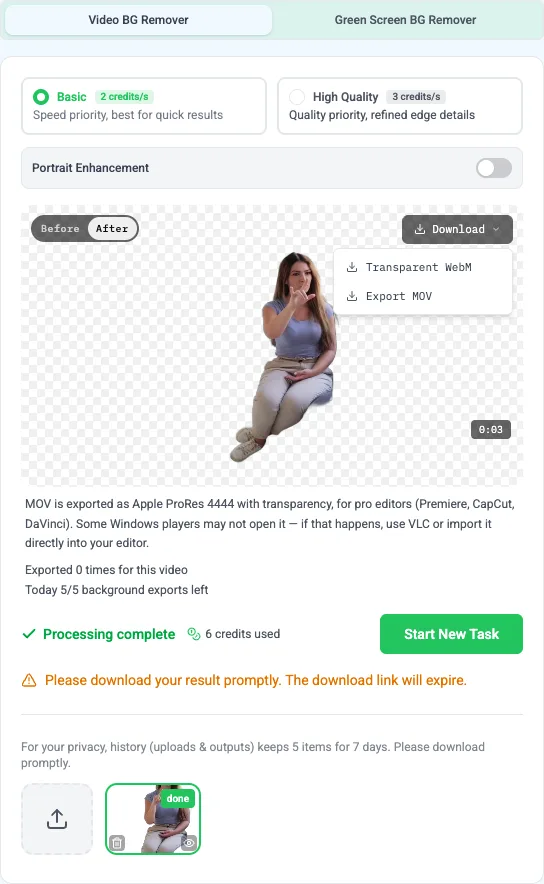
Wenn du den Freisteller in einem anderen Programm weiterverwenden möchtest, exportiere ihn mit Transparenz. Für einen fertigen Clip fügst du zuerst einen neuen Hintergrund hinzu. Hinweise zu Formatwahl und Prüfung findest du in der Anleitung zu transparenten Videos.
KI-Freistellung bei Videos oder Greenscreen: zwei Wege der Hintergrundentfernung
Die KI-Motivtrennung funktioniert auch bei gewöhnlichen Hintergründen. Greenscreen-Aufnahmen haben aber weiterhin ihren Platz.
Die Entfernung eines gewöhnlichen Hintergrunds ist praktisch, wenn du das Video bereits in einem Zimmer, Büro, auf der Straße oder in einer provisorischen Umgebung aufgenommen hast. Du musst nicht noch einmal drehen, nur um einen saubereren Hintergrund zu erhalten.
Die Entfernung eines Greenscreens ist kontrollierter, wenn das Material bewusst vor einem grünen Hintergrund aufgenommen wurde. Wenn du bereits Greenscreen-Aufnahmen hast, verwende einen speziellen Greenscreen-Hintergrundentferner. Wenn du für einen einfarbigen Hintergrund präzise Chroma-Key-Einstellungen benötigst, ist der Chroma-Key-Entferner für Videos der passendere Workflow.
Wähle den Workflow anhand des Materials, das bereits vorliegt. Für ein transparentes Ergebnis brauchst du keinen Greenscreen als Eingabe. Ein Greenscreen-Tool ist für Aufnahmen gedacht, die zum Keying vor einem solchen Hintergrund produziert wurden.
Saubere Kanten beim Entfernen des Videohintergrunds
Mehr Kontrast für einen sauberen Video-Freisteller schaffen
Eine Person mit dunklem Oberteil vor einer dunklen Wand lässt sich schwerer trennen als ein Motiv mit einem deutlichen Helligkeits- oder Farbunterschied.
Wenn du neu aufnehmen kannst, stelle das Motiv weiter von der Wand entfernt auf und vermeide Muster, die der Kleidung ähneln. Ein gleichmäßiger Hintergrund hilft, er muss aber nicht grün sein.
Gleichmäßiges Licht verbessert die Videomaske
Ungleichmäßige Beleuchtung erzeugt unklare Kanten. Starke Schatten können einen Teil des Motivs wie Hintergrund aussehen lassen. Helle Reflexe können die Kontur ebenfalls schwerer erkennbar machen.
Vermeide nach Möglichkeit ein helles Fenster direkt hinter dem Motiv, flackerndes Licht und ein Gesicht, das deutlich dunkler als der Hintergrund ist. Gleichmäßiges Licht garantiert keine perfekte Maske, gibt der KI aber eine klarere Form, der sie folgen kann.
Bewegungsunschärfe beim Freistellen verringern
Schnelle Bewegungen verursachen häufig raue Kanten und Flackern. Wenn du neues Material aufnimmst, sorge für ausreichend Licht und vermeide unnötig schnelle Bewegungen. Bei einem vorhandenen Clip kannst du den unscharfen Abschnitt kürzen oder eine hochwertigere Verarbeitungsoption wählen, falls das Tool eine solche anbietet.
Die KI kann ein bewegtes Motiv verfolgen. Kanteninformationen, die die Kamera nie aufgenommen hat, kann sie jedoch nicht zurückholen.
Feine Kanten beim Entfernen des Videohintergrunds prüfen
Lockere Haare, dünne Finger, Schleier, Glas, Rauch und bewegungsunscharfe Objekte sind schwierig, weil sie keine einfache, vollständig deckende Kontur haben.
In solchen Fällen kannst du die Kante im Schnittprogramm nachbearbeiten, einen einfacheren Ersatzhintergrund wählen oder für einige Einzelbilder eine manuelle Maske verwenden. Manche Details des Ausgangsmaterials lassen sich nicht zuverlässig automatisch klassifizieren.
Das Video vor der Hintergrundentfernung nicht unnötig komprimieren
Lade nach Möglichkeit die Originaldatei hoch. Wiederholte Exporte über Messenger oder Social-Media-Plattformen können blockartige Kanten erzeugen und Details entfernen.
Eine höhere Auflösung kann mehr Kanteninformationen erhalten, erzeugt aber auch größere Dateien und kann die Verarbeitung aufwendiger machen. Eine saubere 1080p-Datei ist oft nützlicher als eine stark komprimierte 4K-Datei.
Einen neuen Videohintergrund nach dem Freistellen wählen
Die richtige Ausgabe hängt davon ab, was du nach der Entfernung des Hintergrunds vorhast.
| Verwendungszweck | Praktische Wahl |
|---|---|
| TikTok, Reels oder Shorts | Bild-, Video- oder einfacher Farbhintergrund |
| Produktvorführung | Weißer, neutraler oder Hintergrund in Markenfarbe |
| Talking-Head-Video | Bild eines Raums, virtueller Hintergrund oder leichte Unschärfe |
| Onlinekurs oder Präsentation | Transparentes Motiv über Folien |
| Schnitt und Compositing | Das freigestellte Motiv in einem Editor weiterverwenden |
| Memes, Sticker oder Chat-Inhalte | Ein kurzes GIF |
Für einen schnellen Social-Media-Post ist ein einfarbiger Hintergrund oft einfacher. Bei Produktvideos wirkt ein schlichter weißer oder zur Marke passender Hintergrund oft besser als eine komplizierte Szene.
Wenn es um eine kurze Schleife oder einen Sticker geht, ist der GIF-Hintergrundentferner möglicherweise passender als der Export eines vollständigen Videos.
Wo die KI beim Entfernen des Videohintergrunds an Grenzen stößt
Die Ergebnisse können ungenauer sein, wenn das Video Folgendes enthält:
- Bewegungsunschärfe;
- sehr dunkle Beleuchtung;
- ähnliche Farben bei Motiv und Hintergrund;
- starke Schatten oder Spiegelungen;
- transparente oder halbtransparente Objekte;
- mehrere Personen, die sich überlagern;
- schnelle Kamerabewegungen;
- starke Kompressionsartefakte.
Beginne mit der kleinsten sinnvollen Änderung: Kürze den schwierigen Abschnitt, lade eine sauberere Quelldatei hoch, verbessere den Kontrast oder wähle einen präziseren Modus, falls das Tool ihn anbietet.
Wenn sich das Motiv weiterhin nur schwer trennen lässt, sind manuelle Masken oder ein Greenscreen möglicherweise die bessere Wahl. KI reduziert wiederholte Arbeit, macht ungeeignetes Material aber nicht automatisch leicht zu keyen.
Probleme beim Entfernen von Videohintergründen lösen
Gezackte Kanten nach der Videohintergrund-Entfernung
Das tritt häufig an Haaren, Händen oder kontrastreichen Konturen auf. Versuche einen hochwertigeren Verarbeitungsmodus, eine bessere Quelldatei oder einen Ersatzhintergrund, vor dem die Kanten weniger auffallen.
Das Motiv flackert nach dem Freistellen des Videos
Flackern bedeutet, dass sich die Maske von Bild zu Bild verändert. Suche nach schnellen Bewegungen, Schatten oder Objekten, die das Motiv kreuzen. Den instabilen Abschnitt zu kürzen, kann sinnvoller sein, als das gesamte Video erneut zu verarbeiten.
Fehlende Bereiche im Video-Freisteller
Dunkle Kleidung, schnelle Bewegungen und ähnliche Farben können dazu führen, dass die KI einen Teil des Motivs als Hintergrund einstuft. Bessere Beleuchtung, ein anderer Clip oder eine manuelle Korrektur können nötig sein.
Grüner oder schwarzer Hintergrund nach dem Entfernen des Videohintergrunds
Prüfe zuerst die verarbeitete Vorschau. Ist der ursprüngliche Hintergrund dort noch zu sehen, liegt das Problem bei der Entfernung. Sieht die Vorschau sauber aus, wirkt die heruntergeladene Datei aber schwarz, stellt der Player die Transparenz möglicherweise nicht dar. Details zum Test findest du in der Anleitung zu transparenten Videos.
Qualitätsverlust nach dem Entfernen des Videohintergrunds
Hintergrundentfernung bedeutet nicht automatisch einen großen Qualitätsverlust. Das Ergebnis kann schlechter werden, wenn Auflösung, Bitrate oder Codec beim Export niedriger als beim Original sind. Halte die Ausgabe nahe an den Anforderungen der Quelldatei und des endgültigen Einsatzes.
FAQ zur Videohintergrund-Entfernung
Lässt sich ein Videohintergrund ohne Greenscreen entfernen?
Ja. KI kann ein Motiv auch aus gewöhnlichen Innen- oder Außenszenen freistellen. Das Ergebnis lässt sich meist leichter bearbeiten, wenn das Motiv gut beleuchtet ist und sich klar vom Hintergrund abhebt.
Kann ich ein Video mit transparentem Hintergrund exportieren?
Ja. Nach dem Freistellen brauchst du ein Exportformat, das Transparenz unterstützt. Prüfe die Datei anschließend in der App, in der du sie verwenden möchtest. Weitere Hinweise findest du in der Anleitung zu transparenten Videos.
Kann die KI ein bewegtes Motiv vom Videohintergrund trennen?
Viele bewegte Motive lassen sich verarbeiten. Schnelle Bewegungen, Bewegungsunschärfe, überlappende Objekte und schlechtes Licht können die Genauigkeit jedoch verringern. Prüfe den ganzen Clip statt nur das erste Bild.
Leidet die Videoqualität beim Entfernen des Hintergrunds?
Nicht zwangsläufig. Entscheidend sind die Quelldatei und die Exporteinstellungen. Eine erneute Kodierung, eine geringere Auflösung oder starke Komprimierung kann Details kosten.
Wann ist beim Freistellen doch ein Greenscreen nötig?
Nicht bei jedem Projekt. Ein Greenscreen ist hilfreich, wenn du besonders kontrollierte Kanten, wiederholbare Aufnahmen oder einen Chroma-Key-Workflow brauchst. Bei vielen Talking-Head-, Produkt- und Social-Media-Videos kann KI den Greenscreen überflüssig machen.