Ein kurzer Clip als Reaktion im Chat bringt oft einen rechteckigen Hintergrund mit. Entfernst du ihn, wirkt der Clip wie ein Sticker: Die Person, das Haustier oder das Logo lässt sich ohne den ursprünglichen Hintergrund in einen Chat, einen Beitrag oder ein Video einfügen.
Du kannst einen solchen Sticker aus einem vorhandenen GIF oder aus einem kurzen MP4-, MOV- oder WebM-Clip erstellen. Lade die Quelldatei in ein Tool zum Entfernen von GIF-Hintergründen hoch, lass die KI das Motiv heraustrennen und exportiere das Ergebnis als transparentes GIF.
Der Ablauf besteht aus drei Schritten:
- Lade ein kurzes Video oder GIF hoch.
- Lass die KI den Hintergrund transparent machen.
- Lade das GIF herunter und nutze es in einem Chat, einem Social-Media-Beitrag oder beim Videoschnitt.
Die Bedienung ist einfach. Für ein gutes Ergebnis kommt es vor allem auf den passenden Clip an. Außerdem solltest du wissen, welche Grenzen das GIF-Format hat und wie die jeweilige Plattform mit der Datei umgeht. Darum geht es in den folgenden Abschnitten.
Was du vor dem Start brauchst
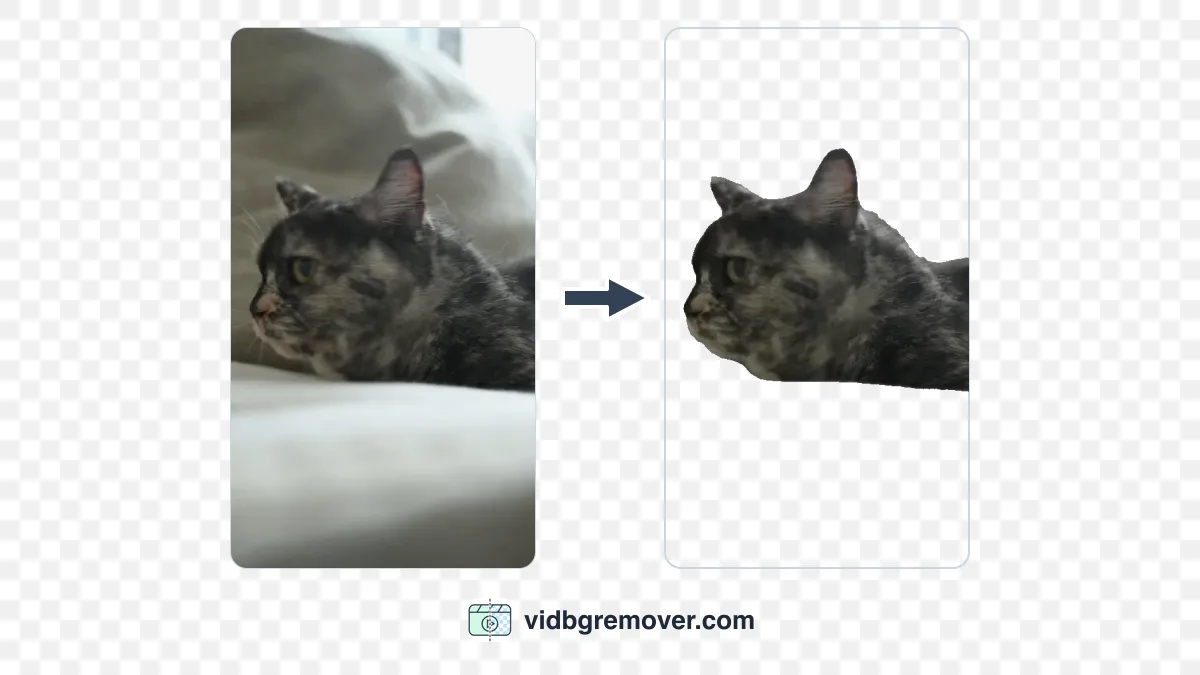
Wähle einen Clip mit einem einzigen Motiv und einer klaren Aktion: jemand winkt, nickt, springt oder lacht, dein Haustier zeigt ein Kunststück oder ein Produkt dreht sich kurz. Die Bewegung sollte auch in einer Endlosschleife verständlich bleiben. Lass das Motiv einen ausreichend großen Teil des Bildes ausfüllen, damit es auch als kleiner Sticker gut erkennbar ist.
Das GIF-Tool unterstützt derzeit Clips bis zu 15 Sekunden und Dateien bis zu 200 MB. Du kannst direkt ein vorhandenes GIF hochladen oder ein Video in MP4, MOV oder WebM.
Je klarer das Ausgangsmaterial, desto sauberer lässt sich das Motiv freistellen. Achte auf guten Kontrast zum Hintergrund, gleichmäßiges Licht und möglichst wenig Bewegungsunschärfe. Außerdem sollte nichts vor dem Motiv vorbeilaufen. Die vollständige Checkliste findest du in unserer Anleitung zur MP4-Hintergrundentfernung. Bei gewöhnlichen Handyaufnahmen einer Person oder eines Haustiers hast du meist bereits geeignetes Ausgangsmaterial.
Ein transparentes GIF in 3 Schritten erstellen
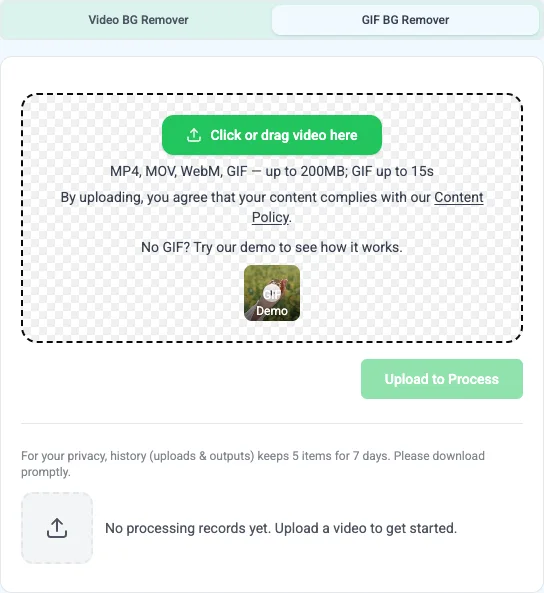
1. Lade dein Video oder GIF hoch
Öffne das Tool zum Entfernen von GIF-Hintergründen und lade die Quelldatei hoch. Wenn der gewünschte Moment nur ein kurzes Stück innerhalb eines längeren Videos ist, schneide ihn vorher heraus. Ein kürzerer Clip lässt sich schneller verarbeiten und leichter prüfen.
2. Lass die KI den Hintergrund transparent machen
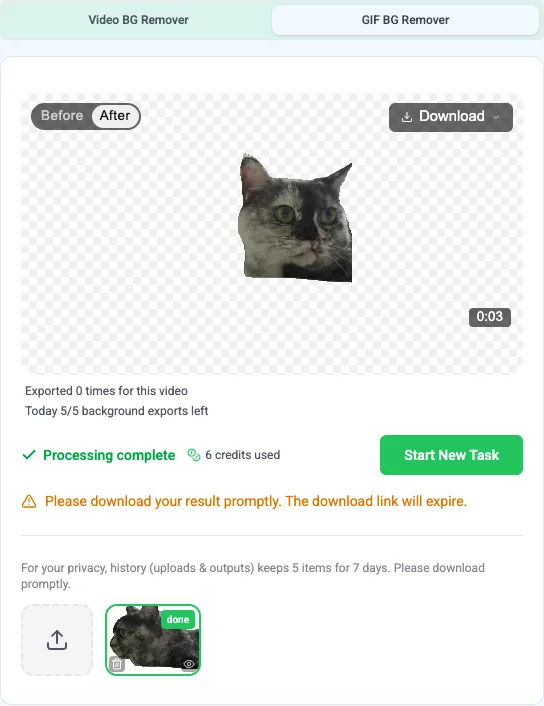
Starte die Verarbeitung und warte auf das Ergebnis. Du musst das Motiv nicht Bild für Bild nachzeichnen.
Wenn das Ergebnis fertig ist, spiele die gesamte Animation ab und prüfe sie, statt sie nur anhand eines einzelnen Standbilds zu beurteilen. Die üblichen Schwachstellen sind Haare, Finger, schnelle Drehungen, wandernde Schatten sowie das erste und das letzte Bild. Wenn eine Stelle dauerhaft flackert oder ausfranst, sieht es meist sauberer aus, wenn du sie herausschneidest.
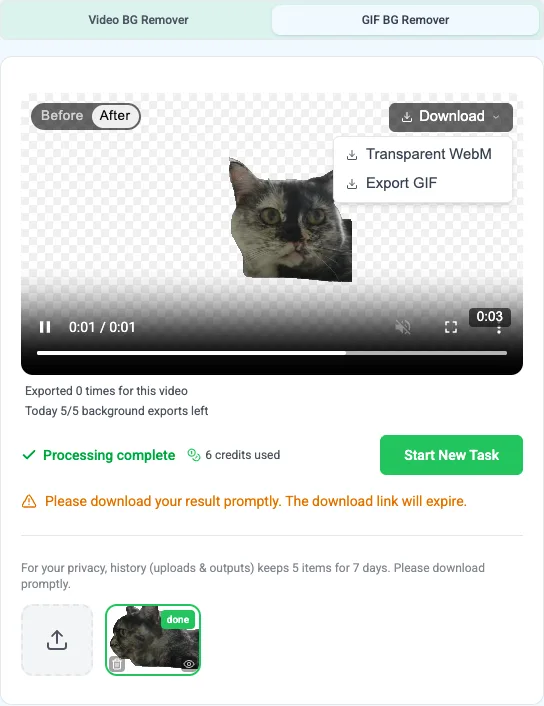
3. Exportiere das transparente GIF
Lade das transparente GIF herunter, sobald die Animation gut aussieht.
Wähle GIF, wenn du eine kleine Datei brauchst, die du in einem Chat verschicken oder in Social-Media-Apps hochladen kannst. Für die Weiterbearbeitung oder eine Webseite bietet sich WebM an: Das Format erhält weichere Konturen und eignet sich besser für die Arbeit in kompatiblen Schnittprogrammen. Beide Formate stehen auf derselben Seite zur Auswahl.
Wo ein transparentes GIF wirklich funktioniert
Ein transparentes GIF ist nur eine Datei. Ob es sich wie ein Sticker verhält, hängt davon ab, wohin du es lädst – und Plattformen ändern diese Regeln oft. Prüfe deshalb die aktuellen Vorgaben im Upload-Dialog der App. Für die einzelnen Einsatzbereiche gilt Folgendes.
Chats: GIFs direkt verschicken
In WhatsApp, Telegram, iMessage und Discord kannst du GIF-Dateien verschicken, die direkt im Chat abgespielt werden. So lassen sich eigene Reaktionen, Haustier-Clips oder persönliche Emojis besonders unkompliziert verwenden.
Viele Chat-Apps haben außerdem eigene Sticker-Funktionen. Dafür gelten andere Abläufe. Für Stickerpakete in WhatsApp und Telegram gelten eigene Dateiformate und Upload-Verfahren. Eine GIF-Datei lässt sich dort nicht einfach als Sticker hinzufügen. Dein GIF als Nachricht zu verschicken funktioniert heute schon; es in ein Stickerpaket aufzunehmen ist ein eigenes Projekt.
Social-Media-Beiträge und Stories: Vorgaben beachten
Die Sticker-Menüs in Instagram- und TikTok-Stories lesen keine Dateien aus deiner Fotogalerie. Sie durchsuchen Online-GIF-Bibliotheken wie GIPHY. Dein GIF erscheint dort erst, nachdem du es bei GIPHY hochgeladen hast – was bedeutet, dass du einen eigenen Kanal einrichten musst.
Wenn du nur den Sticker-Look in einer einzigen Story oder einem einzigen Post willst, gibt es einen einfacheren Weg: Lege das GIF in einem Video- oder Design-Editor über deinen Inhalt und exportiere den fertigen Beitrag.
Bei Beiträgen im Feed gibt es eine weitere Einschränkung: Manche Plattformen wandeln hochgeladene GIFs in Videos um, wobei die Transparenz verloren geht. Wenn du ein transparentes GIF in einen Feed lädst und es anschließend mit einem einfarbigen Hintergrund angezeigt wird, liegt es daran. Lege den Hintergrund für einen Feed-Beitrag deshalb vorher fest. Du kannst ihn mit dem Tool zum Ändern des Videohintergrunds hinzufügen und ein normales MP4 exportieren oder Motiv und Hintergrund in einem Schnittprogramm zusammensetzen.
Videoschnitt und Webseiten
In einem Editor legst du das GIF auf eine Spur über deinem Hauptvideo und positionierst es wie jedes andere Overlay. Bei längeren Projekten ist ein transparentes WebM meist die bessere Arbeitsdatei – bewahre es also neben dem GIF auf. Für die Verwendung auf einer Webseite solltest du die Datei direkt dort testen. Auch wenn sie auf deinem Computer gut aussieht, kann sie die Größenbegrenzung eines Upload-Felds überschreiten.
Was GIF zeigen kann – und was nicht
Drei Eigenschaften des Formats erklären die meisten Überraschungen. Keine davon bedeutet, dass deine Hintergrundentfernung fehlgeschlagen ist.
- GIF unterstützt höchstens 256 Farben pro Bild. Grafiken mit einfarbigen Flächen, Logos und Cartoons kommen damit gut zurecht. Fotos und weiche Farbverläufe können dagegen körnig wirken oder sichtbare Farbabstufungen zeigen, besonders bei Hauttönen und Himmel.
- GIF kennt keine Halbtransparenz. Jedes Pixel ist entweder vollständig sichtbar oder vollständig unsichtbar; weiche Übergänge zur Transparenz sind nicht möglich. Feine Haare und weiche Schatten können ausgefranst wirken oder einen schmalen Saum in der Farbe des alten Hintergrunds behalten. Ein etwas größeres Motiv oder eine einfachere Form macht solche Ränder weniger auffällig als Änderungen an den Exporteinstellungen.
- Die Dateigröße nimmt schnell zu. Die Dateigröße steigt mit der Länge des Clips, der Bildgröße und dem Detailreichtum. Der Export begrenzt die Ausgabe bereits auf 15 Bilder pro Sekunde und maximal 480 Pixel an der längeren Seite, um die Datei klein zu halten. Am meisten bringt es aber, nur den entscheidenden Moment im Clip zu behalten.
So wird dein Sticker besser
Ein entfernter Hintergrund allein macht noch keinen guten Sticker. Die Bewegung muss auch in einer kleinen Vorschau klar zu erkennen sein.
- Ein Motiv, eine Aktion. Ein Winken oder Nicken erkennt man sofort. Eine unübersichtliche Szene ist dagegen in kleiner Darstellung kaum zu erkennen.
- Lass das Motiv genügend Platz im Bild einnehmen. Feine Details verschwinden in Chat-Sticker-Größe. Ist das Motiv im Originalbild klein, beschneide vor der Verarbeitung die Bildränder, sodass es mehr Platz im Bild einnimmt.
- Teste auf hellem und dunklem Hintergrund. Je nach App-Design erscheint der Sticker auf unterschiedlichen Hintergründen. Übrig gebliebene Pixel und Farbsäume, die auf Weiß unsichtbar sind, springen auf Schwarz sofort ins Auge.
- Entferne unnötige Szenen am Anfang. Eine Kamerakorrektur oder eine Pause am Anfang lässt den ganzen Sticker träge wirken.
Häufige Probleme und Lösungen
Hinter dem Motiv liegt ein weißes oder schwarzes Rechteck
Möglicherweise hast du eine Version ohne Transparenz heruntergeladen, oder die App stellt die Transparenz nicht dar. Lade die transparente GIF-Datei herunter und teste sie in einem Editor vor einem farbigen Hintergrund. Ein Screenshot der Vorschau reicht dafür nicht aus. Wenn eine Plattform nach dem Upload einen einfarbigen Hintergrund zeigt, hat sie dein GIF vermutlich in ein Video umgewandelt; siehe den Hinweis zu Feed-Posts oben.
Die Kanten sind ausgefranst oder haben einen Farbsaum
Solche Ränder entstehen durch die fehlende Halbtransparenz im GIF-Format und bedeuten nicht automatisch, dass das Motiv schlecht freigestellt wurde. Klareres Ausgangsmaterial kann etwas helfen. Mehr bringt oft ein größer dargestelltes Motiv oder eine einfachere Silhouette. Einzelne abstehende Haare lassen sich in einem GIF allerdings nicht so glatt darstellen wie die Konturen einer Vektorgrafik.
Ein Teil des Motivs verschwindet
Die KI hat einen Schatten, dunkle Kleidung oder ein dünnes Objekt für den Hintergrund gehalten. Wenn es nur während einer Bewegung passiert, entferne den betreffenden Abschnitt. Der Abschnitt zur Fehlerbehebung in der MP4-Anleitung erklärt, was du in solchen Fällen tun kannst.
Das GIF ist zu lang oder zu groß zum Hochladen
Das GIF-Tool akzeptiert höchstens 15 Sekunden und 200 MB. Kürze den Clip bei Bedarf noch weiter. Eine zweisekündige Schleife mit dem entscheidenden Moment wirkt meist besser als ein achtsekündiger Clip und lässt sich auch schneller herunterladen.
Die Plattform akzeptiert es nicht als Sticker
Manche Plattformen verlangen für Sticker bestimmte Dateiformate und zusätzliche Schritte beim Hochladen. Ist dir das zu aufwendig, funktioniert das direkte Verschicken des GIFs im Chat oft genauso gut.
Auf dem Computer sieht das GIF gut aus, nach dem Upload nicht mehr
Plattformen verkleinern, komprimieren erneut und wandeln animierte Dateien um. Vergleiche die hochgeladene Version mit deinem Original. Wenn die Plattform die Datei verändert, bereite deine finale Version in den Abmessungen und dem Format vor, das die Plattform beim Upload verlangt.
FAQ
Kann ich aus einem MP4-Video ein transparentes GIF erstellen?
Ja. Lade die MP4-Datei in das GIF-Tool hoch, lass die KI das Motiv heraustrennen und exportiere ein transparentes GIF. Das Tool unterstützt außerdem MOV, WebM und vorhandene GIF-Dateien.
Kann ich ein vorhandenes GIF als Quelle verwenden?
Ja. Lade es direkt hoch, prüfe nach der Verarbeitung die gesamte Animation und lade das transparente Ergebnis herunter.
Kann ich einen transparenten GIF-Sticker auf jeder Social-Media-Plattform nutzen?
Nicht immer. In Chats, die GIFs akzeptieren, kannst du ihn meist direkt verschicken. Sticker-Menüs in Stories durchsuchen Online-Bibliotheken wie GIPHY statt deiner Dateien, und Stickerpakete haben oft eigene Formate und Vorgaben zum Hochladen.
Kann ich ein transparentes GIF über ein Video legen?
Ja, wenn der Editor transparente GIFs unterstützt. Importiere es als Overlay über dem Hauptvideo. Wenn dein Editor besser mit Video arbeitet, wähle auf derselben Seite den WebM-Export.
Wie lang darf das GIF sein?
Das Tool unterstützt derzeit Clips bis zu 15 Sekunden und Dateien bis zu 200 MB. Kürzer ist besser: Sticker werden in einer Endlosschleife abgespielt, und kleine Dateien lassen sich schneller verschicken.
Warum sieht das GIF in einer App transparent aus und in einer anderen nicht?
Apps nutzen unterschiedliche Vorschauen und Importregeln, und manche wandeln GIFs beim Upload in Videos um. Teste die heruntergeladene Datei in der Ziel-App oder über einem farbigen Hintergrund in einem Editor, bevor du davon ausgehst, dass der Export schiefging.