Im kostenlosen CapCut mischt der Tab Remove BG kostenlose und bezahlte Funktionen. Auto removal trägt den Pro-Diamanten, die Freistellung per KI mit einem Klick gibt es also erst nach dem Bezahlen. Offen bleiben Chroma key und die zwei manuellen Pinsel in Custom removal.
Beim Export bleibt mehr offen: Die Codec-Liste enthält HEVC (Alpha) und Apple ProRes 4444 auch mit kostenlosem Konto. Der kostenlose Workflow funktioniert also wirklich – er beginnt nur mit einem Farbkey oder einer gemalten Maske, nicht mit KI.
Kurz gesagt
- Die kostenlose Version von CapCut schaltet Chroma key unter Video → Remove BG frei, dazu die zwei manuellen Pinsel in Custom removal. Auto removal und die zwei automatischen Pinsel tragen den Pro-Diamanten: Die Vorschau läuft, der Export wird blockiert.
- Chroma key braucht einen grünen, blauen oder sonst gleichmäßigen Hintergrund. Die Funktion erkennt kein Motiv, deshalb lässt sich ein mehrfarbiger Hintergrund wie ein Zimmer damit nicht sauber entfernen.
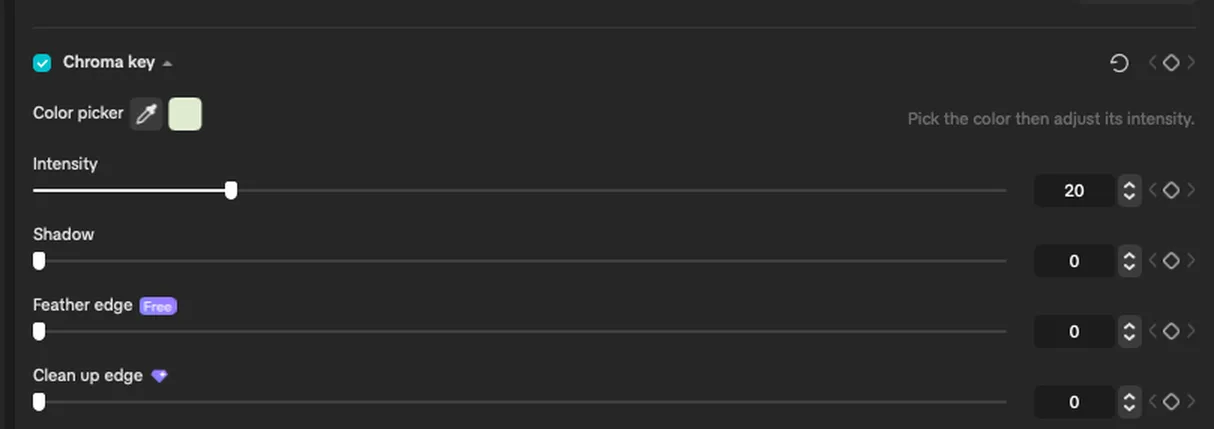
- Intensity, Shadow und Feather edge sind kostenlos, Clean up edge ist Pro.
- Der Export ist nicht der bezahlte Teil: Wähle in der Codec-Liste HEVC (Alpha) oder Apple ProRes 4444, um die Transparenz zu behalten. Remove watermark ist ein Pro-Schalter, prüfe deinen Export also auf ein Wasserzeichen.
Was die kostenlose Version beim Hintergrundentfernen freischaltet
Öffne ein Projekt, wähle einen Clip aus und gehe auf Video → Remove BG. Das Panel zeigt vier Tabs: Basic, Remove BG, Mask und Retouch. Nur innerhalb von Remove BG siehst du, was der Gratisplan dir gibt.
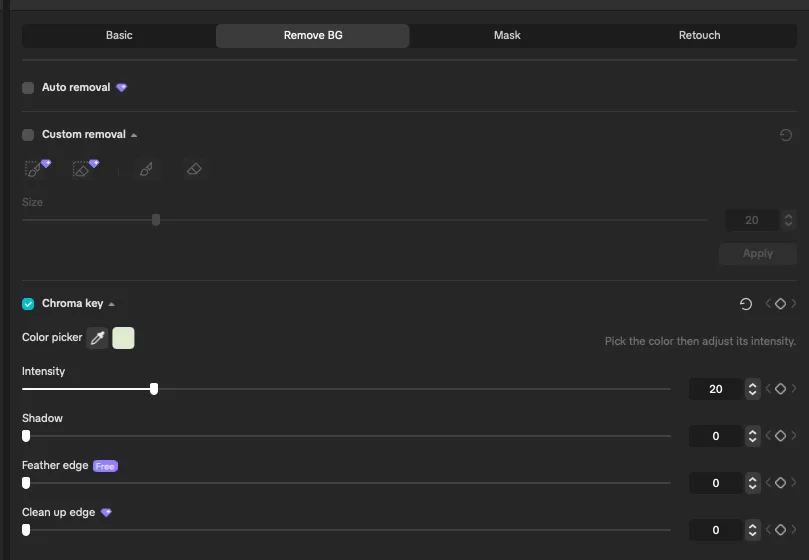
Die Screenshots stammen von CapCut Desktop 9.8.0-beta3 unter macOS mit einem kostenlosen Konto, aufgenommen am 04.11.2026. Beta-Builds ändern sich schnell, prüfe die Panels deshalb auf deinem eigenen Rechner.
Ein kleiner lila Diamant markiert eine Pro-Funktion. In 9.8.0-beta3 tragen ihn Auto removal und die zwei automatischen Pinsel in Custom removal. Die anderen zwei sind manuell: Du malst das Motiv an und wendest die Maske an. Chroma key hat ebenfalls keinen Diamanten.
Das Panel zeigt außerdem, welche Feinarbeit Geld kostet: Feather edge ist mit Free markiert, Clean up edge trägt den Diamanten.
Auto removal ist der bezahlte Teil
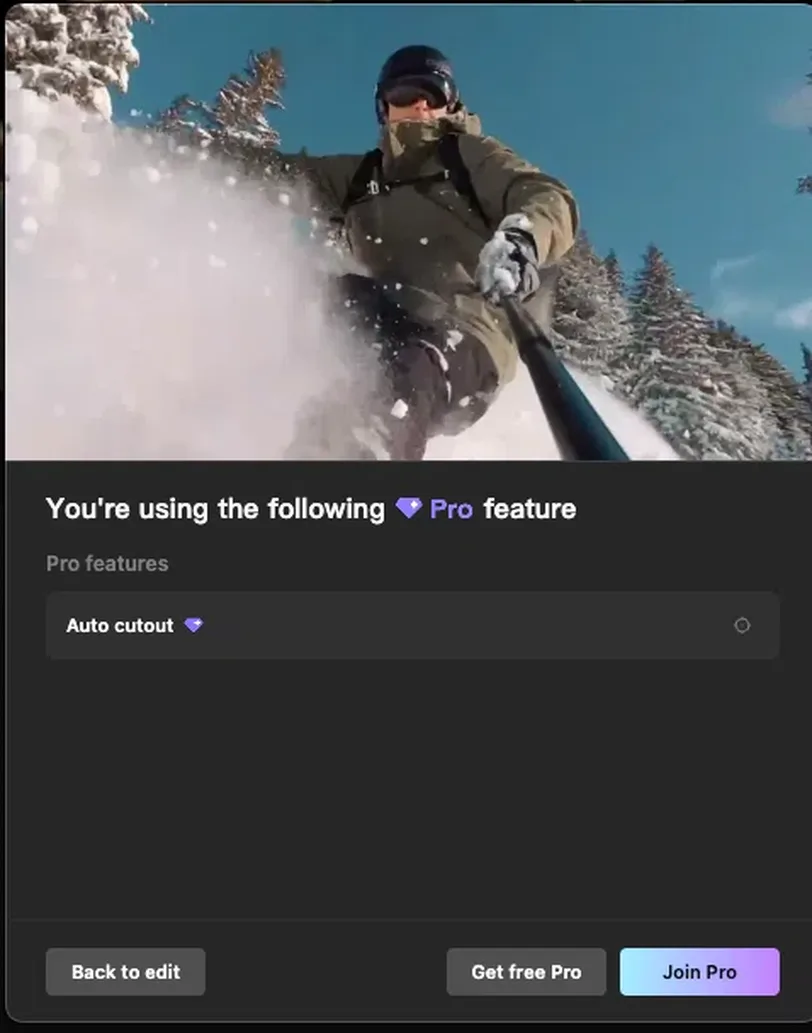
Auto removal ist die Funktion, die fast jedes CapCut-Tutorial vorführt: ein Klick, und hinter dem Motiv erscheint ein Schachbrettmuster. Im kostenlosen Konto lässt sie sich einschalten, und die Vorschau läuft. Der Stopp kommt beim Export: Ein Dialog mit dem Titel You're using the following Pro feature listet Auto cutout (CapCut nutzt beide Namen) und bietet nur Back to edit, Get free Pro und Join Pro. Das Bedienelement funktioniert, die Vorschau überzeugt, nur die fertige Datei fehlt. Das ist eine Grenze des Plans und keine Einstellung, die du übersehen hast.
Chroma key in CapCut kostenlos nutzen
Chroma key ist ein Farbkey: Er entfernt eine aufgenommene Farbe und alles, was ihr nahekommt. Am besten funktioniert das, wenn der Hintergrund eine einzige, gleichmäßig beleuchtete Farbe hat, idealerweise Grün oder Blau, und das Motiv diese Farbe nicht selbst trägt.
- Ziehe den Clip in die Zeitleiste und wähle ihn aus.
- Öffne Video und dann den Tab Remove BG.
- Schalte Chroma key ein.
- Nimm mit dem Color picker die Hintergrundfarbe auf. Das Farbfeld zeigt die gewählte Farbe, und das Panel erinnert dich daran, zuerst die Farbe zu wählen und erst dann zu justieren.
- Erhöhe Intensity, bis der Hintergrund verschwindet. Höre auf, bevor die Kanten anfangen, Haare und Schultern anzufressen.
- Balanciere Shadow, damit dunklere Bereiche nicht transparent werden, und Feather edge, um die Kante weicher zu machen. Lass Clean up edge in Ruhe, solange dein Konto kein Pro hat.
- Lege eine kräftige Farbe oder ein Foto unter den Clip und spiele das Ergebnis ab – so beurteilst du die Kante in Bewegung und nicht in einem einzelnen Frame.
Wo Chroma key an seine Grenzen stößt
Chroma key ist kein Motiv-Erkenner. Er entfernt eine Farbe, deshalb verschwindet mit dem Hintergrund alles, was diese Farbe ebenfalls trägt.
- Kein gleichmäßiger Hintergrund. Ein Zimmer, eine Straße oder ein Fenster bestehen für den Key aus hundert Farben. Eine automatische Antwort hat die Gratisversion nicht: du malst von Hand oder zahlst für Auto removal.
- Grüner Farbstich. Farbreflexion vom Hintergrund legt sich auf Haut, Haare und helle Kleidung. Eine kleine Korrektur am Motiv hilft mehr, als Intensity weiter hochzudrehen.
- Haare und Bewegungsunschärfe. Einzelne Haare und schnelle Bewegung mischen das Motiv mit der Keyfarbe, und die Kante wird ausgefranst oder verschwindet.
- Schatten. Ein Schatten auf dem Hintergrund ist eine dunklere Version der Keyfarbe. Der Key schluckt ihn entweder oder hinterlässt einen dunklen Schleier.
Wenn hinter dem Motiv keine saubere Farbe liegt, hör auf, am Chroma key zu drehen. Du kannst das Motiv mit den kostenlosen manuellen Pinseln anmalen, das Upgrade für Auto removal kaufen oder den Clip in ein Tool geben, das für gewöhnliches Material gebaut ist.
Transparente Datei aus CapCut kostenlos exportieren
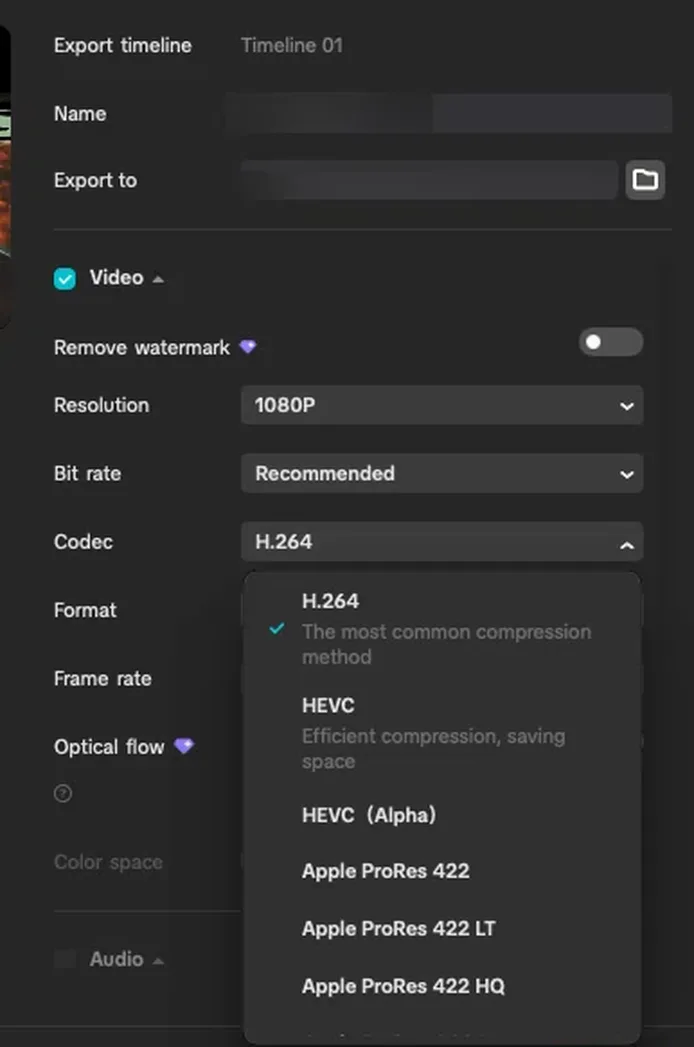
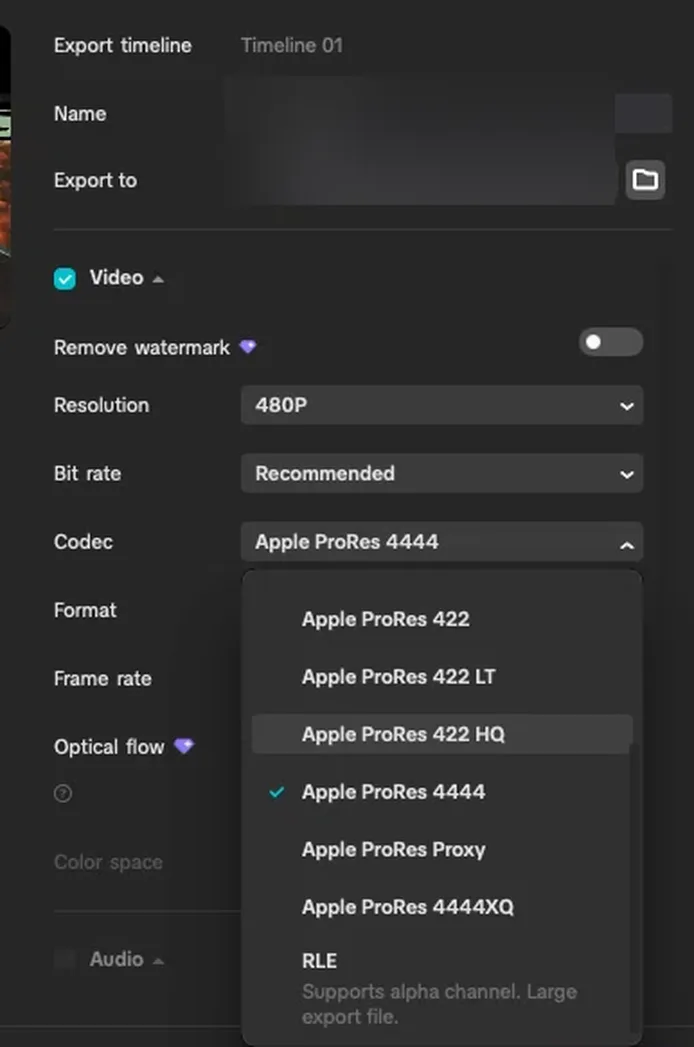
Der Export ist nicht die Stelle, an der der Gratisplan dich stoppt. Öffne Export, klappe Video aus und sieh dir den Codec an. Die Liste enthält:
- H.264 – die Alltagswahl, ohne Alphakanal.
- HEVC – kleinere Dateien, weiterhin ohne Alpha.
- HEVC (Alpha) – der Codec, der Transparenz trägt.
- Apple ProRes 422 / 422 LT / 422 HQ / Proxy – große Zwischendateien für den Schnitt, ohne Alpha-Garantie.
- Apple ProRes 4444 / 4444XQ – größere Dateien, die für Transparenz gebaut sind.
- RLE – CapCut beschreibt es als „Supports alpha channel. Large export file.“.
Welchen Codec du wählen solltest
Nimm HEVC (Alpha), wenn du eine kleine transparente Datei willst und die nächste App HEVC mit Alpha liest – im Apple-Ökosystem ist das üblich, Final Cut Pro eingeschlossen. Windows-Player und manche Schnittprogramme kommen damit weniger zuverlässig zurecht, also öffne die Datei in dem Editor, den du wirklich verwendest, bevor du darauf planst.
Apple ProRes 4444 ist die schwerere Alternative und für professionelle Schnittsoftware die sicherere Wahl; die 422-Varianten sind Zwischenformate ohne Alpha-Garantie. Egal, wofür du dich entscheidest, mach einen kurzen Test: Exportiere ein paar Sekunden, importiere die Datei erneut und lege sie über eine kräftige Volltonfarbe. Scheint die Farbe durch, hat das Alpha überlebt. Bleibt das Rechteck schwarz, prüfe, ob der Export Alpha enthält und ob das Zielprogramm den Codec liest. In einem kostenlosen Konto mit 9.8.0-beta3 hat ein HEVC-(Alpha)-Export diesen Test bestanden.
Zwei Schalter im selben Panel lohnen einen Blick: Remove watermark und Optical flow tragen beide den Pro-Diamanten. Wenn dein Export ein Wasserzeichen trägt, ist das der Schalter, der es entfernt.
Hintergrund ohne Greenscreen entfernen
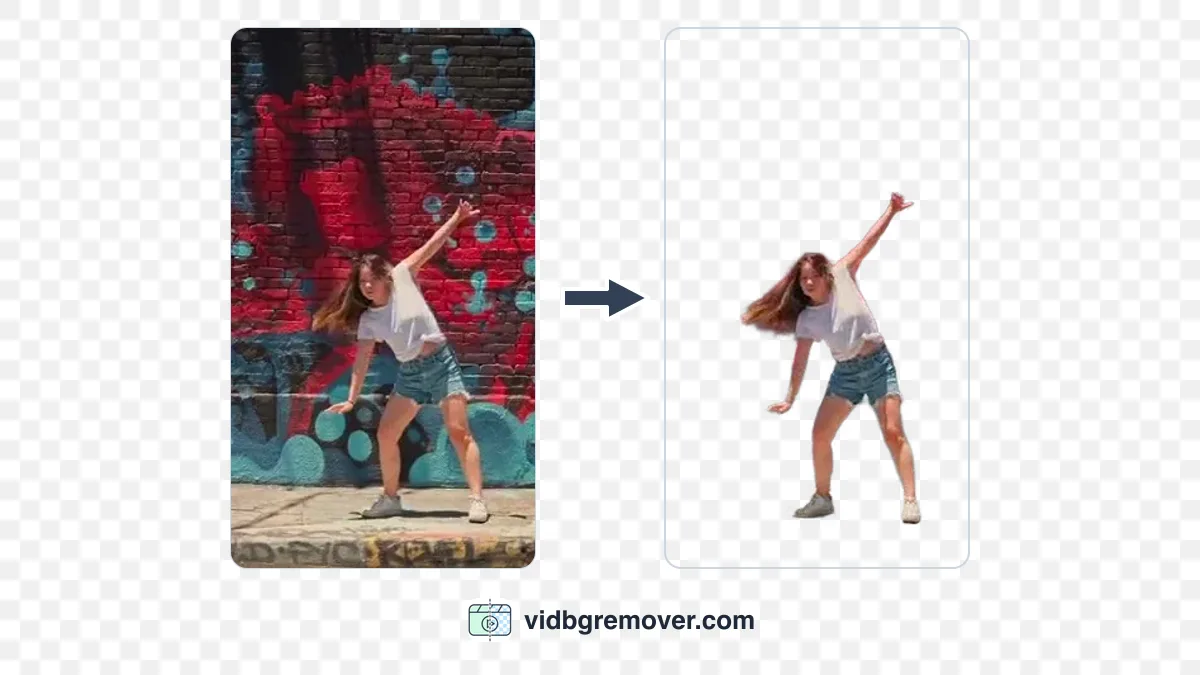
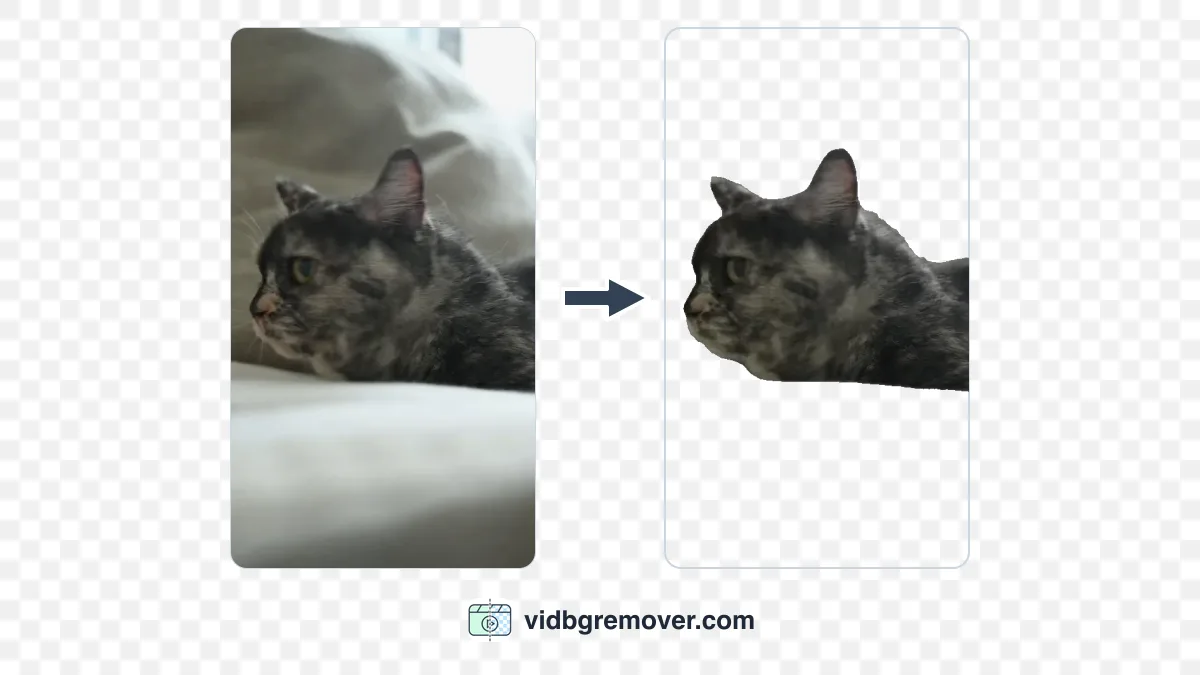
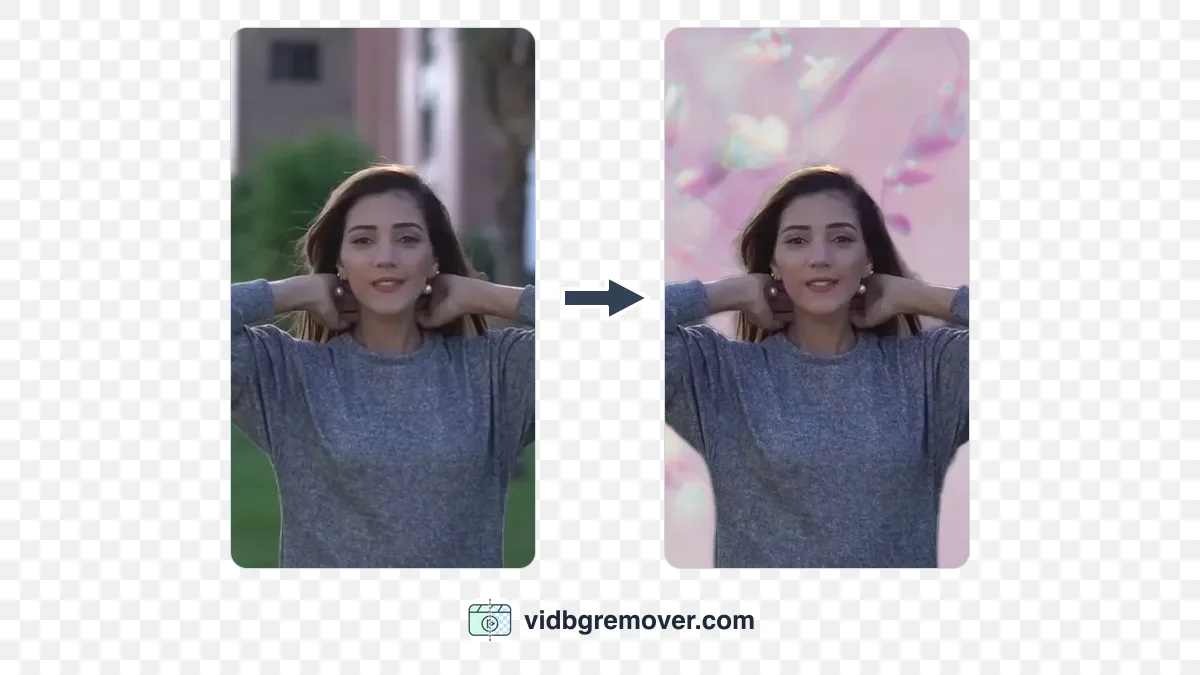
Wenn das Ausgangsmaterial einen gewöhnlichen Hintergrund hat, kann die kostenlose Version von CapCut ihn nicht automatisch freistellen. VidBG Remover macht genau das: Du lädst den Clip hoch, die KI trennt das Motiv von allem, was dahinter liegt, und der Export behält einen echten Alphakanal.
- Öffne VidBG Remover und lade ein MP4, MOV oder WebM hoch. Angemeldet sind Clips bis 60 Sekunden und 200 MB möglich.
- Starte die Entfernung. Basic kostet 2 Credits pro Sekunde, High Quality 3 Credits pro Sekunde. Kein Greenscreen und keine grüne Füllung.
- Exportiere transparentes WebM (VP9), MOV (ProRes 4444) oder GIF.
- Teste die Datei über einer kräftigen Farbe, bevor du etwas darauf aufbaust.
Credits sind kein Abo: Pakete starten bei $9.9 für 240 Credits, und die Anmeldung bringt Gratis-Credits plus einen täglichen Check-in, mit wasserzeichenfreien HD-Exporten. Ein 15-Sekunden-Clip kostet 30 Credits in Basic und 45 in High Quality. Auch dieses Tool rettet kein matschiges Ausgangsmaterial; fehlende Haare bleiben fehlend. Den Formatvergleich findest du in der Anleitung für transparente Videos.
Die transparente Datei zurück in CapCut holen
Importiere das WebM oder MOV und ziehe es über deinen Hintergrund. Füge beim Testen keine Füllung hinzu, sondern lege eine kräftige Farbe darunter. Scheint die Farbe an den Kanten durch, liest CapCut das Alpha; ein schwarzes Rechteck heißt, dass es das nicht tut.
Probiere auf dem Desktop zuerst MOV (ProRes 4444). Die Datei ist groß, aber das Format ist dafür gebaut, Alpha zu tragen. Ob CapCut es unterstützt, hängt weiterhin vom Build ab, also führe denselben Farbtest aus. Wenn der Test besteht, tauschst du die kräftige Farbe gegen das Foto, die Folie oder die Farbe, die wirklich hinter das Motiv soll.
Wenn CapCut weiterhin Schwarz zeigt
Ein Greenscreen-MP4 ist der Rückfall, der überall funktioniert. Setze die Freistellung in einem Editor, der Alpha liest, über reines Grün, exportiere ein MP4 mit hoher Bitrate und keye es in CapCut mit Chroma key. Das kostet einen zusätzlichen Kompressionsdurchlauf und kann feine Haare weichzeichnen, übersteht aber Editoren und Player, die Alpha ignorieren. Wenn du neues Material drehst, filme vor Grün und keye es mit dem Greenscreen-Tool, dann prüfe die Kanten bei 100 % auf Grünstich.
GIF nur für kleine Sticker
Ein transparentes GIF ist die letzte Wahl für Sticker, Bauchbinden und kleine Grafiken. GIF-Transparenz ist an oder aus, deshalb wirken die Kanten ausgefranst, und das Format ist auf 256 Farben ohne Ton begrenzt. Für eine Person im Vollbild ist es schlecht geeignet.
FAQ: Hintergrundentfernung in CapCut und transparente Dateien
Ist Remove BG in CapCut kostenlos?
Teilweise. Chroma key und die zwei manuellen Pinsel in Custom removal sind kostenlos; Auto removal und die zwei automatischen Pinsel brauchen Pro, und der Export wird blockiert.
Kann CapCut kostenlos ein transparentes Video exportieren?
Ja. Der Export ist nicht gesperrt: Wähle in der Codec-Liste HEVC (Alpha) oder Apple ProRes 4444. Remove watermark und Optical flow sind dort die bezahlten Schalter, und ein Blick auf das Wasserzeichen im eigenen Export lohnt sich.
Kann CapCut kostenlos einen Hintergrund ohne Greenscreen entfernen?
Ja, aber per Hand. Chroma key scheitert an einem normalen Zimmer, doch mit den manuellen Pinseln in Custom removal malst du das Motiv an und wendest eine Maske an; bei mehr als ein paar Sekunden wird das mühsam. Die automatische Erkennung ist der Pro-Teil, und VidBG Remover erledigt sie ohne Greenscreen.
Warum ist mein Export hinter dem Motiv schwarz?
H.264 und reines HEVC können kein Alpha speichern, deshalb wird die Freistellung auf eine Füllfarbe flachgelegt, meist Schwarz. Importiere die Datei über einer kräftigen Farbe erneut, um zu sehen, ob das Alpha überlebt hat; wenn nicht, ist entweder der Codec falsch oder das Programm liest kein Alpha.
Braucht VidBG Remover einen Greenscreen?
Nein. Das Tool erzeugt aus gewöhnlichem Material einen Alphakanal, nicht aus einem Farbkey. Lade ein MP4, MOV oder WebM mit bis zu 60 Sekunden und 200 MB hoch (angemeldet) und exportiere transparentes WebM, MOV oder GIF.
Videohintergrund in CapCut kostenlos entfernen und den passenden Export wählen
Mit einem kostenlosen Konto bekommst du in CapCut einen Farbkey, die manuellen Pinsel und die Alpha-Codecs, zahlst aber für die KI-Entfernung. Greenscreen-Material kann den ganzen Weg durch die kostenlose Version gehen; ein normales Zimmer lässt sich nicht automatisch entfernen.
Wenn hinter dem Motiv keine saubere Farbe liegt, starte mit VidBG Remover, hole die Datei anschließend zurück in CapCut und lege deinen eigenen Hintergrund dahinter. Lege nach dem Import eine deutlich kontrastierende Volltonfarbe darunter und prüfe die transparenten Bereiche und Kanten.