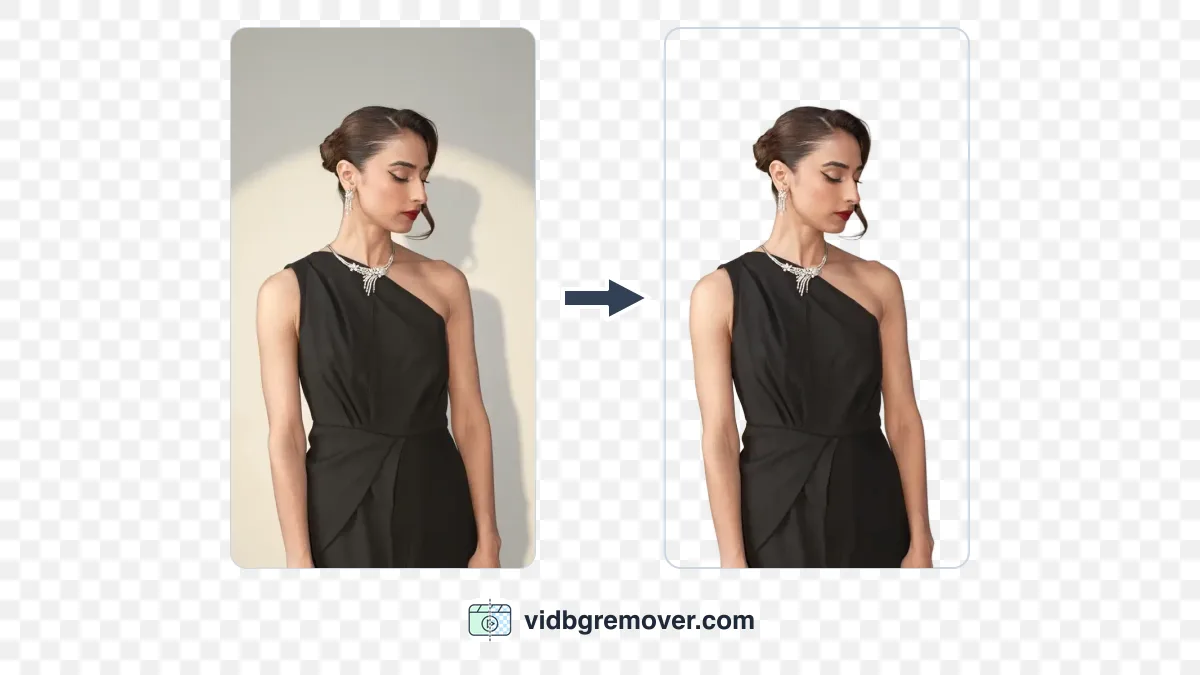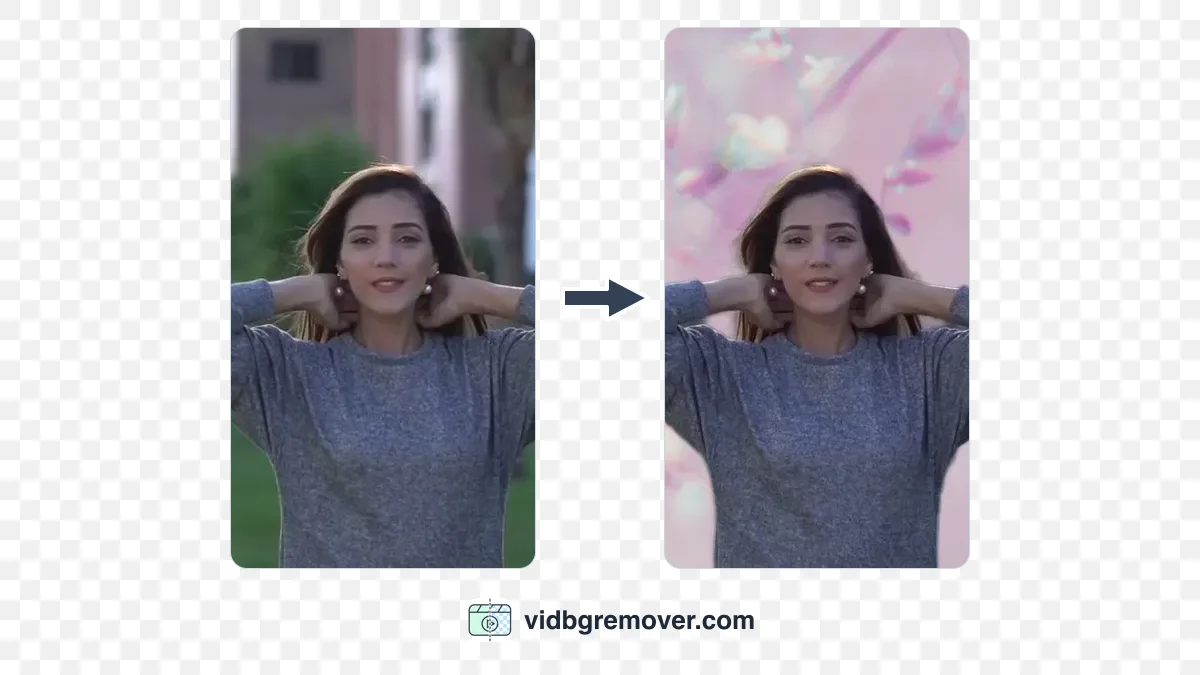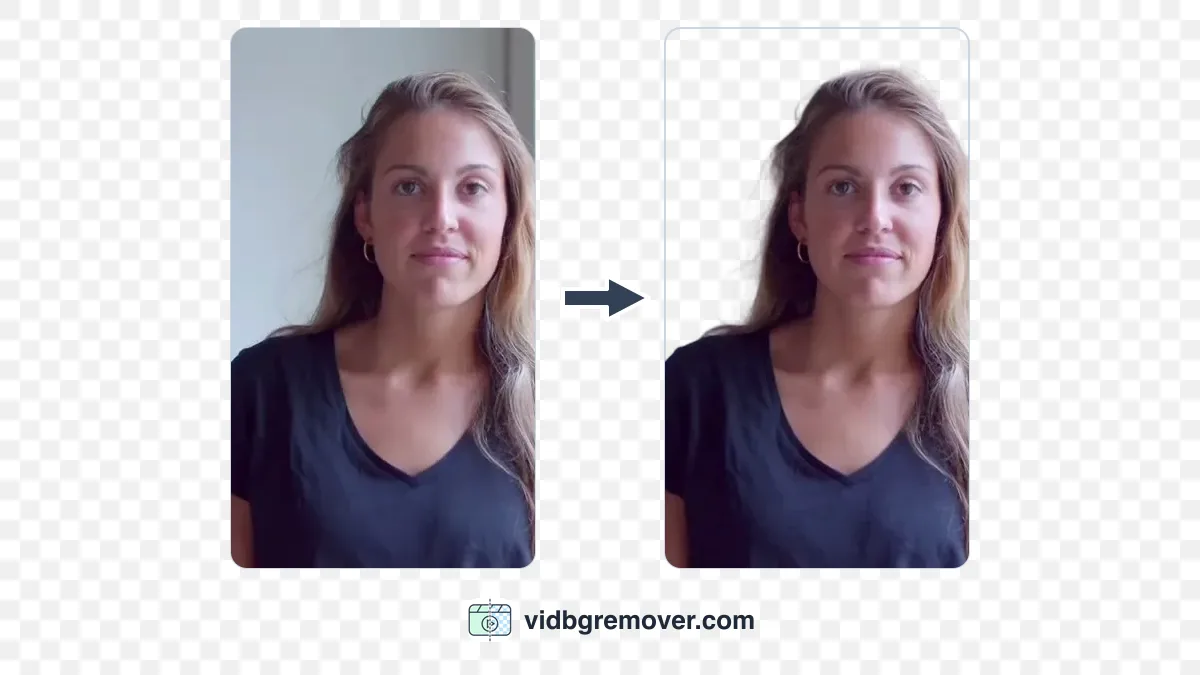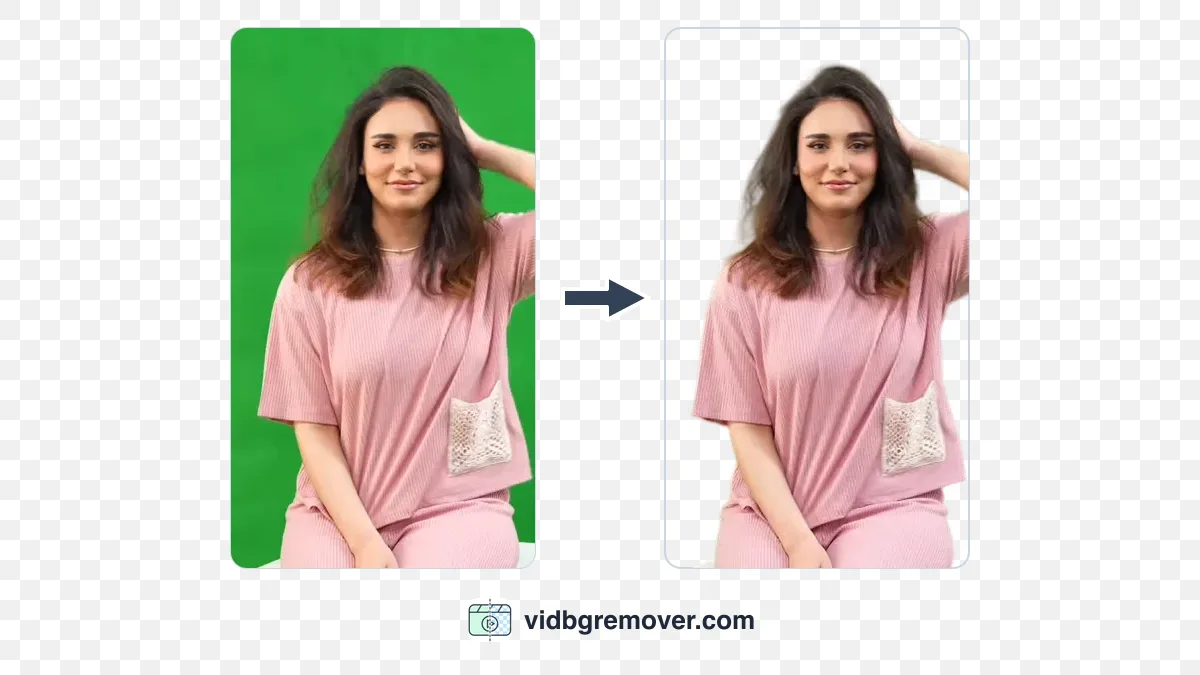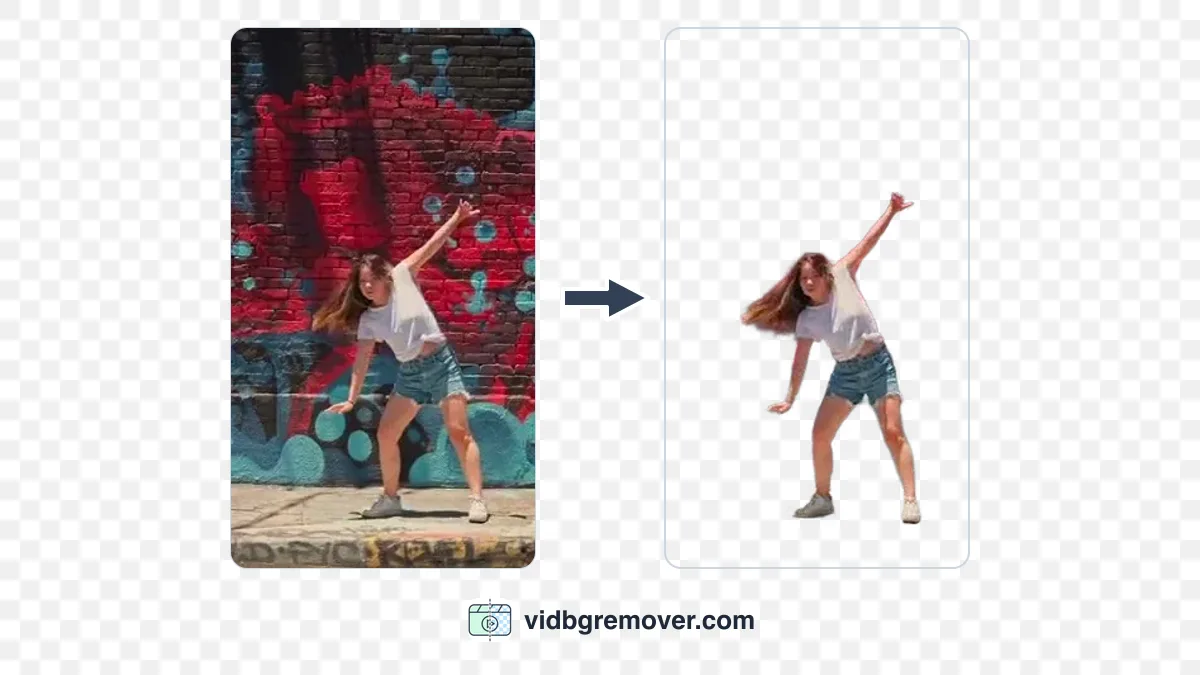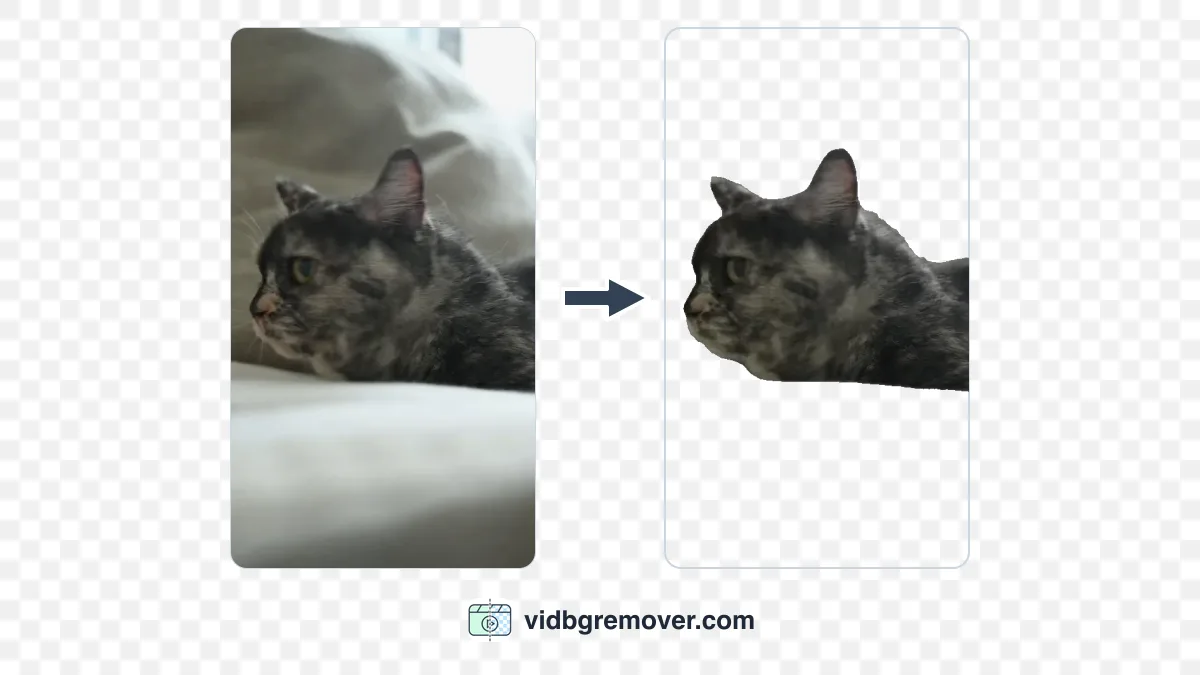
Nach dem Entfernen des Videohintergrunds können bei einer Kopfdrehung Haare verschwinden oder Kanten flimmern, obwohl sich die Person kaum bewegt. Am Ergebnis allein lässt sich schwer erkennen, ob die Aufnahme, die Verarbeitung oder die Darstellung der heruntergeladenen Datei dafür verantwortlich ist. Um die Ursache einzugrenzen, vergleiche denselben Moment zuerst im Originalvideo, dann in der Freistellung und zuletzt im Export. So kannst du entscheiden, ob du anderes Ausgangsmaterial, eine andere Verarbeitung oder eine Korrektur der Darstellung brauchst.
Eine Kante kann im Standbild gut aussehen und bei der Wiedergabe trotzdem flimmern. Wähle einen kurzen Ausschnitt, in dem der Fehler auftritt, mit etwas Vor- und Nachlauf. Nutze diesen Ausschnitt für alle folgenden Prüfungen.
Videohintergrund entfernen: Fehler unterscheiden
Sieh dir den Clip zuerst in normaler Geschwindigkeit an. Halte ihn dann bei der problematischen Bewegung an oder gehe Bild für Bild weiter, falls dein Player das unterstützt.
Suche in der Tabelle die Beobachtung, die zu deinem Clip passt, und beginne mit der zugehörigen Prüfung. Du musst nicht alle Zeilen abarbeiten.
| Beobachtung | Zuerst prüfen | Nächster Schritt |
|---|---|---|
| Die Kontur an Haaren oder Schulter pulsiert, obwohl sich die Person kaum bewegt | Ist die Kante zum selben Zeitpunkt im Original stabil? | Falls ja, prüfe die Freistellung vor einem einfarbigen Hintergrund. |
| Haare verschwinden beim Drehen des Kopfes oder bei einer Handbewegung | Sind im Original einzelne Strähnen zu erkennen, sind sie verwischt oder von der Hand verdeckt? | Verwende eine klarere Quelle oder eine andere Aufnahme, wenn das Detail schon dort kaum sichtbar ist. |
| Das gesamte Bild wird abwechselnd heller und dunkler | Passiert das auch im Original? | Prüfe Beleuchtung und Belichtung der Aufnahme, bevor du die Freistellung als Ursache annimmst. |
| Ein heller oder dunkler Saum umgibt die Person | Verändert er sich, wenn du den darunterliegenden Hintergrund wechselst? | Öffne den Export in einem Schnittprogramm, das seine Transparenz unterstützt. |
| Die Vorschau ist brauchbar, die heruntergeladene Datei hat aber einen schwarzen Hintergrund | Stellt der Player transparente Bereiche schwarz dar? | Lege die Datei in einem geeigneten Schnittprogramm über eine farbige Ebene. |
Die unregelmäßige Veränderung der Kontur zwischen aufeinanderfolgenden Bildern nennt man auch Edge Chatter. Mehr dazu findest du in Adobes Anleitung zum Roto-Pinsel. Dieses Kantenflimmern unterscheidet sich von einer durchgehend weichen Kante und vom Ruckeln des gesamten Videos.
1. Prüfe das Original, wenn die Freistellung versagt
Öffne die Originalaufnahme, möglichst die Datei direkt von der Kamera oder vom Smartphone. Suche dieselbe Kopfdrehung, Handbewegung oder Geste, bei der die Kontur nach der Freistellung ausfranst. Vergleiche beide Versionen möglichst in gleicher Größe. Eine kleine Vorschau kann Fehler verbergen, die in einer vergrößerten Ansicht deutlich auffallen.
Achte auf diese Hinweise:
- Bewegungsunschärfe: Beim Drehen des Kopfes verschwimmen die Haare zu einer Fläche, oder die Finger verlieren beim Winken ihre Kontur.
- Geringer Kontrast: Dunkle Haare liegen vor einer dunklen Wand, oder die Schulter geht in einen ähnlich gefärbten Hintergrund über.
- Kompressionsartefakte: Um feine Details entstehen Blöcke oder wanderndes Rauschen, besonders in Kopien aus Messengern oder sozialen Netzwerken.
- Wechselndes Licht: Gesicht und Hintergrund werden gleichzeitig heller oder dunkler.
- Verdeckte Bereiche: Eine Hand, ein Gegenstand oder eine andere Person verdeckt Haare oder Körperteile.
Diese Beobachtungen deuten auf Schwierigkeiten im Ausgangsmaterial hin. Sie beweisen aber nicht, dass das Werkzeug fehlerfrei arbeitet. Eine schwierige Aufnahme und eine ungenaue Freistellung können gleichzeitig vorliegen. Entscheidend ist zunächst, ob die Quelle überhaupt eine klare Kante enthält, die erhalten werden kann.
Wenn du die Originaldatei hast, nutze sie statt einer erneut komprimierten Kopie. Eine Datei umzubenennen oder einen unscharfen Clip in eine höhere Auflösung umzuwandeln, bringt keine Haardetails zurück, die schon bei der Aufnahme fehlen. Fragen zu Upload und Dateiformat beantwortet die Anleitung zum Entfernen des Hintergrunds aus MP4-Videos.
2. Die Freistellung vor den Exporteinstellungen prüfen
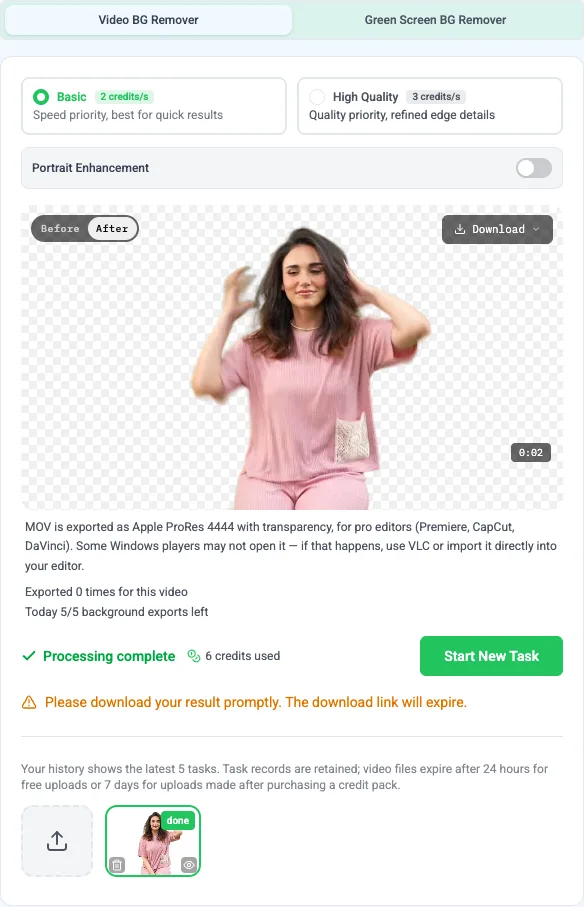
Mit der Vorher- und Nachher-Ansicht in VidBG Remover findest du die betroffene Stelle.
Für den Vergleich im Schnittprogramm brauchst du eine Freistellung mit Transparenz und ein Programm, das ihr Format, ihren Codec und den Alphakanal unterstützt. Der Alphakanal enthält die Transparenzinformationen. Lade Transparentes WebM (Transparent WebM) herunter oder nutze „MOV exportieren“ (Export MOV) für ProRes 4444. Öffne die Datei im kompatiblen Programm.
Für einen genaueren Vergleich öffnest du Original und freigestelltes Video in einem Schnittprogramm und bringst beide auf denselben Bewegungsabschnitt. Hast du den Anfang des Clips entfernt, berücksichtige den Zeitversatz: Sekunde fünf im gekürzten Ergebnis kann einem späteren Zeitpunkt im Original entsprechen.
Lege das freigestellte Video zunächst über einen einfarbigen hellen und anschließend über einen dunklen Hintergrund. Dafür kannst du Hintergrundebenen in einem Schnittprogramm verwenden, das die Datei unterstützt. Spiele auf beiden Hintergründen denselben Ausschnitt ab. Fehlende Strähnen und übrig gebliebene Hintergrundreste erkennst du auf einer einfarbigen Fläche leichter als in einer detailreichen Szene.
- Verschwinden Haare, die im Original sichtbar sind, auf beiden Hintergründen und tauchen wieder auf, kannst du die unten beschriebenen Qualitätsstufen vergleichen.
- Bleibt eine weiche Kante während der gesamten Bewegung gleichmäßig weich, beurteile sie in der späteren Ausgabegröße. Eine weiche Kante allein ist noch kein Flimmern.
- Bleibt die Kontur stabil, wird aber auf einem Hintergrund ein Saum sichtbar, fahre mit der Exportprüfung fort.
Für diesen Vergleich bietet VidBG Remover Basic und High Quality an. High Quality erfordert eine Anmeldung und verbraucht mehr Credits. Verwende denselben Quellausschnitt und Hintergrund und sieh dir jeweils die vollständige Bewegung an. Nimm die Freistellung, die die benötigten Details bewahrt. Auch High Quality kann Haare, die schon in der Quelle kaum erkennbar sind, nicht unbedingt wiederherstellen.
Verarbeite dieselbe Datei nach dem Qualitätsvergleich nicht erneut unter identischen Bedingungen. Eine klarere Aufnahme lohnt sich, wenn die benötigten Details im Original fehlen. Ist die Quelle klar und tritt der Fehler erst nach dem Download auf, prüfe zunächst den Export im nächsten Abschnitt.
3. Fehlende Haare oder Wiedergabefehler auseinanderhalten
Tritt der Fehler erst nach dem Download auf, prüfe zunächst Export und Darstellung, bevor du die Aufnahme wechselst. Verwende die transparente Datei und das kompatible Schnittprogramm aus Schritt 2 und lege eine einfarbige Ebene unter das Video. Schwarze Flächen im Player können seine Darstellung transparenter Pixel sein.
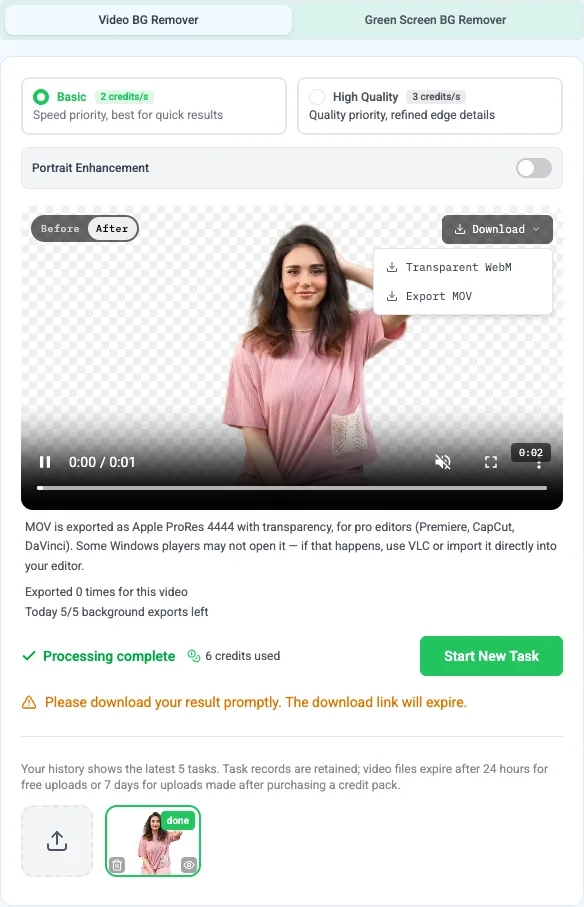
Neben der Dateiendung ist der Codec entscheidend. Apple dokumentiert die Alpha-Unterstützung von ProRes 4444. Die Endung .mov allein beweist keine Transparenz. Den vollständigen Ablauf findest du in der Anleitung für Videos mit transparentem Hintergrund.
Sieht die Freistellung im Werkzeug richtig aus, nach dem Import aber nicht mehr, prüfe die Formatunterstützung des Zielprogramms und dessen Umgang mit Transparenz. Eine falsche Interpretation kann einen Saum erzeugen. Das Beheben dieses Darstellungsproblems bringt jedoch keine Strähnen zurück, die im freigestellten Video bereits fehlen. Folge der Dokumentation des Schnittprogramms, statt auf den schon freigestellten Clip noch einen Effekt zur Hintergrundentfernung anzuwenden.
Springt oder stockt der gesamte Clip nur in einem Player, probiere eine andere kompatible Anwendung aus, bevor du von flimmernden Kanten ausgehst. Verändert sich ausschließlich die Kontur, während Gesicht und Körper sich flüssig bewegen, prüfe erneut die Freistellung.
Spiele das freigestellte Video schließlich vor dem geplanten Hintergrund ab. Ein hoher Kontrast kann einen Kantenfehler sichtbar machen, den eine ähnlich gefärbte Szene verdeckt. Ein anderer Hintergrund kann die Freistellung brauchbar machen. Beurteile das Ergebnis aber in Bewegung und in der Größe, in der dein Publikum es später sieht. Für ein fertiges Video mit einem Bild oder einer Farbe hinter der Person kannst du den Videohintergrund-Wechsler nutzen.
Wann eine instabile Freistellung eine neue Aufnahme erfordert
Beurteile zuerst, ob der Fehler im fertigen Video stört: in Bewegung und in der späteren Ausgabegröße. Ein kleiner Verlust abstehender Haare kann vertretbar sein, wenn er kaum auffällt und die Hauptkontur stabil bleibt. Verschwinden Haare am Gesicht wiederholt, fehlen Finger oder pulsiert die Kante bei normaler Wiedergabe sichtbar, wähle die Korrektur nach dem Umfang des Fehlers.
Ist nur eine kurze Geste betroffen, kannst du diese Stelle im Schnitt entfernen, sofern der Inhalt ohne sie verständlich bleibt. Nimm eine andere Aufnahme, wenn die entscheidende Bewegung schon im Original unscharf ist, die Person wiederholt verdeckt wird oder die Haare im Hintergrund untergehen.
Wähle für eine neue Aufnahme einen ruhigen, einfarbigen Hintergrund, der sich deutlich von Haaren und Kleidung abhebt. Leuchte die Person gleichmäßig aus, halte die Kamera ruhig und vermeide schnelle Drehungen oder Gesten. Lass Platz um Kopf und Hände. Nimm einen kurzen Test mit der tatsächlich benötigten Bewegung auf. Prüfe ihn auf Unschärfe und kontrolliere das freigestellte Video, bevor du die gesamte Szene aufnimmst. Die Anleitung zur Hintergrundentfernung ohne Greenscreen erläutert diese Aufnahmeentscheidungen genauer.
Wenn die Details im Original klar sind, die benötigte Szene aber auch nach Qualitätsvergleich und Exportprüfung fehlerhaft bleibt, hole dir Unterstützung für eine manuelle Bearbeitung der Freistellung. Derselbe Ein-Klick-Vorgang wird diesen Fehler voraussichtlich nicht beheben.
Wenn du den Support kontaktierst, nenne den betroffenen Zeitbereich, ob der Fehler schon im Original sichtbar ist, die Qualitätsstufe der Freistellung sowie Exportformat und Anwendung. „Die Haare auf der linken Seite verschwinden bei der Drehung zwischen 00:04 und 00:06“ lässt sich wesentlich besser untersuchen als „Die Qualität ist schlecht“.