Öffnest du ein Video, das transparent sein sollte, mit schwarzem Hintergrund? Das heißt nicht automatisch, dass die Hintergrundentfernung fehlgeschlagen ist. Vielleicht zeigt der Player transparente Pixel schwarz an, der Export hat sie mit einer Farbe hinterlegt, oder die Ziel-App unterstützt den Codec nicht.
Den Videohintergrund zu entfernen und eine verwendbare transparente Datei zu erstellen sind zwei zusammenhängende, aber getrennte Aufgaben. Beim Freistellen wird das Motiv isoliert. Für ein transparentes Video brauchst du zusätzlich ein Exportformat mit Alphakanal und eine App, die diese Transparenz lesen kann.
Der Ablauf: erst das Motiv freistellen, dann ein Format wählen, das Transparenz erhält, und die Datei in der App testen, in der du sie einsetzen willst. Falls der ursprüngliche Hintergrund noch vorhanden ist, hilft dir die Anleitung zum Entfernen eines Videohintergrunds ohne Greenscreen.
Eingabe- und Ausgabeformat müssen nicht gleich sein: Du kannst zum Beispiel ein MP4 hochladen und anschließend ein transparentes WebM oder MOV herunterladen.
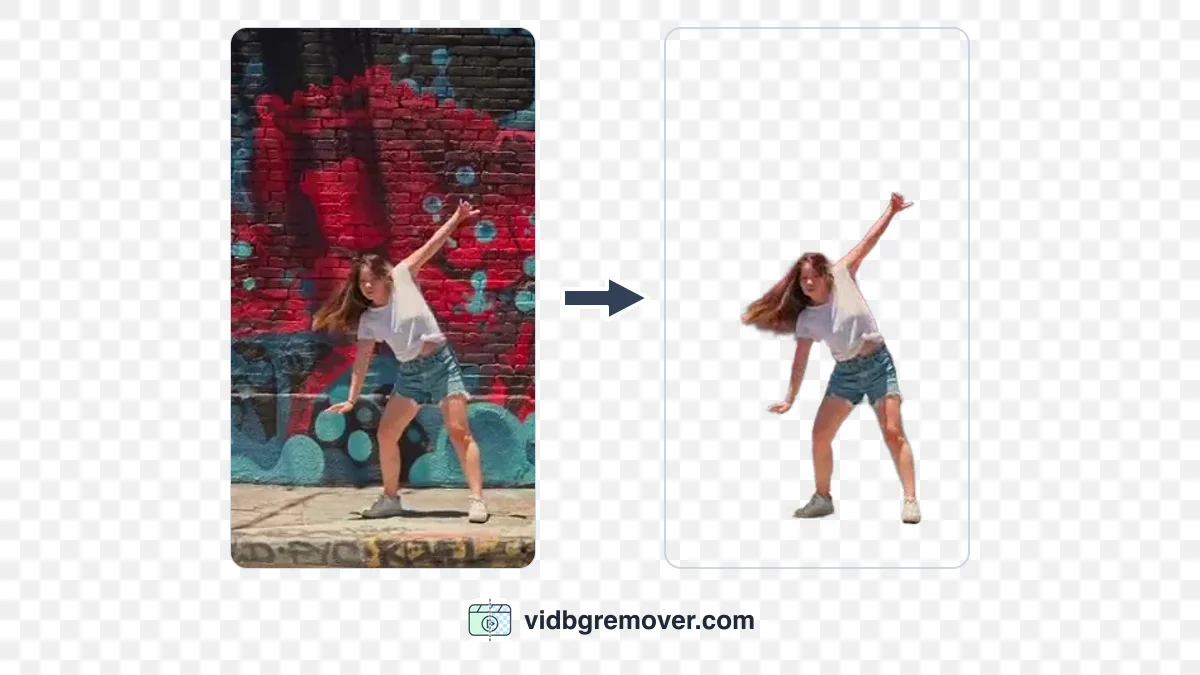
Was ein transparentes Video ausmacht
Ein transparentes Video enthält einen Alphakanal. Er speichert für jedes Pixel, ob und wie stark es sichtbar ist. Eine kompatible App kann so den Hintergrund durchscheinen lassen. Das Schachbrettmuster in vielen Schnittprogrammen steht meist nur für transparente Pixel und ist nicht Teil der Videodatei.
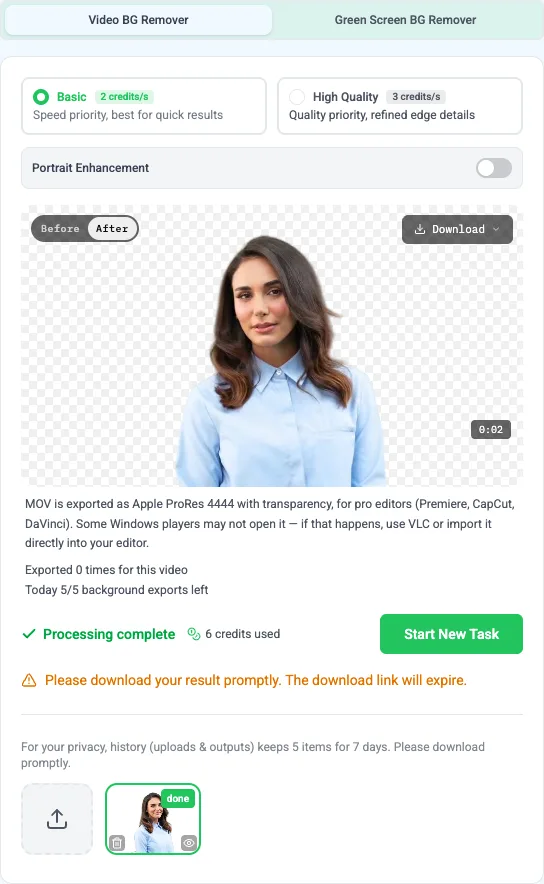
Die Transparenz kann an drei Stellen verloren gehen: Der Freisteller enthält noch Teile des ursprünglichen Hintergrunds; beim Export werden transparente Pixel mit einer Farbe gefüllt; oder die Ziel-App unterstützt den Alphakanal nicht oder wandelt die Datei beim Import um. Dateiendung und Vorschau allein reichen deshalb nicht als Nachweis.
Ein passendes Format für dein transparentes Video wählen
Wähle das Format danach aus, in welcher App du den Clip weiterverwendest.
| Format | Geeignet für | Wichtig zu wissen |
|---|---|---|
| Transparentes WebM | Webseiten und Apps mit Unterstützung für Videos mit Alphakanal | WebM kann Transparenz enthalten, aber auch der Browser oder Editor muss sie auslesen können. Die Chrome-Dokumentation zur Alpha-Transparenz in Videos erklärt die Unterstützung. |
| Transparentes MOV (ProRes 4444) | Schnitt und Compositing in Programmen, die ProRes 4444 unterstützen | Apples Dokumentation zu ProRes 4444 beschreibt den Alphakanal. Einfache Player zeigen die Transparenz unter Umständen schwarz an. |
| Transparentes GIF | Kurze Loops, Sticker und Chat-Grafiken | GIF kennt nur transparente oder deckende Pixel. Haare und weiche Schatten haben daher oft harte Kanten. |
| MP4 | Ein fertiger Clip, in den der neue Hintergrund bereits eingesetzt wurde | In diesem Workflow ist MP4 das Eingabeformat oder ein fertiges Video mit Hintergrund. Für transparente Bereiche exportierst du WebM oder MOV. |
Für Webseiten ist WebM oft ein guter Ausgangspunkt. Für eine Schnitt-Timeline eignet sich MOV, wenn dein Editor ProRes 4444 unterstützt. Für einen kurzen Sticker kannst du den GIF-Hintergrundentferner verwenden. Wenn du nur den Hintergrund austauschen möchtest, füge ihn mit dem Video-Hintergrundwechsler hinzu und exportiere ein normales MP4.
Was du für ein transparentes Video brauchst
Das Hauptwerkzeug nimmt MP4-, MOV- und WebM-Dateien bis 200 MB an. Angemeldete Nutzer können Clips mit einer Länge von bis zu 60 Sekunden verarbeiten. Ist die Quelldatei länger, kannst du im Zuschneidedialog den benötigten Abschnitt auswählen.
Wenn dein Clip noch den ursprünglichen Hintergrund enthält, entferne ihn zuerst. Danach kannst du das Ausgabeformat passend zu deinem Ziel auswählen.
Aus einem Freisteller ein transparentes Video machen
1. Das Motiv für den transparenten Export freistellen
Ist der Hintergrund noch nicht entfernt, lade den Clip beim Video-Hintergrundentferner hoch und verarbeite ihn dort. Hast du bereits einen sauberen Freisteller, kannst du direkt mit dem Export weitermachen.
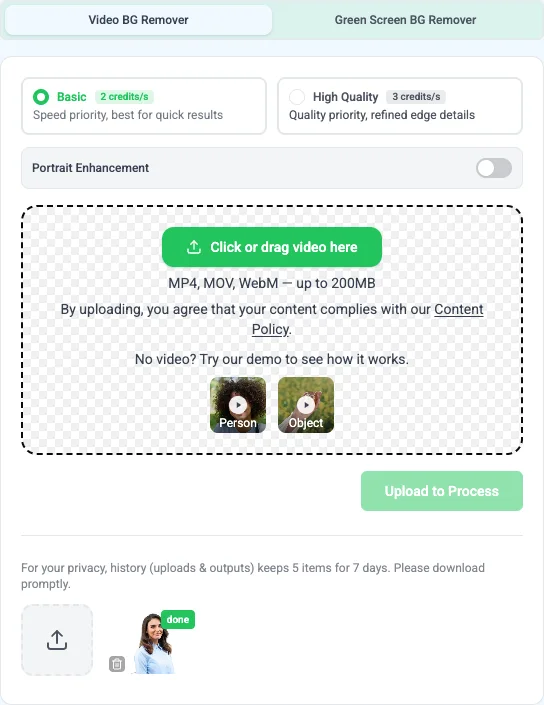
2. Transparenz als WebM oder MOV exportieren
Öffne das Download-Menü und wähle Transparentes WebM für einen Web-Workflow. Für MOV wählst du MOV exportieren. Warte die Umwandlung ab und lade anschließend Transparentes MOV herunter.

Für ein GIF wechselst du zum GIF-Hintergrundentferner und hältst den Clip kurz. Soll es ein normales MP4 werden, füge zuerst mit dem Video-Hintergrundwechsler einen Hintergrund hinzu. Das Ergebnis zeigt dann eine vollständige Szene und keine transparente Fläche.
3. Die Videotransparenz in der Ziel-App testen
Importiere die heruntergeladene Datei in den Browser, Editor oder die Präsentations-App, in der du sie einsetzen willst. Lege eine farbige Ebene oder ein Bild unter das Video. Scheint diese Ebene um das Motiv herum durch, liest die App die Transparenz.
Teste die Zieldatei möglichst vor einem größeren Schnittprojekt. Ein Editor kann den Alphakanal erhalten, während eine Social-Media-Plattform den Upload in ein normales Video umwandelt.
Probleme mit transparenten Videos beheben
Das transparente Video hat einen schwarzen Hintergrund
Manche Player zeigen den Alphakanal nicht an. Importiere die Datei in einen Editor, der das Format unterstützt, und lege sie über eine farbige Ebene. Scheint die Farbe durch, ist die Datei transparent, auch wenn die einfache Vorschau schwarz war.
Das exportierte transparente Video zeigt ein Schachbrettmuster
Möglicherweise wurde das Schachbrettmuster ins Video eingebrannt und nicht nur als Transparenzvorschau verwendet. Exportiere das transparente WebM oder MOV erneut über das Download-Menü und teste es über einer farbigen Ebene. Bleibt das Muster in jeder App sichtbar, gehört es zum Bildinhalt.
Die Kanten des transparenten Videos sind rau oder flackern
Das liegt meist am Freistellen und nicht am Alpha-Export. Bewegungsunschärfe, Schatten, ähnliche Farben oder ein Objekt vor dem Motiv erschweren die Trennung. Tipps für sauberere Kanten findest du in der Anleitung zum Entfernen eines Videohintergrunds ohne Greenscreen. GIF kann feine Kanten ebenfalls hart aussehen lassen, weil es keine weichen halbtransparenten Übergänge erhält.
Das Video verliert nach dem Upload seine Transparenz
Die Zielplattform hat die Datei möglicherweise in ein Format ohne Alphakanal umgewandelt. Prüfe zuerst die heruntergeladene Originaldatei über einer farbigen Ebene. Funktioniert sie, nutze einen Importweg, der transparentes WebM oder MOV unterstützt. Für Plattformen ohne Alpha-Unterstützung kannst du vor dem Upload einen neuen Hintergrund einsetzen und ein normales MP4 exportieren.
FAQ zu transparenten Videos
Kann ich ein MP4 als transparentes Video exportieren?
Nicht direkt: Ein MP4 speichert keinen Alphakanal. Du kannst ein MP4 aber als Quelle verwenden – entferne den Hintergrund und exportiere transparentes WebM oder MOV, damit der Bereich um das Motiv durchsichtig bleibt. Für ein MP4 zum Teilen fügst du zuvor einen Hintergrund hinzu.
Muss ich vor dem transparenten Export den Hintergrund entfernen?
Ja, außer du hast bereits einen freigestellten Clip. Bei gewöhnlichen Aufnahmen entfernst du den Hintergrund zuerst mit dem Video-Hintergrundentferner.
WebM oder MOV für ein transparentes Video?
Wähle WebM für Webseiten oder Apps, die transparentes WebM unterstützen. MOV passt, wenn dein Schnittprogramm ProRes 4444 lesen kann. Wenn du unsicher bist, prüfe die Importvorgaben der Ziel-App und teste zunächst einen kurzen Clip.
Kann ich ein transparentes GIF erstellen?
Ja, für kurze Loops oder Sticker. Verwende den GIF-Hintergrundentferner. GIF kann Pixel transparent darstellen, aber keine weichen halbtransparenten Kanten wie ein Video mit Alphakanal erhalten.
Wie prüfe ich, ob mein Video wirklich transparent ist?
Öffne es in einem Editor, der das Format unterstützt, und lege eine farbige Ebene darunter. Scheint die Farbe um das Motiv herum durch, wird der Alphakanal gelesen. Eine schwarze Vorschau oder ein Schachbrettbild allein beweist keine Transparenz.