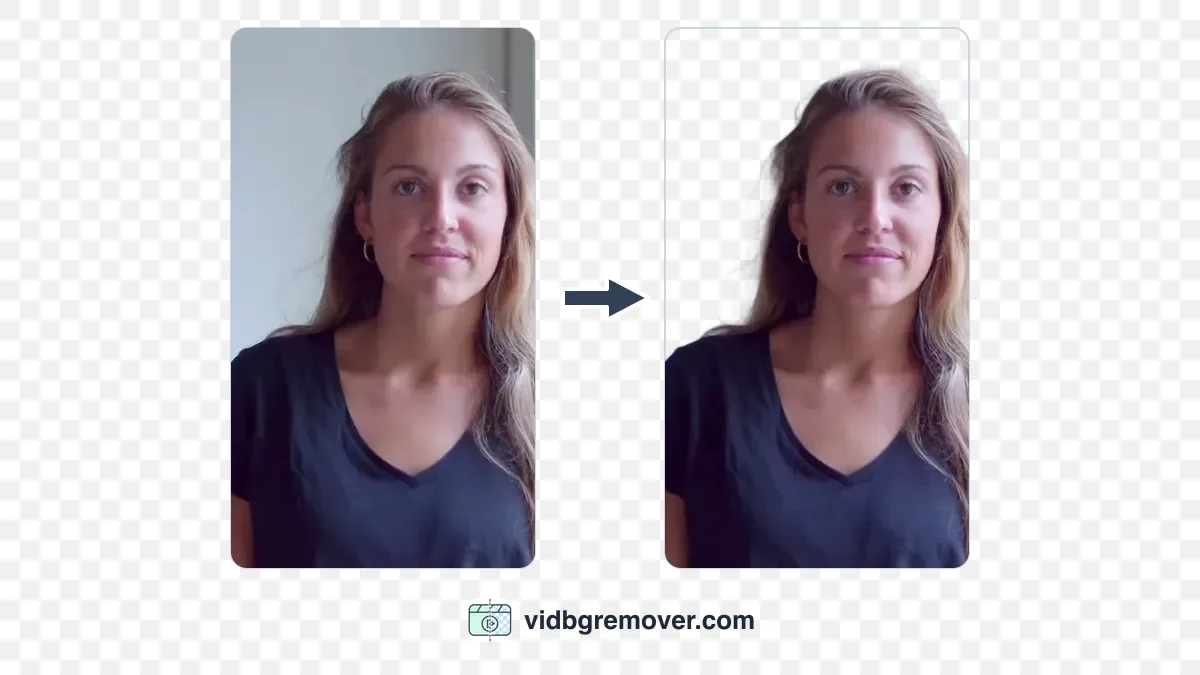
Du möchtest vor einer Bildschirmaufnahme erscheinen, ohne dass ein rechteckiges Kamerafenster die Oberfläche verdeckt? Entferne den Hintergrund einer separat aufgenommenen Kameraspur und lege das transparente Video im Schnittprogramm über die Bildschirmaufnahme. Rund um deinen Körper wird das Lehrmaterial sichtbar. Du kannst die Person verschieben, verkleinern oder vorübergehend ausblenden.
Für eine aufgezeichnete Lektion ist die Reihenfolge entscheidend: Bildschirm und Kamera getrennt aufnehmen, gemeinsam synchronisieren und schneiden, nur die behaltenen Kamerasegmente vom Hintergrund befreien und anschließend alles zusammensetzen. Entferne den Hintergrund mit VidBG Remover und importiere das transparente MOV in CapCut, Premiere Pro, DaVinci Resolve oder Final Cut Pro. Nimm Bildschirm und Kamera getrennt auf, damit du die Person verschieben kannst, ohne das Lehrmaterial dahinter zu bewegen.
Sprecher ohne Hintergrund: Prüfe zuerst dein Material
Ist das Kamerafenster bereits fest in die einzige Bildschirmaufnahme eingebaut, fehlt nach dem Verschieben ein Teil der Oberfläche. Die Hintergrundentfernung kann verdeckte Bildpunkte nicht zurückholen. Suche zuerst nach den ursprünglichen Bildschirm- und Kameradateien.
Auch ohne Zimmerhintergrund verdecken Schultern und Hände weiterhin Teile der Lektion. Platziere die Person bei einer Tabellenkalkulation etwa auf der gegenüberliegenden Seite der aktiven Zellen und öffne die benötigten Menüs. Wenn jede Position stört, zeige in diesem Abschnitt nur den Bildschirm. Bei der Einleitung oder der Erklärung einer Grafik kann die Person wieder erscheinen.
Wähle das Format nach dem nächsten Arbeitsschritt:
| Zweck | Datei | Zuerst prüfen |
|---|---|---|
| Frei verschiebbare Person im Schnittprogramm | MOV mit ProRes 4444 und Alpha | Kurzes Beispiel importieren und eine Farbfläche darunterlegen |
| Transparente Person auf einer Webseite | WebM mit Alpha | Datei im vorgesehenen Browser und eingebetteten Player testen |
| Fertige Lektion für die Zuschauer | H.264-MP4 aus dem Schnittprogramm | Bildschirm und Person sind verbunden; Transparenz wird nicht mehr benötigt |
MOV bezeichnet einen Container. Die Dateiendung allein reicht als Nachweis für Transparenz nicht aus. Laut Apple unterstützen ProRes 4444 und 4444 XQ einen Alphakanal. Der MOV-Export von VidBG Remover verwendet ProRes 4444.
1. Nimm eine separat bearbeitbare Kameraspur auf
Nutze deine gewohnte Bildschirmaufnahme und Kamera, sofern du getrennte Dateien oder einzeln bearbeitbare Spuren erhältst. Eine Kameraquelle im Aufnahmeprogramm hinzuzufügen bedeutet nicht automatisch, dass sie separat gespeichert wird. Prüfe die Ausgabe vor einer ganzen Lektion.
Lass über dem Kopf und neben den Händen Platz. Was am Bildrand abgeschnitten ist, fehlt auch nach der Freistellung. Beleuchte Gesicht und Schultern gleichmäßig, vermeide ein helles Fenster hinter dir und wähle Kleidung, die sich von der Wand abhebt.
Zeichne den Mikrofonton mit der Bildschirmaufnahme auf und lasse die Kamera ebenfalls einen Referenzton aufnehmen. Klatsche einmal sichtbar in die Hände, sobald beide Aufnahmen laufen. So enthalten beide Tonspuren dasselbe Synchronisationssignal. Ein zusätzlicher Audiorekorder sollte das Klatschen ebenfalls erfassen. Ist der Ton der Bildschirmaufnahme bereits brauchbar, brauchst du keine weitere separate Tondatei.
Nimm eine kurze Probe mit Sprechen, Kopfdrehungen und deinen üblichen Gesten auf. Entferne den Hintergrund und importiere das MOV ins Schnittprogramm. Damit prüfst du die Freistellung und den Import dieses Ausschnitts, bevor du den ganzen Kurs aufnimmst.
2. Synchronisiere und schneide die Aufnahmen gemeinsam
Baue den Schnitt zunächst mit dem ursprünglichen Kameramaterial auf. Lege die Bildschirmaufnahme auf die untere Videoebene, die Kamera darüber und den gewählten Sprecherton auf eine Audiospur. Richte die Wellenformen des Klatschens aus und kontrolliere die Lippenbewegung. Lass nur den ausgewählten Sprecherton hörbar, damit kein Echo entsteht.
Verknüpfe oder gruppiere die synchronisierten Clips. Wenn du einen Versprecher entfernst, schneide den entsprechenden Abschnitt aus Bildschirm, Kamera und Ton gemeinsam heraus. Schneidest du nur die Bildschirmaufnahme, wird das spätere Ausrichten der Kamera schwieriger.
Markiere nach dem Schnitt die Stellen, an denen die freigestellte Person erscheinen soll. Exportiere dort nur das Kamerabild, mit demselben Anfang, Ende und derselben Geschwindigkeit wie im Schnitt. Blende Bildschirm und Grafiken für diesen Export aus und anschließend wieder ein. Dupliziere vor dem Ersetzen durch transparente Clips die Timeline. So bleibt der ursprüngliche Kameraschnitt zum Vergleichen erhalten.
Ein Beispiel: Ein zwölf Sekunden langer Abschnitt bei Minute drei der Originalaufnahme beginnt nach dem Schnitt vielleicht bei 00:45. Auch der transparente Ersatzclip gehört dann an 00:45. Ein beschreibender Dateiname und eine Zeitachsenmarkierung halten diese Zuordnung fest; der ursprüngliche Zeitstempel allein genügt nicht.
VidBG Remover akzeptiert MP4, MOV und WebM. Für angemeldete Nutzer darf jede Datei höchstens 200 MB groß und 60 Sekunden lang sein. Teile längere Kamerapassagen an natürlichen Pausen auf und behalte für jedes Stück einen Platzhalter im Schnitt.
3. Entferne den Hintergrund und exportiere MOV
Öffne VidBG Remover und lade einen Clip hoch, der nur das Kamerabild enthält. Die automatische Freistellung kann manuelle Maskenarbeit reduzieren. Über die Browseroberfläche kannst du das Werkzeug auch an einem anderen Computer nutzen, ohne eigene Freistellungssoftware zu installieren. Dein Schnittprojekt und die Originaldateien brauchst du weiterhin separat.
Spiele nach der Verarbeitung die ganze Vorschau ab. Achte auf Haare bei Kopfdrehungen, Finger, Brillen und Kleidung in ähnlicher Farbe wie der Raum. Schnelle Bewegungen und Bewegungsunschärfe können Lücken oder beschädigte Kanten hinterlassen. Probiere gegebenenfalls High Quality oder Porträtverbesserung aus und vergleiche das Ergebnis. Eine Einstellung garantiert keine Reparatur.
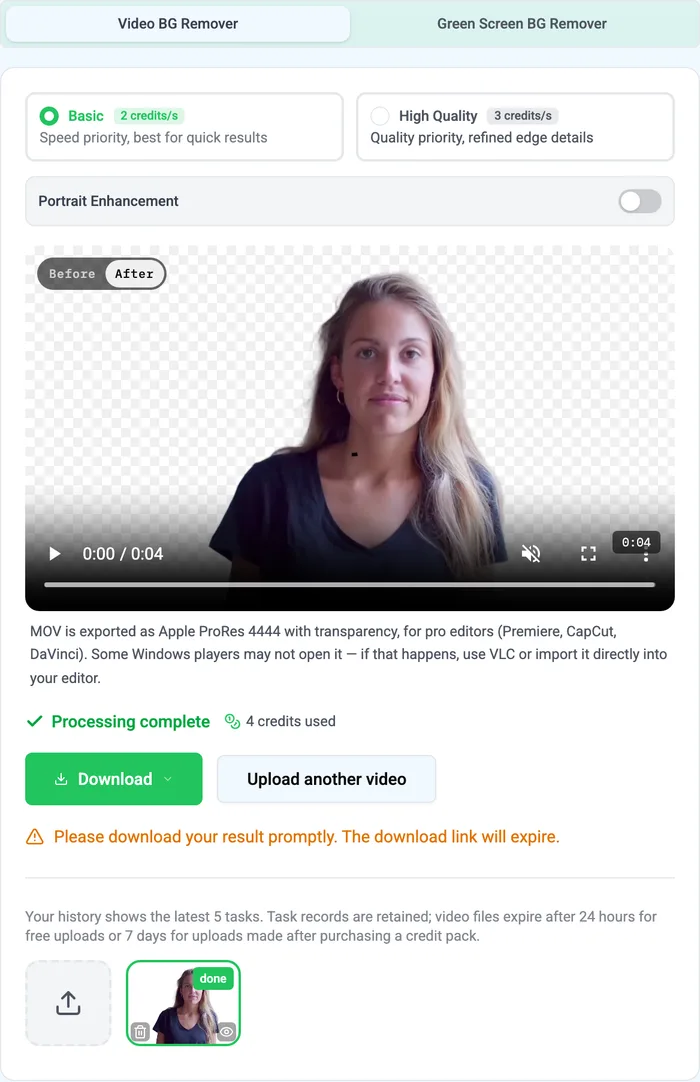
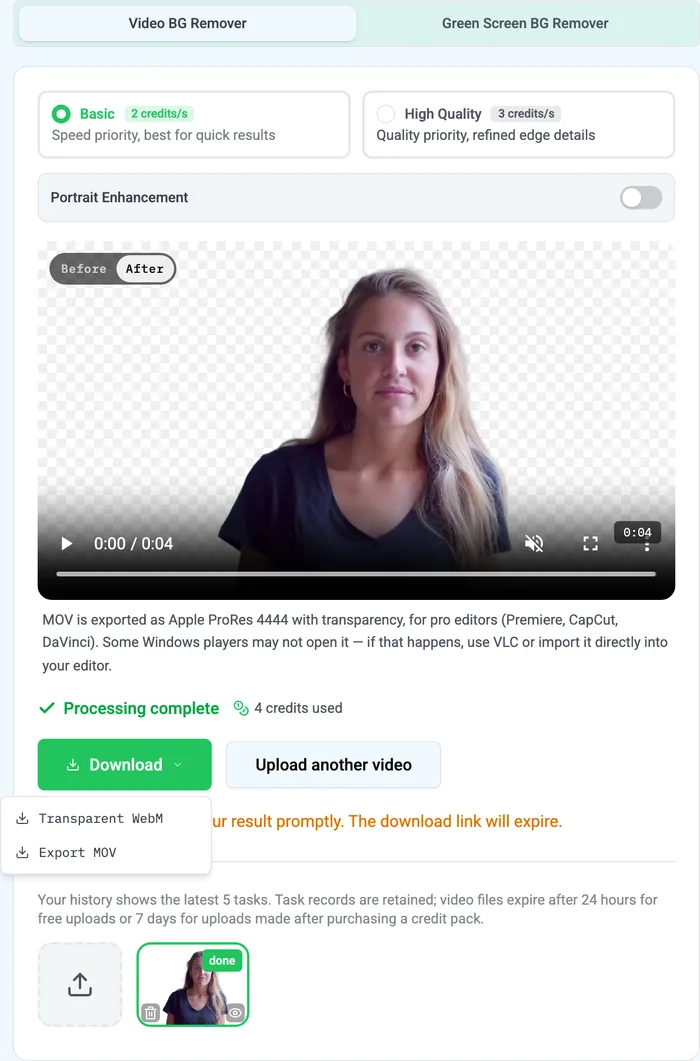
Lade für diesen Schnittablauf das transparente MOV herunter. Verwende weiterhin den im Projekt ausgewählten Sprecherton. Die Hintergrundentfernung bereitet die Bildebene vor; Synchronisation, Tonbereinigung und Untertitel bleiben Aufgaben des Schnittprogramms.
4. Lege die freigestellte Person über den Bildschirm
Importiere das transparente MOV und lege es über die Bildschirmaufnahme, mit demselben Startpunkt wie der Kameraclip, den es ersetzt. Blende den ursprünglichen Kameraclip im aktiven Schnitt aus oder entferne ihn, damit sein Hintergrund nicht durch die freigestellten Bereiche scheint. Vergleiche die Dauer mit der gesicherten Timeline und schalte den Ton des MOV stumm, damit die Sprache nicht doppelt läuft.
Die Bildschirmaufnahme wird rund um die Person sichtbar. Passe Größe und Position in deinem Schnittprogramm an:
| Schnittprogramm | Person über die Bildschirmaufnahme legen | Größe und Position |
|---|---|---|
| CapCut (Desktop) | Ziehe das MOV auf eine Spur über der Bildschirmaufnahme. Der Clip ist bereits transparent; lass die Hintergrundentfernung ausgeschaltet. | Wähle den Clip, passe die Skalierung an und verschiebe die Person in der Vorschau. |
| Adobe Premiere Pro | Lege die Bildschirmaufnahme auf V1 und das MOV auf V2. | Passe unter Effect Controls → Motion die Werte Scale und Position an. |
| DaVinci Resolve | Lege auf der Seite Edit die Bildschirmaufnahme auf V1 und das MOV auf V2. | Wähle das MOV und passe unter Inspector → Transform die Werte Zoom und Position an. |
| Final Cut Pro (Mac) | Lass die Bildschirmaufnahme in der primären Handlung und füge das MOV darüber als verbundenen Clip hinzu. | Nutze Transform im Viewer oder passe Scale und Position im Video-Informationsfenster an. |
Das Prinzip bleibt gleich: Bildschirm unten, Person darüber. Die Compositing-Anleitung von Adobe und Apples Anleitung zu Alphakanälen erklären die Überlagerung transparenter Clips. Die Bedienelemente zeigen das Overlay-Tutorial von CapCut und die Schnittübersicht von DaVinci Resolve.
Spiele den vollständigen Vorgang einschließlich Menüs und Hinweisen ab. Prüfe Untertitel und Hervorhebungen bei eingeblendeter Person, damit sie nicht denselben Platz beanspruchen.
Füllt ein Menü diese Ecke aus, teile den oberen Clip an den passenden Stellen und deaktiviere den mittleren Abschnitt. Bildschirm und Sprache laufen weiter. Wenn du den Abschnitt löschst, vermeide eine Löschfunktion, die spätere Clips nach vorn verschiebt. Wechsle die Position möglichst zwischen Abschnitten statt mitten in einer Bedienhandlung.
5. Prüfe die Montage und exportiere die Lektion
Sieh dir die bewegte Person über dem tatsächlichen Lehrmaterial in der späteren Wiedergabegröße an. Kleine Kantenfehler wirken über weißen Folien, dunklen Oberflächen und unruhigen Bildern unterschiedlich. Prüfe einen kurzen Export zusätzlich auf einem Smartphone.
| Problem | Prüfung | Nächster Schritt |
|---|---|---|
| Schwarzes Rechteck um die Person | Farbfläche direkt unter das MOV legen | Scheint die Farbe durch, funktioniert Transparenz dort. Sonst transparenten Download und Alpha-Unterstützung des Editors prüfen |
| Säume, fehlende Haare oder beschädigte Finger | Gleichen Moment vor hellem und dunklem Hintergrund vergleichen | Bei Säumen zuerst die Alpha-Interpretation prüfen; fehlende Details mit dem Original vergleichen. Andere Aufnahme oder ursprüngliches Kamerafenster für diesen Abschnitt verwenden |
| Sprache und Lippen laufen auseinander | Ersatzclip am Anfang und Ende mit dem Platzhalter vergleichen | Startpunkt, Dauer und Geschwindigkeitsänderungen prüfen. Ist schon das Original asynchron, zuerst den ursprünglichen Schnitt korrigieren |
Ein schwarzer Hintergrund im Einzelplayer beweist keinen fehlerhaften Export. Prüfe die Transparenz durch Überlagern im Editor. Entferne Schwarz nicht per Chroma-Key: Dabei können auch dunkle Haare und Kleidung verschwinden.
Exportiere Bildschirm, Person, Untertitel und Sprache zusammen als gewöhnliches H.264-MP4 nach den Vorgaben der Kursplattform. Bewahre das transparente MOV für spätere Änderungen auf. Soll die Person direkt über einer Webseite liegen, verwende WebM mit Alpha und teste den vorgesehenen Player separat. Mehr zur Formatwahl steht in der Anleitung für transparente Videos.
Bewahre Bildschirm- und Kameraoriginale, Sprache, transparente Clips und Schnittprojekt zusammen auf. Bei Kursänderungen kannst du einen Bildschirmabschnitt ersetzen, solange sein Timing zur Erklärung passt. Ändern sich Sprache oder Ablauf, passe auch den zugehörigen Sprecherclip an.
Wann eine einfachere Anordnung reicht
Ein Sprecher-Overlay hilft, wenn die Person über wechselndem Lehrmaterial unabhängig verschiebbar bleiben soll. Für einen Sprecher vor einem festen Bild oder einer Farbe kann der Video-Hintergrundwechsler direkt ein zusammengesetztes, undurchsichtiges MP4 erstellen.
Wenn du das Material vor einer grünen Wand aufgenommen hast, beginne mit dem Greenscreen-Hintergrundentferner. Er entfernt den grünen Hintergrund mit KI und ist auf solches Material abgestimmt.
Bei dichtem Code, Terminalausgaben oder einem bildschirmfüllenden Dialog ist eine reine Bildschirmansicht oft klarer. Lass den Sprecherton weiterlaufen und blende die Person aus, bis wieder Platz ist.