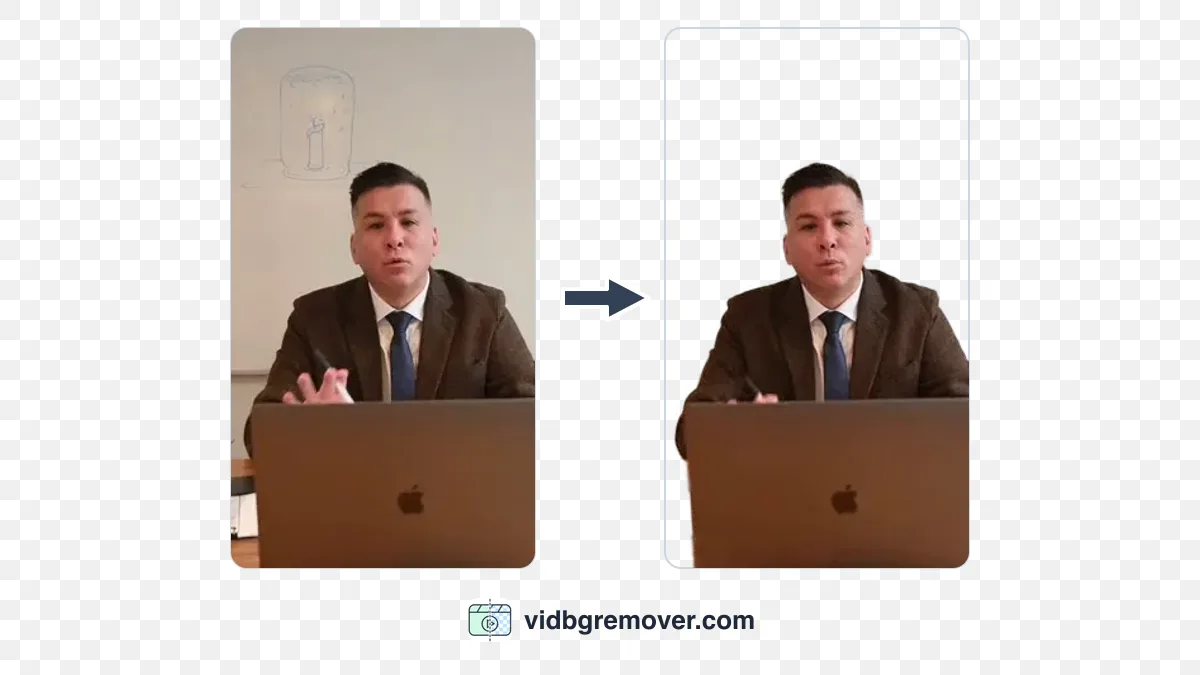
Meistens ist die Datei, die du gerade zur Hand hast, bereits ein MP4: ein Produktclip vom Handy, ein Talking-Head-Abschnitt aus einer Meeting-Aufzeichnung, der finale Export aus einem Schnittprogramm. Um den Hintergrund zu entfernen, musst du die Datei nicht erst umwandeln. Du lädst das MP4 direkt in einen KI-Videohintergrundentferner hoch, und das Tool trennt das Motiv von der Szene.
Die wichtigere Entscheidung fällt am Ende des Workflows. Soll der Bereich um das Motiv transparent bleiben, exportierst du in ein Format mit echter Transparenz, etwa WebM oder MOV. Brauchst du ein normales Video zum Teilen, fügst du ein Bild oder eine Farbe als Hintergrund hinzu und exportierst das Ergebnis als MP4.
Der Ablauf im Überblick:
- Lade dein MP4-Video in einen KI-Videohintergrundentferner hoch.
- Lass das Tool das Motiv vom ursprünglichen Hintergrund trennen.
- Wähle einen transparenten Export oder ersetze den Hintergrund und exportiere ein neues MP4.
Die ersten beiden Schritte erledigen die eigentliche Entfernung. Der dritte entscheidet, ob du am Ende eine transparente Datei oder ein fertiges Video erhältst.
Was du vor dem Start brauchst
Wenn du das Original-MP4 noch hast, nimm dieses. Jedes Mal, wenn ein Video neu exportiert, über einen Messenger geschickt oder von einer Social-Media-Plattform heruntergeladen wird, kommt Komprimierung dazu – und die Schäden zeigen sich zuerst an Haaren, Händen und anderen feinen Kanten.
Der aktuelle Videoworkflow akzeptiert MP4-, MOV- und WebM-Dateien. Er zeigt ein Dateilimit von 200 MB und unterstützt im angemeldeten Hauptworkflow Videos bis zu 60 Sekunden. Wenn deine Datei groß oder ungewöhnlich lang ist, prüfe vor dem Start die aktuellen Grenzen im Uploader.
Dein MP4 lässt sich leichter verarbeiten, wenn:
- das Motiv während des Großteils des Clips sichtbar bleibt;
- sich Motiv und Hintergrund in Farbe oder Helligkeit unterscheiden;
- die Beleuchtung nicht sprunghaft zwischen den Bildern wechselt;
- Kamera und Motiv sich nicht so schnell bewegen, dass die Kontur unscharf wird;
- keine anderen Personen oder Objekte vor dem Hauptmotiv vorbeigehen.
Du musst nicht vor Grün filmen. Material aus einem Zimmer, einem Büro, von der Straße oder aus einem Studio funktioniert genauso. Wurde das Video aber bewusst vor einem Greenscreen aufgenommen, sind der Greenscreen-Hintergrundentferner oder der Chroma-Key-Entferner für Videos meist die bessere Wahl, weil diese Workflows direkt mit der Hintergrundfarbe keyen.
Den Videohintergrund aus einem MP4 in 3 Schritten entfernen
1. Lade das MP4-Video hoch
Öffne den Videohintergrundentferner und lade deine MP4-Datei hoch. Ziehe sie in den Upload-Bereich oder wähle sie auf deinem Rechner aus.

Bevor du etwas verarbeitest, schau dir genügend vom Clip an, um ein paar praktische Fragen zu beantworten:
- Verlässt das Motiv den Bildausschnitt?
- Werden Hände, Haare oder Füße schwer zu erkennen?
- Enthält der Hintergrund Farben, die nahe an Kleidung oder Hautton des Motivs liegen?
- Läuft eine andere Person hinter oder vor dem Motiv vorbei?
- Gibt es schnelle Kamerabewegungen oder Abschnitte mit starker Bewegungsunschärfe?
Keiner dieser Punkte bedeutet, dass das Ergebnis scheitert. Sie sagen dir nur, wo du dir das verarbeitete Video später genauer ansehen solltest.
Brauchst du nur einen Teil einer längeren Aufzeichnung, schneide ihn vorher zu. Ein kürzerer Clip lässt sich leichter prüfen, und du verbrauchst keine Verarbeitungszeit für Material, das du nicht verwendest.
2. Lass die KI den Hintergrund entfernen
Starte die Hintergrundentfernung und warte auf das Ergebnis. Du musst keine Maske Bild für Bild um das Motiv zeichnen.

Wenn die Verarbeitung fertig ist, spiele den ganzen Clip ab, statt nur das erste Bild zu prüfen. Die automatische Entfernung wackelt meist an denselben Stellen:
- Haare und andere feine Kanten;
- Finger und dünne Objekte;
- schnelle Drehungen oder Armbewegungen;
- Schatten und Spiegelungen;
- Objekte, die zwischen Kamera und Motiv hindurchwandern;
- die ersten und letzten Bilder des Clips.
Ein Standbild kann perfekt sauber aussehen, während die bewegte Kante bei der Wiedergabe flackert. Ist ein Abschnitt instabil, schneide ihn heraus, wechsle zu einer saubereren Quelldatei oder nutze eine hochwertigere Verarbeitungsoption, falls verfügbar.
3. Wähle, was den Hintergrund ersetzt
Ist die Verarbeitung abgeschlossen, entscheide, ob du die Transparenz erhalten oder ein fertiges Video produzieren willst. Es gibt zwei übliche Wege.

Den Hintergrund transparent halten
Wähle ein transparentes WebM, wenn der Clip für eine Webseite oder eine Komposition mit Alpha-Transparenz bestimmt ist.
Wähle ein transparentes MOV, wenn du es in eine Schnittsoftware importierst, die Apple ProRes 4444 unterstützt. Das ist eine praktische Wahl für die Postproduktion, auch wenn nicht jeder Media Player die Datei korrekt anzeigt.
Neuen Hintergrund hinzufügen und als MP4 exportieren

Soll das Video als normale, fertige Datei laufen, nutze den Video-Hintergrundwechsler. Wähle ein Standbild, lade deinen eigenen Hintergrund als JPEG-, PNG- oder WebP-Datei hoch oder entscheide dich für eine Volltonfarbe. Das Tool entfernt den ursprünglichen Hintergrund, legt das Motiv über den neuen und exportiert das Ergebnis als MP4.
Das ist der richtige Weg für einen Social-Media-Post, einen Produktclip, eine Präsentation oder jede Datei, die in einem gewöhnlichen Player ohne Alpha-Kanal-Unterstützung laufen soll.
Kann man ein transparentes MP4 exportieren?
In dem Standard-MP4-Workflow nicht. MP4 läuft fast überall, ist hier aber ein opakes Ausgabeformat. Wähle es nicht, wenn der Bereich um dein Motiv transparent bleiben muss.
Wer einen Hintergrund entfernt und dann als MP4 exportiert, muss die transparente Fläche durch etwas ersetzen – eine Farbe oder ein Bild. Und eine schwarze, grüne oder schachbrettartige Vorschau bedeutet nicht automatisch, dass die Datei Transparenz enthält.
Die Faustregel:
| Was du brauchst | Format oder Workflow |
|---|---|
| Ein normales Video für Social Media oder die allgemeine Wiedergabe | Hintergrund ersetzen und als MP4 exportieren |
| Ein transparentes Video für eine Webseite | Transparentes WebM |
| Ein transparenter Clip für kompatible Schnittsoftware | Transparentes MOV |
| Ein kurzer animierter Sticker oder ein Chat-Asset | Transparentes GIF oder kurzer transparenter Clip |
Wenn dein nächster Schritt der Schnitt ist, prüfe das Format vor dem Download. Wer ein transparentes WebM oder MOV zu früh in ein normales MP4 umwandelt, flacht die transparente Fläche ab.
Wie du einen neuen Hintergrund für dein MP4 wählst
Wenn du den Videohintergrund änderst, entscheidet der gewählte Hintergrund darüber, wie überzeugend der Ausschnitt wirkt.
Volltonfarbe für ein schnelles Social-Media-Video
Ein weißer, schwarzer, grüner oder benutzerdefinierter Farbhintergrund lässt sich leicht wiederverwenden und funktioniert gut für Ankündigungen, einfache Produktclips und kurze Posts, in denen das Motiv im Mittelpunkt bleiben soll.
Wähle eine Farbe, die Kontrast zum Motiv bildet. Eine Person in dunklem Oberteil kann vor schwarzem Hintergrund untergehen; ein helles Produkt verliert seine Kante vor Weiß.
Ein Bild, wenn die Szene zählt
Ein Büro, ein Raum, ein Farbverlauf oder ein Produkt-Hintergrund kann das Video fertiger wirken lassen als eine flache Farbe. Behalte dabei Perspektive und Beleuchtung im Blick. Ein Motiv, das von links beleuchtet wird, sieht vor einem Hintergrund mit Licht von rechts aufgeklebt aus, selbst wenn die Maske sauber ist.
Der aktuelle Hintergrundwechsler arbeitet mit einem Standbild oder einer Farbe. Wenn du ein bewegtes Video hinter dem Motiv brauchst, exportiere das transparente Ergebnis und führe das Compositing in einem Editor durch, der Alpha-Videos unterstützt.
Das transparente Ergebnis für die spätere Bearbeitung nutzen
Transparenz ist nützlich, wenn du den endgültigen Hintergrund noch nicht gewählt hast. Du kannst das Motiv über Folien, einen Webseitenbereich, eine Produktinszenierung oder ein anderes Video legen, ohne die Hintergrundentfernung zu wiederholen.
Das ist auch die bessere Option, wenn mehrere Versionen desselben Clips unterschiedliche Hintergründe brauchen. Behalte die transparente Masterdatei, und exportiere die MP4-Versionen am Ende.
So bekommst du einen saubereren Ausschnitt aus einem MP4
Die KI kann ein Motiv trennen, aber sie kann keine Details zurückholen, die die Kamera nie aufgenommen hat. Ein paar Entscheidungen vor dem Upload machen einen echten Unterschied.
Sorge für Abstand zwischen Motiv und Hintergrund
Sind Motiv und Hintergrund fast gleichfarbig, wird die Kante schwerer einzuordnen. Wenn du kannst, stelle das Motiv weiter von einer gleichfarbigen Wand entfernt auf und vermeide unruhige Muster, die die Kontur von Kleidung oder Haaren überlagern.
Nutze gleichmäßiges Licht
Ein helles Fenster hinter dem Motiv, flackerndes Licht oder ein Gesicht im tiefen Schatten können die Kontur von Bild zu Bild wandern lassen. Mehr Licht ist nicht immer die Lösung. Gleichmäßiges Licht bringt mehr als ein einzelner heller Fleck.
Halte schnelle Bewegungen unter Kontrolle
Bewegungsunschärfe verwischt die scharfe Grenze zwischen Motiv und Hintergrund. Wenn du neu aufnimmst, sorge für genügend Licht und verzichte auf unnötig schnelle Bewegungen. Wenn das MP4 bereits existiert, schneide die unschärfsten Momente heraus oder prüfe sie zumindest, bevor du den finalen Export wählst.
Lade die am wenigsten komprimierte Version hoch
Messenger verkleinern Videos und hinterlassen Kompressionsartefakte rund um das Motiv. Lade das Kamera-Original oder die hochwertigste Kopie hoch, die du hast. Eine saubere 1080p-Datei ist meist die bessere Quelle als eine stark komprimierte 4K-Datei.
Häufige Probleme und Lösungen
Das exportierte MP4 hat weiterhin einen schwarzen Hintergrund
Das ist zu erwarten, wenn du ein normales MP4 exportiert hast, denn MP4 ist in diesem Workflow ein opakes Ausgabeformat. Brauchst du Transparenz, lade stattdessen WebM oder MOV herunter. Brauchst du MP4 zum Teilen, wähle einen neuen Hintergrund und exportiere das fertige Composite.
Das transparente Video sieht unter Windows schwarz aus
Die schwarze Vorschau kommt meist vom Player, nicht von der Datei. Manche Windows-Player stellen den Alpha-Kanal eines transparenten MOV oder WebM nicht korrekt dar.
Für einen zuverlässigeren Test öffne die Datei in einem Editor, der das Format unterstützt, und lege sie über eine farbige Hintergrundebene. Wenn die Farbe durch die leeren Stellen des Clips sichtbar wird, funktioniert die Transparenz. Eine schwarze Vorschau im Standard-Player unter Windows ist kein ausreichender Beweis dafür, dass der Alpha-Kanal fehlt.
Die Kanten wirken um Haare oder Hände herum rau
Haare, Finger, Schatten und bewegungsunscharfe Objekte haben weniger vorhersehbare Kanten als ein stillstehendes Produkt vor einem schlichten Hintergrund. Versuche einen hochwertigeren Modus, eine sauberere Quelle oder einen weniger ablenkenden Ersatzhintergrund. Wenn nur wenige Bilder betroffen sind, ist die manuelle Nachbearbeitung in einem Editor oft schneller, als das gesamte Video erneut zu verarbeiten.
Das Motiv flackert während der Wiedergabe
Flackern bedeutet, dass sich die Maske von Bild zu Bild verändert. Suche nach schnellen Bewegungen, wandernden Schatten, Farben, die zum Hintergrund passen, oder einem Objekt, das das Motiv kreuzt. Schneide den instabilen Abschnitt heraus oder verbessere den Quellclip und exportiere erneut.
Ein Teil des Motivs verschwindet
Manchmal hält die KI dunkle Kleidung, dünne Objekte oder Schatten für den ursprünglichen Hintergrund. Prüfe die Vorschau rund um die fehlende Stelle. Ein anderer Quellclip, stärkerer Kontrast oder ein Verarbeitungsmodus mit feinerer Kantenbearbeitung kann helfen.
Der neue Hintergrund wirkt unnatürlich
Die Maske kann sauber sein, während das Composite trotzdem falsch wirkt. Prüfe, ob Motiv und Hintergrund bei Lichtrichtung, Skalierung und Perspektive zusammenpassen. Ein einfacherer Hintergrund wirkt oft überzeugender als ein detailliertes Bild, das mit dem Originalmaterial konkurriert.
FAQ
Kann ich einen Hintergrund aus einem MP4 entfernen, ohne die Datei vorher umzuwandeln?
Ja. MP4 ist ein akzeptiertes Eingabeformat für den Videoworkflow zur Hintergrundentfernung. Lade die Datei direkt hoch und wähle das Ausgabeformat je nachdem, was du als Nächstes vorhast.
Kann ich die Datei nach der Hintergrundentfernung als MP4 behalten?
Ja, wenn du einen neuen Hintergrund hinzufügst und ein fertiges Composite exportierst. Einen wirklich transparenten Bereich kannst du in einem normalen MP4-Export nicht behalten. Nutze WebM oder MOV für ein transparentes Ergebnis.
Was ist besser für Transparenz, WebM oder MOV?
WebM ist die praktische Wahl für Web und browserbasierte Workflows. MOV mit ProRes 4444 richtet sich an kompatible Schnittsoftware und größere Postproduktions-Workflows. Die empfangende App ist genauso wichtig wie die Dateiendung.
Kann ich den MP4-Hintergrund durch ein Bild ersetzen?
Ja. Nutze den Video-Hintergrundwechsler, um ein Standbild oder eine Volltonfarbe zu wählen, und exportiere die Version mit neuem Hintergrund als MP4. Das Tool akzeptiert JPEG-, PNG- und WebP-Hintergrundbilder.
Brauche ich einen Greenscreen, um den Hintergrund aus einem MP4 zu entfernen?
Nein. Die KI-Hintergrundentfernung funktioniert auch mit gewöhnlichem Material. Wurde dein MP4 bewusst vor einem Greenscreen aufgenommen, sind der Greenscreen-Hintergrundentferner oder der Chroma-Key-Entferner möglicherweise der passendere Workflow.
Warum öffnet mein transparentes MOV unter Windows nicht?
Manche Standard-Player unter Windows unterstützen den Codec ProRes 4444 nicht oder stellen seinen Alpha-Kanal nicht dar. Versuche VLC, um zu prüfen, ob sich die Datei überhaupt öffnen lässt. Um die Transparenz zu verifizieren, importiere das MOV in einen Editor, der ProRes 4444 unterstützt, etwa Premiere Pro oder DaVinci Resolve, und teste es über einer Hintergrundebene, statt dich auf eine schwarze Vorschau zu verlassen.
Verringert die Hintergrundentfernung die Videoqualität?
Das hängt von der Quelldatei, dem Verarbeitungsmodus und den Exporteinstellungen ab. Wiederholte Komprimierung, Herunterskalierung und der Export in ein Ausgabeformat mit niedrigerer Qualität entfernen alle Details. Bewahre das Original-MP4 auf und wähle das endgültige Format am Ende des Workflows.