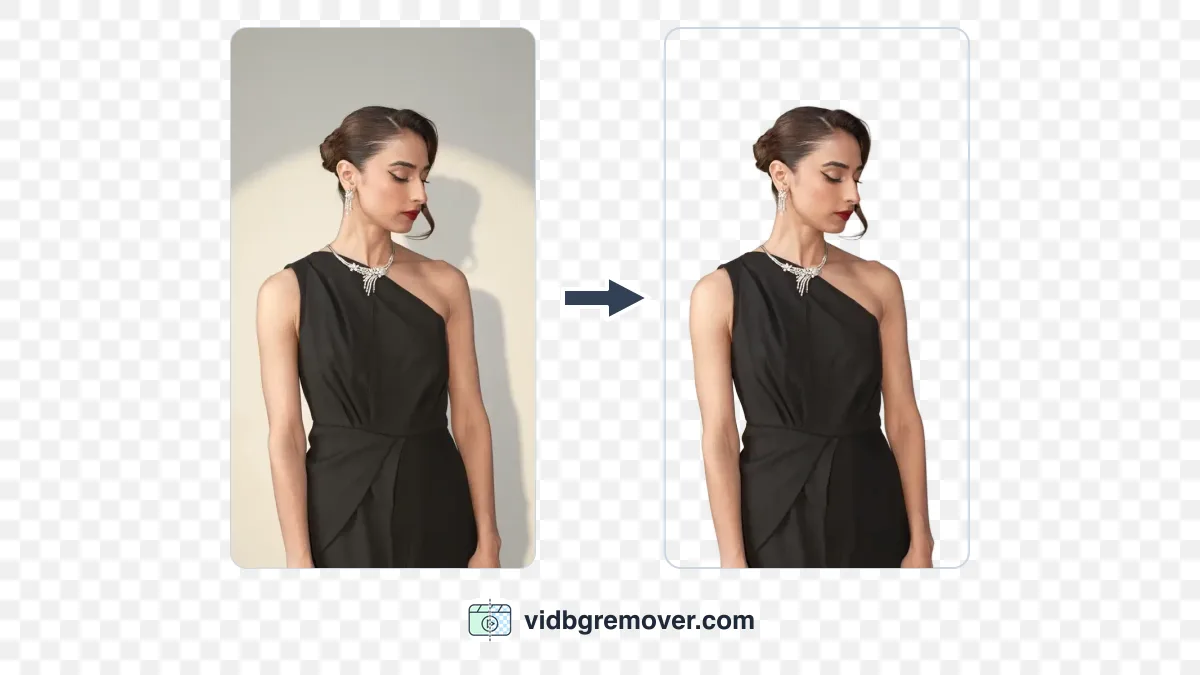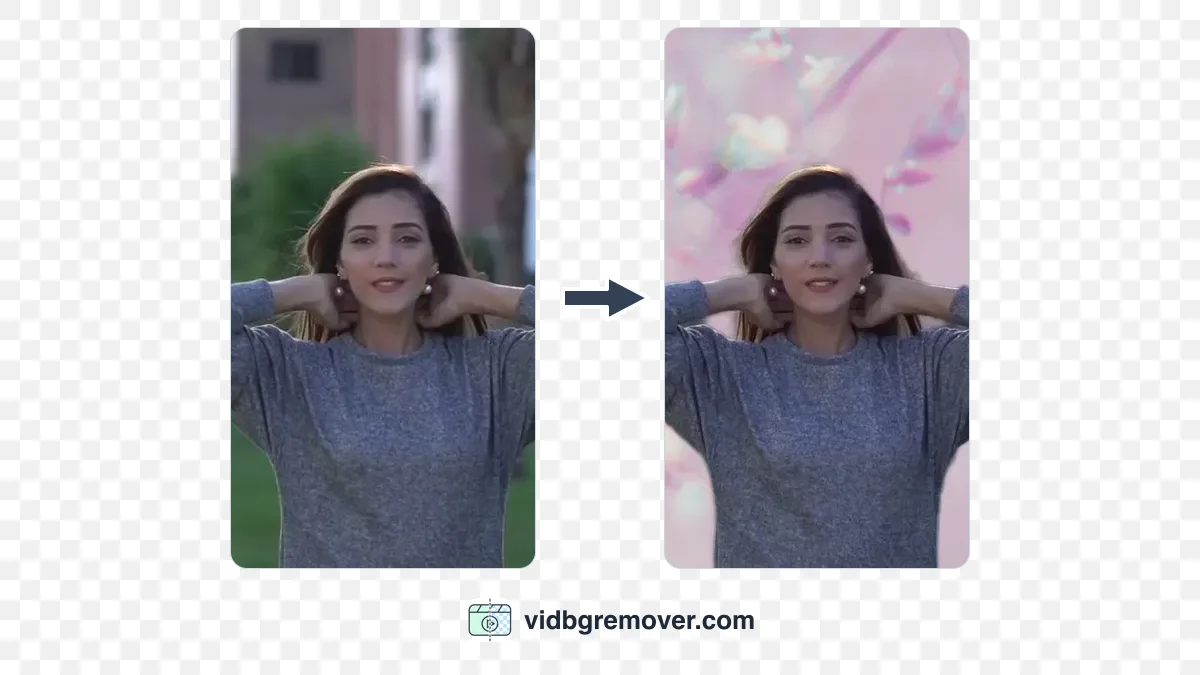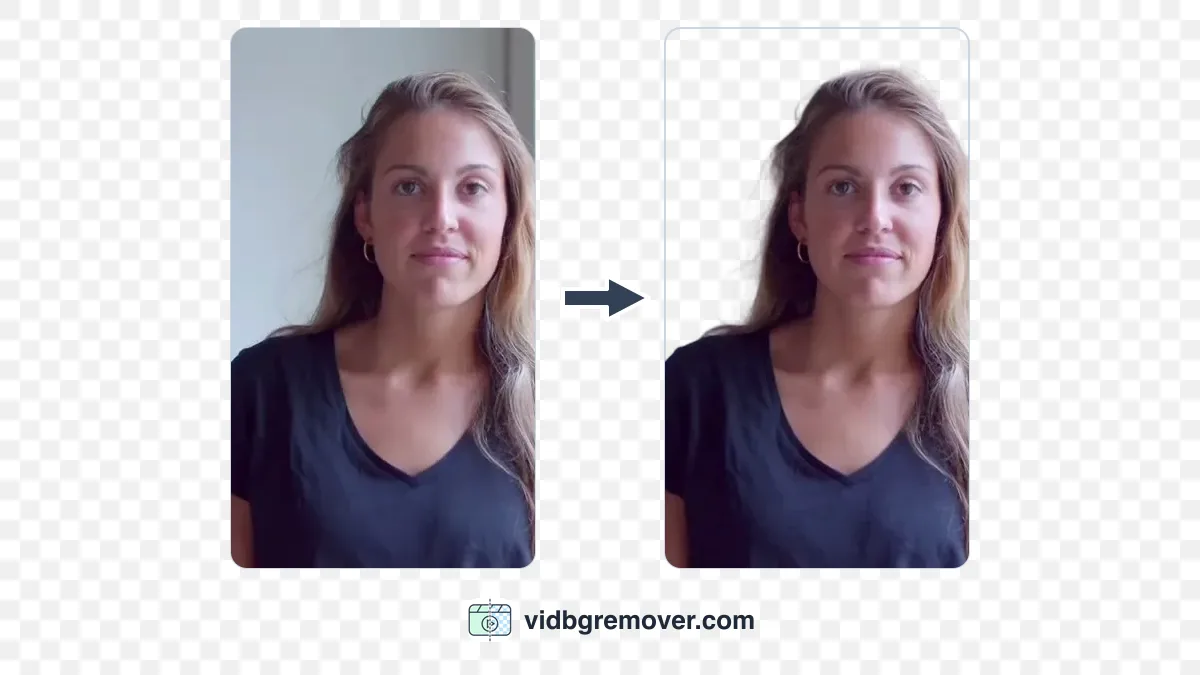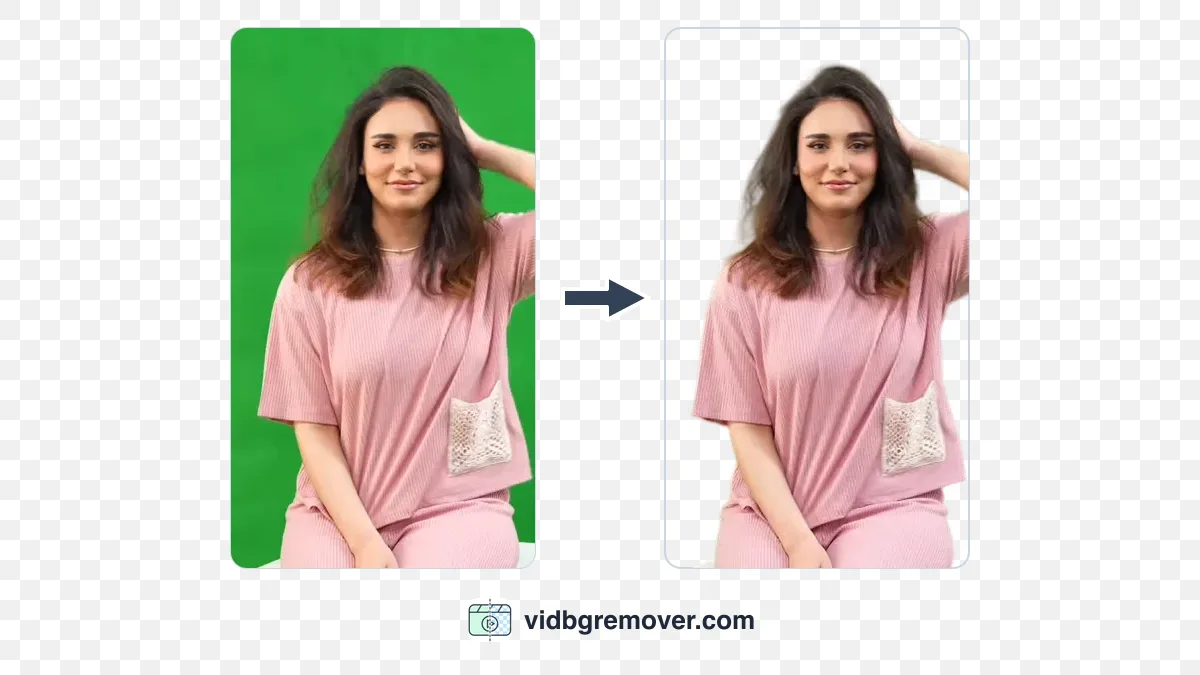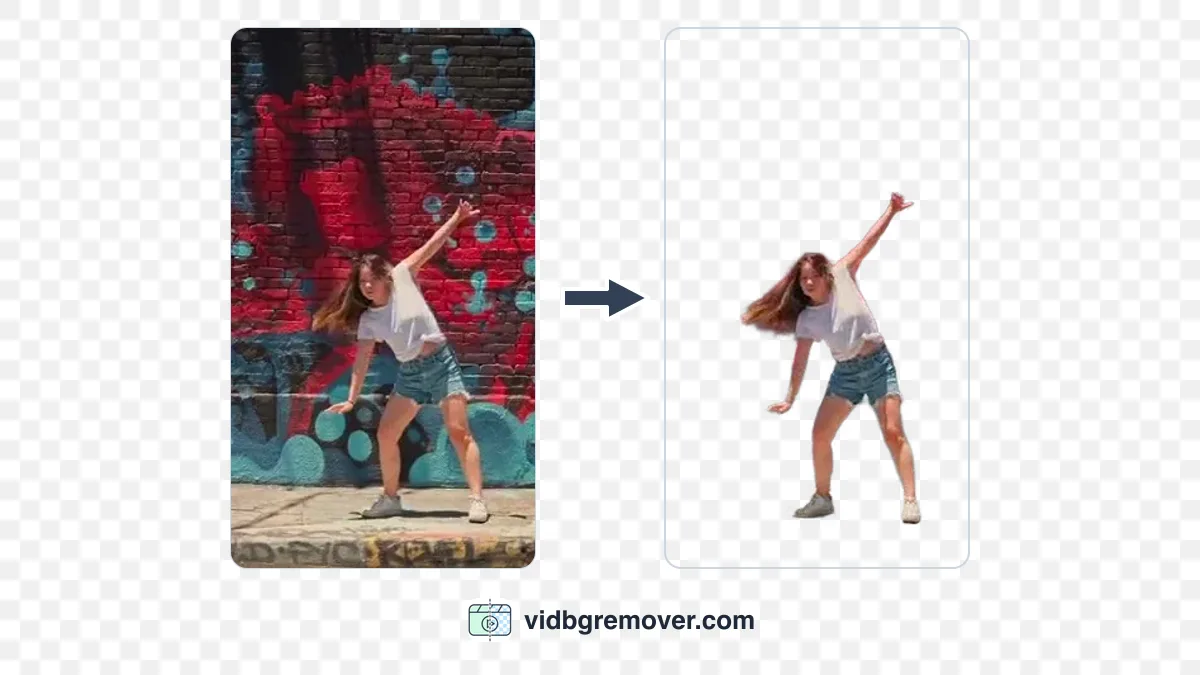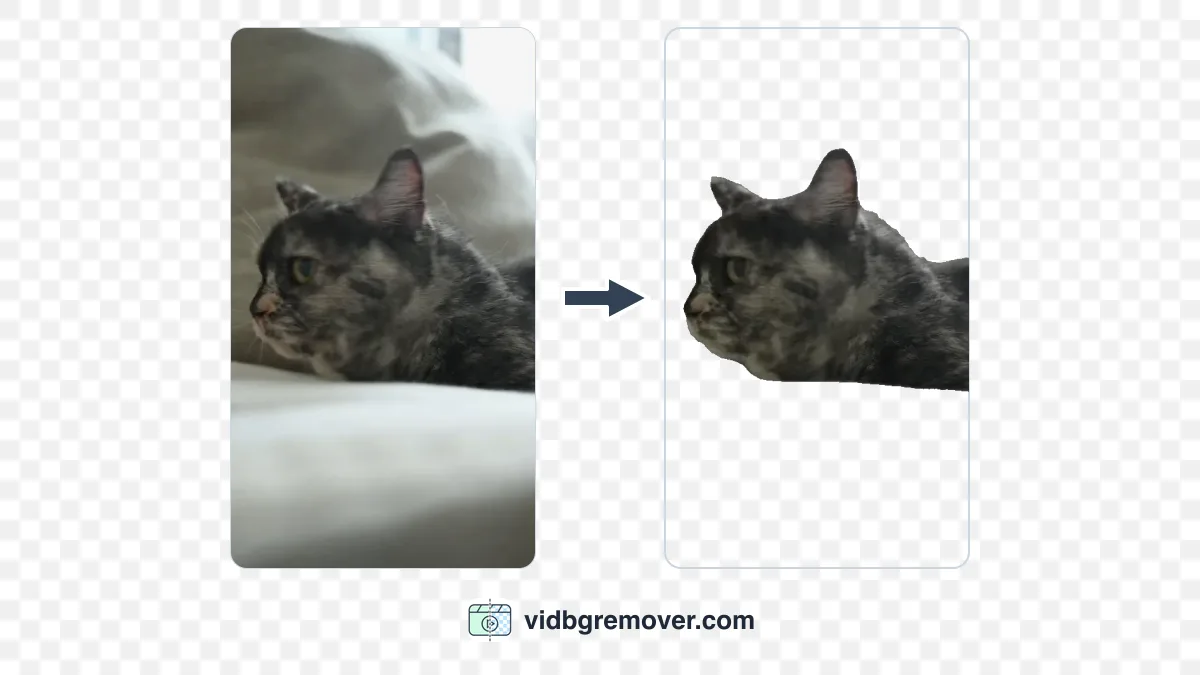
Dein freigestelltes Video wird mit schwarzem Hintergrund abgespielt. Das muss nicht heißen, dass beim Freistellen etwas schiefgegangen ist. Vielleicht zeigt der Player die transparenten Bereiche nur vor Schwarz an. Es kann aber auch sein, dass die Transparenz beim Export verloren gegangen ist und der schwarze Hintergrund nun zur Datei gehört.
Prüfe zuerst den Player, die exportierte Datei und die Plattform, auf die du das Video hochgeladen hast. Je nach Ursache hilft eine andere Lösung. Mit dem kurzen Test weiter unten findest du heraus, ob die heruntergeladene Datei noch Transparenz enthält.
Was ein transparentes Video tatsächlich speichert
Jedes Pixel in einem normalen Video trägt drei Werte: Rot, Grün und Blau. Ein transparentes Video trägt einen vierten Wert, Alpha, der für jedes Pixel angibt, wie viel davon sichtbar ist. Steht Alpha auf null, verschwindet das Pixel, und an seiner Stelle wird sichtbar, was hinter dem Video liegt.
Der Alphakanal kommt zu den drei Farbkanälen hinzu; er ersetzt keinen davon. Fehlt er in der Datei, bleibt das Farbbild übrig, und die Stellen, die eigentlich durchsichtig sein sollten, haben einen gewöhnlichen Farbwert.
Schnittprogramme zeichnen in diese leeren Flächen meist ein Schachbrettmuster. Das Muster kennzeichnet transparente Bereiche in der Vorschau und ist kein Bestandteil der Datei. Zeigt die exportierte Datei das Schachbrettmuster in jedem Programm, wurde das Muster ins Bild eingebrannt, und die Datei ist nicht transparent.
Die Transparenz wird nur korrekt angezeigt, wenn drei Bedingungen gleichzeitig erfüllt sind: Das Freistellen hat das Motiv von der Szene getrennt, der Export hat den Alphakanal in die Datei geschrieben, und das Programm, mit dem du die Datei öffnest, liest diesen Kanal. Ist eine dieser Bedingungen nicht erfüllt, kann stattdessen ein einfarbiger Hintergrund erscheinen.
Ursache 1: Der Player liest den Alphakanal nicht
Manche Player zeigen nur die Farbwerte an und berücksichtigen den Alphakanal nicht. Wo die Datei ein Pixel als transparent kennzeichnet, malen sie es schwarz aus, weil sie für ein Pixel ohne sichtbaren Wert eine Farbe brauchen und Schwarz am nächsten an „nichts“ liegt. Das Video sieht deshalb schwarz aus, obwohl die Datei Transparenz enthält.
ProRes 4444 ist der übliche Fall: Die Datei kann in Ordnung sein, obwohl der Player ihre Transparenz nicht anzeigt. Ein schlichter Desktop-Player zeigt eine ProRes-4444-Datei unter Umständen gar nicht erst an, und VLC öffnet die Datei zwar, malt die transparenten Bereiche aber trotzdem schwarz aus. Ob eine Datei Transparenz enthält, prüfst du in einem Schnittprogramm, das das Format liest: CapCut, Premiere Pro oder DaVinci Resolve. Derselbe Clip kann im Schnittprogramm einwandfrei aussehen und in einem Player schwarz, der das Format nie unterstützt hat.
Sieht die Datei an einer Stelle richtig aus und an einer anderen schwarz, brauchst du am Freistellen nichts weiter zu prüfen. Die transparente Datei funktioniert bereits, und der Fehler liegt im Player, der sie öffnet.
Ursache 2: Beim Export ist die Transparenz verloren gegangen
Ein MP4 kann keinen Alphakanal speichern. Das ist eine Grenze des Containers und keine Einstellung, die du übersehen hast. Ist die Datei, die du heruntergeladen hast, ein MP4, ging die Transparenz beim Export verloren, egal wie sauber das freigestellte Motiv im Arbeitsbereich ausgesehen hat.
Verloren geht der vierte Wert, die drei Farbwerte bleiben. Die vorher durchsichtige Fläche übernimmt die Farbe, die das Tool beim Export darunter gelegt hat, und Hintergrundentferner legen meist Schwarz darunter. Deshalb kommt das Ergebnis fast immer schwarz heraus und nicht in einer anderen Farbe. Das ist ein anderer Fehler als beim Player: Dort enthält die Datei die Transparenz noch, und nur die Anzeige scheitert; hier ist sie aus der Datei verschwunden.
Auch bei diesen Schritten kann die Transparenz verloren gehen:
- Du lädst das reguläre MP4 herunter, obwohl ein transparentes Format zur Wahl stand.
- Du zeichnest die Vorschau per Bildschirmaufnahme auf, statt die Datei herunterzuladen. Eine Bildschirmaufnahme enthält nur, was der Bildschirm gerade zeigt, und keinen Alphakanal.
- Du wandelst ein transparentes WebM oder MOV in ein anderes Format um, damit es „kompatibel“ wird.

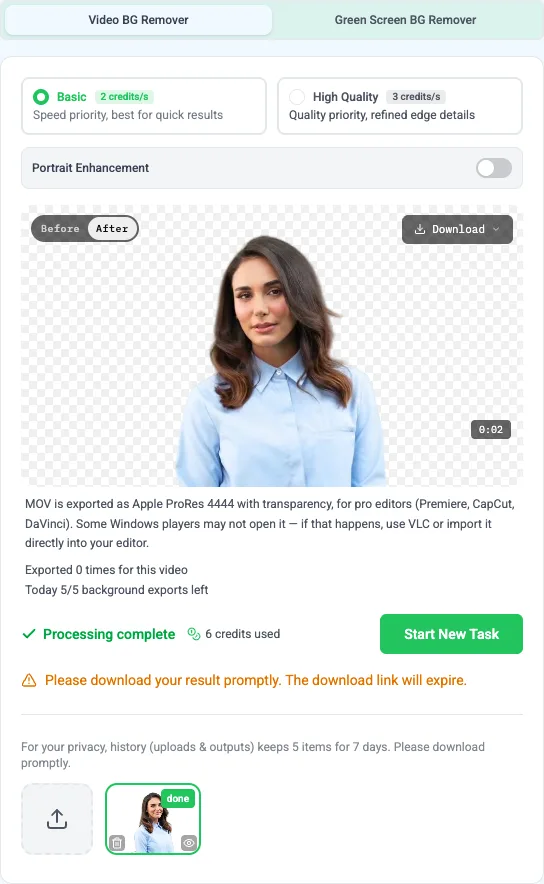
Welches Format zu welchem Programm passt, steht in der Anleitung für Videos mit transparentem Hintergrund. Für diesen Artikel reicht eine Regel: Wähle im Download-Menü Transparentes WebM. Brauchst du ein MOV, starte zuerst MOV exportieren und lade danach Transparentes MOV herunter. Ein normales MP4 enthält keinen Alphakanal, und der Download ändert daran nichts.
Ursache 3: Die Zielplattform kodiert die Datei neu
Chat-Apps, soziale Netzwerke und Website-Baukästen kodieren fast jeden Upload neu. Die Codec-Einstellungen geben diese Dienste vor, und der Alphakanal ist dabei meist das Erste, was verloren geht. Aus einem transparenten WebM kommt dann ein MP4 zurück, in dem hinter dem Motiv ein schwarzer oder weißer Kasten liegt.
Die Kodierung der Plattform kannst du nicht umstellen, und sie behält die Transparenz nicht für dich. Akzeptiert die Zielplattform nur MP4, füge den gewünschten Hintergrund vor dem Export ein: Mit dem Videohintergrund-Wechsler legst du das Motiv auf eine Farbe, ein Bild oder einen anderen Clip und exportierst danach ein normales MP4. Der Hintergrund ist dann deine Entscheidung und kein Zufallsprodukt des Renderings.
Prüfe die Datei in einer Minute
Mach diesen Test, bevor du eine Einstellung änderst.
- Lade die Originaldatei aus dem verwendeten Tool herunter, keinen Screenshot und keine Bildschirmaufnahme.
- Öffne die Datei in einem Schnittprogramm, das das exportierte Format unterstützt.
- Leg eine helle Volltonfarbe auf die Ebene darunter.
- Spiel den Clip ab und sieh dir die Haare, die Schultern und den Zwischenraum zwischen Arm und Körper an.
Auf einer Volltonfarbe heben sich übrig gebliebene Hintergrundreste und Stellen, an denen die Transparenz fehlt, deutlicher ab als in einer detailreichen Szene. Scheint die Farbe an diesen Stellen durch – zwischen einzelnen Haarsträhnen, an der Schulterkontur und im Zwischenraum zwischen Arm und Körper –, ist der Alphakanal intakt, und die schwarze Vorschau war eine Eigenheit des Players. Bleibt es schwarz, enthält die Datei keinen brauchbaren Alphakanal, oder der Hintergrund wurde nie entfernt.
Die Vorschau im Tool zeigt nur, wie das freigestellte Motiv dort aussieht. Ob die heruntergeladene Datei die Transparenz behalten hat, lässt sich daraus nicht erkennen.
Was bei welchem Format zu tun ist
| Format | Transparenz | Geeignet für | Achtung |
|---|---|---|---|
| Transparentes WebM | ja | Webseiten und Apps, deren Browser-Engine Videos mit Alphakanal liest | Der Browser oder die App, die die Datei bekommt, muss das Format ebenfalls unterstützen |
| Transparentes MOV (ProRes 4444) | ja | Schnitt und Compositing in Programmen, die ProRes 4444 lesen | Große Dateien; einfache Player zeigen die Datei möglicherweise schwarz |
| GIF | nur ein Bit pro Pixel | Kurze Loops, Chat-Sticker, Emojis | Harte Kanten; feine Haare und weiche Schatten wirken grob |
| MP4 | nein | Ein Clip, dessen Hintergrund bereits zusammengesetzt ist | Die Transparenz bleibt beim Export nicht erhalten |
Für eine Webseite beginnst du mit WebM und prüfst die Datei in dem Browser, in dem das Video später abgespielt werden soll. Für eine Schnitt-Timeline nimmst du MOV, wenn dein Schnittprogramm ProRes 4444 liest. Für einen kurzen Sticker oder einen kurzen Reaktions-Clip ist der GIF-Hintergrundentferner der kürzere Weg, mit dem Vorbehalt, dass die Transparenz eines GIF pro Pixel nur zwei Zustände kennt: ganz oder gar nicht.
So unterscheidest du das von einem misslungenen Freistellen
An diesen Merkmalen kannst du Probleme mit der Transparenz von Fehlern beim Freistellen unterscheiden.
- Ein schwarzes Rechteck hinter einem sauberen Motiv: Das Motiv kann korrekt freigestellt sein, während die Transparenz fehlt oder nicht angezeigt wird. Geh die drei Ursachen oben durch.
- Der ursprüngliche Raum ist noch zu sehen: Das Freistellen hat das Motiv nicht von der Szene getrennt. Bearbeite die Datei im Videohintergrundentferner neu und prüf das Ergebnis, bevor du exportierst.
- Halo, Geisterbilder oder flimmernde Kanten: Die Maske ist an den Kanten ungenau oder verändert sich von Bild zu Bild. Diesen Fall behandelt die Anleitung zu Flimmern und fehlenden Haaren.
Wer diese drei Bilder verwechselt, exportiert am Ende einen Nachmittag lang dieselbe Datei neu, die von Anfang an in Ordnung war.
Wenn am Ende doch ein MP4 nötig ist
Viele Dienste, auf denen du Videos veröffentlichst, akzeptieren MP4: Videoplattformen, Anzeigenmanager, Kursplayer, Chat-Apps. Diese Dienste wollen eine Datei, die sich sofort mit Hintergrund abspielen lässt.
Wähle den Hintergrund vorher aus, füge ihn im Videohintergrund-Wechsler zusammen und exportier ein normales MP4. Du kannst etwa Weiß für eine Produktseite, die Markenfarbe für Social Media oder ein Foto der gewünschten Umgebung verwenden. Das exportierte Video enthält dann bereits den von dir gewählten Hintergrund.
Häufige Fragen zum transparenten Video mit schwarzem Hintergrund
Ist ein schwarzer Hintergrund bei einem transparenten Video normal?
In manchen Playern ja. Diese Player malen Pixel, die als transparent markiert sind, schwarz aus, weil sie den Alphakanal nicht lesen. Eine Datei, die in einer App schwarz erscheint und in einer anderen die Szene dahinter zeigt, funktioniert wie vorgesehen.
Warum ist der Clip im Schnittprogramm transparent und im normalen Player schwarz?
Weil das Schnittprogramm den Alphakanal liest und der Player nicht. Bei ProRes 4444 und bei Alpha-WebM außerhalb von Browsern passiert das häufig. Prüf dieselbe Datei in einem zweiten Schnittprogramm, bevor du den Export als gescheitert betrachtest.
Kann ein MP4 transparent sein?
Nein. Der MP4-Container hat keinen Alphakanal. Du kannst den Hintergrund entfernen und ein transparentes WebM oder MOV exportieren, oder du behältst das MP4 und setzt einen Hintergrund hinein.
Bleibt die Transparenz erhalten, wenn ein Video in soziale Netzwerke oder Chat-Apps hochgeladen wird?
Meistens nicht. Diese Dienste kodieren Uploads neu, und die meisten erhalten den Alphakanal dabei nicht. Nimmt das Ziel nur MP4 an, setz den Hintergrund selbst zusammen und lade das fertige MP4 hoch.
Meine Datei zeigt nur in manchen Apps einen schwarzen Kasten. Ist die Datei kaputt?
Nicht unbedingt. Sieht die Datei in mindestens einer App, die das Format unterstützt, korrekt aus, hat sie ihre Transparenz durch den Export gebracht. Das Programm, das Schwarz zeigt, stellt den Alphakanal möglicherweise nicht korrekt dar.
Sollte ich stattdessen ein GIF nehmen?
Nur für kurze, kleine Dateien wie Sticker und Emojis. Ein GIF speichert die Transparenz mit einem Bit pro Pixel, deshalb sind die Kanten hart, und Haare sehen aus, als wären sie mit der Schere ausgeschnitten. Für alles, was du über anderes Material legst, exportierst du WebM oder MOV.