
Video-Hintergrund weiß machen – kostenlos online

Neuen Hintergrund auswählen
Hintergründe können beliebig oft gewechselt und in der Vorschau angesehen werden. Fertige MP4-Exporte zählen zum Tageslimit.
JPEG, PNG oder WebP, bis zu 10 MB
Oder einen dieser Hintergründe ausprobieren
Warum ein weißer Hintergrund für dein Video?
Ob Produktclip, Kurs oder Social Post: Ein weißer Hintergrund für Videos gibt deinem Motiv eine neutrale Kulisse und liefert ein normales MP4.
Vorgaben für Produktvideos mit weißem Hintergrund
Wenn ein Marktplatz eine weiße Kulisse verlangt, startest du mit #FFFFFF. Bildausschnitt, Dauer und weitere Regeln fürs Listing prüfst du separat.
Produktdetails auf weißem Hintergrund
Entferne visuelle Ablenkung um Verpackung, Objekte und Hände, damit der Blick auf Form, Farbe und Oberfläche bleibt.
Katalogvideos mit weißem Hintergrund
Setze Clips aus unterschiedlichen Drehorten auf denselben weißen Hintergrund, damit alle Artikel deines Katalogs wie eine Kollektion wirken.
Weiß für Kurse und Presenter
Gib Talking-Head-Material einen neutralen Hintergrund für Lektionen, Erklärvideos, Interviews und Team-Updates – ohne das Zimmer umzuräumen.
Video mit weißem Hintergrund als MP4 exportieren
Der weiße Hintergrund wird ins Video eingebrannt, damit Zuschauer keine Alpha-Unterstützung brauchen. Lade ein H.264-MP4 für Produktseiten, Social Media und Website-Einbettungen herunter.
Weißer Hintergrund oder Transparenz?
Weiß ist eine fertige Kulisse, kein Ausgangsmaterial für die Bearbeitung. Wenn du dein Motiv selbst compositen willst, nutze unseren Video-Hintergrundentferner für transparente WebM- und MOV-Exporte.
Originalclip und weißer Hintergrund im direkten Vergleich
Ziehe die Schieberegler, um dein vorhandenes Material mit dem Video vor weißem Hintergrund zu vergleichen, das du exportieren kannst. Die Beispiele zeigen dieselben Motive und Frames vor und nach der Verarbeitung.

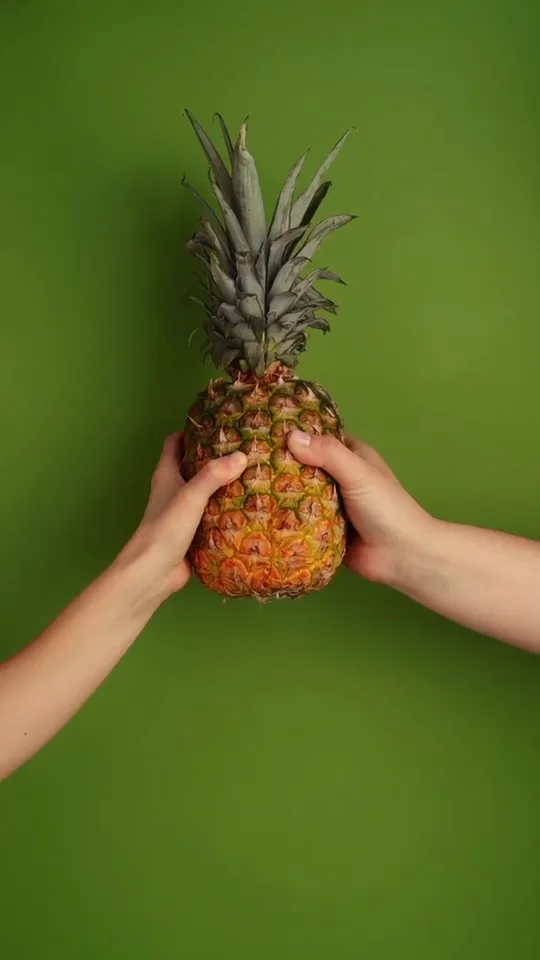
Produktvideos mit weißem Hintergrund
Der Blick bleibt beim Produkt und den Händen, die es präsentieren – nicht beim ursprünglichen Umfeld.


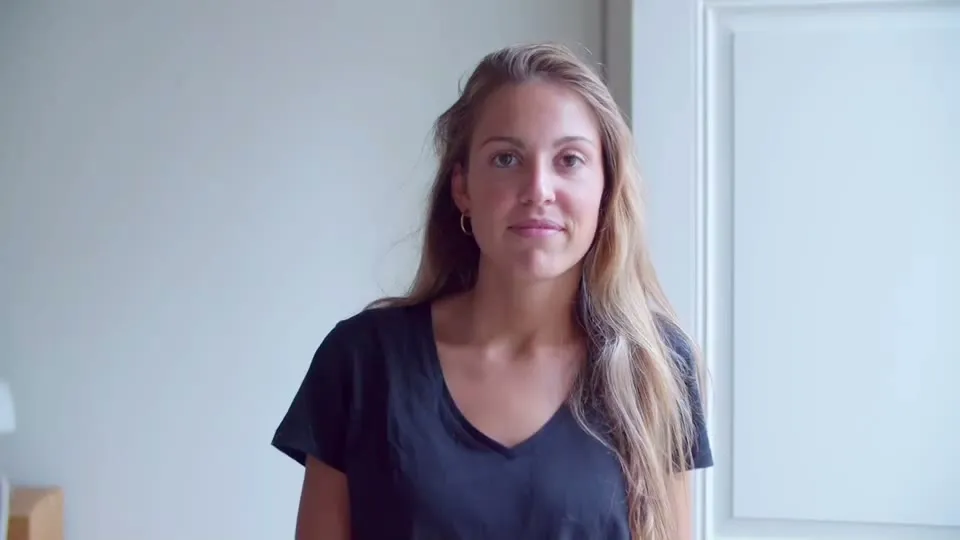
Weißer Hintergrund für Talking-Head-Videos
Ersetze den Raum durch eine neutrale Kulisse, während der Presenter weiterspricht und gestikuliert.

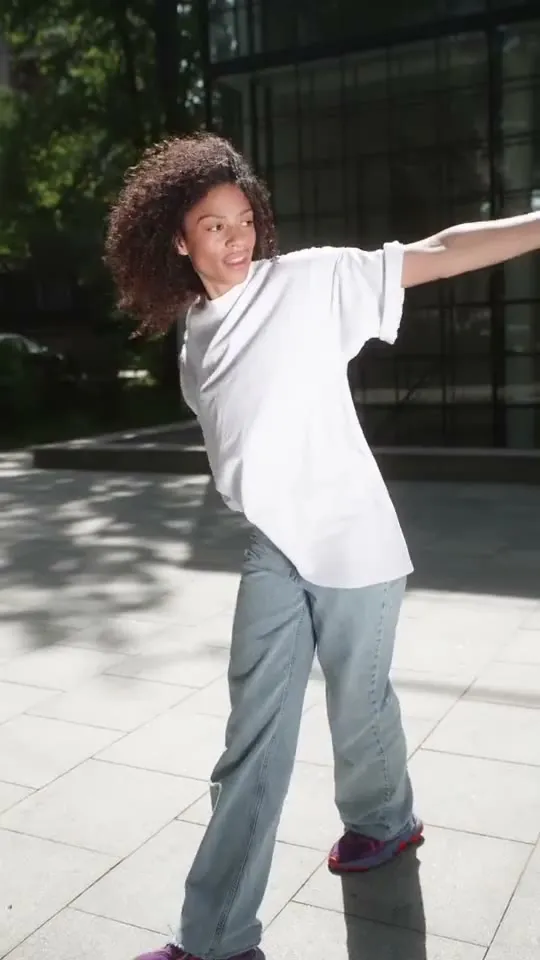
Ganzkörperbewegung auf weißem Hintergrund
Prüfe vor dem Export, wie sauber die Freistellung bei Gesten und Ganzkörperbewegungen bleibt.

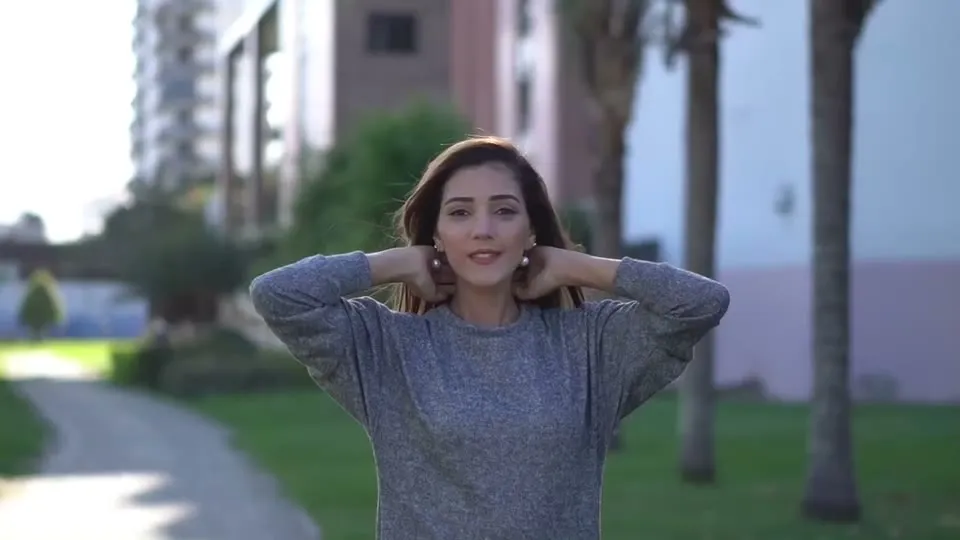
Haardetails auf weißem Hintergrund
Eine helle Kulisse macht dunkle Kantenartefakte schnell sichtbar – so lassen sich feine Haare und weiche Übergänge in der Vorschau prüfen.
Video-Hintergrund weiß machen in 3 Schritten
Starte mit der bereits gesetzten Weiß-Vorgabe und prüfe das Ergebnis vor dem Export. Ein Greenscreen, eine weiße Leinwand oder eine manuelle Maske sind nicht nötig.
Video für den weißen Hintergrund hochladen
Wähle ein MP4, MOV oder WebM mit bis zu 200 MB und 60 Sekunden Länge. Die Weiß-Vorgabe ist im Hintergrundfeld bereits für dich ausgewählt.
Weißen Hintergrund prüfen
Die KI trennt das Motiv vom ursprünglichen Hintergrund. Prüfe die Vorschau mit weißem Hintergrund besonders an Haaren, Produktkanten und schnellen Bewegungen.
MP4 mit weißem Hintergrund exportieren
Prüfe dein verbleibendes Tageslimit für Hintergrund-Exporte und lade das fertige MP4 mit eingebranntem weißem Hintergrund herunter.
Wo ein weißer Video-Hintergrund hilft
Nutze Weiß, wenn das Motiv die Geschichte tragen soll und der Hintergrund über Produktseite, Katalog, Lektion und Social Post hinweg neutral bleiben soll.
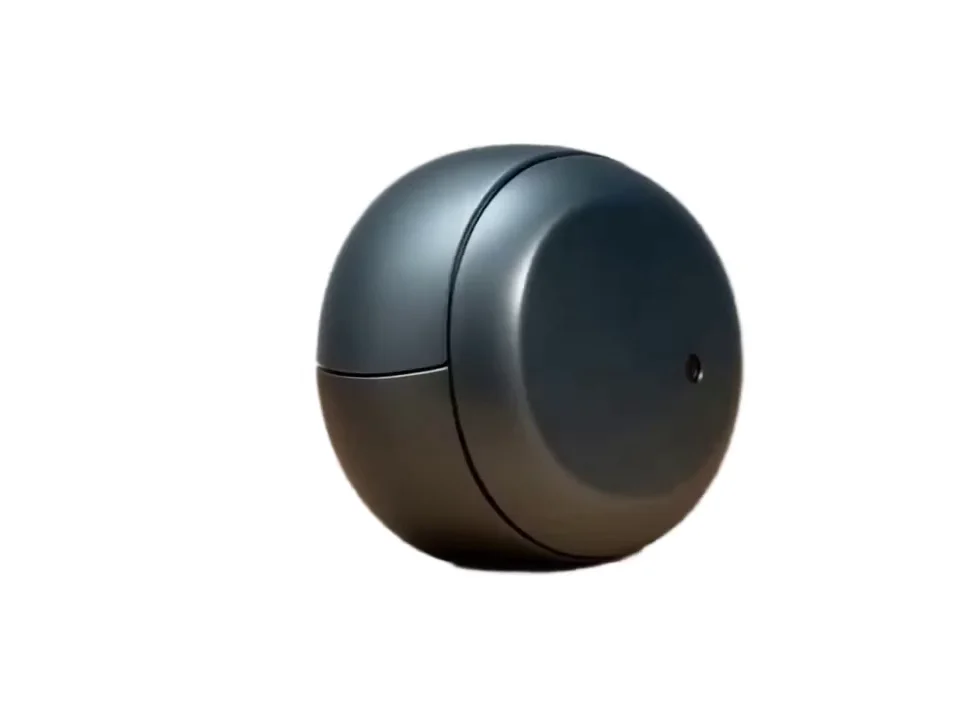
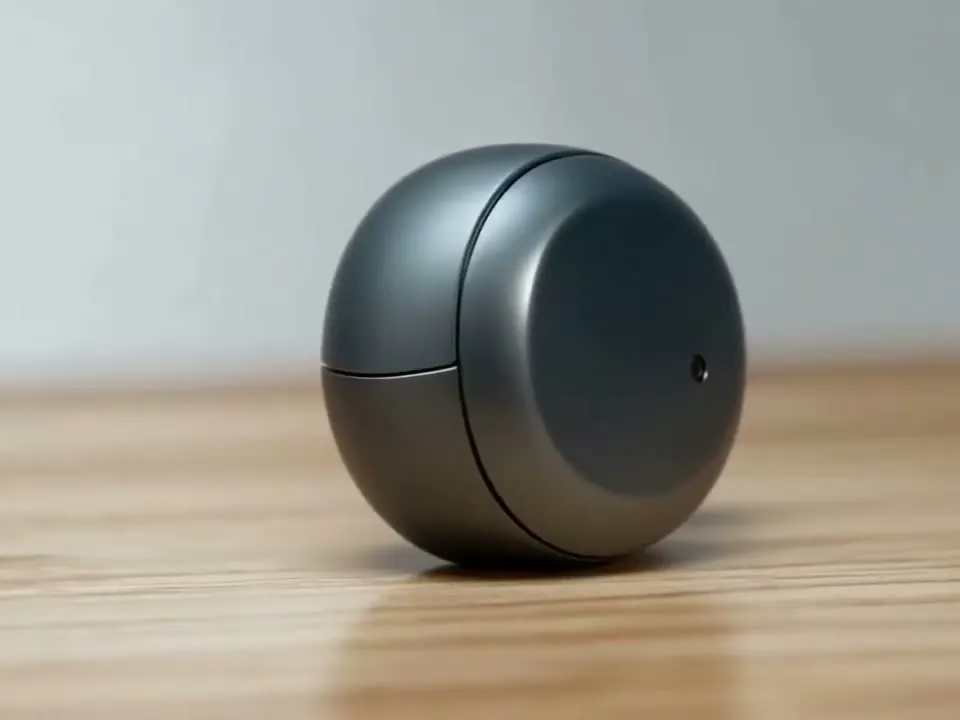
Weißer Hintergrund für Shop- und Katalogclips
Material aus verschiedenen Shootings wirkt in einer Produktserie uneinheitlich, und das Umfeld konkurriert mit dem Artikel, den man genauer ansehen soll.
Stelle Produkte für Kategorieseiten, Produktdemos und Verkaufsunterlagen vor dieselbe weiße Kulisse. Prüfe die Regeln jedes Marktplatzes separat: Die Hintergrundfarbe ist nur ein Teil einer Bild- oder Video-Spezifikation.
Mach deinen Video-Hintergrund weiß

Mode- und Social-Clips mit weißem Hintergrund
Ein unruhiger Drehort lenkt von Kleidung, Accessoires, Bewegung und der Person ab, die sie präsentiert.
Nutze Weiß für Anprobe-Clips, Mode-Details und einfache Social-Videos, in denen das Motiv ohne aufwendiges Set herausstechen soll.
Mach deinen Video-Hintergrund weiß

Tanzclips vor weißem Hintergrund
Ein Zimmer, eine Straße oder ein unruhiges Set konkurriert im kurzen Social Clip mit der tanzenden Person oder dem Presenter.
Setze Ganzkörperbewegung für Tanzclips, Übergänge und kurze Social-Videos vor einen weißen Hintergrund. Prüfe die Kanten an Armen und Haaren in der Bewegung, bevor du exportierst.
Mach deinen Video-Hintergrund weiß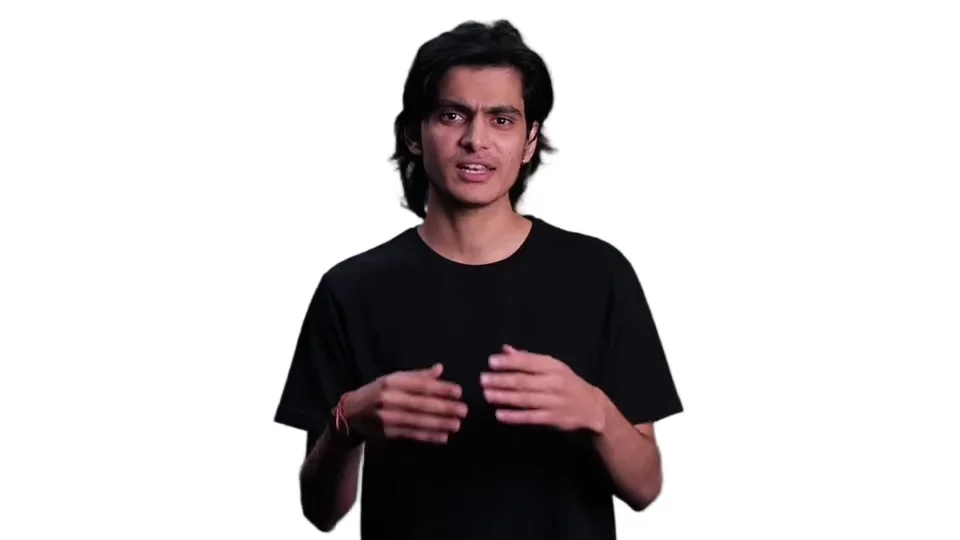
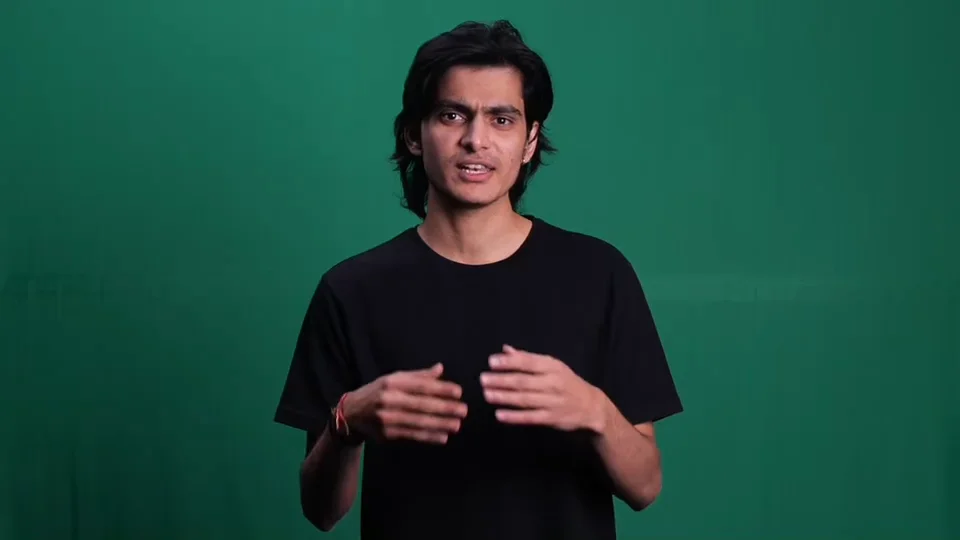
Vortragsvideos passend zu weißen Folien
Steht das Video der vortragenden Person neben weißen Folien, kann der aufgenommene Raum vom einheitlichen Kurslayout ablenken.
Ersetze den Raum durch einen weißen Hintergrund, damit das Video zu deinen weißen Folien passt. Prüfe vor dem MP4-Export die Kanten an Haaren, Schultern und heller Kleidung in der Vorschau.
Mach deinen Video-Hintergrund weiß

Ein weißer Hintergrund für Interviews von verschiedenen Drehorten
Bei Interviews aus verschiedenen Räumen fallen die unterschiedlichen Hintergründe auch dann auf, wenn der Bildausschnitt ähnlich ist.
Setze alle interviewten Personen für Firmen-Updates, Schulungen und Interview-Zusammenschnitte vor denselben weißen Hintergrund. Prüfe Haare und Schulterkanten in der Vorschau und exportiere ein Standard-MP4.
Mach deinen Video-Hintergrund weißWann ein weißer Video-Hintergrund die richtige Wahl ist
Wähle das Ergebnis, das zum nächsten Schritt deines Clips passt: auf Weiß veröffentlichen, selbst weiterbearbeiten oder eine Markenkulisse einsetzen.
| Entscheidung | Weißer Hintergrund | Transparenter Hintergrund | Eigenes Bild oder eigene Farbe |
|---|---|---|---|
| Am besten für | Produkt-, Katalog- und Presenter-Clips | Deine eigene Bearbeitung | Markenszenen und Kampagnenvarianten |
| Endergebnis | Eine neutrale #FFFFFF-Kulisse | Keine Hintergrundpixel | Dein gewähltes Bild oder eine Volltonfarbe |
| Bereit zum Teilen | Ja, als fertiges MP4 | Erst Hintergrund ergänzen, dann teilen | Ja, als fertiges MP4 |
| Kompatibilität mit Standard-Playern | Läuft wie ein ganz normales Video | Alpha-Unterstützung hängt vom Player ab | Läuft wie ein ganz normales Video |
| Vorgaben für reines Weiß | Hier starten, wenn eine reine weiße Kulisse verlangt wird | Weiß später in der Bearbeitung ergänzen | Weiß als eigene Farbe wählen |
Preise für Videos mit weißem Hintergrund
Teste zuerst den kostenlosen Tarif mit deinem eigenen Clip. Wenn du mehr Verarbeitung brauchst, kaufe ein Guthabenpaket, ohne ein Abo abzuschließen.
Starter
Enthält
- 240 Credits
- ~120s Video-Hintergrundentfernung (Basic)
- Credits verfallen nie
- Werbefreies Erlebnis
Creator
Enthält
- 960 Credits
- ~480s Video-Hintergrundentfernung (Basic)
- Credits verfallen nie
- Werbefreies Erlebnis
Pro
Enthält
- 3.000 Credits
- ~1.500s Video-Hintergrundentfernung (Basic)
- Credits verfallen nie
- Werbefreies Erlebnis
Max
Enthält
- 12.000 Credits
- ~6.000s Video-Hintergrundentfernung (Basic)
- Credits verfallen nie
- Werbefreies Erlebnis
Weißer Video-Hintergrund – häufige Fragen
Hast du eine andere Frage? Kontaktiere uns per E-Mail.
Ja. Die Weiß-Vorgabe ist #FFFFFF und wird hinter dem freigestellten Motiv zusammengesetzt. Das exportierte MP4 ist deckend – ohne Schachbrettmuster und ohne Alphakanal.
Nein. Ein Video mit weißem Hintergrund hat bereits weiße Pixel hinter dem Motiv und läuft wie ein ganz normales Video. Ein transparentes Video behält einen Alphakanal, damit du es später über dein eigenes Design legen kannst. Für transparente WebM- oder MOV-Exporte nutze den Video-Hintergrundentferner.
Er kann helfen, wenn ein Marktplatz eine schlichte weiße Kulisse verlangt – die Hintergrundfarbe allein garantiert aber keine Einhaltung der Regeln. Prüfe vor der Veröffentlichung die aktuellen Vorgaben der Plattform zu Bildausschnitt, Auflösung, Dauer, Dateiformat, Logos, Schatten und weiteren Inhalten.
Die KI trennt das Motiv vom ursprünglichen Hintergrund. Sie beleuchtet das Motiv nicht neu und erzeugt keine realistischen Studioschatten. Vorhandene Schatten können weicher werden oder ganz verschwinden. Wie sauber die Kanten sitzen, hängt von Kontrast, Licht, Bewegung und feinen Details ab – prüfe Haare, transparente Verpackung und Kontaktschatten deshalb vor dem Export an deinem eigenen Clip.
Nein. Du kannst mit einem normalen Video starten, das in einem Zimmer, einem Büro oder an einem anderen Ort aufgenommen wurde. Die KI entfernt den vorhandenen Hintergrund und setzt das Motiv vor die Weiß-Vorgabe.
Ja. Der fertige Export ist ein H.264-MP4 mit eingebranntem weißem Hintergrund und funktioniert in gängigen Playern, bei Social-Uploads und als Einbettung auf Websites.
Du kannst MP4-, MOV- oder WebM-Dateien bis 200 MB hochladen, mit Clips bis 60 Sekunden Länge.
Die Hintergrundentfernung dauert in der Regel 2- bis 3-mal so lange wie das Video, das Compositing kommt als kurzer zusätzlicher Schritt dazu. Kostenlose Aufgaben können warten, wenn der Dienst ausgelastet ist. Käufer von Guthabenpaketen haben Vorrang vor kostenlosen Aufgaben, die noch nicht gestartet wurden.
Kostenlose Videos sind 24 Stunden verfügbar, Videos nach dem Kauf eines Guthabenpakets 7 Tage. Danach werden die Dateien automatisch zur Löschung vorgesehen. Wir trainieren keine Modelle mit deinen Inhalten.
Brauchst du ein eigenes Bild oder eine andere Volltonfarbe? Probiere den Video-Hintergrundwechsler. Möchtest du nur den Hintergrund aus einem MP4 entfernen, ohne Weiß hinzuzufügen? Lies unsere Anleitung zum Entfernen des Hintergrunds aus MP4-Videos.
Willst du deinen Video-Hintergrund weiß machen?
Lade einen Clip hoch, die Weiß-Vorgabe ist schon gesetzt, prüfe das Ergebnis und exportiere ein fertiges MP4. Keine Kreditkarte nötig.