Para aparecer sobre una grabación de pantalla sin el recuadro de la cámara, elimina el fondo de una toma de cámara independiente, expórtala con transparencia y colócala encima de la captura en el editor. El material de la clase quedará visible alrededor de tu cuerpo. Después podrás cambiar tu tamaño, moverte o esconder esa capa cuando necesites mostrar toda la pantalla.
En una clase grabada, sigue este orden: graba pantalla y cámara por separado, sincronízalas y edítalas juntas, elimina el fondo solo de los fragmentos que conserves y arma el video final. Usa VidBG Remover para quitar el fondo e importa el MOV transparente en CapCut, Premiere Pro, DaVinci Resolve o Final Cut Pro. Graba pantalla y cámara por separado para poder mover al presentador sin mover el contenido de la clase.
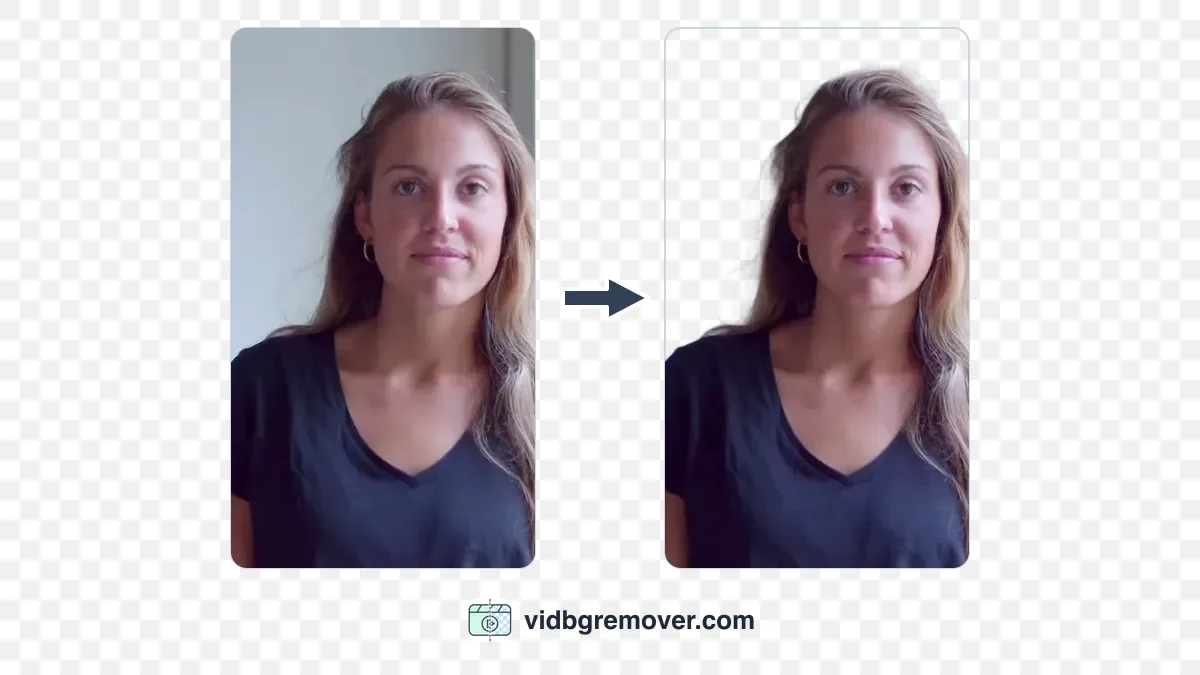
Antes de superponer al presentador
Revisa qué archivos tienes. Si el recuadro de la cámara ya está integrado en la única grabación de pantalla, al moverlo faltará la parte de la interfaz que cubría. Eliminar el fondo no recupera esos píxeles. Busca primero los archivos originales de pantalla y cámara.
Aunque desaparezca la habitación, tus hombros y manos seguirán tapando parte de la clase. En una demostración de hojas de cálculo, prueba colocar al presentador del lado contrario a las celdas activas y abre los menús que vas a usar. Si todas las posiciones estorban, muestra solo la pantalla en ese fragmento. Puedes volver a aparecer en la introducción o al explicar una diapositiva.
Elige el archivo según lo que vayas a hacer:
| Lo que necesitas | Archivo | Qué comprobar |
|---|---|---|
| Una capa del presentador que puedas mover en el editor | MOV con ProRes 4444 y alfa | Importa una muestra corta y coloca un fondo de color debajo |
| Un presentador transparente sobre una página web | WebM con alfa | Prueba el archivo en el navegador y reproductor integrado de destino |
| Una clase terminada para los estudiantes | MP4 H.264 exportado por el editor | Pantalla y presentador ya están combinados; no hace falta transparencia |
MOV es un contenedor: la extensión no garantiza que conserve transparencia. Apple documenta que ProRes 4444 y 4444 XQ admiten alfa. La exportación MOV de VidBG Remover usa ProRes 4444.
1. Graba una cámara que puedas editar por separado
Usa tu grabador de pantalla y tu cámara habituales, siempre que produzcan archivos separados o pistas editables de forma independiente. Agregar una cámara al grabador no significa que se guarde por separado. Revisa la salida antes de grabar una clase completa.
Deja espacio sobre la cabeza y a los lados de las manos. Una mano cortada por el borde de la toma seguirá cortada después de eliminar el fondo. Ilumina rostro y hombros de manera uniforme, evita una ventana brillante detrás de ti y usa ropa que se distinga de la pared.
Graba el micrófono junto con la pantalla y conserva también un audio de referencia en la cámara. Cuando ambas estén grabando, da una palmada visible para la cámara. Las dos grabaciones tendrán el mismo sonido para sincronizarse. Si usas una grabadora de audio aparte, debe registrar esa palmada. No necesitas otro archivo de micrófono si la narración de la captura ya se escucha bien.
Haz una prueba corta hablando, girando la cabeza y moviendo las manos como durante la clase. Elimina el fondo e importa el MOV al editor. Así compruebas el recorte y la compatibilidad de ese fragmento antes de grabar todo el curso.
2. Sincroniza y corta las grabaciones juntas
Empieza el montaje con la cámara original. Coloca la captura de pantalla en la capa inferior, la cámara encima y la narración elegida en una pista de audio. Alinea las formas de onda de la palmada y comprueba el movimiento de los labios. Deja audible solo la narración que vas a usar para evitar eco.
Vincula o agrupa los clips sincronizados. Al quitar un error, elimina el mismo fragmento de pantalla, cámara y narración. Cortar solo la pantalla mientras la cámara permanece intacta dificulta la sincronización posterior.
Cuando el ritmo de la clase esté definido, marca los segmentos que llevarán al presentador sin fondo. Exporta únicamente su imagen de cámara, con el mismo inicio, final y velocidad del montaje. Oculta pantalla y gráficos durante esa exportación y vuelve a mostrarlos después. Antes de sustituir la cámara por los clips transparentes, duplica la línea de tiempo para conservar el montaje original y poder compararlo.
Por ejemplo, un fragmento de doce segundos situado en el minuto tres de la toma original podría empezar en 00:45 después del corte. Su reemplazo transparente debe ir en 00:45. Un nombre descriptivo y un marcador en la línea de tiempo conservan esa relación; la posición en la toma original no basta.
VidBG Remover admite MP4, MOV y WebM. Para usuarios con sesión iniciada, cada archivo puede medir hasta 200 MB y durar hasta 60 segundos. Divide los segmentos más largos en pausas naturales y conserva un marcador de posición para cada parte.
3. Elimina el fondo de la cámara y exporta MOV
Abre VidBG Remover y sube un clip que contenga solo la cámara. La eliminación automática puede reducir el trabajo de crear máscaras a mano. La interfaz web permite usar la herramienta desde otra computadora sin instalar un programa específico para quitar fondos; el proyecto de edición y los originales siguen siendo archivos que debes tener disponibles.
Después del procesamiento, reproduce la vista previa completa. Observa cabello al girar la cabeza, dedos al gesticular, lentes y ropa de color parecido al fondo. Los movimientos rápidos y el desenfoque pueden dejar bordes rotos o detalles faltantes. Si hace falta, prueba Alta calidad o Mejora de retrato, pero compara el resultado: activar una opción no garantiza que arregle el problema.
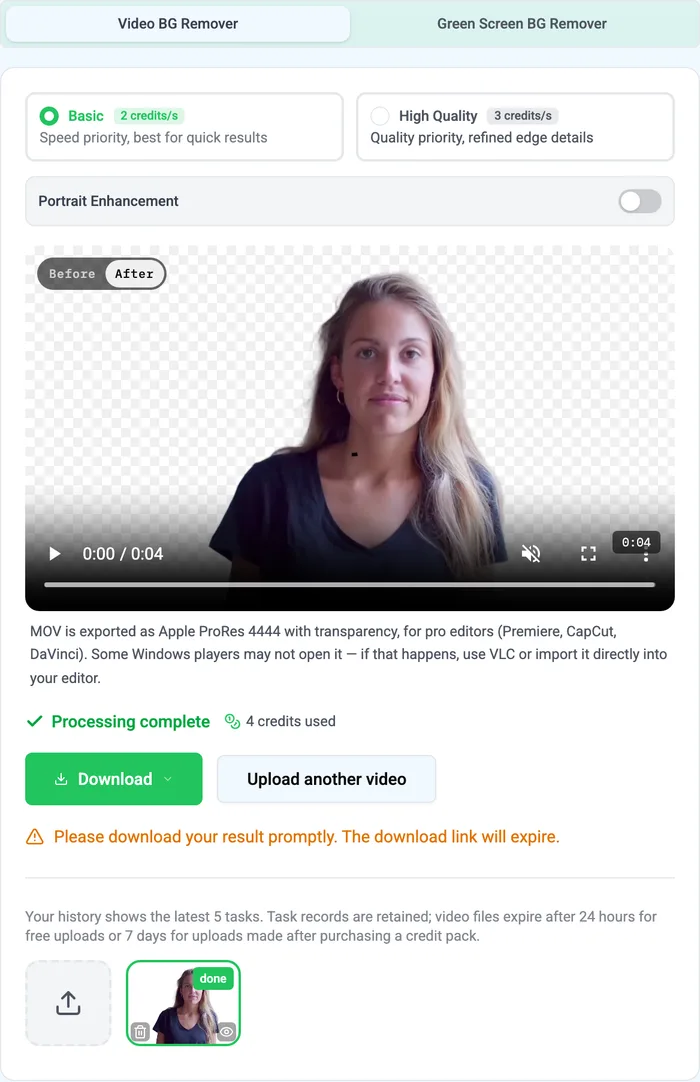
Descarga el MOV transparente para este flujo de edición. Conserva como fuente de audio la narración elegida en el proyecto. Quitar el fondo prepara la capa visual; no sincroniza la clase, limpia la voz ni crea subtítulos.
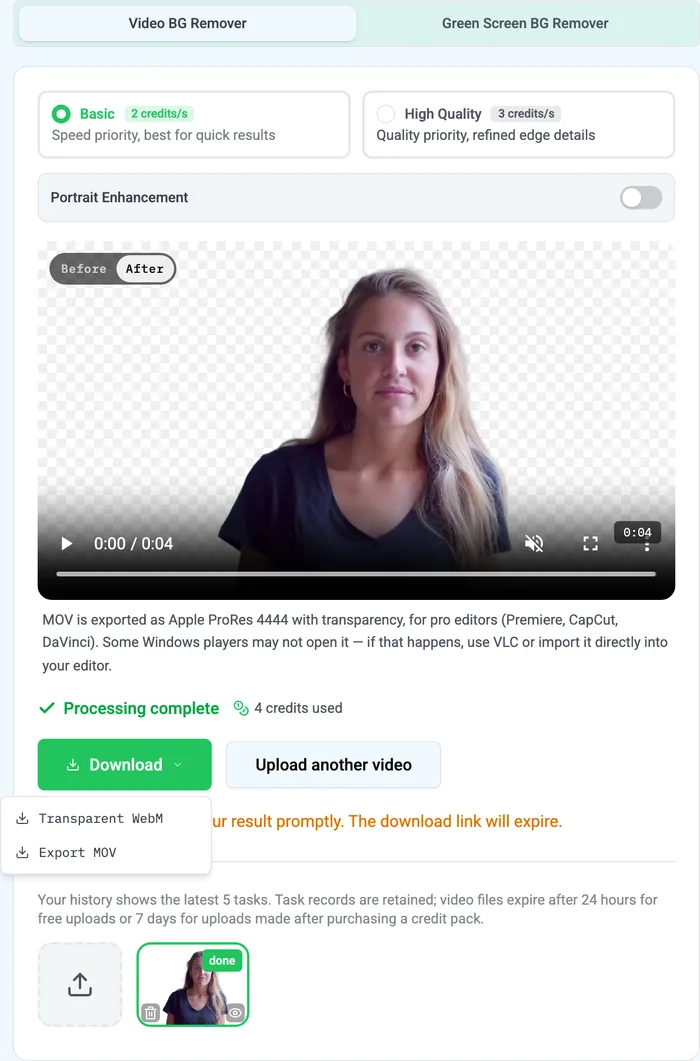
4. Coloca al presentador sobre la pantalla
Importa el MOV transparente y colócalo encima de la grabación de pantalla, en el mismo punto de inicio que el segmento de cámara que reemplaza. Oculta o retira la cámara original del montaje activo para que su fondo no aparezca detrás del recorte. Compara la duración con la línea de tiempo de respaldo y silencia cualquier audio del MOV para no duplicar la narración.
La pantalla se ve a través de las zonas transparentes alrededor del presentador. Ajusta el tamaño y la posición según tu editor:
| Editor | Cómo colocar al presentador sobre la pantalla | Tamaño y posición |
|---|---|---|
| CapCut (escritorio) | Arrastra el MOV a una pista por encima de la pantalla. Ya tiene transparencia; deja desactivada la eliminación de fondo. | Selecciona el clip, ajusta la escala y arrastra a la persona en la vista previa. |
| Adobe Premiere Pro | Coloca la pantalla en V1 y el MOV en V2. | En Effect Controls → Motion, ajusta Scale y Position. |
| DaVinci Resolve | En la página Edit, coloca la pantalla en V1 y el MOV en V2. | Selecciona el MOV y ajusta Zoom y Position en Inspector → Transform. |
| Final Cut Pro (Mac) | Deja la pantalla en el argumento principal y añade el MOV como clip conectado encima. | Usa Transform en el visor o ajusta Scale y Position en el inspector de video. |
La operación es la misma: pantalla abajo y presentador arriba. La guía de composición de Adobe y la guía de canales alfa de Apple explican cómo se superponen los clips transparentes. Para los controles, consulta el tutorial de superposición de CapCut o la guía de edición de DaVinci Resolve.
Reproduce toda la operación, incluidos los menús desplegables y los mensajes emergentes. Añade subtítulos y marcas con el presentador visible para que no ocupen el mismo espacio.
Si un menú llena esa esquina, divide la capa superior en los puntos correspondientes y desactiva el segmento intermedio. Deja que pantalla y narración continúen. Si lo borras, evita una eliminación que desplace los clips posteriores. Cambia al presentador de lado entre secciones, en lugar de hacerlo saltar durante una operación.
5. Revisa la composición y exporta la clase
Mira al presentador en movimiento sobre el material real y al tamaño de reproducción de los estudiantes. Un defecto pequeño se nota distinto sobre una diapositiva blanca, una interfaz oscura o una pantalla con muchos elementos. Revisa una exportación corta en un celular, además del monitor de edición.
| Problema | Cómo comprobarlo | Qué hacer después |
|---|---|---|
| Rectángulo negro alrededor de la persona | Coloca un fondo de color justo debajo del MOV | Si se ve el color, la transparencia funciona ahí. Si no, revisa que descargaste el archivo transparente y que el editor lea su alfa |
| Halo, cabello ausente o dedos incompletos | Compara el mismo momento sobre fondos claros y oscuros | Para halos, revisa la interpretación del alfa. Si faltan detalles, compara original y resultado; prueba otra toma o usa el recuadro original en ese segmento |
| La voz y los labios se desajustan | Compara inicio y final del reemplazo con su marcador de posición | Revisa inicio, duración y cambios de velocidad. Si el original tampoco coincide, corrige primero la edición original |
Ver negro en un reproductor independiente no demuestra que la exportación haya fallado. Comprueba la transparencia superponiendo el clip en el editor. No elimines el negro mediante una clave de color: podrías borrar también cabello y ropa oscuros.
Exporta pantalla, presentador, subtítulos y narración juntos como un MP4 H.264 normal, según los requisitos de la plataforma del curso. Guarda el MOV transparente para futuras ediciones. Si la persona debe aparecer sobre la página web, usa WebM transparente y prueba ese reproductor por separado. La guía de video transparente explica mejor esa elección.
Guarda juntos los originales de pantalla y cámara, la narración, los clips transparentes y el proyecto. Si actualizas una clase, puedes reemplazar un segmento de pantalla mientras su ritmo siga coincidiendo con la explicación. Si cambia la narración o la duración, ajusta también al presentador.
Cuándo conviene una composición más sencilla
La capa transparente sirve cuando necesitas mover a la persona sobre material que cambia. Para poner a alguien frente a una imagen o color fijo, el cambiador de fondo de video puede producir directamente el MP4 opaco compuesto.
Si grabaste frente a una pantalla verde, empieza con el eliminador de fondo de pantalla verde. Usa IA para quitar el fondo verde y está adaptado a ese material.
Cuando código, comandos de terminal o un cuadro de diálogo llenen la pantalla, puede ser más claro mostrar solo la captura. Mantén la narración y oculta al presentador hasta que vuelva a haber espacio.