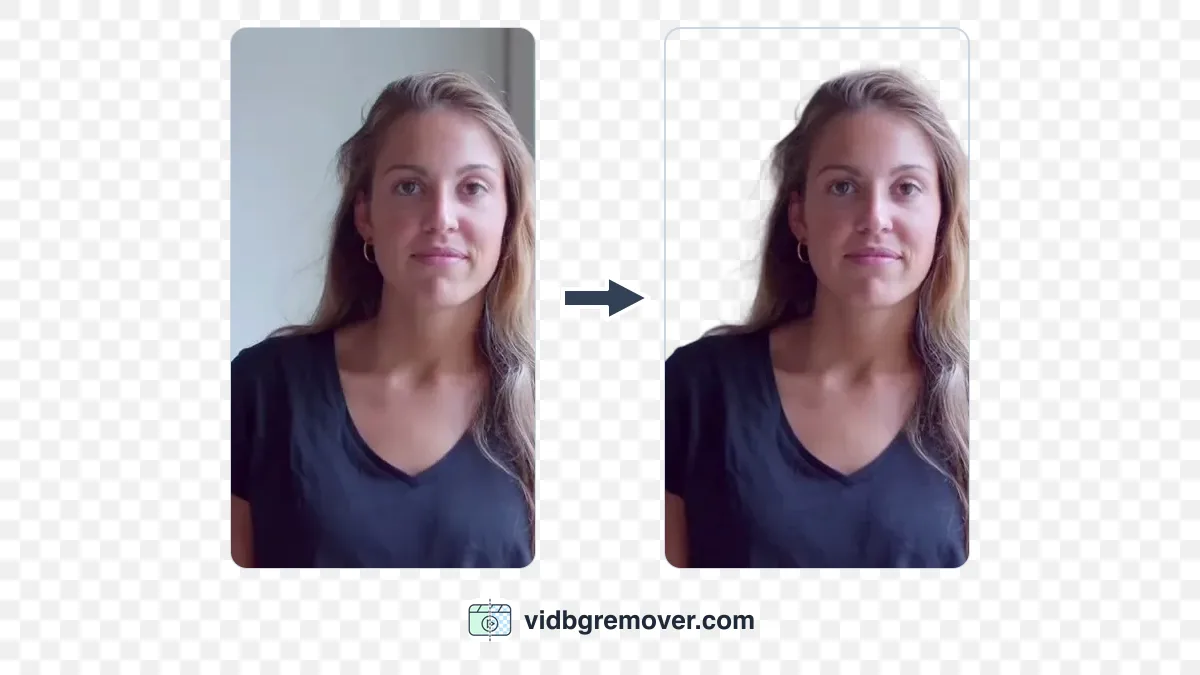
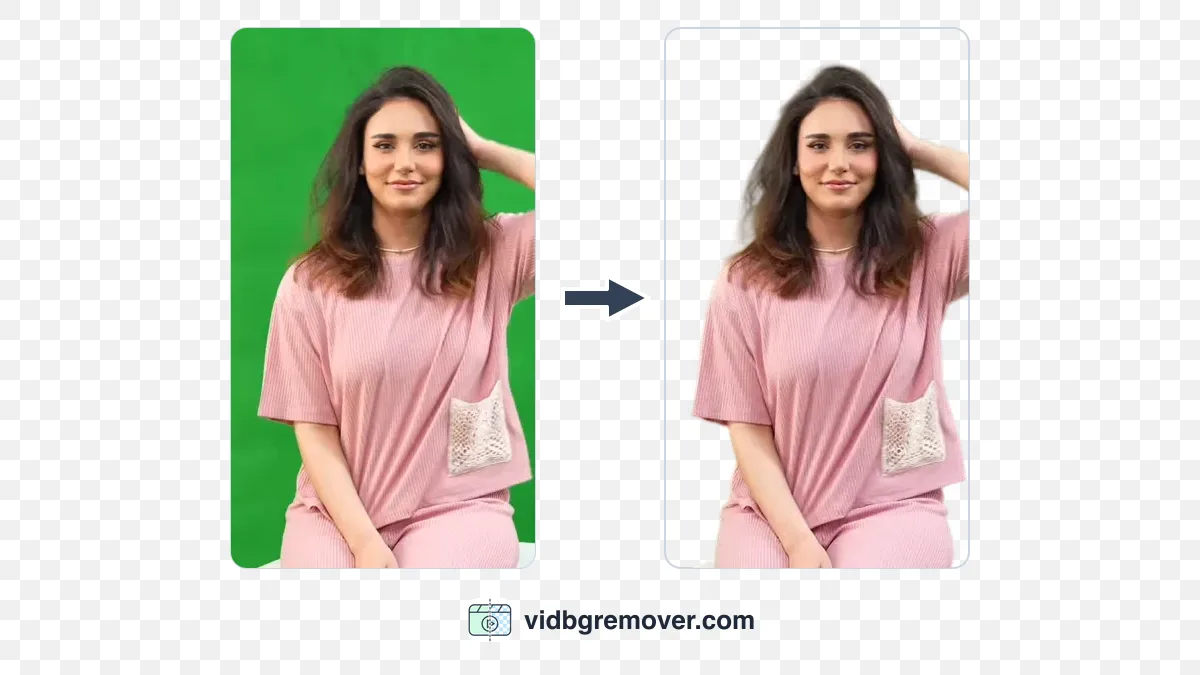
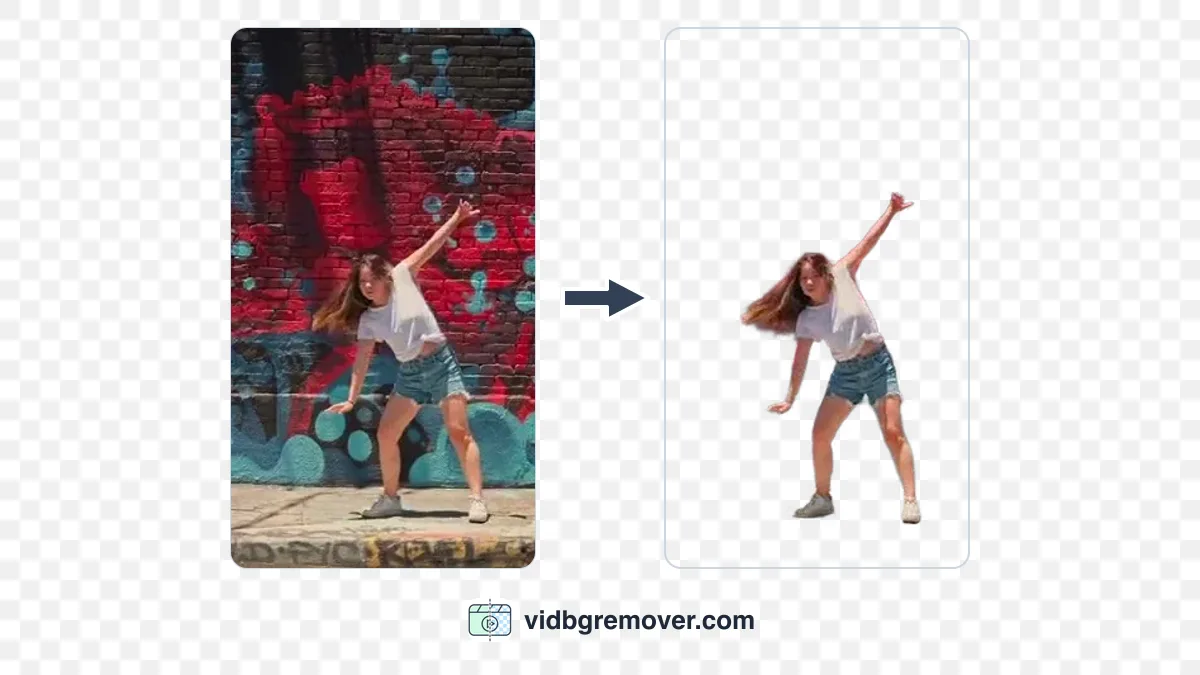
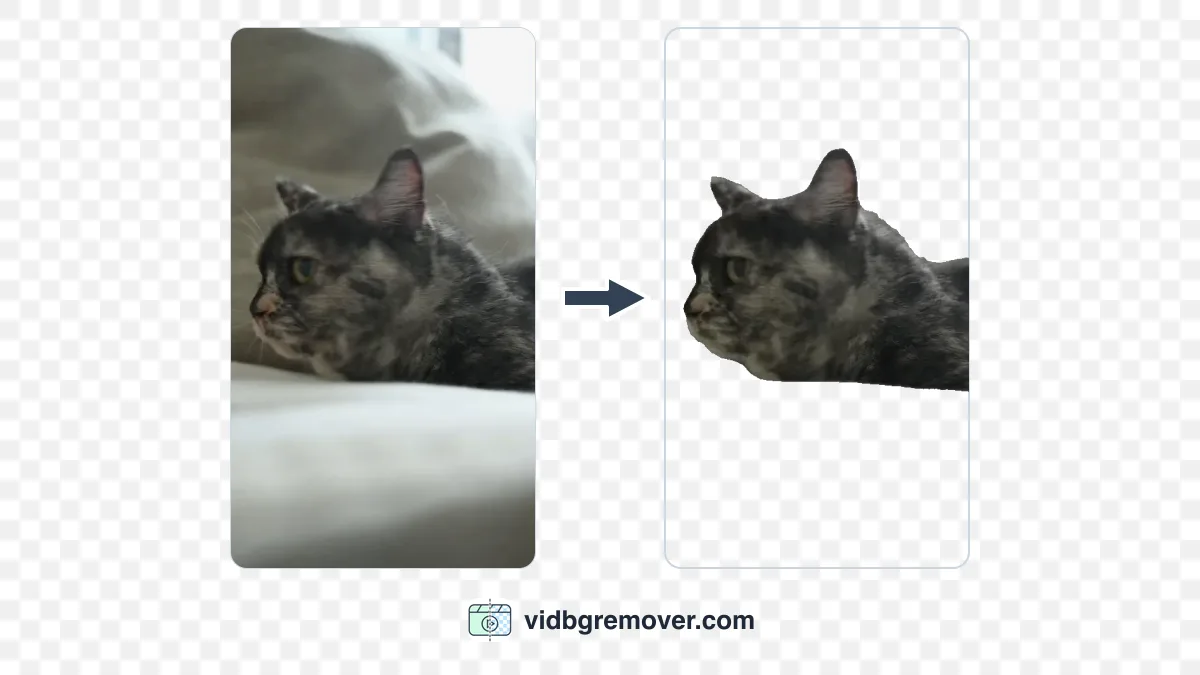
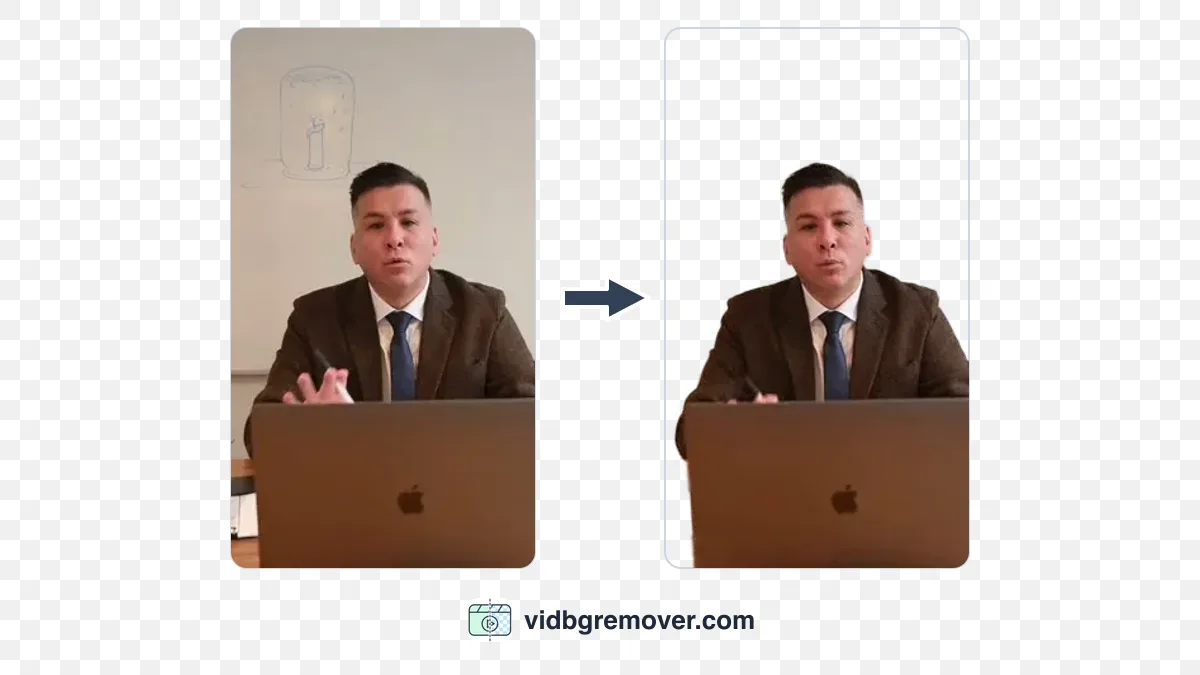
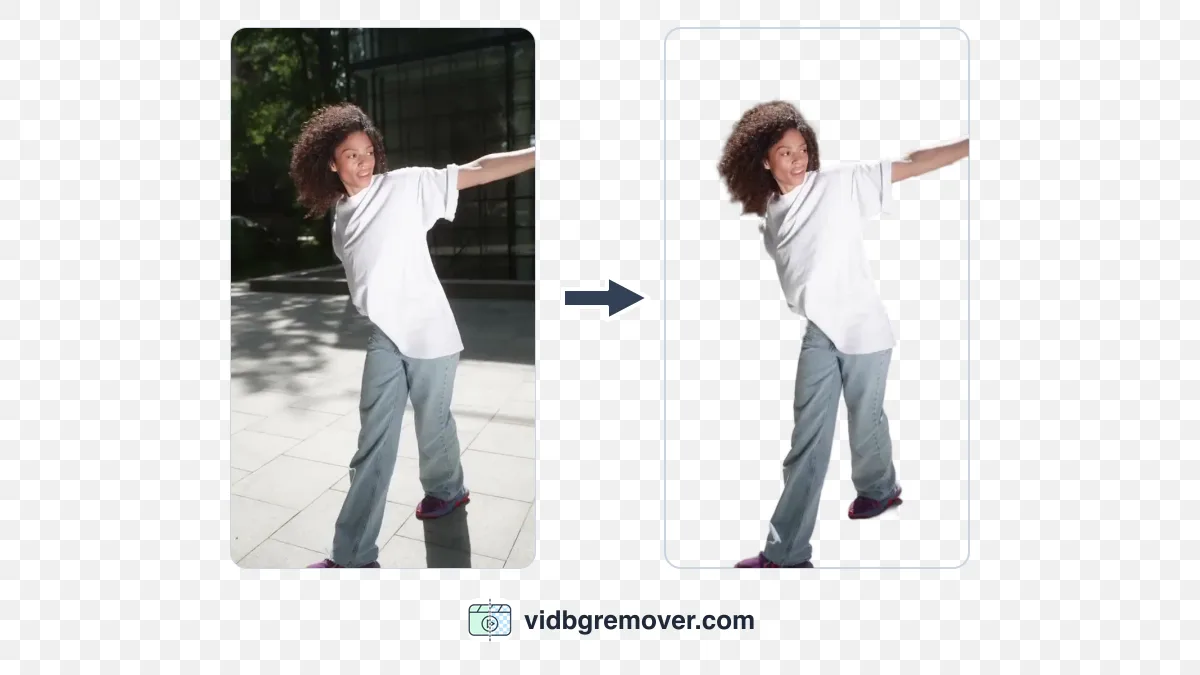
Antes, quitar el fondo de un video solía implicar grabar frente a una pantalla verde, aprender a usar Chroma Key o dibujar máscaras fotograma a fotograma. Sigue siendo una opción, pero no suele ser práctica cuando el video ya se grabó en una habitación, una oficina o la calle.
Ahora puedes subir un video normal al eliminador de fondo de video con IA para separar al sujeto del fondo, sin tener que volver a grabar la escena frente a una pared verde.
El proceso es sencillo:
- Sube el video.
- Deja que la IA quite el fondo.
- Descarga el recorte o colócalo sobre un fondo nuevo.
El resultado depende sobre todo del material original y de los momentos más difíciles del clip. La guía sobre videos con fondo transparente explica la elección del formato y cómo comprobar la exportación.
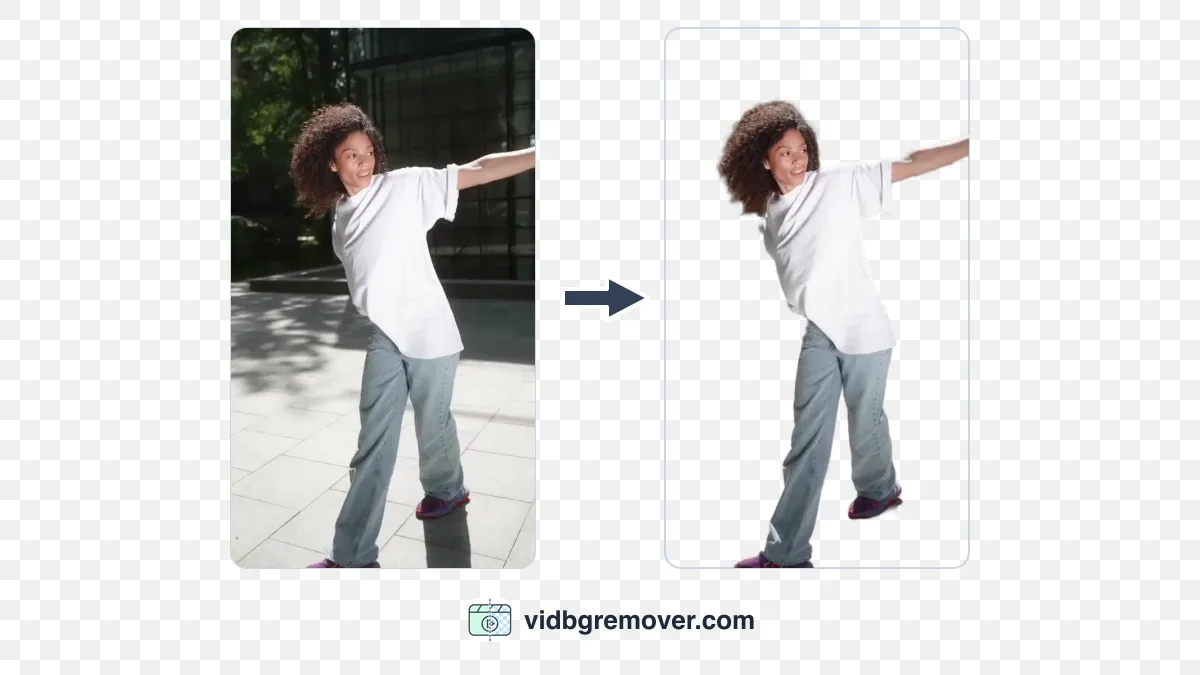
Material adecuado para quitar el fondo de un video
Mira el video antes de subirlo y decide qué archivo necesitas al final. No hace falta tener un estudio, pero el material original sigue siendo importante.
La eliminación de fondo con IA suele funcionar mejor cuando:
- el sujeto aparece durante todo el clip;
- el contorno del sujeto se distingue con bastante claridad;
- la iluminación es uniforme;
- hay poco desenfoque de movimiento;
- el sujeto y el fondo no comparten demasiados colores;
- la cámara no tiembla demasiado.
Un video de una persona hablando, grabado en una habitación bien iluminada, suele ser más fácil de procesar que un clip oscuro, muy comprimido y con movimientos rápidos. El video no tiene que ser perfecto. Solo debe conservar suficiente información visual para distinguir al sujeto de lo que hay detrás.
También conviene pensar qué quieres hacer con el resultado. ¿Necesitas un video realmente transparente para editarlo? ¿Quieres colocar al sujeto sobre una imagen nueva? ¿Estás preparando un clip corto para redes, una demostración de producto o una presentación?
Esa decisión determina qué formato de salida y qué estilo de fondo te convienen.
Quita el fondo del video en 3 pasos
1. Sube el video para quitarle el fondo
Sube el video original a una herramienta de eliminación de fondos con IA. Los formatos de entrada más habituales son MP4, MOV y WebM, aunque los límites de tamaño y duración dependen de cada herramienta.
Si el clip original dura varios minutos, pero solo necesitas una parte, recórtalo antes. Un clip más corto es más fácil de revisar y evita procesar material que no vas a usar.
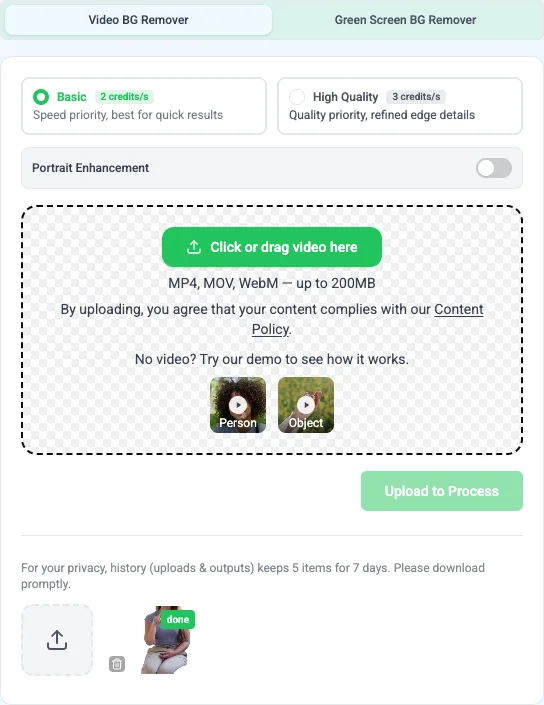
Antes de enviar el archivo, revisa las partes que suelen causar problemas:
- ¿El sujeto aparece durante todo el clip?
- ¿Las manos o la cara salen del encuadre?
- ¿Pasa otra persona delante del sujeto?
- ¿El fondo cambia de forma brusca?
- ¿El sujeto queda desenfocado durante un movimiento rápido?
No tienes que resolver todos los problemas antes de subir el video. Basta con marcar las partes que querrás revisar después.
2. Deja que la IA separe al sujeto del fondo del video
La mayoría de los eliminadores de fondo con IA intentan separar al sujeto principal sin pedirte que dibujes una máscara. Cuando termine el procesamiento, no evalúes el resultado a partir de un solo fotograma.
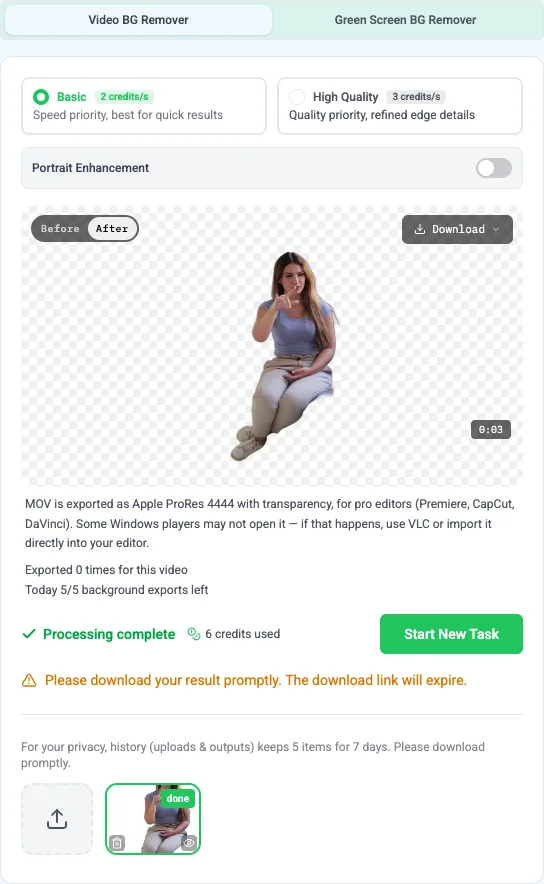
Reproduce todo el video y revisa especialmente:
- el cabello suelto y los mechones finos;
- los dedos, las manos y los hombros;
- los movimientos rápidos;
- las sombras y los reflejos;
- los objetos que pasan delante del sujeto;
- los objetos semitransparentes, como el vidrio o el humo.
Un fotograma limpio no garantiza que todo el video esté bien. La máscara puede parpadear mientras el sujeto se mueve, así que observa los bordes con el clip en reproducción.
Si la herramienta ofrece un modo de mayor precisión, puede ayudar con los bordes difíciles. También puede tardar más o consumir más créditos, por lo que sigue siendo útil recortar el video antes de procesarlo.
3. Exporta el recorte del video o agrega otro fondo
Después de revisar el resultado, elige el archivo que corresponda al siguiente paso de tu flujo de trabajo.
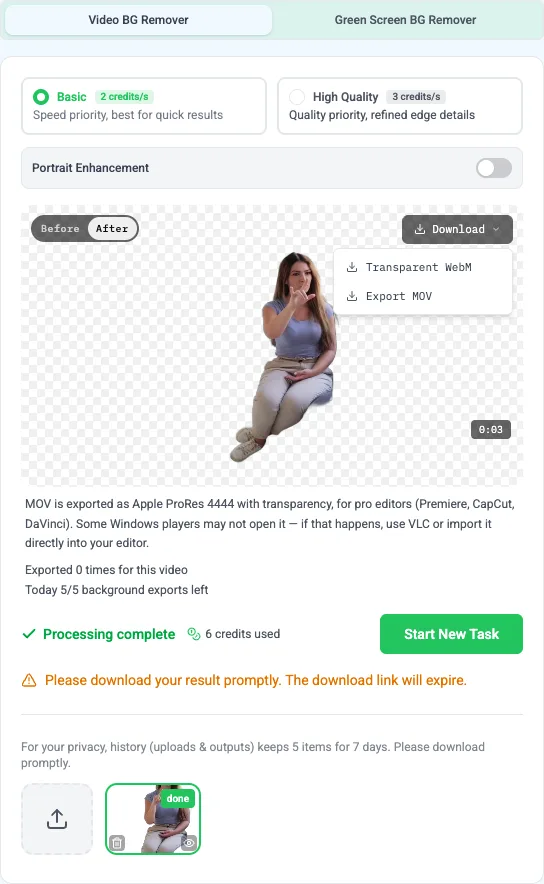
Si vas a seguir editando el recorte en otro programa, expórtalo con transparencia. Para obtener un video terminado, agrega primero un fondo nuevo. La guía sobre videos con fondo transparente explica cómo elegir el formato y comprobarlo.
IA o pantalla verde: dos formas de separar fondos de video
La separación del sujeto con IA funciona con fondos normales, pero las grabaciones con pantalla verde siguen teniendo su utilidad.
Quitar un fondo normal resulta útil cuando ya grabaste el video en una habitación, una oficina, la calle o un espacio improvisado. Puedes evitar repetir la grabación solo para conseguir un fondo más limpio.
Quitar una pantalla verde ofrece más control cuando el video se grabó deliberadamente frente a un fondo verde. Si ya tienes material con pantalla verde, utiliza un removedor de pantalla verde específico. Si necesitas controles de Chroma Key para un fondo de color uniforme, el eliminador de Chroma Key para video es el flujo más adecuado.
Elige el flujo según el material que ya tienes. Un resultado transparente no requiere un video grabado frente a una pantalla verde; una herramienta de pantalla verde está pensada para material preparado para aplicar keying.
Mejora el recorte al quitar el fondo del video
Aumenta el contraste para limpiar el recorte del video
Una persona con una camiseta oscura frente a una pared oscura es más difícil de separar que una persona cuyo brillo o color contrasta claramente con el fondo.
Si puedes volver a grabar, aleja al sujeto de la pared y evita los estampados que se parezcan a su ropa. Un fondo sencillo ayuda, pero no tiene que ser verde.
La luz uniforme ayuda a separar el fondo del video
La iluminación irregular crea bordes confusos. Las sombras fuertes pueden hacer que una parte del sujeto parezca fondo, mientras que los reflejos intensos pueden dificultar la detección del contorno.
Procura evitar una ventana muy brillante justo detrás del sujeto, luces que parpadeen y un rostro mucho más oscuro que el fondo. Una luz uniforme no garantiza una máscara perfecta, pero da a la IA una forma más clara que seguir.
Reduce el desenfoque para mejorar el recorte del video
Los movimientos rápidos son una causa habitual de bordes ásperos y parpadeos. Si vas a grabar material nuevo, usa suficiente luz y evita los movimientos rápidos innecesarios. Si trabajas con un clip existente, recorta la parte más desenfocada o prueba un modo de procesamiento de mayor calidad, si está disponible.
La IA puede seguir a un sujeto en movimiento, pero no puede recuperar información de los bordes que la cámara nunca capturó.
Revisa los bordes finos al quitar el fondo
El cabello suelto, los dedos finos, los velos, el vidrio, el humo y los objetos desenfocados por el movimiento son difíciles porque no tienen un contorno sólido y sencillo.
En esos casos, puedes corregir el borde en un editor, elegir un fondo de reemplazo más simple o usar una máscara manual durante unos pocos fotogramas. Algunos detalles del material original son difíciles de clasificar automáticamente.
Evita comprimir el video antes de quitar el fondo
Cuando sea posible, sube el archivo original. Las exportaciones repetidas a través de aplicaciones de mensajería o redes sociales pueden crear bordes pixelados y eliminar detalles.
Una mayor resolución puede conservar más información en los bordes, pero también genera archivos más grandes y puede exigir más procesamiento. Un archivo 1080p limpio suele ser más útil que un archivo 4K muy comprimido.
Elige un fondo nuevo después de quitar el original del video
La salida adecuada depende de lo que quieras hacer después de quitar el fondo.
| Uso | Una opción práctica |
|---|---|
| TikTok, Reels o Shorts | Un fondo de imagen, video o color sencillo |
| Demostración de producto | Fondo blanco, neutro o de un color de marca |
| Video de una persona hablando | Imagen de una habitación, fondo virtual o desenfoque suave |
| Curso online o presentación | Sujeto transparente sobre diapositivas |
| Edición y composición | Seguir trabajando con el recorte en un editor |
| Memes, stickers o contenido para chats | Un GIF corto |
Para publicar algo rápido en redes, suele ser más sencillo usar un fondo de color sólido que un archivo transparente. En un video de producto, un fondo blanco o del color de la marca puede funcionar mejor que una escena recargada.
Si el proyecto es un loop corto o un sticker, el removedor de fondo de GIF puede ser más adecuado que exportar un video completo.
Cuándo la IA tiene problemas al separar el fondo de un video
Los resultados pueden ser menos precisos cuando el video contiene:
- desenfoque de movimiento;
- iluminación muy oscura;
- colores parecidos entre el sujeto y el fondo;
- sombras o reflejos intensos;
- objetos transparentes o semitransparentes;
- varias personas superpuestas;
- movimientos rápidos de cámara;
- artefactos de compresión fuertes.
Empieza por el cambio más pequeño: recorta la parte difícil, sube un archivo original más limpio, mejora el contraste o selecciona un modo de mayor precisión si la herramienta lo ofrece.
Si el sujeto sigue siendo difícil de separar, una máscara manual o una pantalla verde pueden ser una opción mejor. La IA reduce el trabajo repetitivo, pero no convierte un video inadecuado en un material fácil de editar con keying.
Soluciona problemas al quitar fondos de video
Bordes dentados después de quitar el fondo del video
Esto suele aparecer alrededor del cabello, las manos o los contornos de alto contraste. Prueba un modo de procesamiento de mayor calidad, un archivo original mejor o un fondo de reemplazo que no haga tan visibles los defectos.
El sujeto parpadea después del recorte del video
El parpadeo significa que la máscara cambia de un fotograma a otro. Busca movimientos rápidos, sombras u objetos que crucen al sujeto. Recortar la parte inestable puede ser más útil que volver a procesar todo el video.
Faltan partes del sujeto en el recorte del video
La ropa oscura, los movimientos rápidos y los colores parecidos pueden hacer que la IA clasifique una parte del sujeto como fondo. Es posible que necesites una mejor iluminación, otro clip o una corrección manual.
El video conserva un fondo verde o negro al exportarlo
Revisa primero la vista previa del resultado. Si todavía aparece el fondo original, el problema está en la eliminación. Si el recorte se ve bien, pero el archivo descargado aparece negro, puede que el reproductor no muestre la transparencia. La guía sobre videos con fondo transparente explica cómo comprobarlo.
El video pierde calidad después de quitar el fondo
Quitar el fondo no implica necesariamente perder mucha calidad. El resultado puede empeorar si la resolución, la tasa de bits o el códec de exportación son inferiores a los del original. Mantén los ajustes de salida cerca de las características del archivo original y de los requisitos de entrega final.
Preguntas sobre cómo quitar el fondo de un video
¿Puedo quitar el fondo de un video sin pantalla verde?
Sí. La IA puede separar al sujeto de una habitación, una escena exterior u otro fondo normal. El resultado suele ser más fácil de ajustar cuando el sujeto está bien iluminado y se distingue con claridad.
¿Puedo hacer transparente el fondo de un video?
Sí. Después de separar al sujeto, exporta el archivo en un formato compatible con transparencia y compruébalo en el programa donde piensas usarlo. Para más detalles, consulta la guía sobre videos con fondo transparente.
¿La IA puede separar un sujeto en movimiento del fondo?
Puede procesar muchos sujetos en movimiento, aunque la velocidad, el desenfoque, los objetos superpuestos y la poca luz pueden reducir la precisión. Revisa todo el clip, no solo el primer fotograma.
¿Quitar el fondo de un video reduce su calidad?
No necesariamente. Depende del archivo original y de los ajustes de exportación. Volver a codificar, reducir la resolución o usar un formato muy comprimido puede restar detalle.
¿Cuándo conviene usar una pantalla verde para quitar el fondo?
No para todos los proyectos. Sigue siendo útil cuando necesitas controlar los bordes, repetir una producción o trabajar con Chroma Key. Para muchos videos de personas hablando, productos y redes sociales, la IA permite prescindir de ella.