El video que tienes a mano casi siempre ya es un MP4: un clip de producto grabado con el teléfono, un segmento de una persona hablando cortado de la grabación de una reunión, la exportación final de un editor. Quitar el fondo no exige convertir el archivo primero. Puedes subir el MP4 directamente a un eliminador de fondo de video con IA y dejar que la herramienta separe al sujeto de la escena.
La decisión que más importa llega al final del proceso. Si quieres conservar el área alrededor del sujeto transparente, exporta a un formato que admita transparencia, como WebM o MOV. Si necesitas un video normal, listo para compartir, agrega un fondo de imagen o de color y exporta el resultado como MP4.
El flujo básico es este:
- Sube tu video MP4 a un eliminador de fondo de video con IA.
- Deja que la herramienta separe al sujeto del fondo original.
- Elige una salida transparente, o reemplaza el fondo y exporta un MP4 nuevo.
Los dos primeros pasos hacen la eliminación en sí. El tercero decide si terminas con un material transparente o con un video terminado.
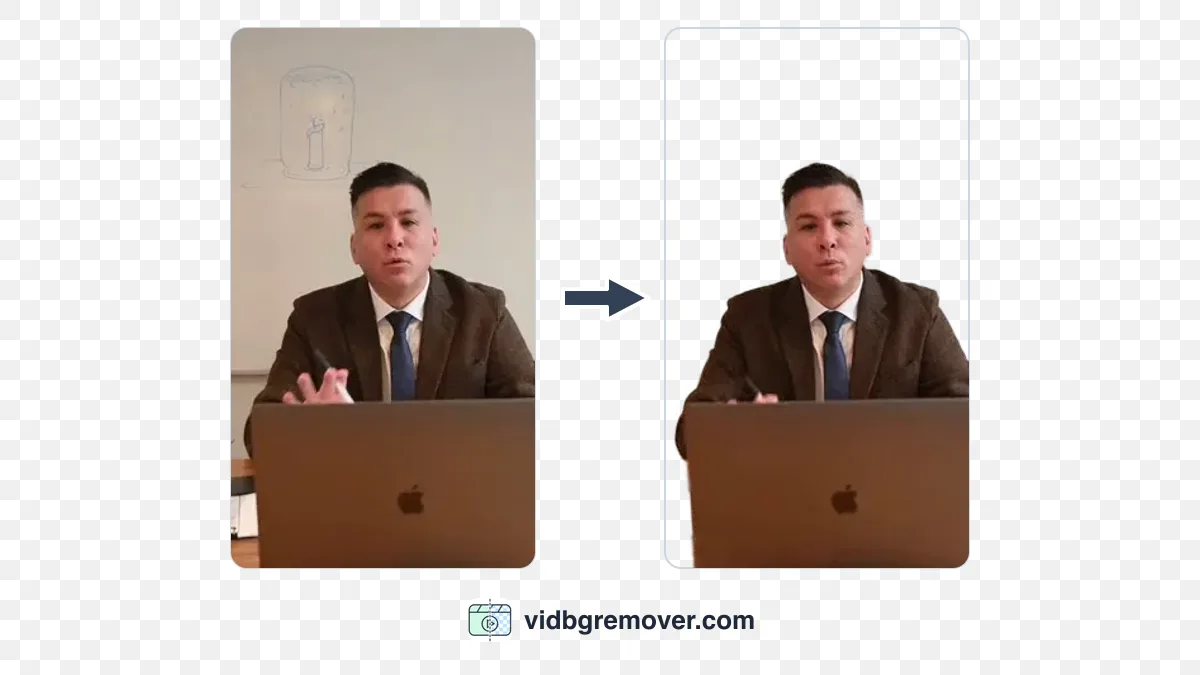
Qué necesitas antes de empezar
Si todavía tienes el MP4 original, úsalo. Cada vez que un video se vuelve a exportar, pasa por una aplicación de mensajería o se descarga de una red social, acumula compresión, y el daño aparece primero alrededor del cabello, las manos y otros bordes finos.
El flujo de video actual acepta archivos MP4, MOV y WebM. La página muestra un límite de 200 MB por archivo y permite procesar videos de hasta 60 segundos en el flujo principal con sesión iniciada, así que, si tu archivo es muy grande o inusualmente largo, revisa los límites vigentes en el área de subida antes de empezar.
Tu MP4 será más fácil de procesar cuando:
- el sujeto permanece visible durante la mayor parte del clip;
- el sujeto y el fondo difieren en color o brillo;
- la iluminación no cambia de forma brusca de un fotograma a otro;
- la cámara y el sujeto no se mueven tan rápido que el contorno se desenfoque;
- otras personas u objetos no cruzan frente al sujeto principal.
No necesitas grabar frente a una pantalla verde. El material de una habitación, una oficina, la calle o un estudio puede funcionar. Pero si el video se grabó deliberadamente frente a una pantalla verde, el removedor de pantalla verde o el eliminador de Chroma Key para video suele encajar mejor, porque esos flujos toman el color del fondo directamente para el keying.
Cómo quitar el fondo de un MP4 en 3 pasos
1. Sube el video MP4
Abre el eliminador de fondo de video y sube tu archivo MP4. Arrástralo al área de subida o elígelo desde tu computadora.

Antes de procesar nada, mira suficiente del clip para responder algunas preguntas prácticas:
- ¿El sujeto sale del encuadre?
- ¿Las manos, el cabello o los pies se vuelven difíciles de ver?
- ¿El fondo contiene colores parecidos a la ropa o la piel del sujeto?
- ¿Otra persona pasa detrás o delante del sujeto?
- ¿Hay movimientos rápidos de cámara o tramos con mucho desenfoque de movimiento?
Ninguna de estas situaciones significa que el resultado vaya a fallar. Solo te indican dónde mirar cuando revises el video procesado.
Si solo necesitas una parte de una grabación más larga, recórtala primero. Un clip más corto es más fácil de revisar y no gastarás tiempo de procesamiento en material que no vas a usar.
2. Deja que la IA elimine el fondo
Inicia el proceso de eliminación de fondo y espera el resultado. No necesitas dibujar una máscara fotograma a fotograma alrededor del sujeto.

Cuando termine, reproduce todo el clip en lugar de revisar solo el primer fotograma. La eliminación automática suele verse inestable en los mismos puntos:
- el cabello y otros bordes finos;
- los dedos y los objetos delgados;
- los giros rápidos o los movimientos de brazos;
- las sombras y los reflejos;
- los objetos que pasan entre la cámara y el sujeto;
- los primeros y los últimos fotogramas del clip.
Un fotograma fijo puede verse perfectamente limpio mientras el borde parpadea durante la reproducción. Si una sección es inestable, recórtala, cambia a un archivo de origen más limpio o usa una opción de procesamiento de mayor calidad si está disponible.
3. Elige qué debe reemplazar el fondo
Cuando termine el procesamiento, decide si quieres conservar la transparencia o producir un video terminado. Hay dos caminos habituales.

Conserva el fondo transparente
Elige un WebM transparente cuando el clip vaya a una página web o a una composición que admita transparencia alfa.
Elige un MOV transparente cuando lo vayas a llevar a un software de edición compatible con Apple ProRes 4444. Es una opción práctica para la posproducción, aunque no todo reproductor multimedia puede previsualizarlo correctamente.
Agrega un fondo nuevo y exporta un MP4
Si el video necesita reproducirse como un clip normal y terminado, usa el cambiador de fondo de video. Elige una imagen estática, sube tu propio fondo en JPEG, PNG o WebP, o usa un color sólido. La herramienta quita el fondo original, coloca al sujeto sobre el nuevo y exporta el resultado como MP4.

Este es el camino correcto para una publicación en redes, un clip de producto, una presentación o cualquier archivo que deba abrirse en un reproductor común sin compatibilidad con canales alfa.
¿Se puede exportar un MP4 transparente?
No en el flujo estándar de MP4. El MP4 se reproduce casi en cualquier parte, pero aquí es un formato de entrega opaco. No lo elijas cuando el área alrededor del sujeto necesite permanecer transparente.
Si quitas un fondo y luego exportas como MP4, el área transparente tiene que rellenarse con algo, ya sea un color u otra imagen. Y una vista previa negra, verde o con apariencia de tablero de ajedrez no significa automáticamente que un archivo contenga transparencia.
La regla general:
| Lo que necesitas | Formato o flujo que debes elegir |
|---|---|
| Un video normal para redes sociales o reproducción amplia | Reemplaza el fondo y exporta MP4 |
| Un video transparente para una página web | WebM transparente |
| Un clip transparente para software de edición compatible | MOV transparente |
| Un sticker animado corto o un recurso para chats | Haz un GIF transparente o usa un clip transparente corto |
Si tu siguiente paso es la edición, verifica el formato antes de descargar. Convertir un WebM o MOV transparente a un MP4 estándar demasiado pronto aplanará la zona transparente.
Cómo elegir un fondo nuevo para tu MP4
El fondo que elijas afecta qué tan convincente se ve el recorte.
Usa un color sencillo para un video rápido en redes
Un fondo blanco, negro, verde o de un color personalizado es fácil de reutilizar y funciona bien para anuncios, clips sencillos de producto y publicaciones cortas donde el sujeto debe seguir siendo el foco.
Elige un color que contraste con el sujeto. Una persona con una camisa oscura puede desaparecer sobre un fondo negro; un producto pálido puede perder su borde contra el blanco.
Usa una imagen cuando la escena importe
Una oficina, una habitación, un degradado o un fondo de producto pueden hacer que el video se sienta más terminado que un color plano. Pero ten en cuenta la perspectiva y la iluminación. Un sujeto iluminado desde la izquierda se verá pegado sobre un fondo iluminado desde la derecha, aunque la máscara sea limpia.
El cambiador de fondo actual funciona con una imagen estática o un color. Si necesitas un video en movimiento detrás del sujeto, exporta el resultado transparente y compónlo en un editor que admita video alfa.
Usa el resultado transparente para editarlo después
La transparencia es útil cuando todavía no has elegido el fondo final. Puedes colocar al sujeto sobre diapositivas, una sección de un sitio web, una escena de producto u otro video sin repetir el paso de eliminación de fondo.
También es la mejor opción cuando varias versiones del mismo clip necesitan fondos distintos. Conserva el máster transparente y exporta las versiones MP4 al final.
Cómo obtener un recorte más limpio de un MP4
La IA puede separar un sujeto, pero no puede recuperar detalles que la cámara nunca capturó. Algunas decisiones antes de subir el archivo marcan una diferencia real.
Dale algo de separación al sujeto
Si el sujeto y el fondo tienen casi el mismo color, el borde se vuelve más difícil de clasificar. Cuando puedas, aleja al sujeto de una pared de color parecido y evita los estampados recargados que se solapan con el contorno de la ropa o el cabello.
Usa una iluminación uniforme
Una ventana brillante detrás del sujeto, luces que parpadean o un rostro en sombra profunda pueden hacer que el contorno cambie de un fotograma a otro. Más luz no siempre es la solución: una luz uniforme funciona mejor que un punto muy brillante.
Controla los movimientos rápidos
El desenfoque de movimiento borra el límite nítido entre el sujeto y el fondo. Si vas a grabar material nuevo, agrega suficiente luz y evita los movimientos rápidos innecesarios. Si el MP4 ya existe, recorta los momentos más desenfocados o al menos revísalos antes de elegir la exportación final.
Sube la versión menos comprimida
Las aplicaciones de mensajería reducen el tamaño de los videos y agregan artefactos de compresión alrededor del sujeto. Sube el archivo original de la cámara o la copia de mayor calidad que tengas. Un archivo 1080p limpio suele ser una mejor fuente que uno 4K muy comprimido.
Problemas frecuentes y soluciones
El MP4 exportado todavía tiene un fondo negro
Es lo esperado si exportaste un MP4 estándar, porque el MP4 es un formato de entrega opaco en este flujo. Si necesitas transparencia, descarga WebM o MOV en su lugar. Si necesitas el MP4 para compartir, elige un fondo nuevo y exporta el resultado compuesto.
El video transparente se ve negro en Windows
La vista previa negra suele venir del reproductor, no del archivo. Algunos reproductores de Windows no muestran correctamente el canal alfa de un MOV o WebM transparente.
Para una prueba más fiable, abre el archivo en un editor que admita el formato y colócalo sobre una capa de fondo de color. Si el color se ve a través de las partes vacías del clip, la transparencia funciona. Una vista previa negra en el reproductor predeterminado de Windows no es evidencia suficiente de que falte el canal alfa.
Los bordes se ven ásperos alrededor del cabello o las manos
El cabello, los dedos, las sombras y los objetos con desenfoque de movimiento tienen bordes menos predecibles que un producto inmóvil sobre un fondo liso. Prueba un modo de mayor calidad, un origen más limpio o un fondo de reemplazo que distraiga menos. Si solo unos pocos fotogramas se ven afectados, la limpieza manual en un editor suele ser más rápida que reprocesar todo el video.
El sujeto parpadea durante la reproducción
El parpadeo significa que la máscara cambia de un fotograma a otro. Busca movimientos rápidos, sombras cambiantes, colores que coinciden con el fondo u objetos que cruzan al sujeto. Recorta la sección inestable o mejora el clip de origen y vuelve a exportar.
Una parte del sujeto desaparece
A veces la IA confunde la ropa oscura, los objetos delgados o las sombras con el fondo original. Revisa la vista previa alrededor de la zona faltante. Un clip de origen distinto, un contraste más fuerte o un modo de procesamiento con mayor refinamiento de bordes puede ayudar.
El fondo nuevo se ve poco natural
La máscara puede estar bien y aun así el resultado compuesto se siente extraño. Comprueba si el sujeto y el fondo coinciden en dirección de la luz, escala y perspectiva. Un fondo más sencillo suele verse más convincente que una imagen detallada que compite con el material original.
Preguntas frecuentes
¿Puedo quitar el fondo de un MP4 sin convertirlo primero?
Sí. El MP4 es un formato de entrada aceptado en el flujo de eliminación de fondo de video. Sube el archivo directamente y elige el formato de salida según lo que quieras hacer después.
¿Puedo conservar el archivo como MP4 después de quitar el fondo?
Sí, si agregas un fondo nuevo y exportas un resultado compuesto terminado. No puedes conservar un área realmente transparente en una exportación MP4 normal. Usa WebM o MOV para un resultado transparente.
¿Cuál es mejor para la transparencia, WebM o MOV?
WebM es la opción práctica para uso web y en el navegador. El MOV con ProRes 4444 está orientado a software de edición compatible y a flujos de posproducción más grandes. La aplicación que recibe el archivo importa tanto como la extensión del archivo.
¿Puedo reemplazar el fondo de un MP4 con una imagen?
Sí. Usa el cambiador de fondo de video para elegir una imagen estática o un color sólido, y luego exporta la versión con el fondo nuevo como MP4. La herramienta acepta imágenes de fondo en JPEG, PNG y WebP.
¿Necesito una pantalla verde para eliminar el fondo de un MP4?
No. La eliminación de fondo con IA puede funcionar con material grabado en escenas normales. Si tu MP4 se grabó deliberadamente frente a una pantalla verde, el removedor de pantalla verde o el eliminador de Chroma Key puede ser el flujo más adecuado.
¿Por qué mi MOV transparente no se abre en Windows?
Algunos reproductores predeterminados de Windows no admiten el códec ProRes 4444 o no muestran su canal alfa. Prueba con VLC para comprobar si es que el archivo se abre. Para verificar la transparencia, importa el MOV en un editor compatible con ProRes 4444, como Premiere Pro o DaVinci Resolve, y pruébalo sobre una capa de fondo en lugar de juzgarlo por una vista previa negra.
¿Quitar el fondo reduce la calidad del video?
Depende del archivo de origen, el modo de procesamiento y los ajustes de exportación. La compresión repetida, la reducción de resolución y la exportación a un formato de entrega de menor calidad eliminan detalle. Conserva el MP4 original y elige el formato final al final del flujo.