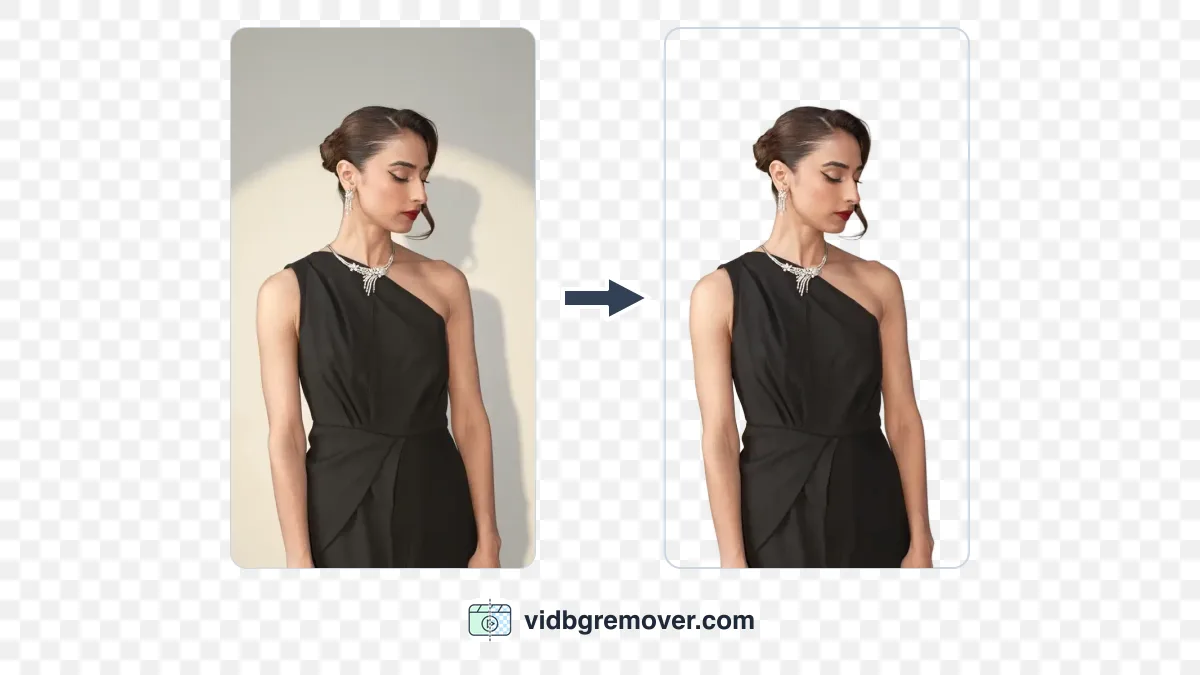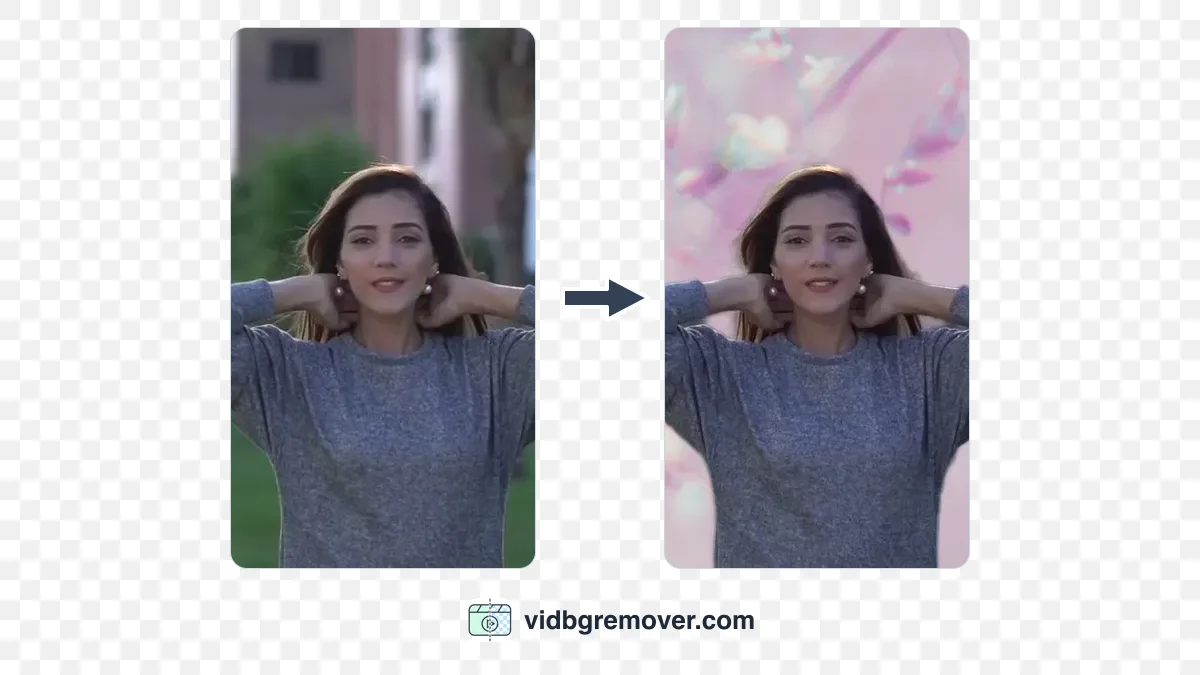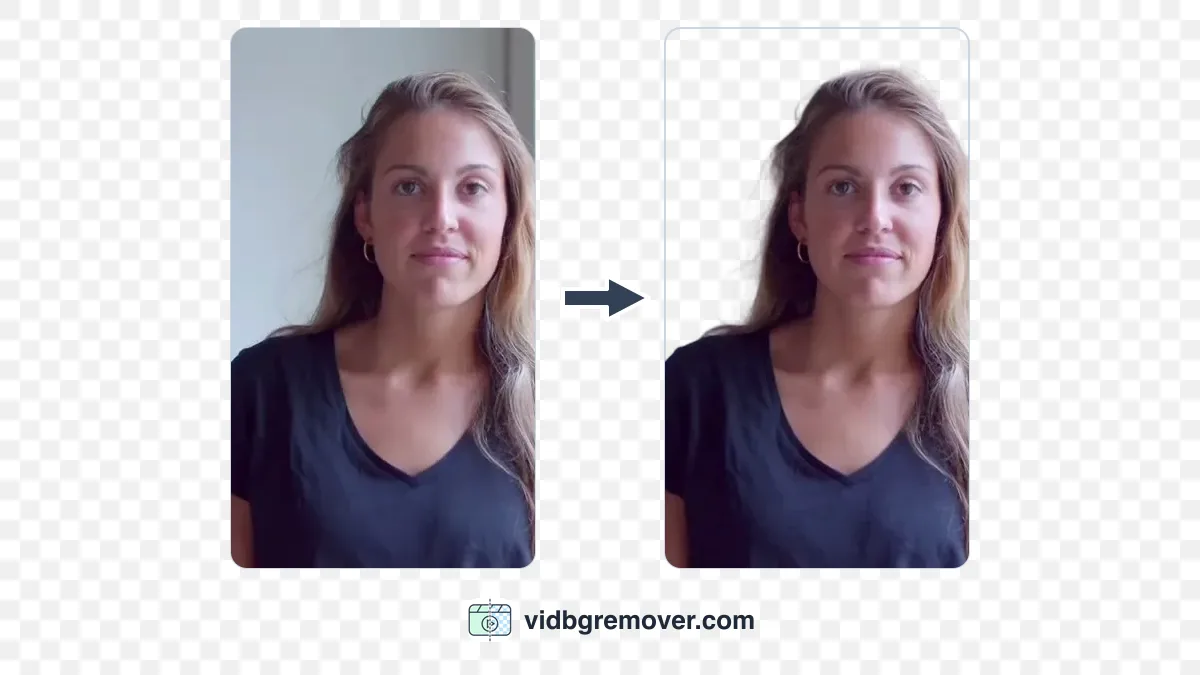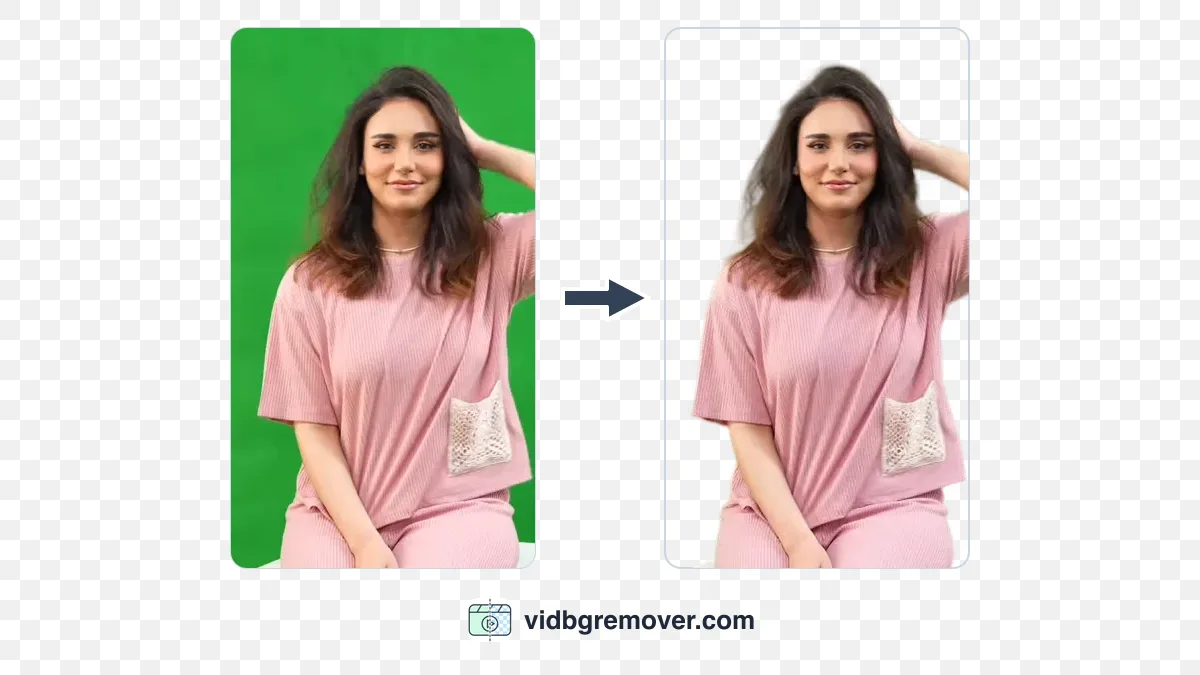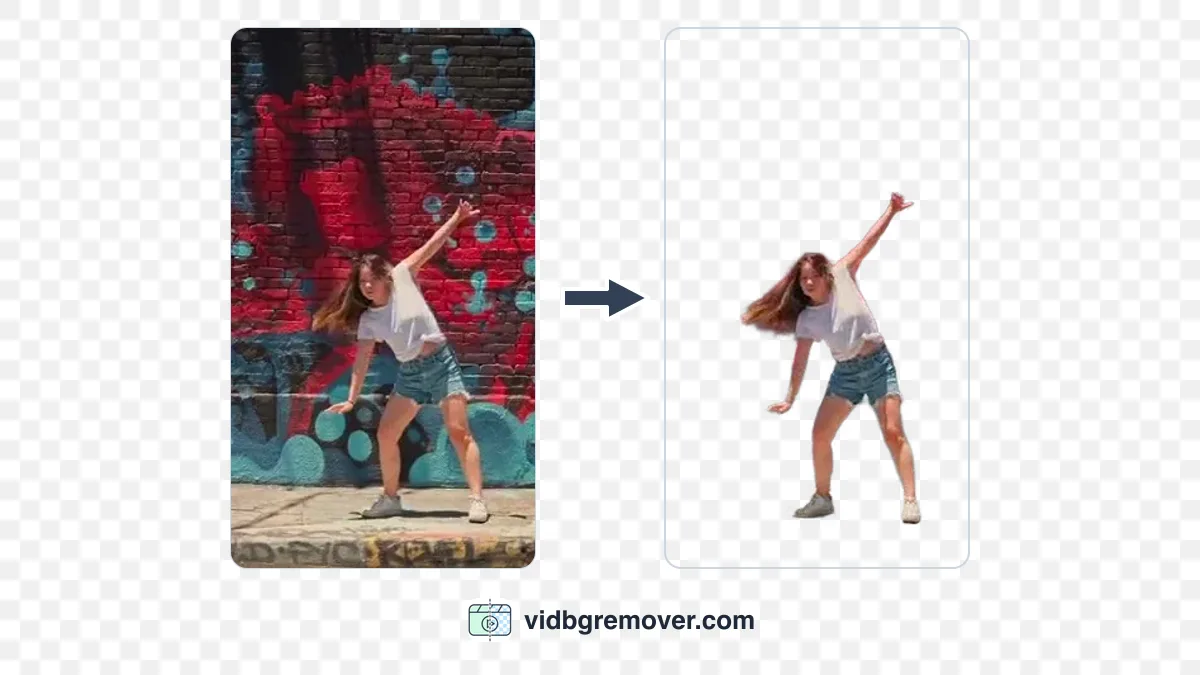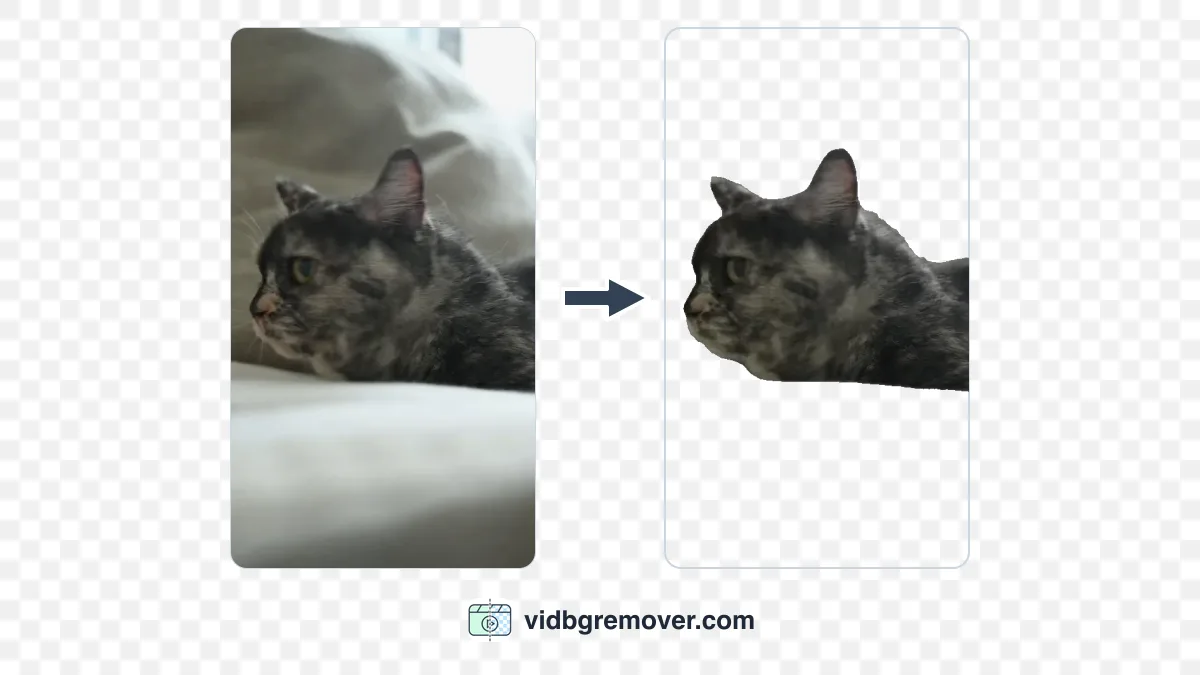
Después de quitar el fondo de un vídeo, puede desaparecer parte del pelo durante un giro o parpadear el borde aunque la persona apenas se mueva. Al mirar el resultado, no siempre queda claro si el fallo viene de la grabación, del procesamiento o de cómo se muestra el archivo descargado. Para acotar la causa, compara el mismo instante primero en el original, después en el vídeo sin fondo y, por último, en el archivo exportado. Así podrás decidir si necesitas otra toma, otra opción de procesamiento o corregir la visualización.
Un borde puede verse bien en un fotograma detenido y parpadear durante la reproducción. Usa el mismo fragmento corto en todas las comprobaciones e incluye unos segundos antes y después del problema.
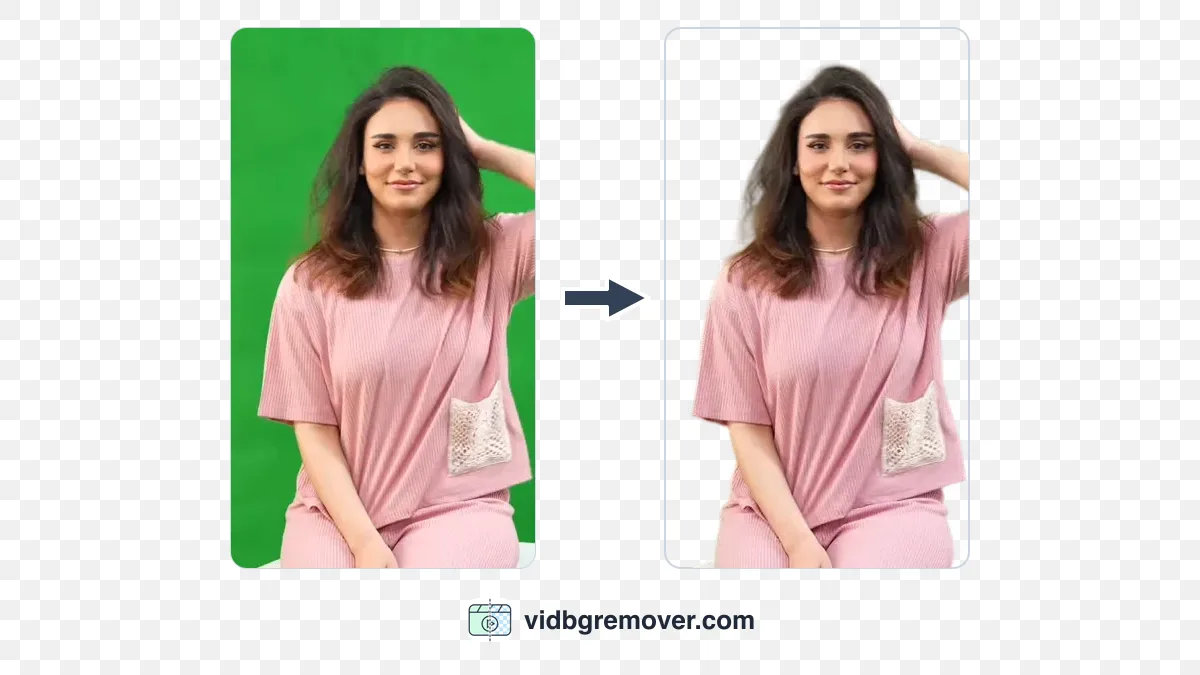
Quitar fondo de vídeo: distingue qué falla
Mira el vídeo primero a velocidad normal. Después, pausa o avanza fotograma a fotograma durante el movimiento problemático, si el reproductor lo permite.
Busca la fila que coincide con lo que ves y úsala para elegir por dónde empezar. No hace falta realizar todas las comprobaciones de la tabla.
| Síntoma | Primera comprobación | Siguiente paso |
|---|---|---|
| El borde del pelo o del hombro oscila aunque la persona apenas se mueva | ¿Ese borde se mantiene estable en el original en el mismo instante? | Si es así, revisa el vídeo sin fondo sobre un color uniforme. |
| El pelo desaparece al girar la cabeza o mover una mano | ¿En el original se distinguen los mechones con claridad, forman una mancha borrosa o los tapa la mano? | Prueba el archivo original o una toma más nítida si ya cuesta ver el detalle. |
| Toda la imagen se aclara y oscurece | ¿Ocurre también en el original? | Revisa la iluminación y la exposición de la grabación antes de atribuirlo a la eliminación del fondo. |
| Aparece un halo claro u oscuro alrededor de la persona | ¿Cambia si cambias el fondo de debajo? | Abre el archivo exportado en un editor compatible con su transparencia. |
| La vista previa es aceptable, pero el archivo descargado tiene un fondo negro | ¿El reproductor muestra la transparencia sobre negro? | Coloca el archivo sobre una capa de color en un editor compatible. |
El movimiento irregular del contorno entre fotogramas se conoce también como edge chatter. La guía de Adobe sobre el Pincel de rotoscopia trata este problema. No es lo mismo que un borde siempre suave ni que un vídeo que se entrecorta durante la reproducción.
1. Revisa el original donde falla la eliminación del fondo
Abre el archivo original de la cámara o del teléfono, si lo tienes. Localiza el giro de cabeza, gesto o movimiento donde falla el vídeo sin fondo. Compara ambas versiones a un tamaño parecido: una vista previa pequeña puede ocultar defectos que se ven al ampliarla.
Busca estas señales:
- Desenfoque durante el movimiento: el pelo se convierte en una mancha al girar la cabeza o los dedos pierden su contorno al saludar con la mano.
- Poco contraste con el fondo: el pelo oscuro queda delante de una pared oscura o el hombro se confunde con un fondo de color similar.
- Daños por compresión: aparecen bloques o un ruido que se mueve alrededor de los detalles finos, sobre todo en copias descargadas de redes sociales o aplicaciones de mensajería.
- Cambios de luz: la cara y el fondo se aclaran u oscurecen a la vez.
- Partes ocultas: una mano, un objeto u otra persona tapa el pelo o parte del cuerpo.
Estas señales sugieren dificultades en la grabación, pero no demuestran que la herramienta para quitar el fondo funcione bien. Una toma difícil y una eliminación del fondo imperfecta pueden coincidir. Comprueba si el original tiene un borde suficientemente claro para conservarlo.
Usa el original en lugar de una copia comprimida. Cambiarle el nombre o convertir un vídeo borroso a una resolución mayor no recupera mechones que no quedaron bien captados. Si tienes dudas al subir el archivo o con el formato, consulta cómo quitar el fondo de un vídeo MP4.
2. Comprueba el vídeo sin fondo antes de cambiar la exportación
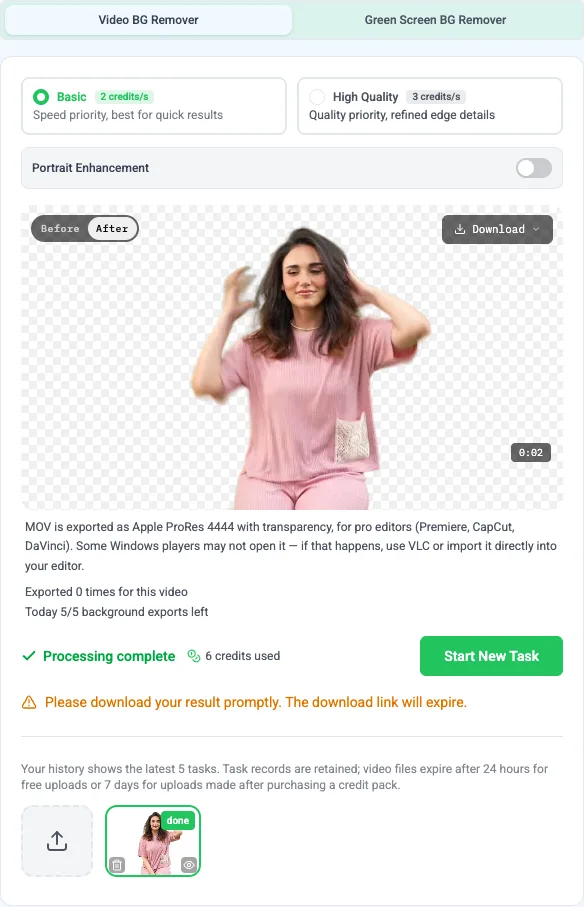
En VidBG Remover, usa las vistas de antes y después para localizar el fragmento afectado.
Para comparar en un editor, necesitas un vídeo sin fondo con transparencia y un editor compatible con su formato, códec y canal alfa. El canal alfa almacena la transparencia. Descarga WebM transparente (Transparent WebM) o elige «Exportar MOV» (Export MOV) para obtener ProRes 4444 y abre el archivo en un editor compatible.
Para comparar con más detalle, abre el original y el vídeo sin fondo que descargaste en un editor y busca el mismo movimiento. Si cortaste el principio del clip, ten en cuenta el desplazamiento: el segundo cinco del resultado puede corresponder a un momento posterior del original.
Coloca el vídeo sin fondo primero sobre un color claro uniforme y después sobre uno oscuro. Usa capas de fondo en un editor compatible con el archivo. Reproduce el mismo fragmento sobre ambos colores. Los mechones perdidos y los restos del fondo se distinguen mejor sobre un color liso que sobre una escena con muchos detalles.
- Si el pelo que se ve en el original desaparece y reaparece en el vídeo sin fondo sobre ambos colores, puedes comparar las opciones de calidad que se explican a continuación.
- Si el borde se mantiene suave durante todo el movimiento, valora si se ve aceptable a tamaño final. Un borde suave no implica parpadeo.
- Si el contorno es estable, pero aparece un halo sobre uno de los fondos, pasa a la comprobación de la exportación.
Para esta comparación, VidBG Remover ofrece las opciones Básica (Basic) y Alta calidad (High Quality) para quitar el fondo. Alta calidad requiere iniciar sesión y consume más créditos. Usa el mismo fragmento y el mismo fondo, y observa el movimiento completo. Quédate con el vídeo sin fondo que conserva el detalle que necesitas; Alta calidad no garantiza recuperar pelo que apenas se distingue en la grabación.
Tras comparar las opciones de calidad para quitar el fondo, evita repetir el intento sin cambiar las condiciones. Prueba una toma más nítida cuando el original no contenga el detalle necesario. Si el original es claro y el fallo aparece solo al descargar, revisa primero la exportación que se explica a continuación.
3. Vídeo sin fondo: distingue el pelo perdido de los fallos de reproducción
Si el fallo aparece solo después de descargar el archivo, revisa la exportación y la visualización antes de cambiar de toma. Usa el archivo transparente y el editor compatible del paso 2, con una capa de color uniforme debajo. El negro de un reproductor puede ser su manera de representar las zonas transparentes.
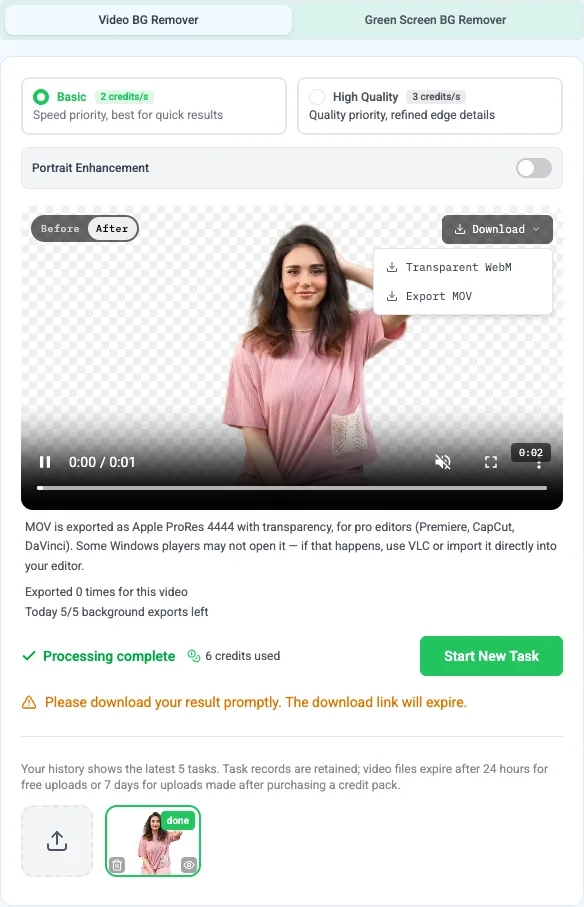
El códec importa tanto como la extensión. Apple documenta la compatibilidad de ProRes 4444 con alfa. La extensión .mov por sí sola no demuestra que el archivo tenga transparencia. Encontrarás el proceso completo en la guía para hacer transparente el fondo de un vídeo.
Si el vídeo sin fondo se ve bien en la herramienta, pero mal después de importarlo, comprueba la compatibilidad del editor con el formato y cómo interpreta la transparencia. Una interpretación incorrecta puede producir un halo. Corregir esa visualización no recuperará mechones que el procesamiento ya ha eliminado. Sigue la documentación del editor en lugar de aplicar otro efecto para quitar el fondo a un clip al que ya se le ha quitado el fondo.
Si todo el clip se entrecorta o se detiene en un solo reproductor, prueba otra aplicación compatible antes de concluir que los bordes parpadean. Si solo cambia el contorno y la cara y el cuerpo se mueven con fluidez, vuelve a revisar el vídeo sin fondo.
Por último, reproduce el vídeo sin fondo sobre el fondo que vayas a usar. Un contraste alto puede revelar un defecto que un fondo de color parecido oculta. Un cambio de escenario puede hacer utilizable el resultado de la eliminación del fondo, pero evalúalo en movimiento, al tamaño que verá tu público. Para añadir una imagen o un color detrás de la persona, usa el cambiador de fondos de vídeo.
Cuándo repetir la toma tras eliminar el fondo del vídeo
Primero valora si el defecto afecta al vídeo terminado, en movimiento y al tamaño que verá tu público. Puedes aceptar la pérdida de algunos pelos sueltos si apenas se nota y el contorno principal permanece estable. Si el pelo desaparece repetidamente junto a la cara, faltan dedos o el borde oscila a velocidad normal, elige cómo corregirlo según la parte de la toma afectada.
Si solo falla un gesto breve, elimina ese fragmento en el editor si el vídeo sigue teniendo sentido. Usa otra toma si el movimiento importante ya está borroso en el original, la persona queda oculta repetidamente o el pelo se confunde con el fondo.
Para volver a grabar, elige un fondo liso que contraste claramente con el pelo y la ropa. Ilumina a la persona de manera uniforme, mantén la cámara estable y reduce los giros y gestos rápidos. Deja espacio alrededor de la cabeza y las manos. Graba una prueba corta con el movimiento que necesitas, revisa si aparece desenfoque y examina el vídeo sin fondo antes de hacer la toma completa. La guía para quitar fondos sin pantalla verde explica estas decisiones con más detalle.
Si el original muestra detalles claros, pero la toma necesaria sigue fallando tras comparar la calidad y revisar la exportación, busca ayuda para corregir manualmente el vídeo sin fondo. Repetir el mismo proceso con un clic difícilmente resolverá ese defecto.
Si contactas con soporte, indica el intervalo afectado, si el problema aparece en el original, qué opción usaste para quitar el fondo y en qué formato y aplicación lo ves. «El pelo del lado izquierdo desaparece durante el giro entre 00:04 y 00:06» permite investigar mucho mejor que «la calidad es mala».