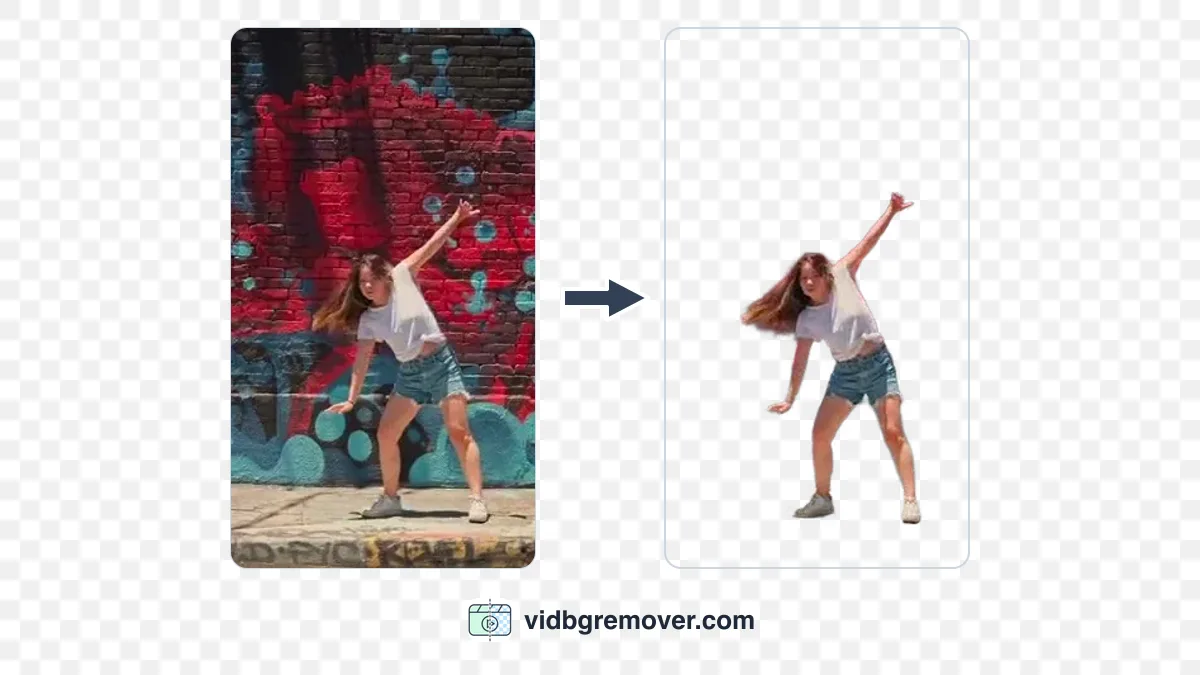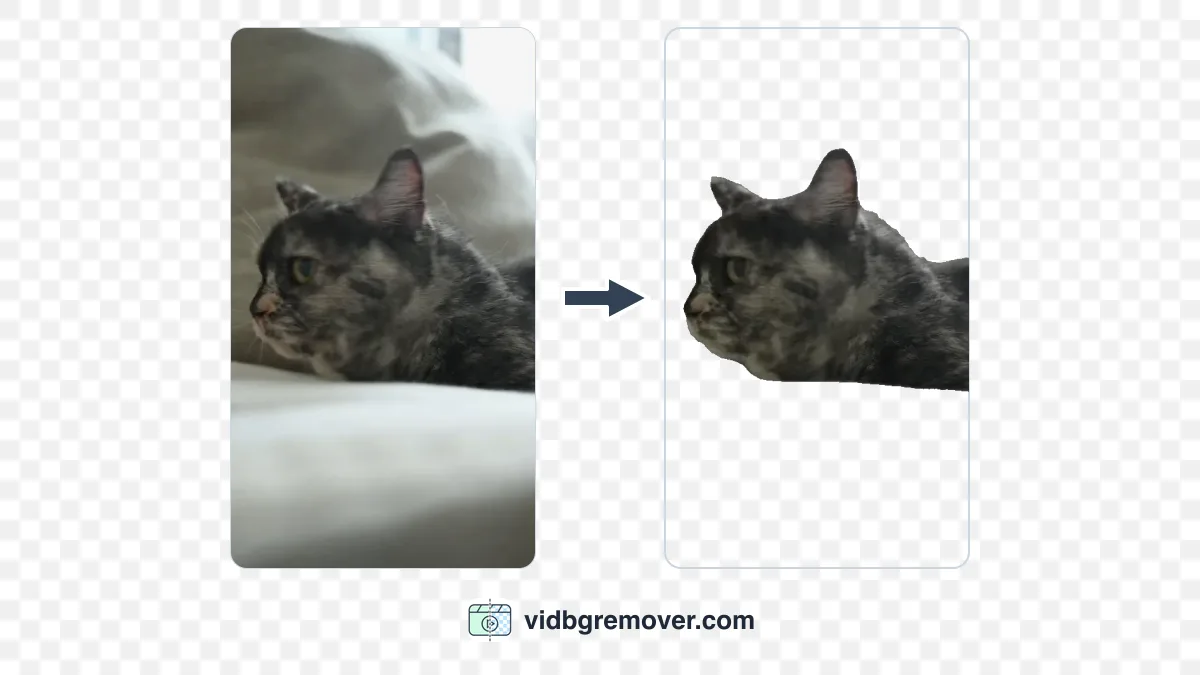
Has quitado el fondo de un vídeo y, al abrirlo, aparece sobre un fondo negro. La primera pregunta es si ha fallado la eliminación del fondo. No necesariamente: puede que el reproductor muestre las zonas transparentes sobre negro. También es posible que la transparencia se haya perdido al exportar y el fondo negro forme parte del archivo.
El fallo puede estar en tres sitios: el reproductor con el que abres el archivo, el archivo que has descargado y la app a la que lo has subido. Cada uno se arregla de forma distinta, y la prueba de un minuto que aparece más abajo te permite comprobar si el archivo descargado conserva la transparencia antes de tocar ningún ajuste.
Qué guarda realmente un vídeo transparente
Cada píxel de un vídeo normal lleva tres valores: rojo, verde y azul. Un vídeo transparente lleva un cuarto valor, el canal alfa, que indica cuánto se ve ese píxel. Donde el alfa vale cero, el píxel desaparece y se ve lo que hay detrás del vídeo: la página web, otra capa de la línea de tiempo o el color que hayas colocado debajo.
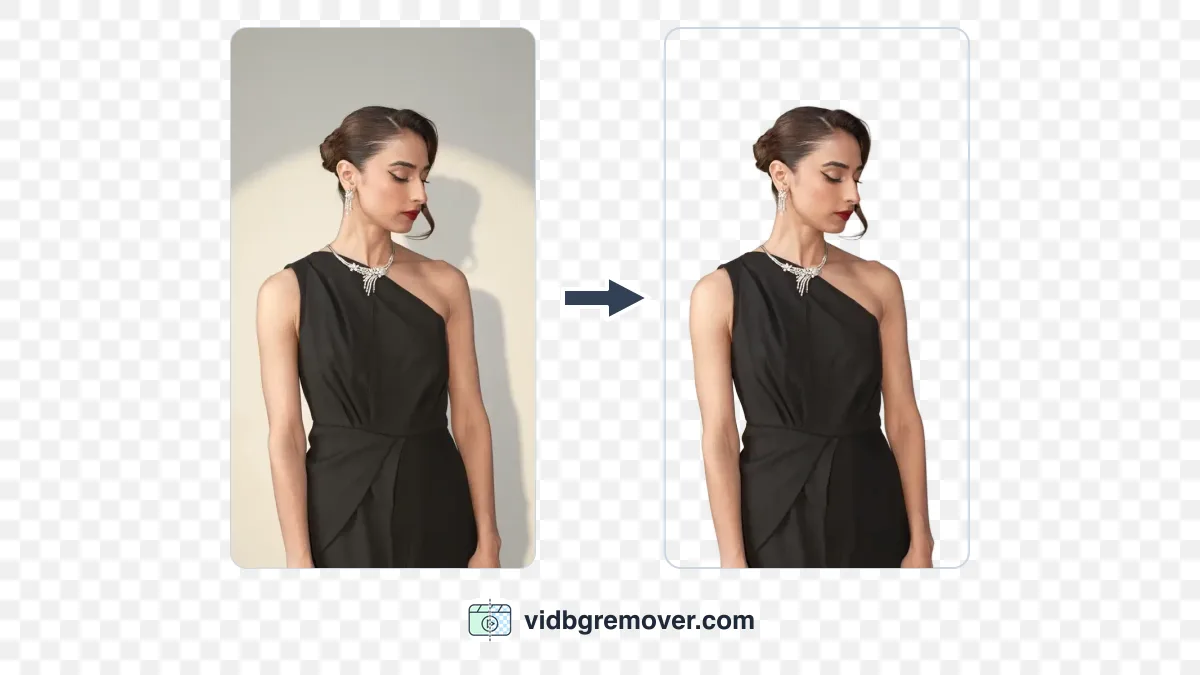
Los programas de edición dibujan un damero en las zonas donde el alfa vale cero para que se distingan del contenido opaco. El damero es una convención de la vista previa y no forma parte del archivo. Si el archivo exportado muestra los cuadros en todas las aplicaciones donde lo abres, ese dibujo está incrustado en la imagen y el archivo no es transparente.
La transparencia se conserva cuando se cumplen tres condiciones a la vez: el recorte aísla el sujeto, la exportación escribe el canal alfa y el programa que abre el archivo lee ese canal. Si alguna falla, puede aparecer un fondo de color sólido.
Causa 1: el reproductor no lee el canal alfa
Algunos reproductores muestran los colores sin tener en cuenta el canal alfa. Donde el archivo indica que un píxel es transparente, lo pintan de negro, porque es lo más parecido a «nada» que pueden dibujar. El vídeo se ve negro aunque el archivo conserve la transparencia.
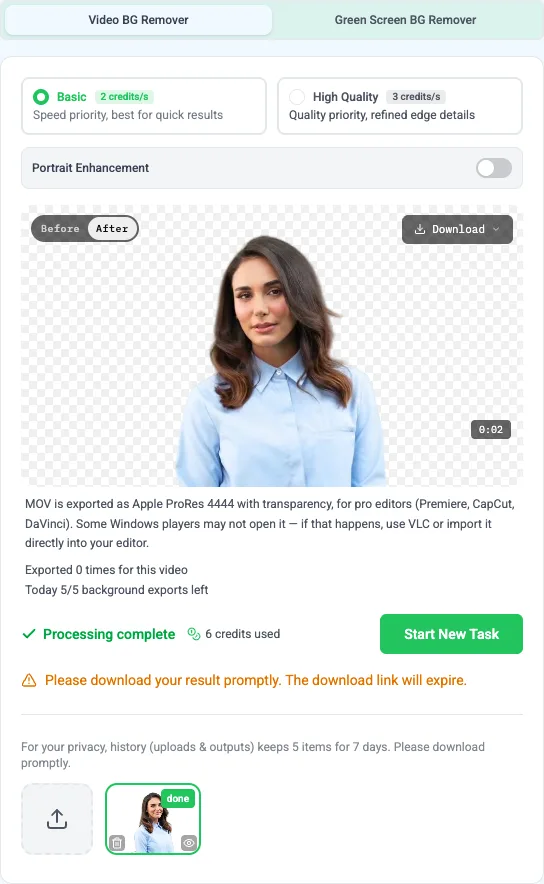
ProRes 4444 es el ejemplo habitual: el archivo puede estar bien aunque el reproductor no muestre la transparencia. Un reproductor de escritorio básico puede negarse a abrir un ProRes 4444, y VLC abre el archivo sin problema pero sigue pintando de negro la zona transparente. El sitio donde se comprueba la transparencia es un editor que lea el formato: CapCut, Premiere Pro o DaVinci Resolve. El mismo clip se ve perfecto en la línea de tiempo y negro en un visor que nunca ha soportado ProRes 4444.
Si el archivo se ve bien en un programa y negro en otro, el fallo no está en la eliminación del fondo. Ya tienes un archivo transparente que funciona y un problema de reproducción.
Causa 2: la transparencia se perdió al exportar
Un MP4 no puede guardar un canal alfa. Es un límite del contenedor, no un ajuste que hayas pasado por alto. Si el archivo que has descargado es un MP4, la transparencia se perdió al exportar, por limpio que se viera el recorte en el espacio de trabajo.
Lo que desaparece es el cuarto valor; los valores de color se quedan. La zona que era transparente toma el color que la herramienta puso debajo al generar el archivo, y las herramientas de quitar fondos suelen usar negro, así que el resultado casi siempre sale negro y no de otro color. Es un fallo distinto del caso del reproductor: ahí el archivo conserva la transparencia y solo falla la vista; aquí ya no está en el archivo.
También puedes perder la transparencia al:
- elegir una descarga en MP4 normal cuando había una opción transparente;
- grabar la pantalla con la vista previa en lugar de descargar el archivo;
- convertir un WebM o un MOV transparente a otro formato «para que sea compatible».

Qué formato conviene a cada programa está en la guía para exportar un vídeo con fondo transparente. Para este artículo basta una regla: en el menú de descarga, elige WebM transparente (Transparent WebM). Si necesitas un MOV, ejecuta primero Exportar MOV (Export MOV) y descarga después el MOV transparente (Transparent MOV). El MP4 normal no contiene alfa, así que descargarlo no te da transparencia.
Causa 3: el destino volvió a codificar el archivo
Las apps de mensajería, las redes sociales y las herramientas con las que se montan páginas web vuelven a codificar casi todo lo que se sube. Eligen sus propios parámetros de códec y el canal alfa suele ser lo primero que desaparece. Un WebM transparente puede volver convertido en un MP4 con un recuadro negro o blanco detrás del sujeto.
La plataforma no ofrece un ajuste para conservar el alfa: el archivo se rehace en su servidor con los valores que ella decide. Cuando el destino final solo acepta MP4, compón el fondo que quieres antes de exportar. Con el cambiador de fondos de vídeo colocas al sujeto sobre un color, una imagen u otro clip, y exportas un MP4 normal. El fondo pasa a ser una decisión tuya en vez de un accidente del render.
Comprueba el archivo en un minuto
Haz esta prueba antes de cambiar cualquier ajuste.
- Descarga el archivo original desde la herramienta, no uses una captura de pantalla ni una grabación de la vista previa.
- Ábrelo en un editor que soporte el formato que has exportado.
- Coloca un color plano y claro en la capa que queda debajo.
- Reproduce el clip y mira el pelo, los hombros y el hueco entre un brazo y el cuerpo.
Si el color se ve entre los mechones de pelo, alrededor de los hombros y en el hueco entre el brazo y el cuerpo, el canal alfa está intacto y el negro de antes era cosa del reproductor. Si el negro sigue ahí, el archivo no tiene un alfa utilizable o el fondo nunca se eliminó.
La vista previa dentro de la herramienta no sirve como prueba por sí sola. Demuestra que el recorte se ve bien dentro de la herramienta; no demuestra que el archivo descargado conserve la transparencia.
Arreglo según el formato
| Formato | ¿Admite transparencia? | Dónde se usa | Ojo con |
|---|---|---|---|
| WebM transparente | Sí | Páginas web y apps cuyo motor de navegador lee vídeo con alfa | El navegador o la app que lo recibe tiene que soportarlo igualmente |
| MOV transparente (ProRes 4444) | Sí | Edición y composición en programas que leen ProRes 4444 | Archivos grandes; un reproductor básico puede mostrarlo en negro |
| GIF | Solo un bit | Bucles cortos, stickers de chat, emojis | Bordes duros: el pelo fino y las sombras suaves quedan bastos |
| MP4 | No | Un clip que ya lleva el fondo compuesto | No conserva la transparencia al exportar |
Para una página web, empieza por WebM y pruébalo en el navegador que te importe de verdad. Para una línea de tiempo, usa MOV si tu editor lee ProRes 4444. Para un sticker corto o un bucle de reacción, el eliminador de fondos de GIF es el camino más corto, con la advertencia de que en un GIF la transparencia es todo o nada en cada píxel.
Cómo distinguirlo de un fondo mal eliminado
Estas señales te ayudan a distinguir un problema de transparencia de un recorte incompleto o irregular.
- Un rectángulo negro detrás de un sujeto limpio: el sujeto puede estar bien recortado, pero la transparencia se ha perdido o no se está mostrando. Recorre las tres causas anteriores.
- Sigue viéndose la habitación original: la eliminación no aisló al sujeto. Vuelve a procesar el clip con el eliminador de fondos de vídeo y revisa el resultado antes de exportar.
- Halo, imagen fantasma o borde que parpadea: la máscara es inestable, no falta el canal alfa. Ese caso está en la guía sobre bordes que parpadean y pelo que desaparece.
Confundir estos tres casos es la forma más rápida de pasar una tarde exportando una y otra vez un archivo que ya estaba bien.
Si al final tienes que entregar un MP4
Casi todos los sitios donde publicas de verdad piden MP4: plataformas de vídeo, paneles de anuncios, reproductores de cursos, apps de mensajería. Esos sitios quieren un archivo que se reproduzca tal cual, con el fondo ya dentro.
Decide primero el fondo, componlo en el cambiador de fondos de vídeo y exporta un MP4 normal. Puedes usar un fondo blanco para una ficha de producto, el color de tu marca para redes o una foto del lugar donde te gustaría grabar. El vídeo exportado ya incluirá el fondo que hayas elegido.
Preguntas frecuentes sobre el vídeo transparente en negro
¿Es normal que un vídeo transparente se vea negro?
En algunos reproductores, sí. El negro es lo que pintan en los píxeles marcados como transparentes cuando no pueden leer el canal alfa. Un archivo que se ve negro en una app y deja ver la escena en otra está funcionando como debe.
¿Por qué se ve transparente en el editor y negro en un reproductor normal?
Porque el editor lee el canal alfa y el reproductor no. Pasa a menudo con ProRes 4444 y con WebM con alfa fuera del navegador. Antes de dar la exportación por fallida, abre el mismo archivo en un segundo editor.
¿Se puede hacer transparente un MP4?
No. El contenedor MP4 no tiene canal alfa. Puedes quitar el fondo y exportar un WebM o un MOV transparente, o quedarte con el MP4 y añadirle un fondo.
¿Se conserva la transparencia al subir el vídeo a redes sociales o a una app de mensajería?
Normalmente no. Esos servicios vuelven a codificar lo que se sube y la mayoría no conserva el alfa. Si el destino final solo acepta MP4, compón tú el fondo y sube el MP4 terminado.
Mi archivo solo sale con un recuadro negro en algunas apps. ¿Está roto?
No necesariamente. Si se ve bien en al menos una app que soporta el formato, el archivo conservó la transparencia al exportar. La aplicación que lo muestra en negro puede no estar interpretando correctamente el canal alfa.
¿Y si uso un GIF?
Solo para piezas cortas y pequeñas, como stickers y emojis. La transparencia del GIF es de un bit por píxel, así que los bordes son duros y el pelo parece recortado con tijeras. Para algo que vayas a componer sobre otras imágenes, exporta WebM o MOV.