¿Un video que esperabas ver transparente aparece con fondo negro? Eso no significa necesariamente que haya fallado la eliminación del fondo. Puede que el reproductor muestre los píxeles transparentes en negro, que la exportación los haya rellenado con un color o que el programa de destino no sea compatible con el códec.
Quitar el fondo y obtener un video transparente que puedas reutilizar son tareas relacionadas, pero distintas. La eliminación separa al sujeto. Para conservar esa separación en el archivo final, también necesitas exportar en un formato con canal alfa y abrirlo en una aplicación que pueda leerlo.
El proceso es sencillo: parte de un sujeto ya recortado, elige un formato que mantenga la transparencia y comprueba el archivo en el programa donde lo usarás. Si aún necesitas eliminar el fondo original, consulta la guía para quitar el fondo de un video sin pantalla verde.
El formato de origen y el de salida pueden ser diferentes. Por ejemplo, puedes subir un MP4 y descargar un WebM o MOV transparente.
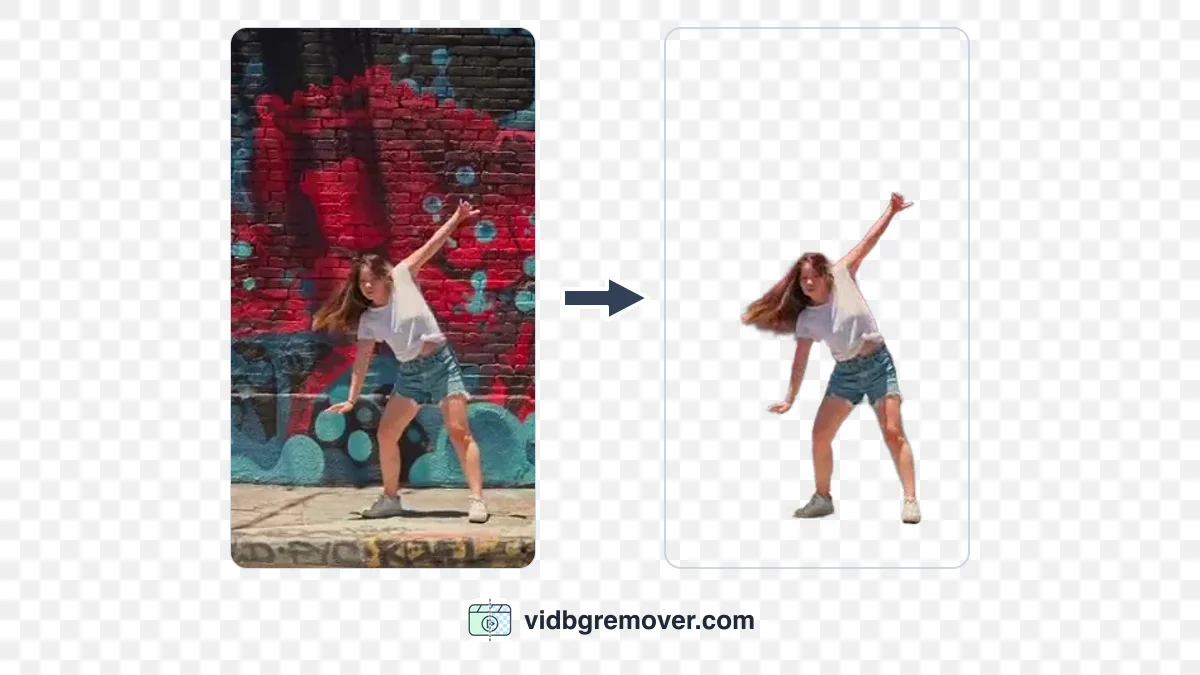
Qué hace que un video sea transparente
Un video transparente incluye un canal alfa: información que indica qué partes de cada fotograma son visibles y cuáles dejan ver lo que hay detrás. Un editor compatible puede interpretar esos datos. El patrón de cuadros que aparece en algunos programas suele ser una vista previa de la transparencia, no parte del video.
La transparencia puede perderse en tres momentos: el recorte conserva parte del fondo original; la exportación rellena las zonas transparentes con un color; o la aplicación de destino no lee el canal alfa o convierte el archivo al importarlo. Por eso, ni la extensión del archivo ni una vista previa bonita bastan para confirmar que la transparencia se mantiene.
Elige el formato adecuado para un video transparente
Piensa primero en dónde vas a usar el clip. El formato depende de la aplicación que recibirá el archivo.
| Formato | Cuándo conviene | A tener en cuenta |
|---|---|---|
| WebM transparente | Páginas web y aplicaciones compatibles con video alfa | WebM puede incluir transparencia, pero el navegador o editor también debe admitirla. La documentación de Chrome sobre transparencia alfa en video explica esta compatibilidad. |
| MOV transparente (ProRes 4444) | Edición y composición en programas compatibles con ProRes 4444 | La documentación de Apple sobre ProRes 4444 describe la compatibilidad con el canal alfa. Algunos reproductores básicos pueden mostrar el fondo negro. |
| GIF transparente | Bucles cortos, stickers y recursos para chats | GIF solo distingue entre píxeles transparentes y opacos; no conserva bordes semitransparentes suaves. El cabello y las sombras pueden verse duros. |
| MP4 | Un video final al que ya se le agregó otro fondo | En este flujo, MP4 sirve como archivo de entrada o como video final con el fondo integrado. Para conservar zonas transparentes, elige WebM o MOV. |
Para una página web, prueba primero con WebM. Para seguir editando, usa MOV si tu programa es compatible con ProRes 4444. Si necesitas un sticker corto, puedes probar el removedor de fondo de GIF. Si solo quieres reemplazar el fondo por una imagen o un color, usa el cambiador de fondo de video y exporta un MP4 normal.
Qué necesitas para crear un video transparente
La herramienta principal de video acepta archivos MP4, MOV y WebM de hasta 200 MB. Si iniciaste sesión, puedes procesar clips de hasta 60 segundos. Si el original dura más, selecciona el fragmento que necesitas en el diálogo de recorte.
Si el clip todavía conserva su fondo original, elimínalo antes de elegir el formato de salida.
Del recorte a un video transparente
1. Prepara el sujeto antes de exportar con transparencia
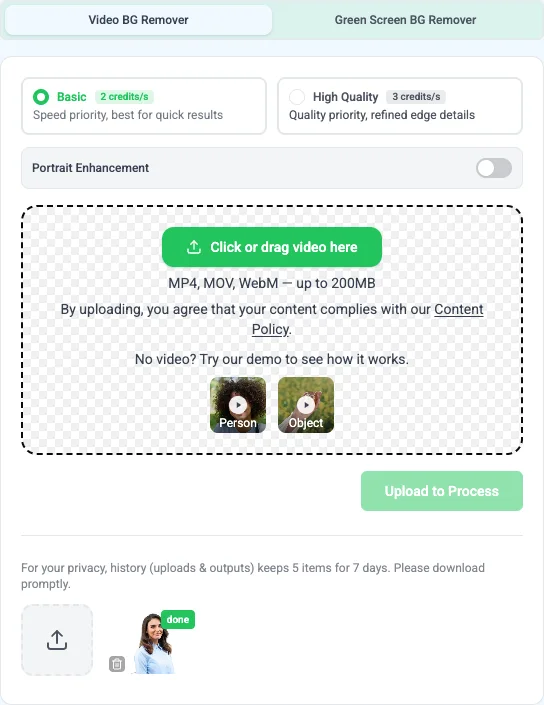
Si todavía no quitaste el fondo, sube el clip al removedor de fondo de video y procésalo. Si ya tienes un recorte limpio, puedes pasar directamente al siguiente paso.
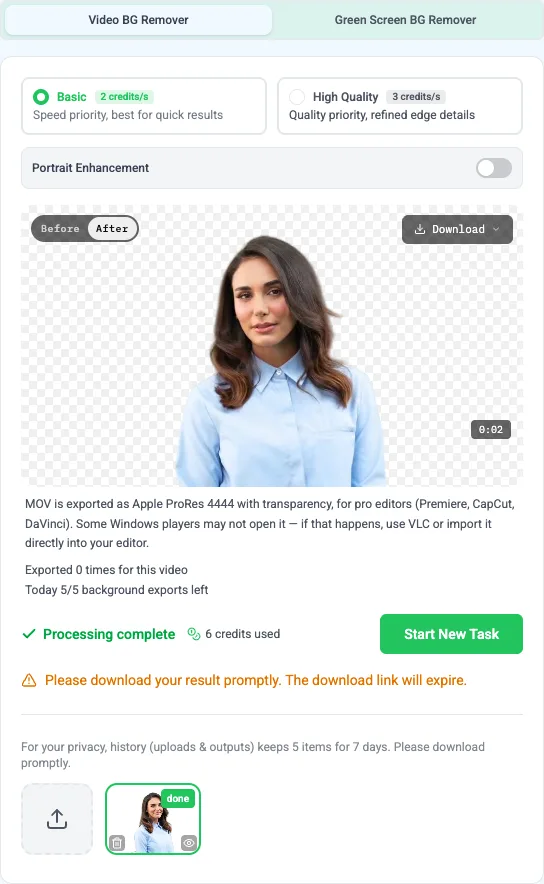
2. Exporta la transparencia en WebM o MOV
Abre el menú de descarga y elige WebM transparente para usarlo en la web. Para crear un MOV, selecciona Exportar MOV. Espera a que termine la conversión y descarga MOV transparente.

Si necesitas un GIF, usa el removedor de fondo de GIF con un clip corto. Para compartir un MP4 normal, agrega un fondo nuevo con el cambiador de fondo de video antes de exportar. Así obtendrás una escena completa, no una zona transparente.
3. Comprueba la transparencia del video en el programa de destino
Importa el archivo en el navegador, editor o presentación donde lo vas a usar. Coloca una capa de color o una imagen debajo del video. Si se ve alrededor del sujeto, la aplicación está leyendo la transparencia.
Haz esta comprobación antes de empezar una edición larga. Un editor puede conservar el canal alfa, pero una red social quizá convierta el archivo que subas en un video normal.
Cómo solucionar problemas con videos transparentes
El video transparente aparece con fondo negro
Algunos reproductores no muestran el canal alfa correctamente. Abre el archivo en un editor compatible y colócalo sobre un fondo de color. Si ese color aparece alrededor del sujeto, el video sí es transparente aunque la vista previa básica se vea negra.
El video transparente exportado muestra un patrón de cuadros
Es posible que el patrón se haya quedado grabado en los píxeles, en lugar de servir solo como vista previa. Exporta otra vez el WebM o MOV transparente desde el menú y pruébalo sobre una capa de color. Si el patrón aparece en todas las aplicaciones, forma parte del video.
Los bordes del video transparente se ven ásperos o parpadean
Normalmente esto se debe al recorte, no a la exportación del canal alfa. El desenfoque de movimiento, las sombras, los colores parecidos o un objeto que cruza por delante del sujeto pueden dificultar la separación. En la guía para quitar el fondo de un video sin pantalla verde encontrarás formas de mejorar el recorte. GIF también puede endurecer los bordes finos porque no conserva transparencias parciales suaves.
El video pierde la transparencia después de subirlo
La plataforma de destino puede haber convertido el archivo a un formato que no conserva el canal alfa. Comprueba el original descargado sobre una capa de color. Si ahí funciona, usa una vía de importación que acepte WebM o MOV transparente. Si la plataforma no admite transparencia, agrega el fondo antes de subir un MP4 normal.
Preguntas frecuentes sobre videos transparentes
¿Puedo crear un video transparente a partir de un MP4?
El MP4 no guarda un canal alfa, así que no sirve como formato de salida transparente. Sí puedes usarlo como archivo de origen: sube el MP4, quita el fondo y exporta un WebM o MOV transparente para conservar las zonas alrededor del sujeto. Si necesitas un MP4 para compartir, agrega un fondo antes de exportar.
¿Tengo que quitar el fondo antes de exportar el video transparente?
Sí, a menos que ya tengas al sujeto recortado. Si partes de una grabación normal, usa primero el removedor de fondo de video.
¿Qué formato elijo para un video transparente: WebM o MOV?
Elige WebM para páginas web o aplicaciones compatibles con WebM transparente. Elige MOV si tu editor admite ProRes 4444. Si no estás seguro, revisa los requisitos de importación del programa y prueba primero con un clip corto.
¿Puedo hacer un GIF transparente?
Sí, para un bucle corto o un sticker. Usa el removedor de fondo de GIF. GIF puede marcar píxeles como transparentes, pero no conserva los bordes semitransparentes suaves de un video con canal alfa.
¿Cómo sé si el video realmente es transparente?
Ábrelo en un editor compatible y coloca una capa de color debajo. Si el color se ve alrededor del sujeto, el canal alfa está funcionando. Una vista previa negra o una imagen con cuadros, por sí solas, no lo demuestran.