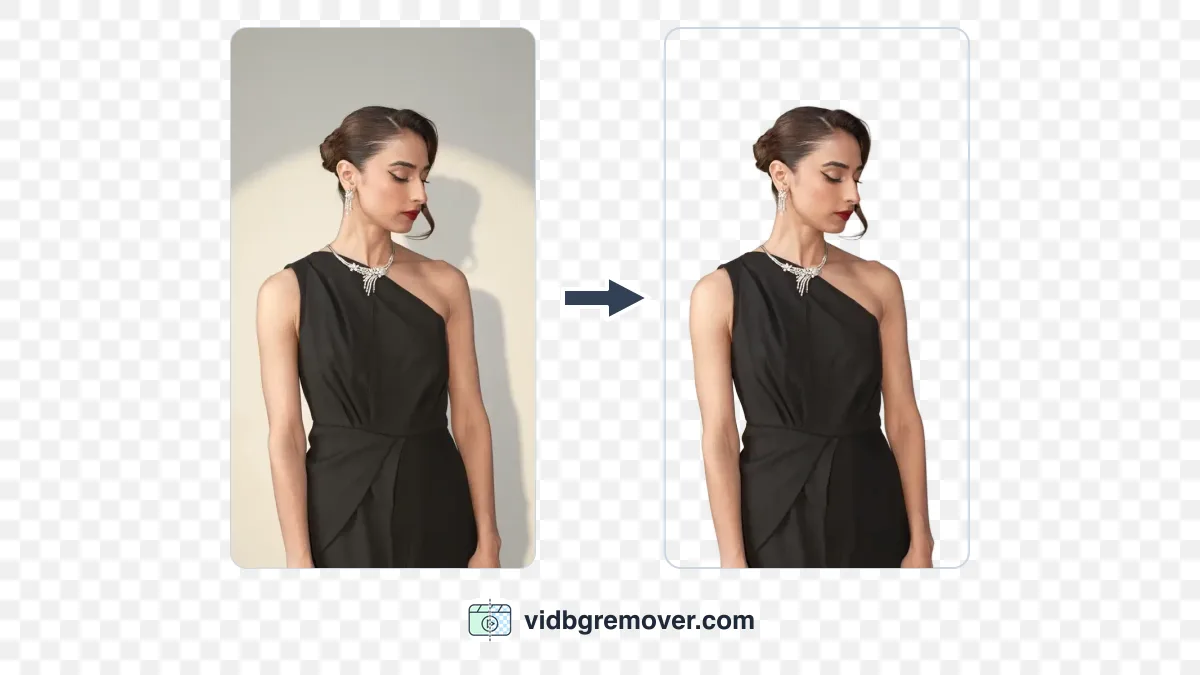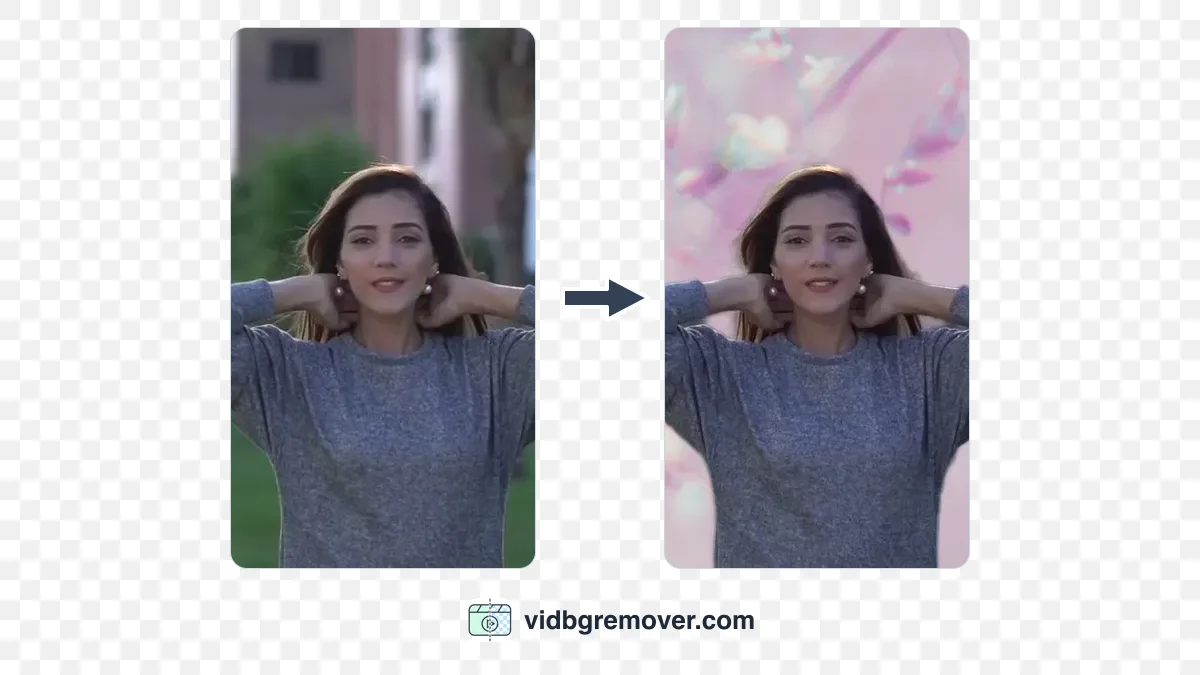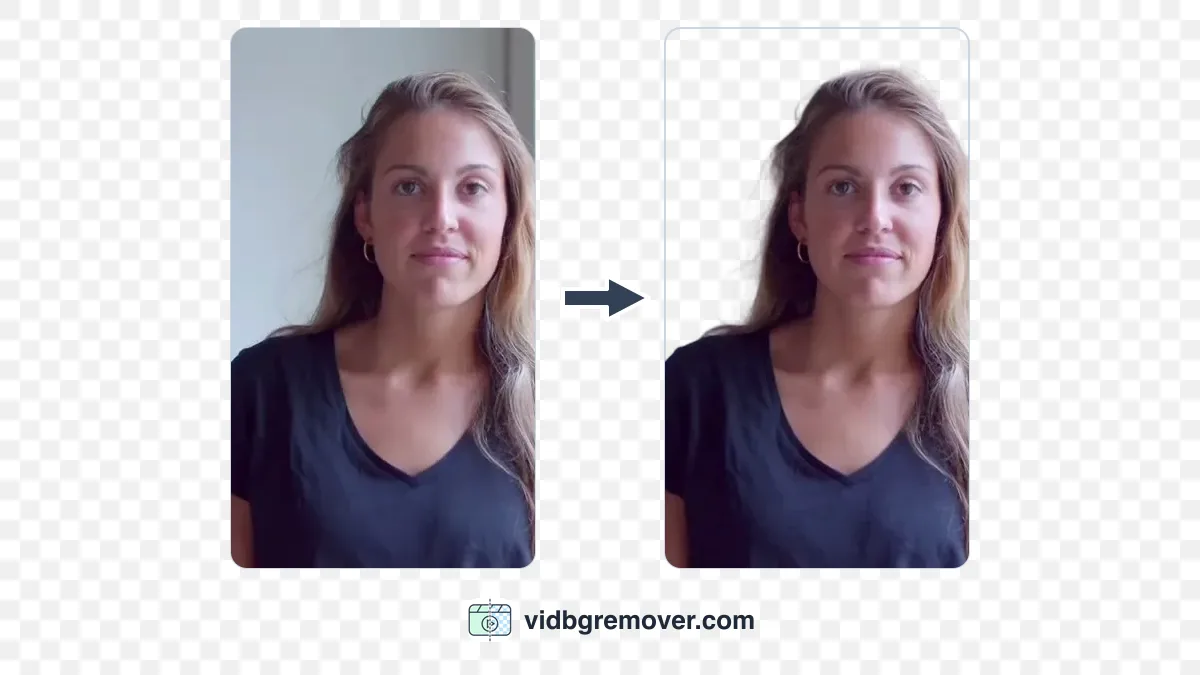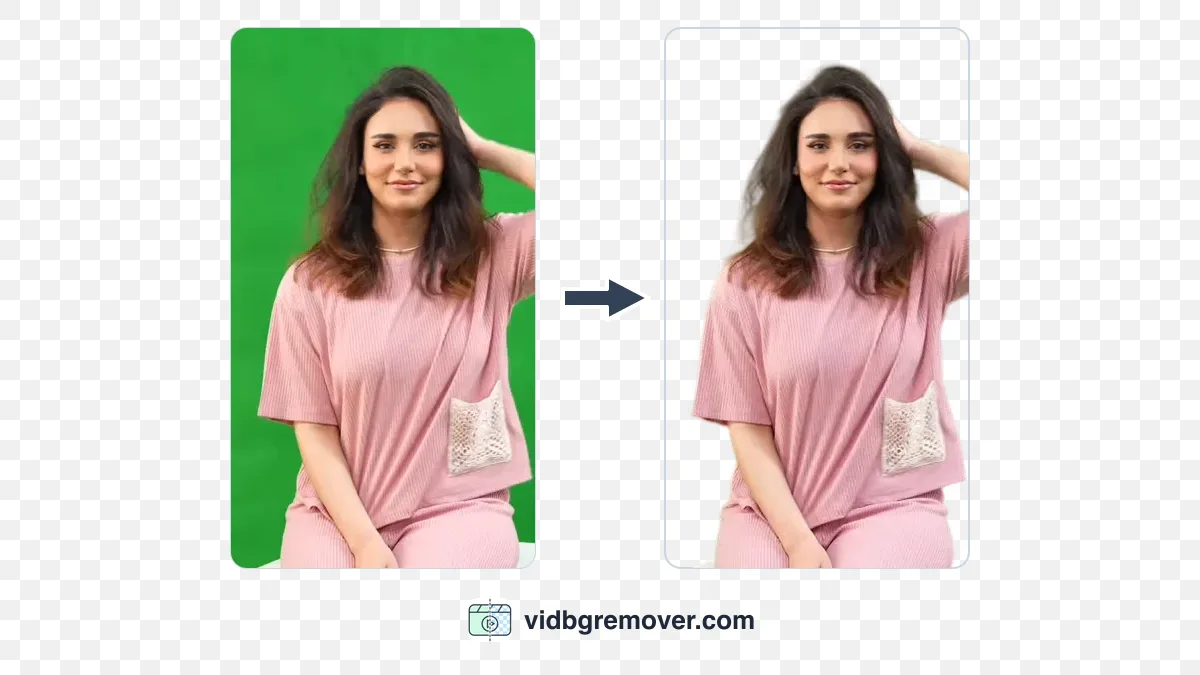
En CapCut gratis, la pestaña Remove BG mezcla funciones gratuitas y de pago. Auto removal lleva la insignia Pro, así que el recorte automático con IA de un solo clic no está disponible hasta que pagues. Lo que sí queda desbloqueado es Chroma key, además de los dos pinceles manuales de Custom removal.
La exportación sigue abierta: la lista incluye HEVC (Alpha) y Apple ProRes 4444 incluso gratis. El flujo gratuito existe, pero empieza con una clave de color o una máscara a mano.
Resumen rápido
- CapCut gratis desbloquea Chroma key en Video → Remove BG, y los dos pinceles manuales de Custom removal. Auto removal y los dos pinceles automáticos llevan el diamante Pro: la vista previa funciona, pero la exportación se bloquea.
- Chroma key necesita un fondo verde, azul o, al menos, uniforme. No reconoce al sujeto, así que no elimina bien fondos con muchos colores, como una habitación.
- Intensity, Shadow y Feather edge son gratis; Clean up edge es Pro.
- La exportación no es lo de pago: en la lista Codec, elige HEVC (Alpha) o Apple ProRes 4444 para conservar la transparencia. Remove watermark es un interruptor Pro, así que revisa tu propia exportación por si lleva marca de agua.
Qué desbloquea la versión gratuita para quitar el fondo
Abre un proyecto, selecciona un clip y ve a Video → Remove BG. El panel muestra cuatro pestañas: Basic, Remove BG, Mask y Retouch. Solo dentro de Remove BG ves qué te da el plan gratuito.
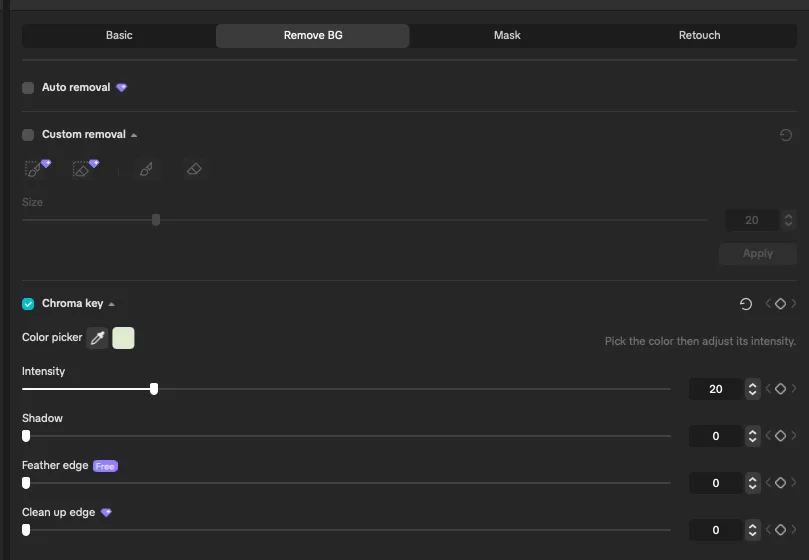
Las capturas son de CapCut 9.8.0-beta3 en macOS con una cuenta gratuita (2026-11-04). Las beta cambian rápido: confirma cada panel.
Un diamante morado marca una función Pro: en 9.8.0-beta3 lo llevan Auto removal y los dos pinceles automáticos. Los otros dos son manuales: pintas el sujeto y aplicas la máscara.
El panel marca lo gratis: Feather edge lleva Free; Clean up edge, el diamante.
Auto removal es la parte de pago
Auto removal es lo que muestran casi todos los tutoriales de CapCut: un clic y el visor muestra un tablero de ajedrez detrás del sujeto. En una cuenta gratuita puedes activarlo y ver esa vista previa. El corte llega en Export: aparece un diálogo titulado You're using the following Pro feature que lista Auto cutout y solo ofrece Back to edit, Get free Pro y Join Pro.
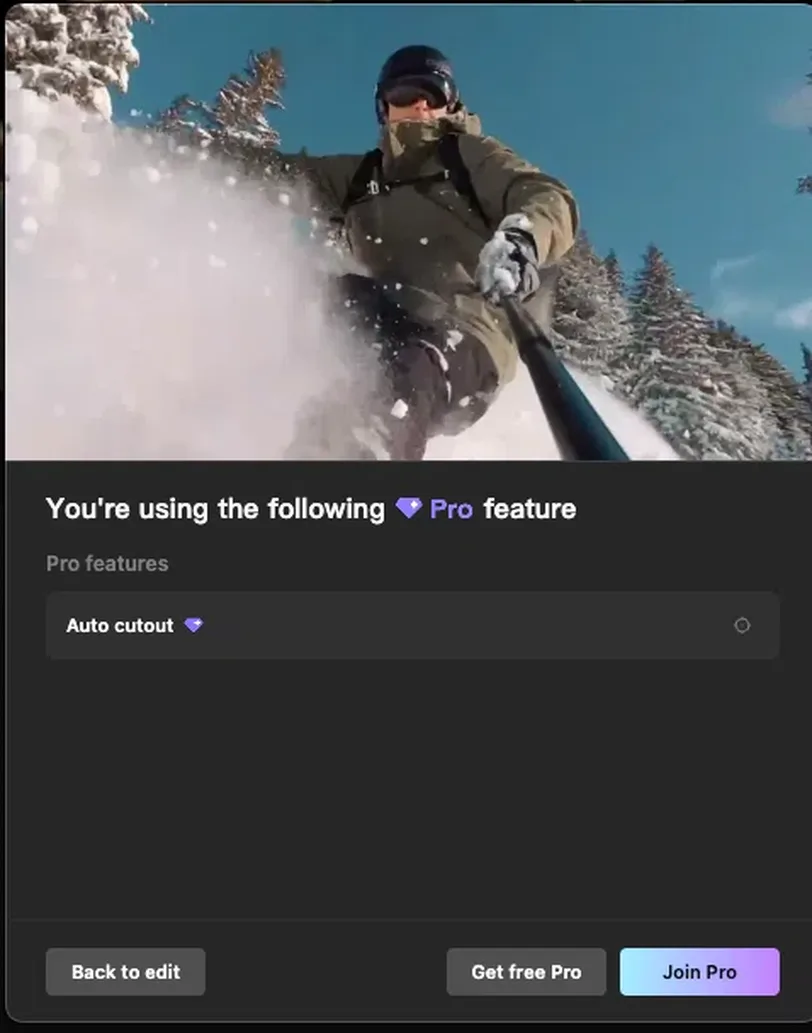 Es un límite del plan, no un ajuste que olvidaste.
Cómo usar Chroma key en CapCut gratis
Chroma key elimina un color muestreado y todo lo que se le parezca. Funciona mejor con un fondo de un solo color, con luz uniforme (verde o azul) y un sujeto que no vista ese color.
- Arrastra el clip a la línea de tiempo y selecciónalo.
- Abre Video y luego la pestaña Remove BG.
- Activa Chroma key.
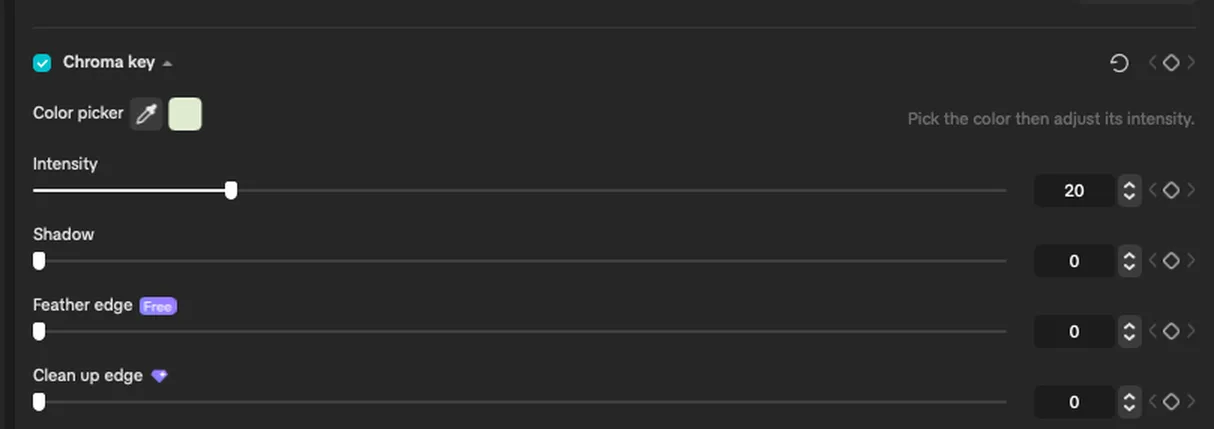
- Usa Color picker para muestrear el fondo. La muestra indica el color elegido.
- Sube Intensity hasta que el fondo desaparezca. Detente antes de que los bordes empiecen a comerse el cabello y los hombros.
- Equilibra Shadow para que las zonas más oscuras no se vuelvan transparentes, y Feather edge para suavizar el corte. No toques Clean up edge salvo que tu cuenta tenga Pro.
- Pon un color o una foto debajo del clip y reprodúcelo: el borde se juzga en movimiento.
Dónde deja de funcionar Chroma key
Chroma key no es un detector de sujetos. Quita un color, así que cualquier cosa que conserves y coincida con la clave desaparecerá junto con el fondo.
- Sin fondo plano. Una habitación, una calle o una ventana se ven como cien colores para la clave. CapCut gratis no tiene respuesta automática: pintas a mano o pagas Auto removal.
- Derrame verde. El rebote de color del fondo se acumula en piel, cabello y ropa clara. Una pequeña corrección sobre el sujeto ayuda más que subir Intensity.
- Cabello y desenfoque de movimiento. Los mechones y el movimiento rápido mezclan al sujeto con el color de la clave, y el borde se vuelve duro o desaparece.
- Sombras. Una sombra sobre el fondo es una versión más oscura del color de la clave, así que la clave se la come o deja una mancha oscura.
Si no hay color limpio detrás, deja de ajustar Chroma key: pinta el sujeto con los pinceles gratis, paga la actualización para Auto removal o lleva el clip a otra herramienta.
Exporta un archivo transparente desde CapCut gratis
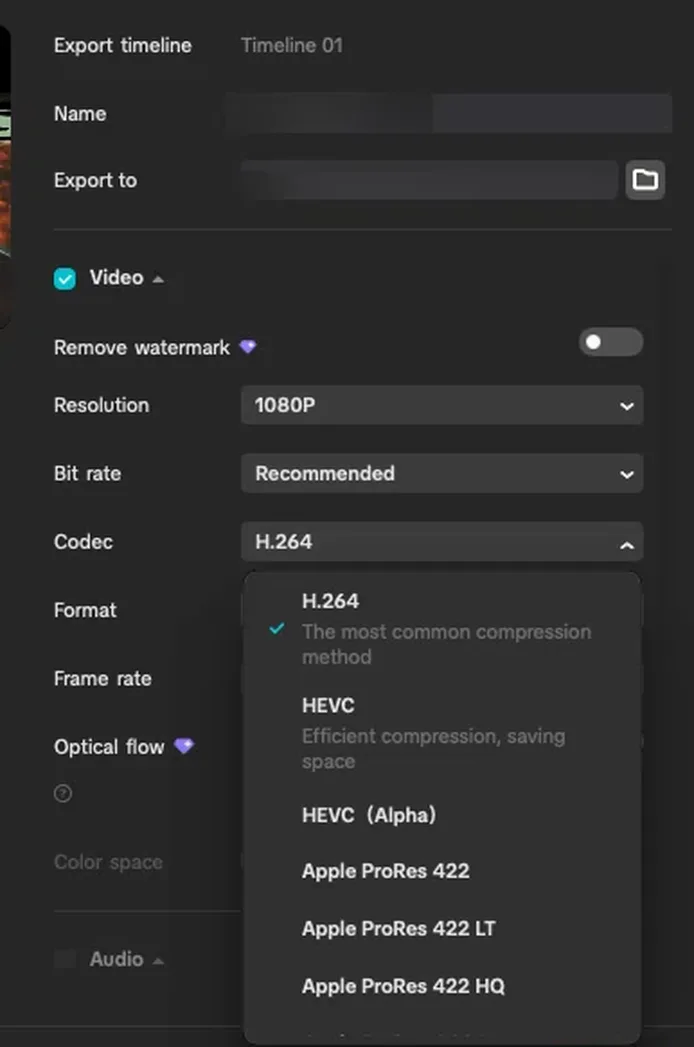
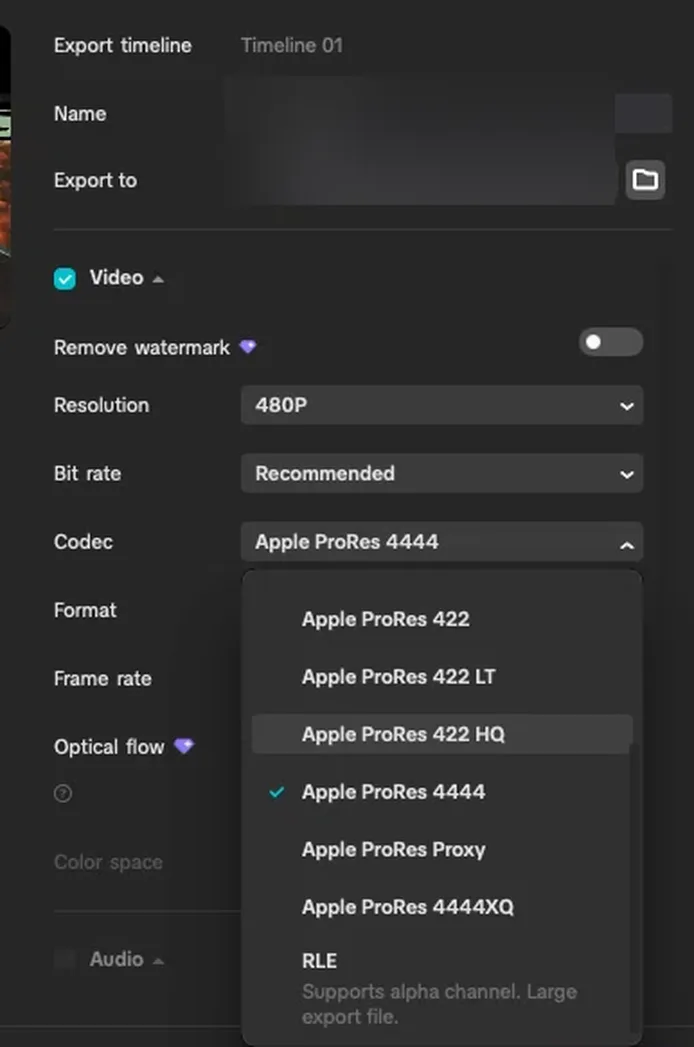
La exportación no es donde te frena el plan gratuito. Abre Export, despliega Video y mira Codec. La lista incluye:
- H.264: la opción de todos los días, sin canal alfa.
- HEVC: archivos más pequeños, también sin alfa.
- HEVC (Alpha): el códec que lleva la transparencia.
- Apple ProRes 422 / 422 LT / 422 HQ / Proxy: archivos intermedios grandes para edición, sin garantía de alfa.
- Apple ProRes 4444 / 4444XQ: archivos más grandes, pensados para llevar transparencia.
- RLE: CapCut lo describe como «Supports alpha channel. Large export file.».
Qué códec elegir
Elige HEVC (Alpha) cuando quieras un archivo transparente pequeño y la siguiente app lea HEVC con alfa, algo habitual en el ecosistema Apple, Final Cut Pro incluido. Los reproductores de Windows y algunos editores son menos consistentes con él, así que abre el archivo en el programa que de verdad uses antes de planear con él.
Apple ProRes 4444 es la alternativa más pesada y la apuesta más segura para software de edición profesional; las variantes 422 son intermedias y no garantizan alfa. Elijas la que elijas, haz una prueba corta: exporta unos segundos, vuelve a importar el archivo y colócalo sobre un color sólido brillante. Si el color se ve a través, el alfa sobrevivió. Si sigue negro, revisa si la exportación conservó el alfa y si el programa lee ese códec. En una cuenta gratuita con 9.8.0-beta3, una exportación HEVC (Alpha) pasó esa prueba.
Remove watermark y Optical flow llevan el diamante Pro; si tu exportación trae marca de agua, ese interruptor la quita.
Quitar el fondo sin pantalla verde
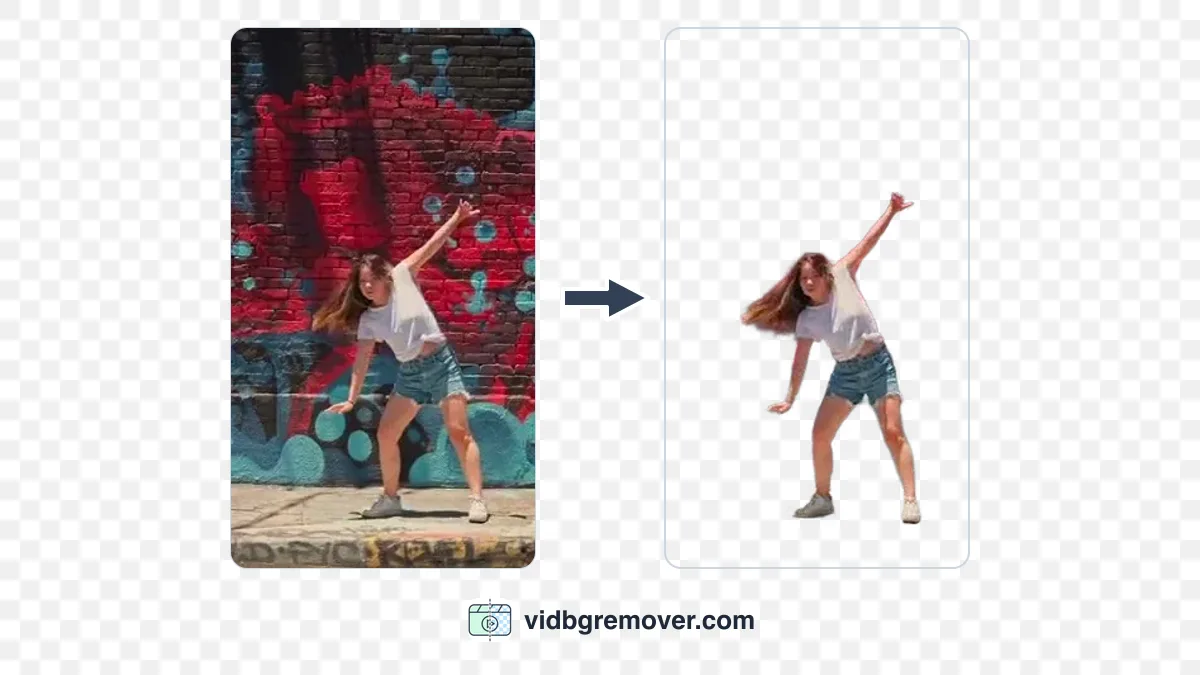
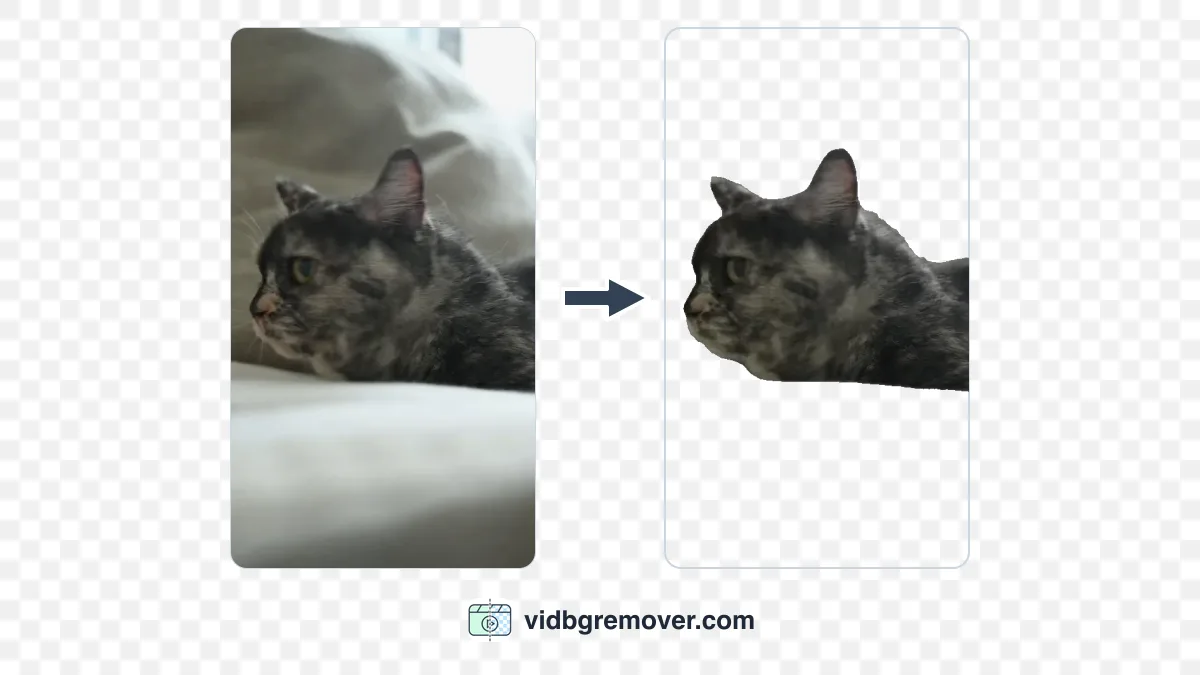
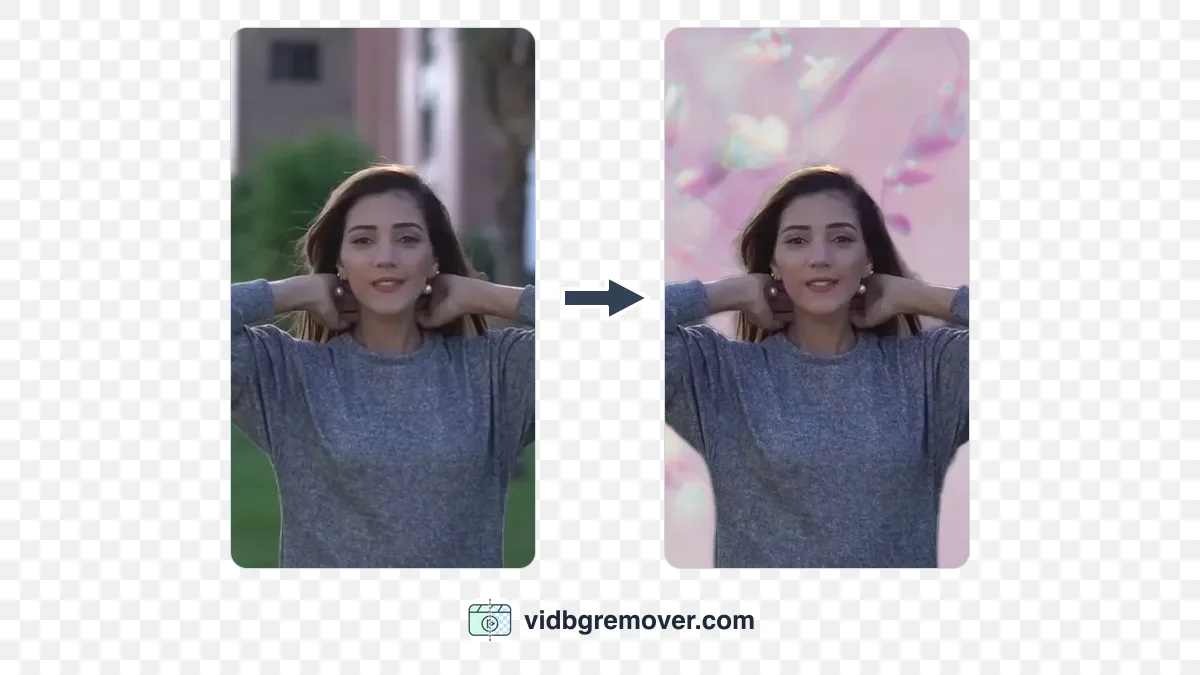
Si el material original tiene un fondo normal, CapCut gratis no puede recortarlo automáticamente. VidBG Remover hace exactamente eso: subes el clip, la IA separa al sujeto de lo que esté detrás y la exportación conserva un canal alfa real.
- Abre VidBG Remover y sube un MP4, MOV o WebM. Con sesión iniciada, los clips pueden durar hasta 60 segundos y pesar hasta 200 MB.
- Ejecuta la eliminación. Básica cuesta 2 créditos por segundo; Alta calidad cuesta 3 créditos por segundo. Sin pantalla verde y sin relleno verde.
- Exporta en WebM (VP9), MOV (ProRes 4444) o GIF transparente.
- Prueba el archivo sobre un color brillante antes de construir algo encima.
Los créditos no son una suscripción: los paquetes empiezan en $9.9 por 240 créditos, e iniciar sesión suma créditos gratis, un check-in diario y exportaciones HD sin marca de agua. Un clip de 15 segundos cuesta 30 créditos en Básica y 45 en Alta calidad. La herramienta no rescata una fuente sin definición: el cabello que falta sigue faltando. Para comparar formatos, consulta la guía de exportación de video transparente.
Cómo devolver el archivo transparente a CapCut
Importa el WebM o el MOV y arrástralo encima de tu fondo. No agregues un relleno mientras pruebas: pon un color brillante debajo. Si el color se ve en los bordes, CapCut está leyendo el alfa; un rectángulo negro significa que no.
Prueba primero MOV (ProRes 4444) en escritorio. El archivo es grande, pero el formato está hecho para llevar alfa. La compatibilidad de CapCut todavía depende de la versión, así que haz la misma prueba de color. Cuando pase la prueba, cambia el color brillante por la foto, la diapositiva o el color que de verdad quieres detrás del sujeto.
Si CapCut sigue mostrando negro
Un MP4 con pantalla verde es el respaldo portátil. Compón el recorte sobre verde puro en un editor que lea alfa, exporta un MP4 de alto bitrate y luego aplícale Chroma key en CapCut. Esto agrega una pasada de compresión y puede suavizar el cabello fino, pero sobrevive en editores y reproductores que ignoran el alfa. Si vas a grabar material nuevo, empieza sobre verde y quítalo con la herramienta de pantalla verde, y después revisa los bordes al 100 % en busca de derrame.
Usa GIF solo para stickers pequeños
El GIF transparente es el último recurso para stickers, tercios inferiores y gráficos pequeños. La transparencia del GIF es todo o nada, así que los bordes se ven dentados, y el formato se limita a 256 colores y no tiene audio. Es una mala opción para una persona a cuadro completo.
Preguntas frecuentes: quitar el fondo en CapCut y archivos transparentes
¿Remove BG es gratis en CapCut?
En parte. Chroma key y los dos pinceles manuales de Custom removal son gratis; Auto removal y los dos pinceles automáticos necesitan Pro, y la exportación se bloquea con el aviso.
¿CapCut gratis puede exportar un video transparente?
Sí. La exportación no está bloqueada: elige HEVC (Alpha) o Apple ProRes 4444 en la lista de códecs. Remove watermark y Optical flow son los interruptores de pago, y conviene revisar la marca de agua.
¿CapCut gratis puede quitar un fondo sin pantalla verde?
Sí, pero a mano: los pinceles manuales de Custom removal te dejan pintar el sujeto y aplicar una máscara, aunque es lento. La detección automática es la parte Pro; VidBG Remover la hace sin pantalla verde.
¿Por qué mi exportación se ve negra detrás del sujeto?
H.264 y HEVC simple no pueden guardar alfa, así que el recorte se aplana contra un color de relleno, casi siempre negro. Vuelve a importar el archivo sobre un color brillante para ver si el alfa sobrevivió; si no lo hizo, el códec puede estar mal o el programa no lee el alfa.
¿VidBG Remover necesita pantalla verde?
No. Crea un canal alfa a partir de material normal, no de una clave de color. Sube un MP4, MOV o WebM de hasta 60 segundos y 200 MB con sesión iniciada, y luego exporta en WebM, MOV o GIF transparente.
Quita el fondo de un video en CapCut gratis y elige la exportación que te sirva
Con una cuenta gratuita, CapCut te da una clave de color, los pinceles manuales y los códecs con alfa, y cobra por la eliminación con IA. El material con pantalla verde puede pasar por todo el flujo gratuito; una habitación normal no se puede quitar automáticamente.
Cuando el material no tiene un color limpio detrás del sujeto, empieza con VidBG Remover, luego devuelve el archivo a CapCut y coloca tu propio fondo detrás. Después de importar el archivo, pon debajo un color sólido muy contrastado y revisa las zonas transparentes y los bordes.