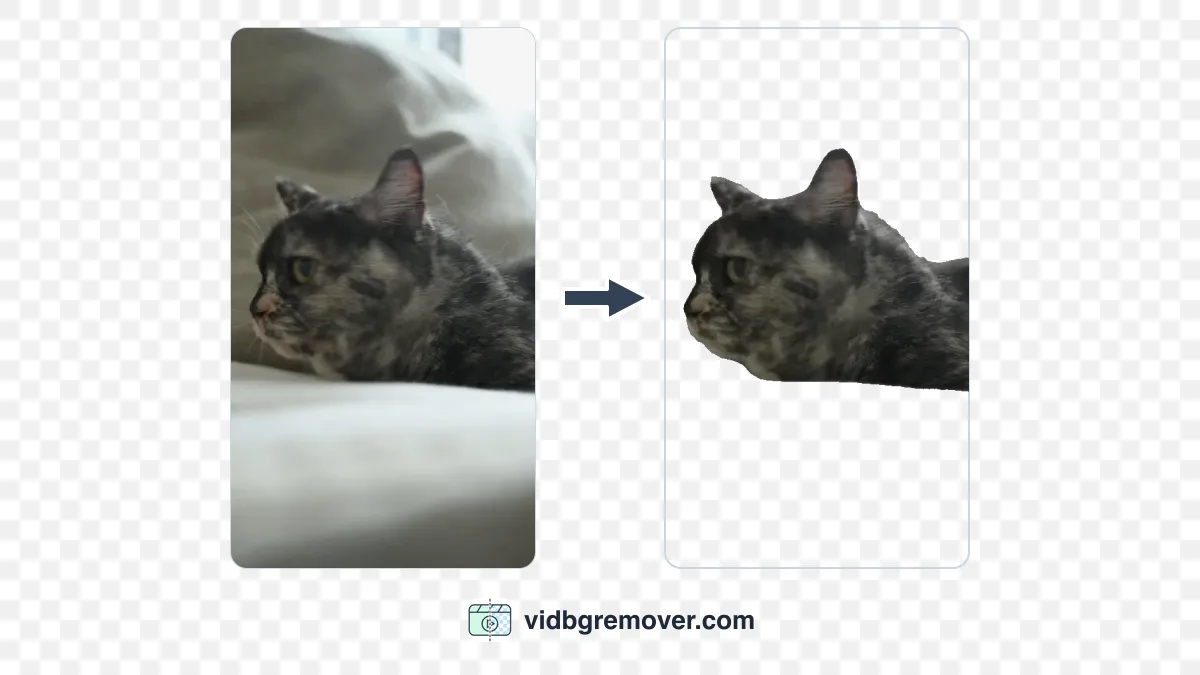
Cuando envías un clip de reacción con su fondo original, se ve como un rectángulo dentro de la conversación. Al quitarle el fondo, adquiere el aspecto de un sticker: puedes colocar a la persona, la mascota o el logo sobre el chat, una publicación o el video que estés editando, sin ese recuadro alrededor.
Puedes crearlo a partir de un GIF existente o de un clip corto en MP4, MOV o WebM. Sube el archivo a una herramienta para quitar el fondo de GIF, deja que la IA separe al sujeto y exporta el resultado como un GIF transparente.
Solo tienes que seguir tres pasos:
- Sube un video o GIF corto.
- Deja que la IA haga el fondo transparente.
- Descarga el GIF y úsalo en un chat, una publicación o un montaje de video.
Los pasos son sencillos. Para obtener un buen resultado, conviene elegir bien el clip y conocer tanto las limitaciones del formato GIF como los cambios que puede hacer cada plataforma al subirlo. Veamos ambos aspectos.
Qué necesitas antes de empezar
Elige un clip con un solo sujeto que se distinga bien y haga algo fácil de reconocer: un saludo con la mano, un gesto de asentir, un salto, una risa, un truco de tu mascota o un breve movimiento de un producto. Debe seguir teniendo sentido al repetirse en bucle, y el sujeto debe ocupar una parte razonable del encuadre, porque los stickers se ven pequeños.
La herramienta de GIF acepta actualmente clips de hasta 15 segundos y archivos de hasta 200 MB. Puedes subir directamente un GIF existente o un video en MP4, MOV o WebM.
Cuanto más nítido sea el archivo original, mejor quedará el recorte. Busca un buen contraste entre el sujeto y el fondo, iluminación estable y poco desenfoque de movimiento. Evita los clips en los que algo pase por delante del sujeto. La lista completa está en nuestra guía para quitar el fondo de un video MP4. Si el material es una grabación normal del teléfono con una sola persona o mascota, normalmente tendrás un buen punto de partida.
Cómo hacer un GIF transparente en 3 pasos
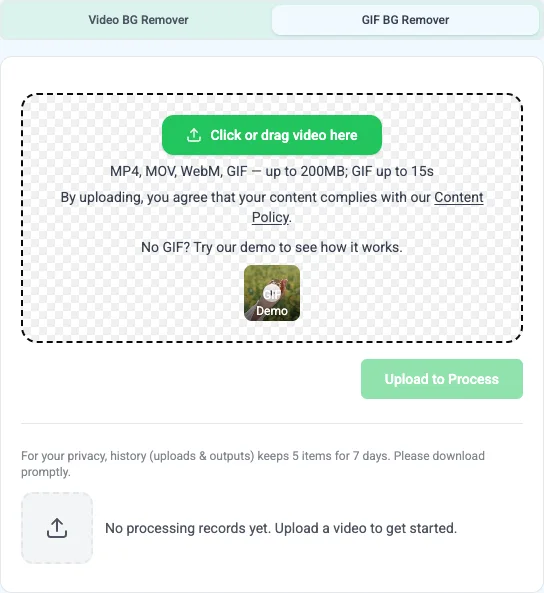
1. Sube tu video o GIF
Abre la herramienta para quitar el fondo de GIF y sube el archivo. Si el momento que quieres es un tramo corto dentro de un video más largo, recórtalo primero. Un clip más corto se procesa más rápido y es más fácil de revisar.
2. Deja que la IA haga el fondo transparente
Inicia el procesamiento y espera. No necesitas dibujar el contorno del sujeto en cada fotograma.
Cuando el resultado esté listo, reproduce la animación completa para buscar problemas en lugar de juzgarla por un solo fotograma. Los puntos débiles habituales son el cabello, los dedos, los giros rápidos, las sombras en movimiento y el primer y el último fotograma. Si en un tramo el contorno parpadea o se ve irregular de forma persistente, suele ser mejor eliminar ese tramo.
3. Exporta el GIF transparente
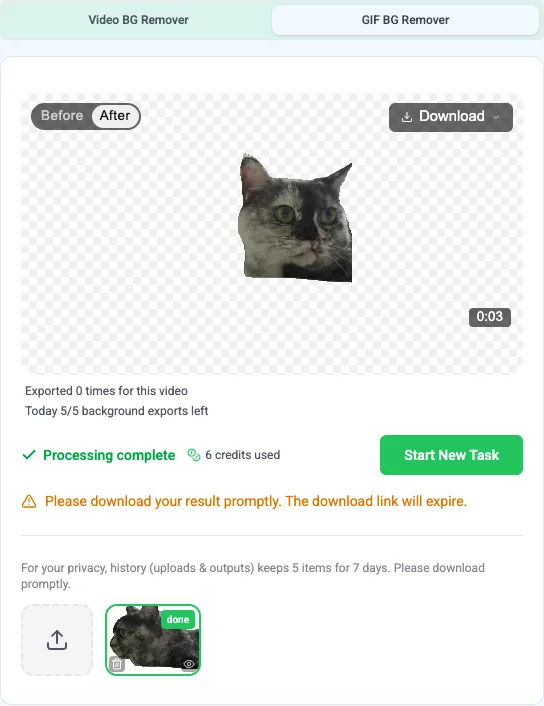
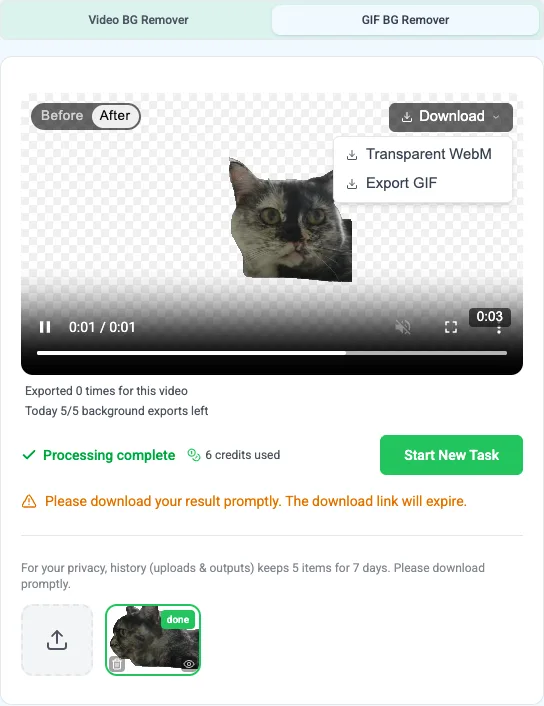
Descarga el GIF transparente cuando la animación se vea bien.
Elige GIF cuando buscas un archivo pequeño para enviar en un chat o subir a las redes. Si vas a usarlo en un editor de video o en una página web, elige WebM: conserva bordes más suaves y se adapta mejor al trabajo en editores compatibles. Puedes descargar ambos formatos desde la misma página.
Dónde funciona de verdad un GIF transparente
Tener un archivo GIF transparente no garantiza que una app lo acepte como sticker. Cada plataforma lo maneja de forma distinta y puede cambiar sus requisitos. Comprueba siempre las indicaciones de la propia app al subirlo. Estas son las diferencias según dónde quieras usarlo.
Chats: envía el GIF directamente
WhatsApp, Telegram, iMessage y Discord permiten enviar archivos GIF en una conversación y se reproducen directamente en el chat. Es la forma más sencilla de compartir una reacción personalizada, un clip de tu mascota o un emoji propio.
Las apps de chat también tienen funciones específicas para crear y añadir stickers. Esos procesos son distintos del envío de un GIF como mensaje. WhatsApp y Telegram exigen formatos y procedimientos específicos para sus paquetes de stickers. No basta con añadir el archivo GIF al paquete. Enviar tu GIF como mensaje funciona hoy; agregarlo a un paquete de stickers es un proyecto aparte.
Publicaciones e historias: lee la letra pequeña
Los selectores de stickers en las historias de Instagram y TikTok no buscan en los archivos de la galería de tu teléfono: buscan en bibliotecas de GIF en línea como GIPHY. Tu GIF solo aparece allí después de subirlo a GIPHY, lo que implica crear un canal propio.
Si solo quieres el aspecto de sticker en una historia o publicación, hay un camino más simple: coloca el GIF sobre tu contenido en un editor de video o de diseño y exporta el resultado final.
En las publicaciones del feed hay otra limitación: algunas plataformas convierten los GIF subidos en video, por lo que se pierde la transparencia. Si publicas un GIF transparente en el feed y después aparece con un fondo de un solo color, la razón es esa. Para publicaciones del feed, decide primero el fondo. Puedes agregar uno con la herramienta para cambiar el fondo de videos y exportar un MP4 normal, o combinar el GIF y el fondo en un editor.
Montajes de video y sitios web
En un editor, importa el GIF en una pista por encima del video principal y ajusta su posición como cualquier otra superposición. Para proyectos más largos, un WebM transparente suele ser el mejor archivo de trabajo, así que guarda uno junto al GIF. En sitios web, prueba el archivo en la página real: un GIF que se ve bien en tu computadora puede ser demasiado pesado para cierto campo de subida.
Qué puede y qué no puede mostrar un GIF
Tres propiedades del formato explican la mayoría de las sorpresas. Ninguna significa que tu eliminación de fondo haya fallado.
- El formato GIF admite hasta 256 colores por fotograma. Los diseños con colores uniformes, los logos y las caricaturas suelen conservar bien su aspecto. Las fotos y los degradados suaves pueden verse granulados o presentar franjas de color, sobre todo los tonos de piel y los cielos.
- El GIF no admite transparencia parcial. Cada píxel es completamente visible o completamente invisible; no hay transiciones suaves entre las zonas visibles y las transparentes. El contorno del cabello fino y de las sombras suaves puede quedar irregular o conservar un halo del fondo anterior. Un sujeto un poco más grande o una forma más simple lo disimula mejor que cualquier ajuste.
- El archivo puede crecer rápidamente. El peso del archivo sube con la duración, las dimensiones y el detalle. Para limitar el tamaño del archivo, la exportación usa 15 fotogramas por segundo y un máximo de 480 píxeles en el lado más largo. Aun así, lo más eficaz es conservar solo el momento que necesitas.
Cómo obtener un mejor sticker
Un sticker necesita algo más que un fondo transparente: el gesto debe reconocerse incluso cuando se ve en pequeño.
- Un sujeto, una acción. Un saludo o un gesto de asentir se reconocen al instante. En cambio, una escena recargada resulta confusa al verla en pequeño.
- Haz que el sujeto ocupe buena parte del encuadre. Los detalles finos desaparecen al tamaño de sticker de chat. Si el sujeto se ve pequeño en el encuadre original, haz un encuadre más cerrado antes de procesar.
- Prueba sobre fondos claros y oscuros. El fondo del chat puede cambiar según el tema de la app. Los píxeles sueltos y los halos que son invisibles sobre blanco aparecen de inmediato sobre negro.
- Elimina los momentos que no aportan nada. Un ajuste de cámara o una pausa al inicio hace que todo el sticker se sienta lento.
Problemas frecuentes y soluciones
Hay un rectángulo blanco o negro detrás del sujeto
Puede que hayas descargado una versión sin transparencia o que la app donde la estás viendo no la muestre correctamente. Descarga el GIF transparente en sí y no una captura de pantalla, y luego pruébalo sobre un fondo de color en un editor. Si una plataforma muestra un fondo sólido después de la subida, probablemente convirtió tu GIF en video; mira la nota sobre las publicaciones del feed más arriba.
Los bordes se ven dentados o tienen un halo
Estos bordes se deben a que el formato GIF no admite transparencia parcial; no significan necesariamente que el recorte haya salido mal. Un archivo original más nítido puede ayudar un poco. Suele ser más eficaz ampliar al sujeto dentro del encuadre o elegir una silueta más sencilla. Los cabellos sueltos, aun así, no tendrán la suavidad de los contornos de un gráfico vectorial.
Una parte del sujeto desaparece
La IA confundió una sombra, la ropa oscura o un objeto delgado con el fondo. Si solo pasa durante un movimiento, elimina ese tramo. La sección de solución de problemas de la guía de MP4 explica qué puedes hacer en estos casos.
El GIF es demasiado largo o pesado para subir
La herramienta admite hasta 15 segundos y 200 MB. Si necesitas reducir más el archivo, acorta la animación. Un bucle de dos segundos con el momento justo suele funcionar mejor que un clip de ocho segundos y se descarga más rápido.
La plataforma no lo acepta como sticker
Algunas plataformas exigen formatos específicos y pasos adicionales para publicar stickers. Si prefieres evitar esos pasos, enviar el GIF directamente en un chat suele funcionar igual de bien.
Se veía bien en mi computadora pero salió mal al subirlo
Las plataformas cambian el tamaño, recomprimen y convierten los archivos animados. Compara la versión subida con tu original. Si la plataforma modifica el archivo, prepara tu versión final en las dimensiones y el formato que exija la plataforma.
Preguntas frecuentes
¿Puedo hacer un GIF transparente a partir de un video MP4?
Sí. Sube el MP4 a la herramienta de GIF, deja que la IA separe al sujeto y exporta un GIF transparente. La herramienta también acepta archivos MOV, WebM y GIF existentes.
¿Puedo usar un GIF existente como origen?
Sí. Súbelo directamente, revisa toda la animación después del procesamiento y descarga el resultado transparente.
¿Puedo usar un GIF transparente como sticker en cualquier red social?
No siempre. Por lo general sí puedes enviarlo en chats que acepten GIF. Los selectores de stickers de las historias buscan en bibliotecas en línea como GIPHY en lugar de tus archivos, y los paquetes de stickers suelen tener formatos y requisitos de publicación específicos.
¿Puedo poner un GIF transparente sobre un video?
Sí, si el editor admite GIF transparentes. Impórtalo como superposición sobre el video principal. Si tu editor maneja mejor el video, exporta WebM desde la misma página.
¿Cuánto tiempo puede durar el GIF?
La herramienta acepta actualmente clips de hasta 15 segundos y archivos de hasta 200 MB. Más corto es mejor: los stickers se reproducen en bucle y los archivos pequeños se envían más rápido.
¿Por qué el GIF se ve transparente en una app pero no en otra?
Cada app usa vistas previas y reglas de importación distintas, y algunas convierten los GIF en video al subirlos. Prueba el archivo descargado en la app de destino, o sobre un fondo de color en un editor, antes de asumir que la exportación salió mal.