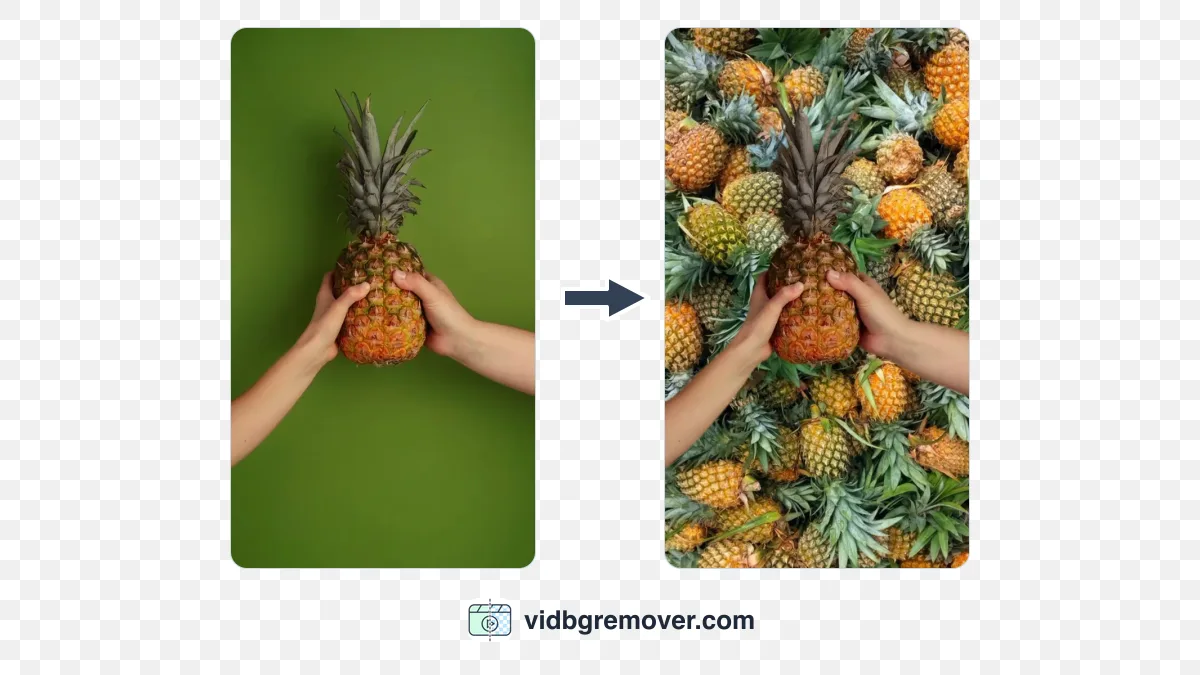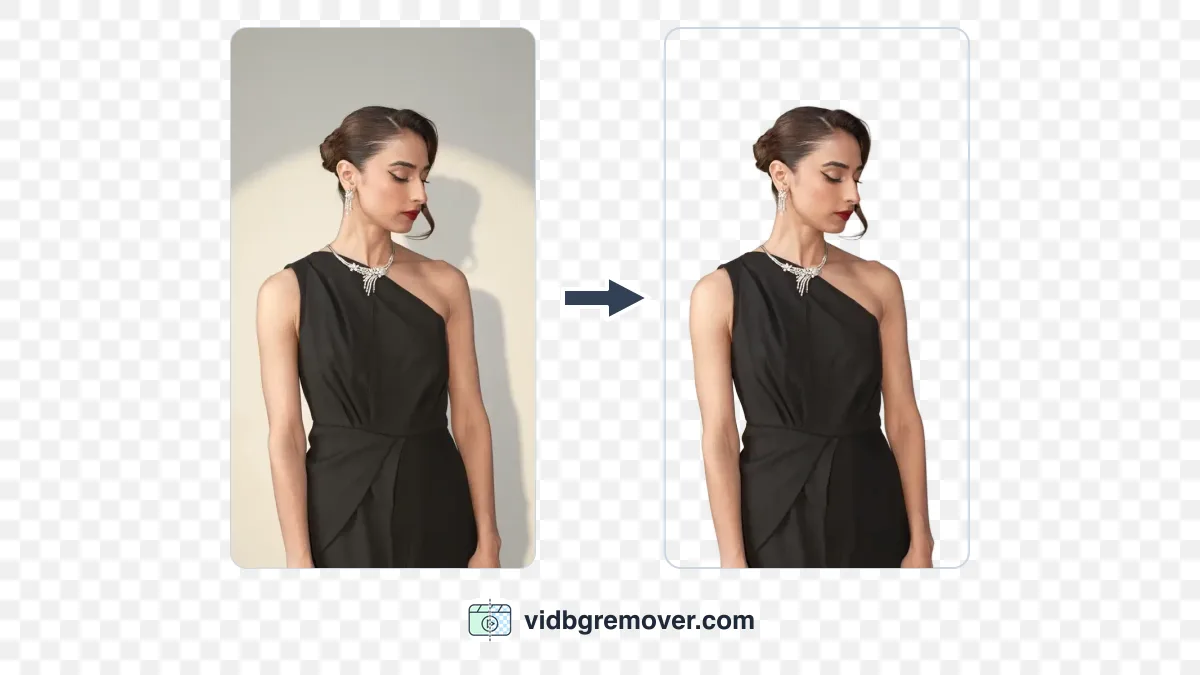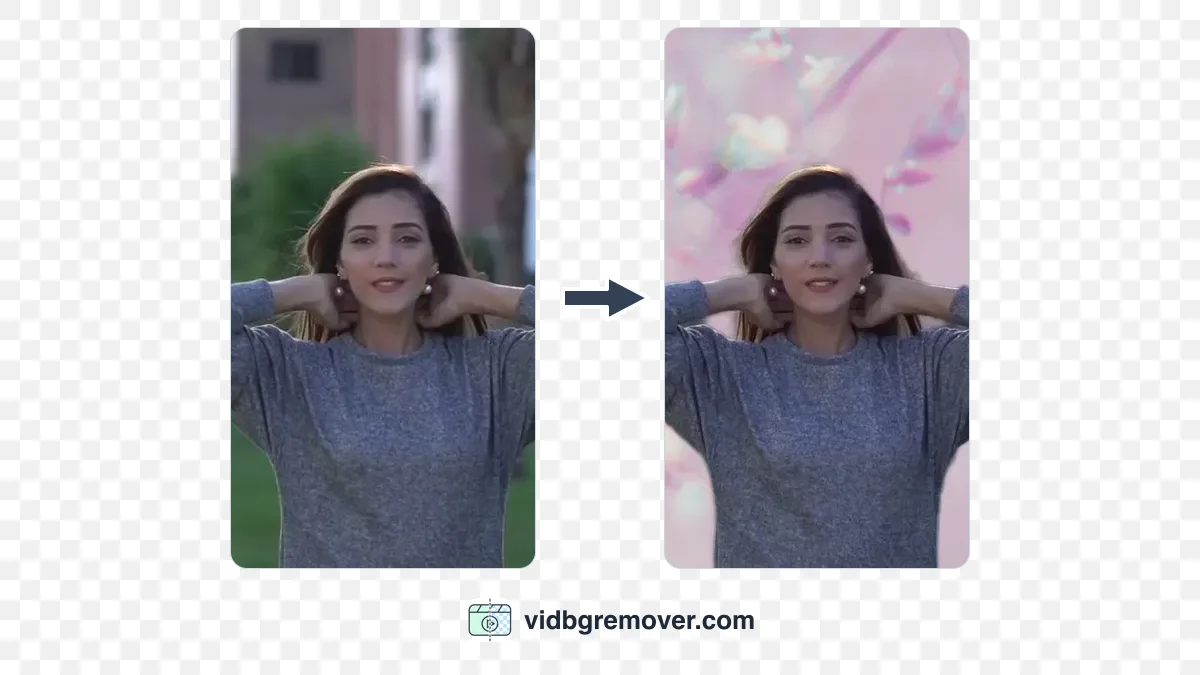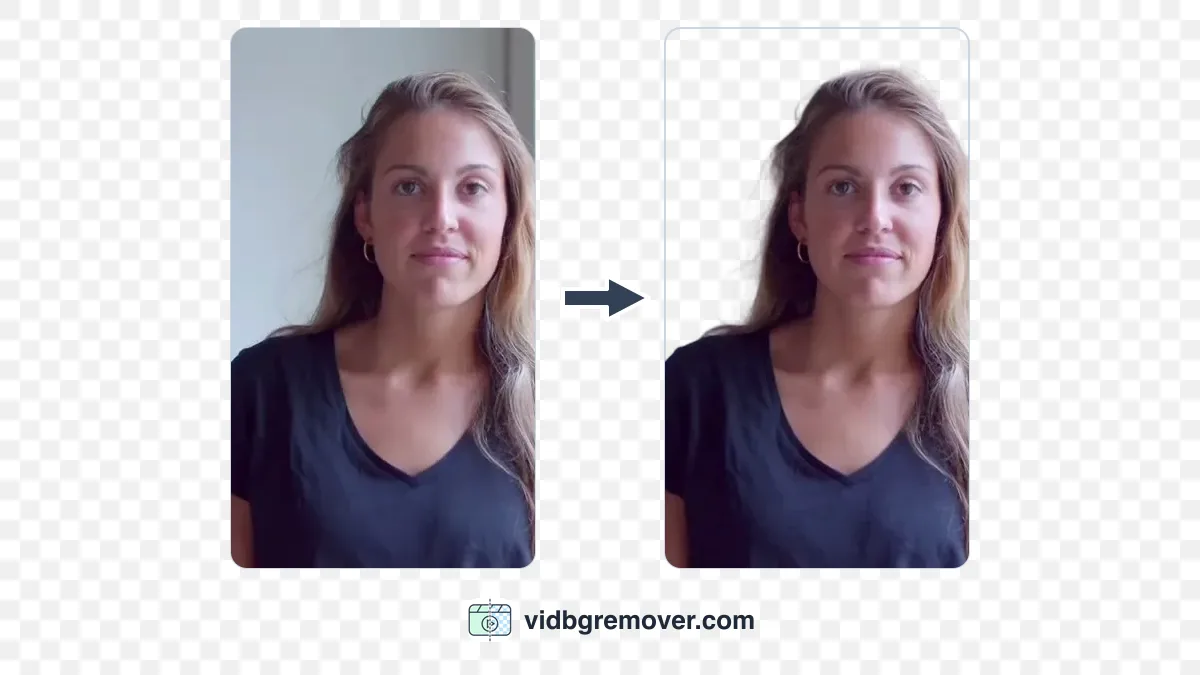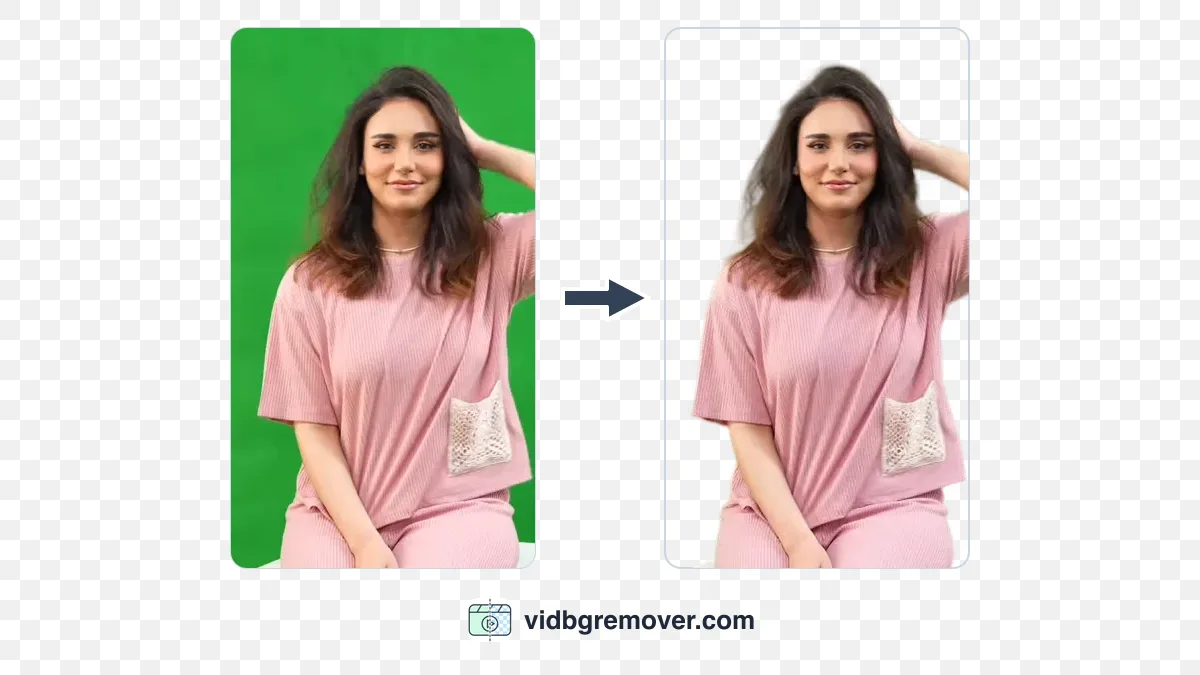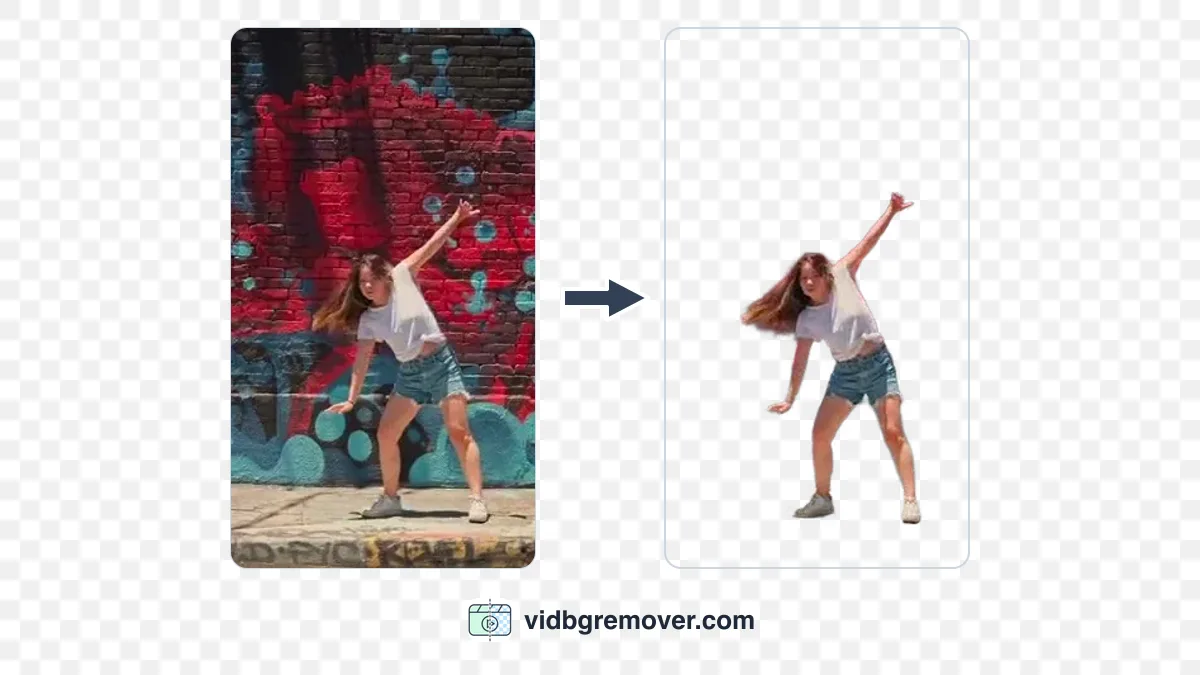
이미 찍어 둔 제품 영상을 올리면 뒤에 있던 책상과 벽이 사라지고, 그 자리에 흰색이나 브랜드 컬러, 장면 이미지를 깔 수 있어요. 내려받는 파일은 배경이 이미 합성된 MP4라서 스튜디오를 잡을 일도, 배경마다 다시 찍을 일도 없어요.
영상 한 편으로 여러 자리를 채울 수 있는 건 그 안에 물건을 보여 주는 정보가 이미 담겨 있어서예요. 생김새, 표면의 질감, 손에 쥐었을 때의 크기요. 제품 영상 배경을 바꿔도 제품 자체는 그대로고, 뒤에 깔린 한 겹만 달라져요.
한 편의 영상으로 만들 수 있는 세 가지
영상 하나로 세 가지 버전을 만들 수 있어요.
- 흰색. 상품 페이지와 마켓플레이스 등록 화면, 카탈로그처럼 배경이 단정해야 하는 자리에 써요.
- 브랜드 컬러. SNS 게시물, 룩북, 포장지나 자사몰 색에 맞춰야 하는 배너에 써요.
- 장면 이미지. 광고에 써요. 제품이 주방 조리대, 스타일링한 세트, 방 안에 놓인 모습으로 나가요.
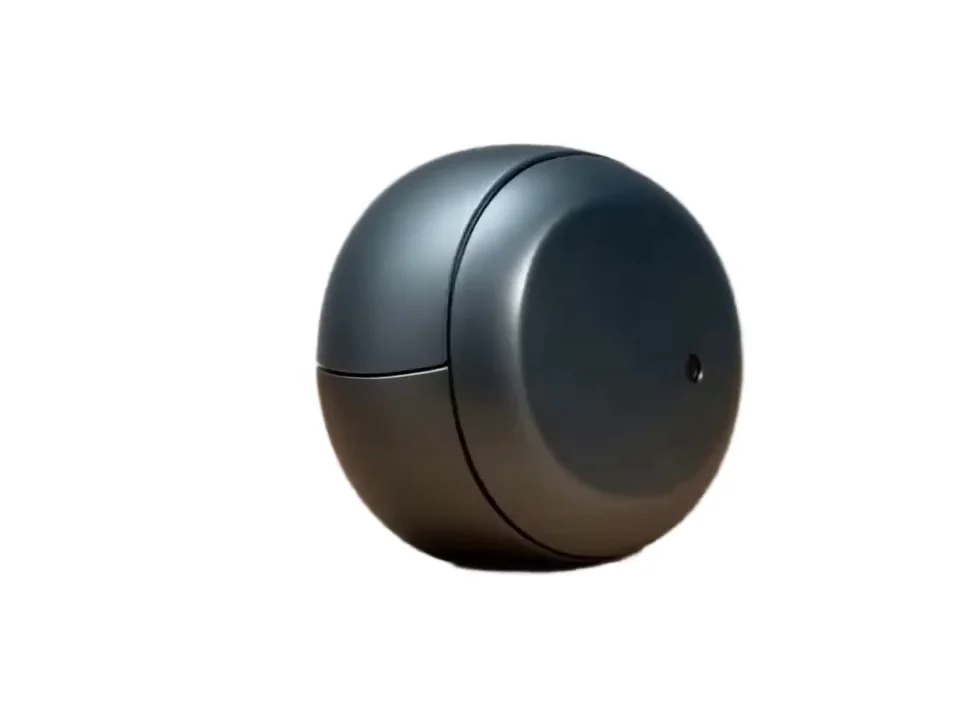
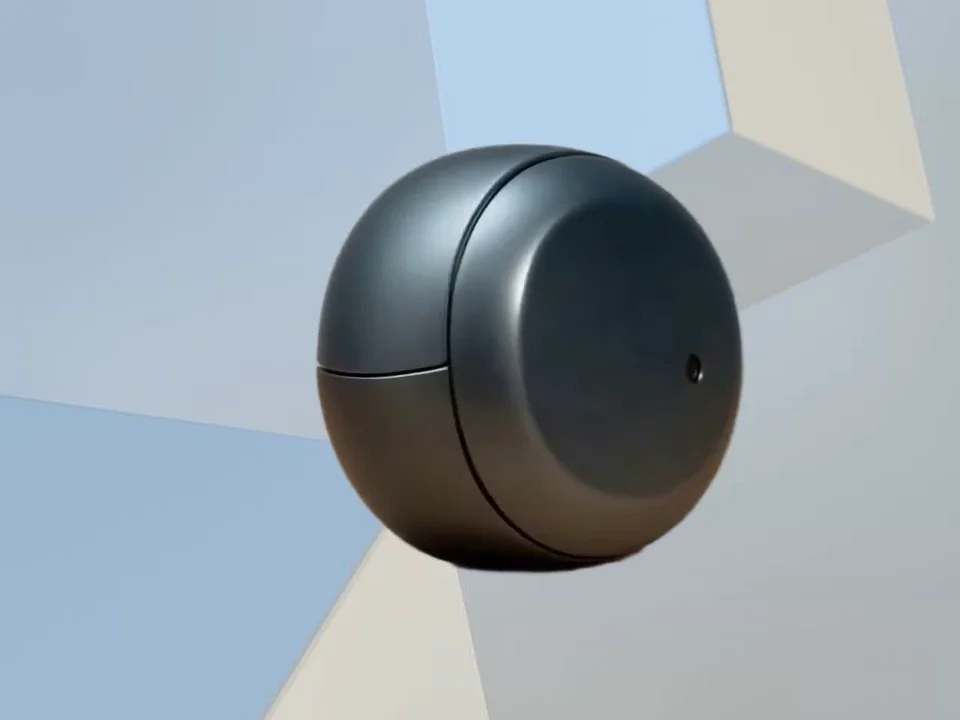
내보낼 때마다 배경이 합성된 MP4가 하나씩 나와요. 세 번 내보내면 상품 페이지용, SNS용, 광고용 파일이 각각 준비되고, 원본이 하나라서 세 영상의 제품 색과 모양은 같아요. 처음이라면 상품 페이지에 올릴 흰색 버전부터 만들고, 광고를 붙일 때 장면 이미지를 더하는 순서가 편해요.
배경을 바꾸기 쉬운 영상
새 배경이 어색하게 붙는지 아닌지는 찍어 둔 영상이 거의 정해요. 어떤 배경을 쓸지 아직 고르지 않았더라도, 배경을 바꿀 생각으로 찍으면 나중에 손볼 일이 줄어요.
영상은 제품이 화면에 오래 보이는 쪽을 고르세요. 제품을 들어 한 바퀴 돌려 주면 몇 초 만에 생김새가 다 보여요. 제품이 프레임 밖으로 나갔다가 다시 들어오는 구간은 피하세요. 잘려 있던 부분이 돌아올 때 테두리가 어색하게 붙어요.
빛은 제품에 맞추세요. 제품이 밝고 고르게 비치면 제품과 뒤쪽의 경계가 뚜렷해져요. 어두운 방에 어두운 제품을 두면 구분할 정보가 거의 남지 않고, 찍히지 않은 디테일은 어떤 배경으로도 되살릴 수 없어요.
움직임은 느리고 또렷하게. 한 바퀴 돌리기, 들어 올리기, 손을 뻗어 잡기는 모두 다루기 쉬워요. 빠르게 돌리거나 던지고 받거나, 손이 제품 앞을 빠르게 지나가면 모션 블러가 생기고 그 부분이 너덜너덜한 테두리로 남아요.
재질도 따져 보세요. 종이 박스, 천, 도자기, 대부분의 포장재처럼 무광 표면은 보통 깔끔하게 나와요. 투명 유리, 거울, 크롬, 얇은 끈은 배경 제거가 자주 어긋나는 지점이에요. 그 픽셀들이 제품 색과 방 색이 섞인 값으로 찍혀 있기 때문이에요.
배경은 단순할수록 좋아요. 초록 배경 앞에서 찍은 영상이 가장 깨끗한 출발점이지만, 민무늬 벽이나 빈 책상도 충분해요. 원본이 이미 초록 배경이라면 그린 스크린 방식으로 처리하는 쪽이 더 빨라요.
문제가 몇 초 구간에만 있는 경우도 많아요. 손이 화면을 스치는 2초 때문에 영상 한 편을 통째로 버리기 전에, 그 구간을 잘라 내고 나머지를 쓰는 편이 나아요.
제품 영상 배경 바꾸기: 세 단계
1. 이미 찍어 둔 영상 올리기
휴대폰으로 찍은 MP4, 편집 프로그램에서 뽑은 MOV, 브라우저에서 받은 WebM을 올릴 수 있어요. 파일 하나가 200MB를 넘으면 안 되고, 처리하려면 로그인해야 하고, 무료 계정으로도 영상 한 편에 60초까지 처리할 수 있어요. 크레딧은 영상 길이에 따라 차감돼요. 원본이 더 길면 내장 자르기로 남길 구간만 잘라 내면 돼요.
2. 배경 고르기
흰색, 검은색, 초록색 프리셋 중에 고르거나 컬러 피커로 원하는 단색을 지정해요. 내가 가진 이미지를 올릴 수도 있어요. 스타일링한 세트, 질감 사진, 단순한 그래픽 모두 배경이 돼요.
새 배경은 정지 이미지라서 카메라가 움직여도 따라가지 않아요. 그리고 배경은 피사체 뒤 한 겹만 바뀌어요. 제품을 받치고 있던 탁자나 받침대는 원래 배경과 함께 화면에서 빠지는 경우가 많아요.
이미지를 올려도 화면 안에서 제품이 있던 자리는 그대로예요. 제품이 놓일 자리가 비어 있는 배경 사진을 고르면 합성한 티가 덜 나요. 같은 배경을 여러 제품에 쓸 거라면 색상값을 메모해 두세요. 제품마다 눈으로 맞추면 조금씩 달라져요.
3. 가장자리를 보고 MP4로 내보내기
미리보기에서는 제품 바깥선을 먼저 봐요. 화면에 손이 있으면 손가락 끝을, 물건이 두 개면 그 사이의 틈을 확인하세요. 외곽선이 이상하면 배경이나 영상을 바꿔서 다시 처리하세요. 내보낸 파일이 그대로 올라가니까, 확인은 내보내기 전에 끝내는 편이 좋아요. 배경이 합성된 MP4는 하루 최대 5개까지 내보낼 수 있고, 내보내기 사이에는 최소 60초를 기다려야 해요.
확인이 끝나면 MP4로 내보내요. 배경이 이미 합성된 H.264 파일이 나와요. 자주 나오는 가장자리 문제는 테두리 떨림과 머리카락 누락 점검에 정리되어 있어요.
어디에 어떤 배경을 쓸까
영상이 보일 자리를 먼저 정하고 배경을 고르면 헷갈리지 않아요. 같은 영상을 여러 자리에 올릴 거라면 자리마다 배경을 정해 따로 내보내세요.
흰색은 상품 페이지와 마켓플레이스 등록에 무난해요. 화면에 제품만 남고, 옆에 나란히 놓이는 목록 이미지들과도 톤이 맞아요. 다만 흰색 배경 요구는 마켓플레이스와 카테고리, 판매 지역에 따라 달라요. 배경색은 그 규칙 가운데 하나일 뿐이라, 올릴 곳의 규칙을 직접 확인하세요. 흰색이 필요한 상황이라면 흰색 배경으로 바꾸는 도구에서 시작하면 돼요.
브랜드 컬러는 영상이 이메일, 랜딩 페이지, 게시물 그리드처럼 색이 이미 정해진 자리에 놓일 때 쓸 만해요. 이때는 정확한 색상값을 쓰세요. 그래야 영상이 내 팔레트 안에 들어가요. 단색과 이미지 배경은 동영상 배경 변경 도구에서 한 번에 처리할 수 있어요.
장면 이미지는 광고에 써요. 사진에 담긴 공간이 제품을 어디서 쓰는지 대신 말해 주거든요. 제품이 조리대 위에, 손안에, 구매자 집처럼 보이는 방 안에 놓여요. 이미지는 단순하게, 초점은 살짝 흐리게 두면 제품이 계속 주인공으로 남아요.
한 제품을 세 버전으로 만들어 두면 시즌이나 캠페인이 바뀔 때 다시 찍지 않고 배경만 골라 내보낼 수 있어요. 원본 영상은 지우지 말고 보관해 두세요.
배경을 바꾸면 어긋나는 지점
내보내기 전에 자주 어긋나는 곳을 확인하세요. 대부분 원본을 다시 찍거나 배경 이미지를 바꿔서 해결해요.
- 그림자가 안 맞아요. 제품이 바닥에 닿아 생기던 그림자는 원래 배경과 함께 사라져서, 제품이 공중에 뜬 것처럼 보여요. 도구가 사실적인 그림자를 새로 만들거나 조명을 다시 잡아 주지는 않아요. 배경 이미지에 살짝 어두운 영역을 넣어 두면 바닥에 붙어 보여요.
- 아래쪽에 선이 남아요. 밝은 배경으로 바꾸면 제품 아래에 원래 탁자에서 온 얇고 어두운 선이 살아남기도 해요. 보이면 목표 배경과 비슷한 색의 민무늬 위에서 다시 찍으세요.
- 손과 손가락. 제품을 쥔 손은 가장자리가 뭉개지거나 떨리기 쉬운 부분이에요. 손가락은 서로 겹치고 빠르게 움직여요. 원본 크기로 프레임을 하나씩 넘겨 보세요.
- 투명하거나 반사되는 제품. 유리, 투명 플라스틱, 거울 마감은 방이 비치지 않으면 원래 모습이 아니게 보여요. 이런 제품은 민무늬 배경에서 짧게 다시 찍는 편이 누끼를 손보는 것보다 빠를 때가 많아요.
- 카메라가 움직여요. 새 배경은 정지 이미지라서, 손으로 들고 다가가거나 제품을 돌리면 제품이 배경 위를 미끄러져요. 배경을 바꿀 영상이라면 카메라를 삼각대에 고정하세요.
배경을 바꾼 영상을 올리기 전에 원본과 같은 순간을 나란히 놓아 봐요. 제품 모양이 달라진 곳이 두 화면에서 금방 드러나요.
그린 스크린이나 스튜디오가 필요한가
필요 없어요. 도구가 제품과 그 뒤에 있는 것을 나눠서 처리하니까 평범한 방, 주방 조리대, 야외 테이블에서 찍은 영상도 원본으로 쓸 수 있어요. 초록 배경은 전통적인 크로마키 작업에 도움이 되고 배경과 피사체를 나눌 신호도 더 깨끗하게 남지만, 제품 영상 배경을 바꾸는 데 꼭 있어야 하는 조건은 아니에요.
스튜디오에서도, 창가 식탁에서도 필요한 건 같아요. 제품에 빛이 충분하고 초점이 맞아 있으면 돼요. 조명 장비 없이 창가 자연광과 휴대폰 카메라로도 충분한 경우가 많아요.
여러 제품을 한 번에 처리하기
시리즈를 판다면 한 번에 몰아서 찍고, 영상은 묶어서 올리세요. 한 조명에서 찍은 영상들을 함께 올리면 제품 색이 영상마다 달라 보이지 않아요. 유료 계정은 영상 2~5개를 한 번에 대기열에 넣을 수 있어요. 이때도 영상 한 편마다 60초 제한이 따로 적용돼요. 시작하기 전에 항목별 예상 크레딧이 표시되니까, 여러 개를 맡겨도 비용을 미리 가늠할 수 있어요.
묶어서 맡겨도 영상은 하나씩 확인하세요. 같은 조명에서 찍었어도 손이 들어간 구간은 영상마다 다르게 나와요.
제품 영상 배경 관련 자주 묻는 질문
배경을 새로 깔지 않고 투명하게 남길 수 있나요?
배경 단계를 건너뛰면 돼요. 동영상 배경 제거 도구에서 투명 WebM이나 MOV로 내보내고, 원하는 영상 위에 편집 프로그램에서 올리면 돼요. 투명 파일은 알파 채널을 읽는 앱에서만 제대로 보여요. 형식과 재생 앱은 투명 동영상 내보내기 안내에 정리되어 있어요.
새로 넣은 배경이 카메라를 따라 움직이나요?
아니요. 이미지 배경은 정지 상태예요. 카메라를 옆으로 돌리거나 앞으로 밀면 제품만 배경 위를 지나가요. 배경이 중요하다면 카메라를 고정하고 찍으세요.
어떤 형식을 올릴 수 있고, 영상은 얼마나 길어도 되나요?
휴대폰 영상은 대부분 MP4로 저장되고, 편집 프로그램에서 MOV나 WebM으로 내보낸 파일도 올릴 수 있어요. 파일 하나당 200MB까지, 로그인하면 영상 한 편에 60초까지예요. 더 긴 원본은 필요한 구간만 잘라서 올리면 돼요.
플랫폼이 영상을 다시 압축하면 가장자리가 뭉개지나요?
많은 플랫폼이 업로드한 영상을 다시 인코딩하고, 압축이 세면 가장자리가 무너져요. 업로드 단계에서 생기는 문제라서, 해상도가 높고 제품과 배경의 대비가 뚜렷한 원본에서 시작하고 업로드 전에 다시 인코딩하지 마세요. 노트북에서 멀쩡해 보이던 얇은 테두리가 업로드 후에 사라지기도 해요.
모든 마켓플레이스가 순수 흰색 배경을 요구하나요?
아니요. 마켓플레이스와 카테고리, 지역마다 규칙이 다르고 배경색은 여러 조건 가운데 하나예요. 카탈로그 전체를 흰색으로 내보내기 전에, 판매할 시장의 등록 규칙을 먼저 읽어 보세요.
영상 한 편을 여러 제품에 쓸 수 있나요?
안 돼요. 누끼가 화면 안의 피사체를 따라가기 때문에 제품마다 자기 영상이 필요해요. 대신 삼각대 하나와 조명 하나로 반나절이면 한 시리즈를 다 찍을 수 있어요.