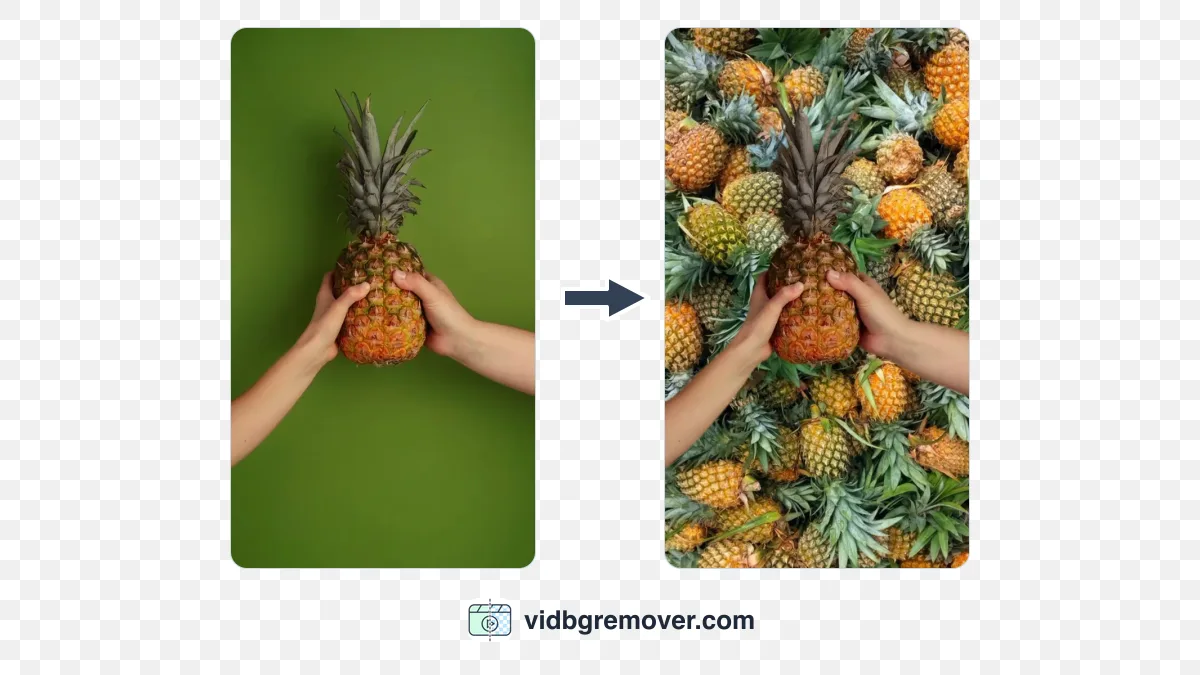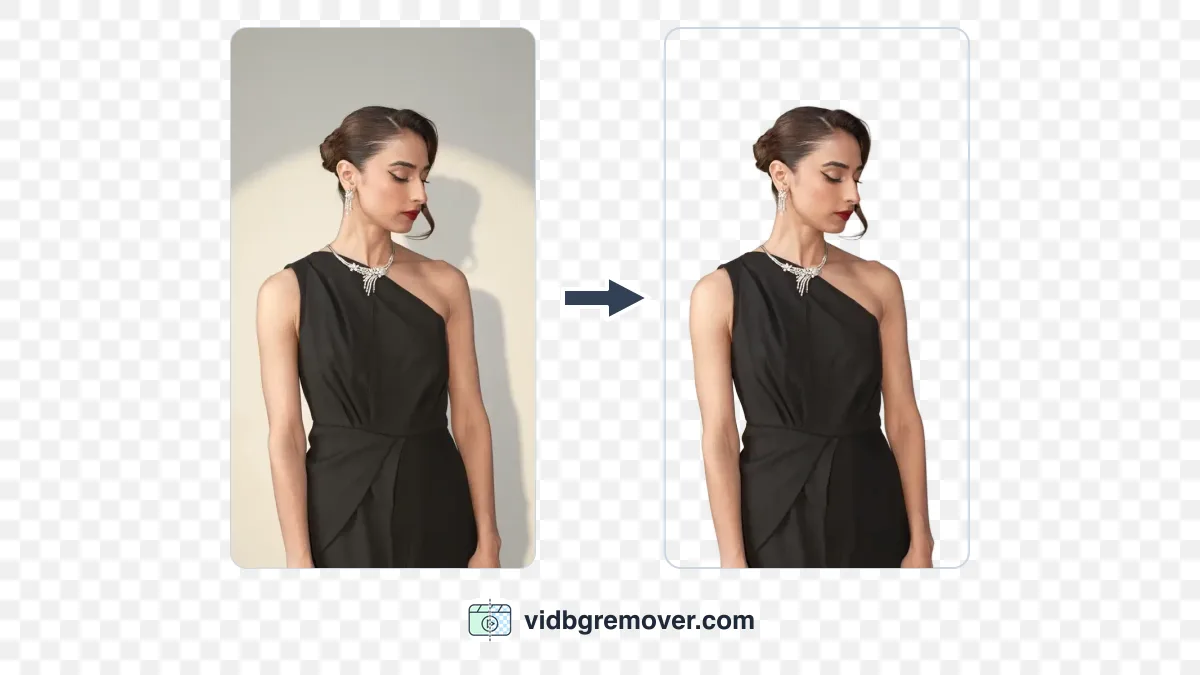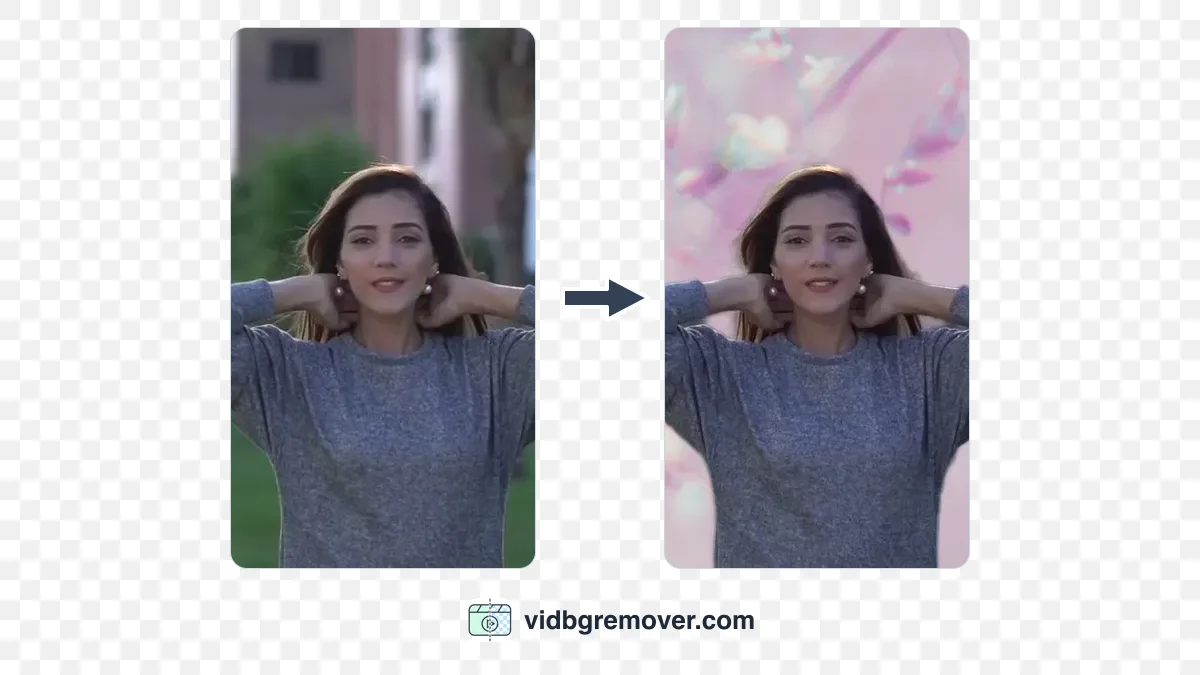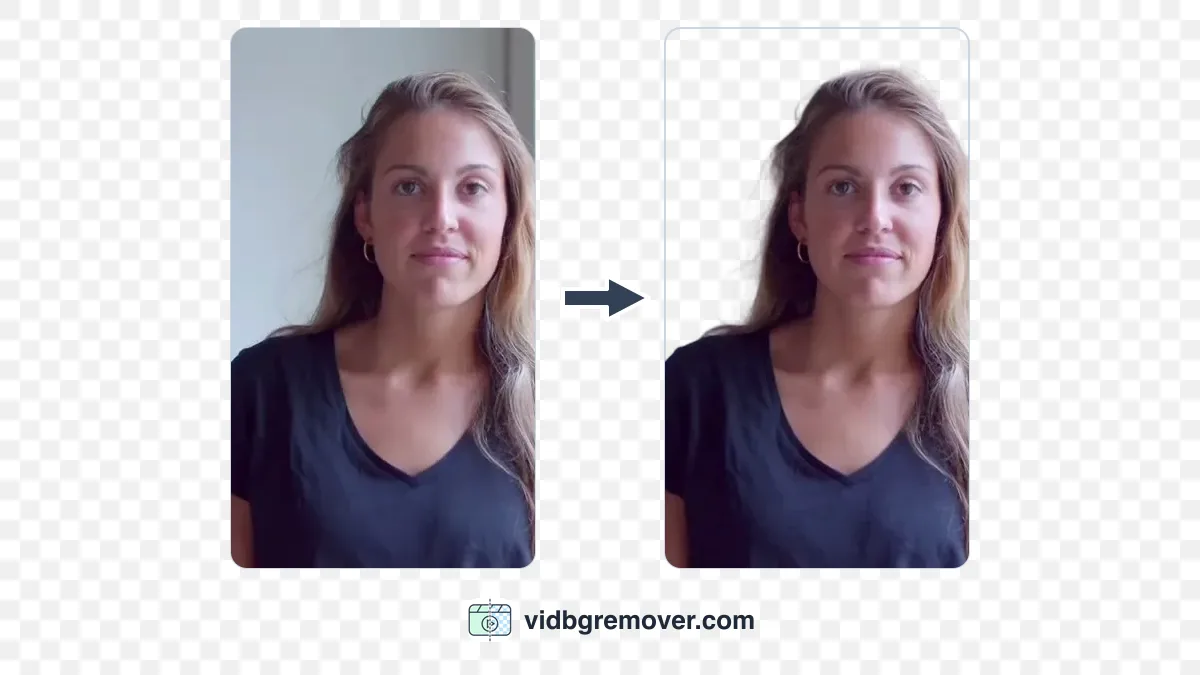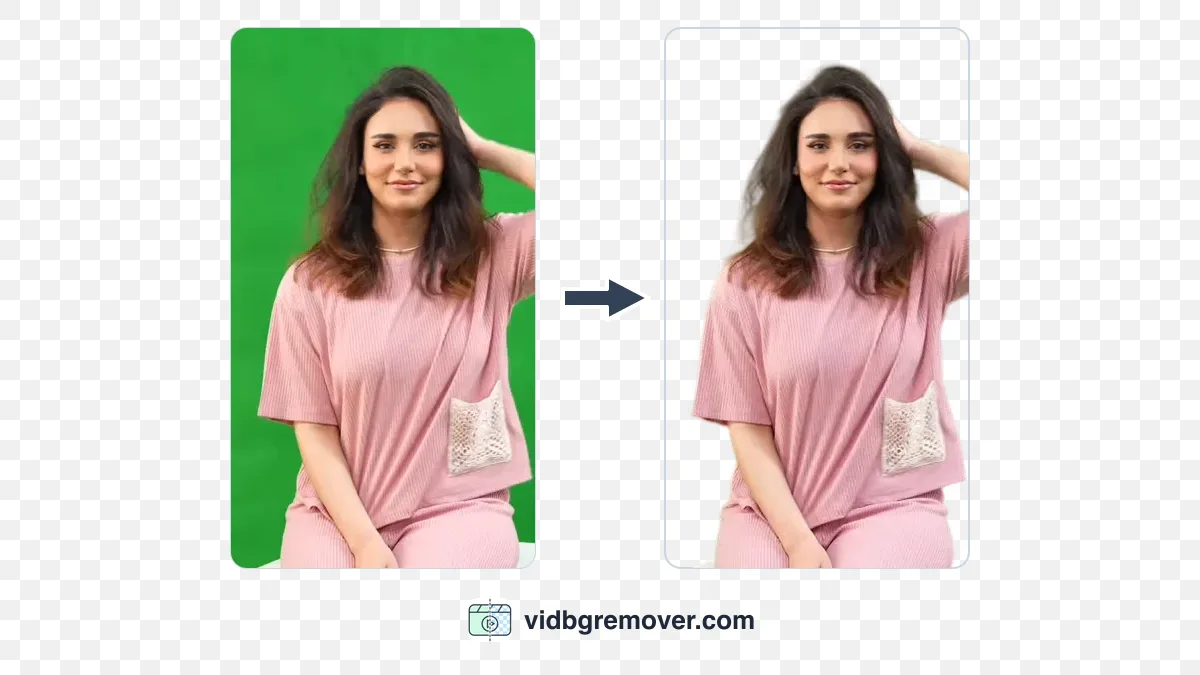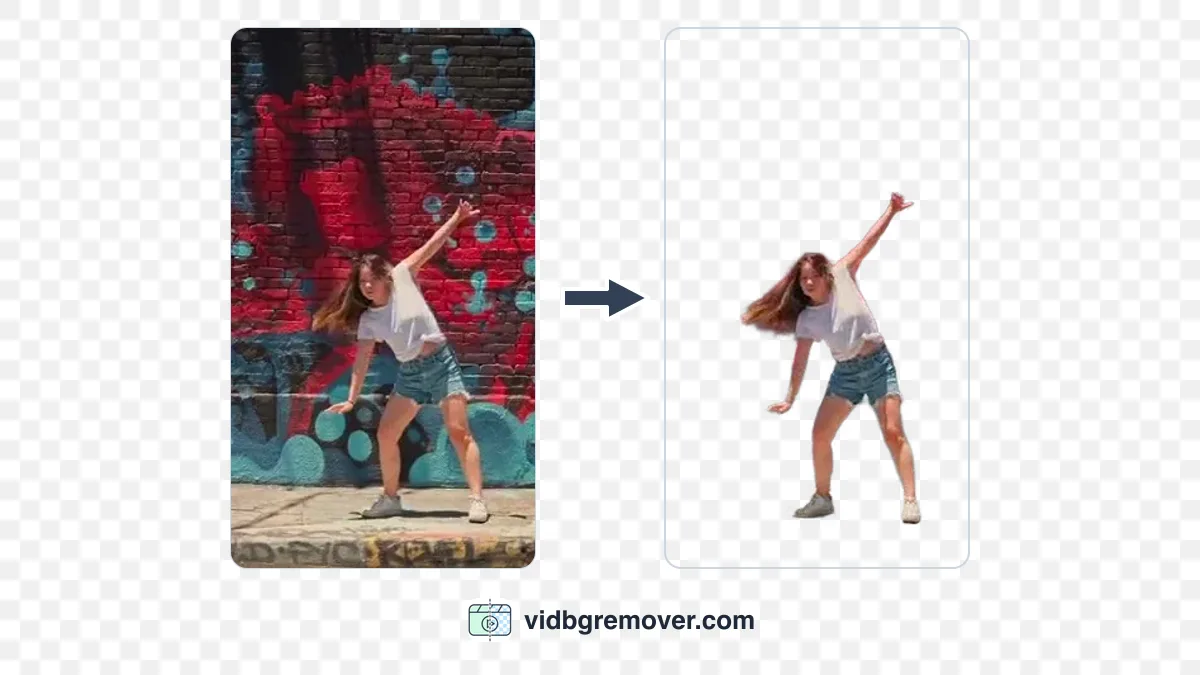
Den Clip hast du längst im Kasten. Du kannst den Produktvideo-Hintergrund ändern, ohne ein zweites Mal zu drehen: Der alte Hintergrund fällt weg, eine neue Kulisse kommt hinein, und am Ende steht ein MP4, in dem beides schon zusammengesetzt ist. Weiß reicht für den Katalog, die Markenfarbe passt zu den eigenen Kanälen, ein Szenenbild trägt die Anzeige.
Dieselbe Aufnahme reicht für alle drei, weil sie bereits zeigt, was Käufer sehen wollen: die Form, die Oberfläche, die Hand, die das Produkt hält. Es fehlt nur die Umgebung, in der veröffentlicht wird.
Was aus einem Clip werden kann
Ein Dreh, drei Exporte:
- Weiß für die Produktseite, das Listing auf dem Marktplatz und jeden Katalog, der den Artikel vor sauberem Grund zeigen will.
- Markenfarbe für Social Posts, Lookbooks und alles, was zur Verpackung oder zur eigenen Website passen soll.
- Szenenbild für Anzeigen: Das Produkt steht in einem Raum, auf einer Arbeitsfläche oder in einem gestylten Set, statt vor Weiß.
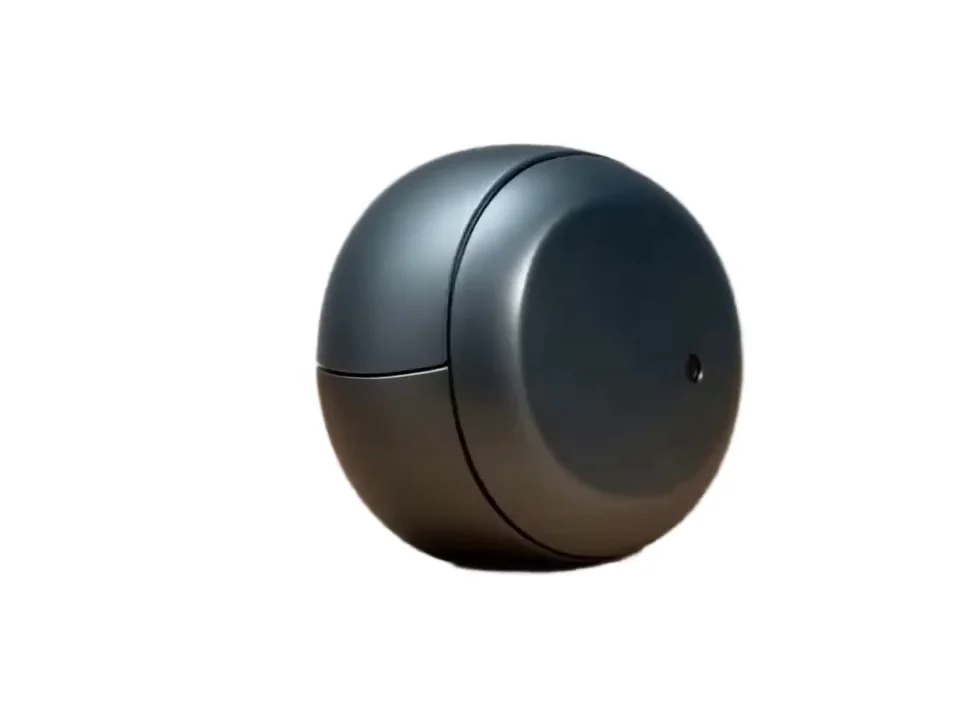
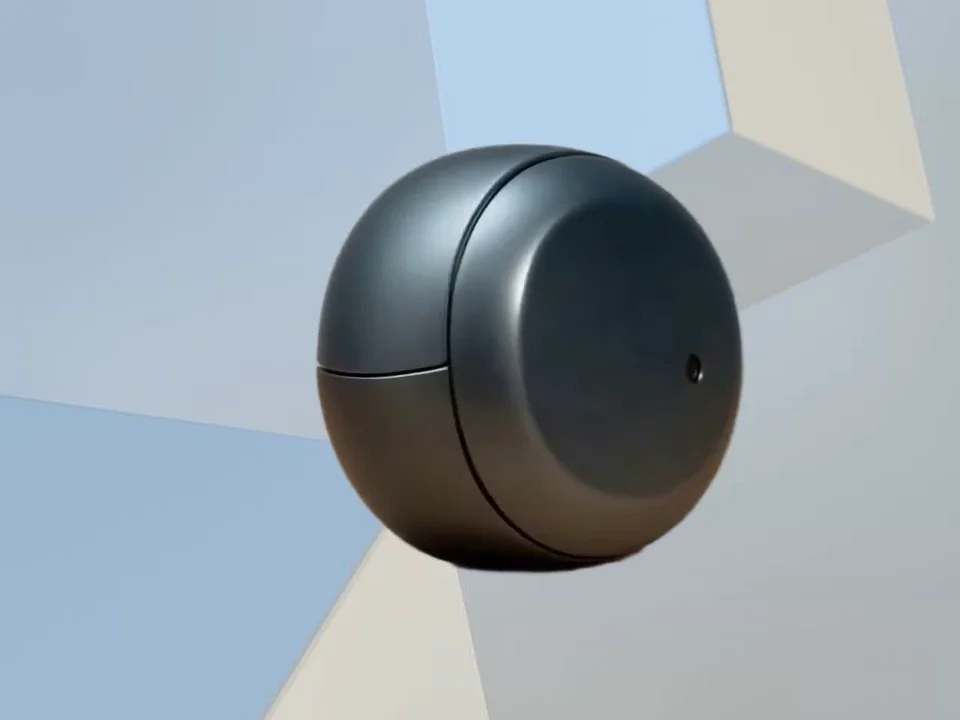
Produktvideo-Hintergrund in drei Schritten ändern
1. Den vorhandenen Clip hochladen
Das Tool nimmt MP4, MOV und WebM mit bis zu 200 MB pro Datei an. Zum Verarbeiten musst du angemeldet sein, ein kostenloses Konto reicht: ein Clip darf bis zu 60 Sekunden lang sein, und die Credits richten sich nach der Länge des Clips. Ist die Aufnahme länger, schneidest du mit dem eingebauten Trimmer den Abschnitt heraus, den du behalten willst; aus einem zweiminütigen Handyvideo wird so ein Clip, den du verarbeiten kannst.
Wähle eine Aufnahme, in der das Produkt den größten Teil der Laufzeit zu sehen ist. Heb den Artikel hoch und dreh ihn einmal; nach wenigen Sekunden ist die Form klar.
2. Den Hintergrund wählen
Zur Wahl stehen die Voreinstellungen Weiß, Schwarz und Grün sowie ein Farbwähler für jede Volltonfarbe. Du kannst auch ein eigenes Bild hochladen: ein eingerichtetes Set, eine Textur, eine flache Grafik.
Zwei Grenzen solltest du vorher kennen. Der neue Hintergrund ist ein Standbild und wandert nicht mit, wenn die Kamera schwenkt. Und ersetzt wird nur die Ebene hinter dem Motiv: Steht das Produkt auf einem Tisch, verlässt der Tisch das Bild in der Regel zusammen mit dem alten Hintergrund.
3. Kanten prüfen, dann das MP4 exportieren
Sieh dir das Ergebnis in der Vorschau an, bevor du exportierst: die Kontur des Produkts, die Finger, falls Hände im Bild sind, und den Zwischenraum, wenn zwei Teile nebeneinander liegen. Danach lädst du ein H.264-MP4 herunter, in dem der Hintergrund bereits eingerechnet ist. Du kannst pro Tag bis zu fünf MP4-Dateien mit eingefügtem Hintergrund exportieren, mit mindestens 60 Sekunden Abstand zwischen den Exporten.
Stimmt die Kontur nicht, ändere den Hintergrund oder nimm einen anderen Clip, statt zu exportieren und zu hoffen, dass die Plattform es richtet. Welche Kantenfehler am häufigsten auftreten, steht in der Anleitung zu Flimmern und fehlenden Haaren.
Welches Material den Wechsel leichter macht
Wie das fertige Video aussieht, entscheidet vor allem die Aufnahme. Dreh schon mit dem Wechsel im Kopf, auch wenn noch offen ist, welche Kulisse es wird.
Das Licht gehört auf das Produkt, nicht auf die Wand. Gleichmäßiges, helles Licht auf dem Artikel trennt das Produkt deutlich von dem, was dahinter liegt. Ein dunkler Artikel in einem dunklen Raum bietet kaum Anhaltspunkte, um Produkt und Hintergrund zu trennen, und kein Hintergrundwechsel holt Details zurück, die nie aufgezeichnet wurden.
Bewegung bleibt langsam und lesbar. Ein Dreh, ein Hochheben oder eine Hand, die ins Bild greift, sind unproblematisch. Schnelles Rotieren, Werfen oder eine Hand, die mit Tempo vor dem Produkt vorbeizieht: Das erzeugt Bewegungsunschärfe, und die Kante franst aus.
Denk an das Material des Artikels. Matte Oberflächen wie Karton, Stoff, Keramik und die meisten Verpackungen kommen sauber heraus. Klarglas, Spiegel, Chrom und dünne Bänder sind die Stellen, an denen das Freistellen oft scheitert, weil diese Pixel wie eine Mischung aus Produkt und Raum aussehen.
Dreh möglichst vor etwas Ruhigem. Vor einem Greenscreen bekommt die Freistellung die sauberste Kante, aber eine leere Wand oder ein abgeräumter Tisch reichen ebenfalls. Existiert die Aufnahme schon vor Grün, führt der Greenscreen-Workflow schneller zum Ziel.
Welcher Hintergrund wohin gehört
Die Kulisse richtet sich danach, wo der Clip erscheinen soll. Den Produktvideo-Hintergrund änderst du mit dem Zielkanal vor Augen.
Weiß ist die sichere Voreinstellung für Produktseiten und Marktplatz-Listings. Im Bild bleibt nur der Artikel, und neben einer Reihe anderer Katalogbilder wirkt er stimmig. Die Vorgaben unterscheiden sich nach Marktplatz, Kategorie und Region, und die Hintergrundfarbe ist nur ein Teil der Regel. Lies die Vorschriften für den Markt nach, in dem du verkaufst.
Markenfarbe passt, wenn der Clip neben deinen anderen Materialien erscheint – in einem Newsletter, auf einer Landingpage, in einem Raster aus Posts. Nimm den genauen Farbwert statt einer Annäherung, dann sitzt das Video in deiner Palette und nicht daneben. Brauchst du den Standard-Look in Weiß, beginnst du mit dem Tool für weiße Hintergründe; Farbe und Bild regelt der Videohintergrund-Wechsler an einer Stelle.
Szenenbild, wenn der Clip als Anzeige läuft: Die Umgebung erzählt den Anlass mit, weil das Produkt auf der Theke, in einer Hand oder in einem Raum steht, der aussieht wie zu Hause beim Käufer. Halte das Bild schlicht und leicht unscharf, dann bleibt das Produkt das Motiv.
Wo der Wechsel scheitert
Diese fünf Fälle lohnen eine Prüfung vor dem Export.
- Ein Schatten, der nicht mehr passt. Der alte Kontaktschatten verschwindet mit dem alten Hintergrund, danach scheint das Produkt zu schweben. Das Tool erzeugt keinen realistischen Schatten und beleuchtet das Motiv nicht neu; ein Schatten im eigenen Hintergrundbild oder eine etwas dunklere Fläche darunter setzt den Artikel wieder auf den Boden.
- Reste an der Unterseite. Vor hellem Grund kann am unteren Rand eine dünne dunkle Linie der alten Tischkante übrig bleiben. Tritt sie auf, dreh den Artikel auf einer ruhigen Fläche, deren Farbe nah an der Zielkulisse liegt.
- Hände und Finger. Hände am Produkt sind eine häufige Quelle weicher oder flackernder Kanten, weil Finger sich überlagern und schnell bewegen. Sieh dir die Finger in Originalgröße Bild für Bild an.
- Transparente und spiegelnde Artikel. Glas, klares Plastik und Spiegelflächen verlieren ihren Charakter, wenn sich der Raum nicht mehr in ihnen spiegelt. Bei diesen Stücken ist eine kurze Neuaufnahme vor ruhigem Hintergrund meist schneller als das Nacharbeiten der Freistellung.
- Eine bewegte Kamera. Der neue Hintergrund steht still, deshalb wandert das Produkt bei einer Handkamera-Bewegung oder einer Fahrt um das Produkt über das Bild. Für einen Clip, der einen neuen Hintergrund bekommen soll, kommt die Kamera aufs Stativ.

Geht das auch ohne Greenscreen und Studio?
Ja. Das Tool trennt das Produkt von dem, was dahinter liegt; ein normales Zimmer, eine Küchenarbeitsplatte oder ein Tisch im Freien taugen als Ausgangsmaterial. Ein grüner Hintergrund hilft beim klassischen Keying und liefert ein saubereres Signal; nötig ist er nicht.
Was du brauchst, ist ein Clip, in dem das Produkt gut ausgeleuchtet und scharf ist. Das gilt im Studio und genauso am Küchentisch mit einem Fenster zur Seite.
Eine ganze Serie aus einem Aufbau
Wer eine ganze Reihe verkauft, dreht alles in einer Sitzung und verarbeitet die Clips im Stapel. Bezahlte Konten stellen 2 bis 5 Videos gleichzeitig in die Warteschlange; die Grenze von 60 Sekunden gilt trotzdem für jeden Clip einzeln. Die geschätzten Credits pro Video siehst du vor dem Start, damit die Rechnung am Ende keine Überraschung wird.
Häufige Fragen zum Produktvideo-Hintergrund
Kann ich den Hintergrund transparent lassen, statt ihn zu ersetzen?
Ja, dann lässt du den Schritt mit dem Hintergrund weg. Exportiere ein transparentes WebM oder MOV im Videohintergrundentferner und setze es im Schnittprogramm über dein eigenes Material. Dieser Weg endet im Schnittprogramm, der andere in einem MP4 mit fertigem Hintergrund. Die Anleitung für Videos mit transparentem Hintergrund nennt die Formate und die Programme, die sie lesen.
Bewegt sich der neue Hintergrund mit der Kamera?
Nein. Ein Bildhintergrund steht still. Schwenkt oder fährt die Kamera, wandert das Produkt über das Bild. Wenn der Hintergrund wichtig ist, bleibt die Kamera fest.
Welche Formate gehen, und wie lang darf der Clip sein?
MP4, MOV oder WebM mit bis zu 200 MB pro Datei. Angemeldet darf ein Clip bis zu 60 Sekunden lang sein. Längeres Material schneidest du vorher auf den Abschnitt zu, den du brauchst.
Werden die Kanten nach dem Upload durch Neukodierung weich?
Viele Plattformen kodieren Uploads neu, und starke Kompression weicht Kanten auf. Starte mit einer hochauflösenden Aufnahme, in der sich Produkt und Hintergrund deutlich unterscheiden, und kodiere die Datei vor dem Upload nicht noch einmal um. Ein feiner Saum, der am Laptop unauffällig aussieht, kann nach dem Upload verschwinden.
Ist ein rein weißer Hintergrund auf jedem Marktplatz Pflicht?
Nein. Die Vorgaben unterscheiden sich nach Marktplatz, Kategorie und Region, und die Hintergrundfarbe ist eine Regel unter mehreren. Lies die Listing-Anforderungen für deinen Markt, bevor du einen ganzen Katalog in Weiß exportierst.
Kann ein Clip für mehrere Produkte dienen?
Nein. Jedes Produkt braucht eigenes Material, weil die Freistellung dem Motiv im Bild folgt. Ein Stativ, ein Licht und ein Nachmittag reichen trotzdem für eine ganze Reihe, und dafür ist der Stapel gedacht.